
在docker中初次体验.net core 2.0
.net core的跨平台有了Linux,不能没有docker……网上的系列文章一大推,特别是docker还有了中文官网:https://www.docker-cn.com/ 。上面说的很清楚了,这里只是操作记录。操作的环境是:Ubuntu 16.04、docker。
一、参照官网安装docker,网址:https://docs.docker-cn.com/engine/installation/linux/docker-ce/ubuntu/

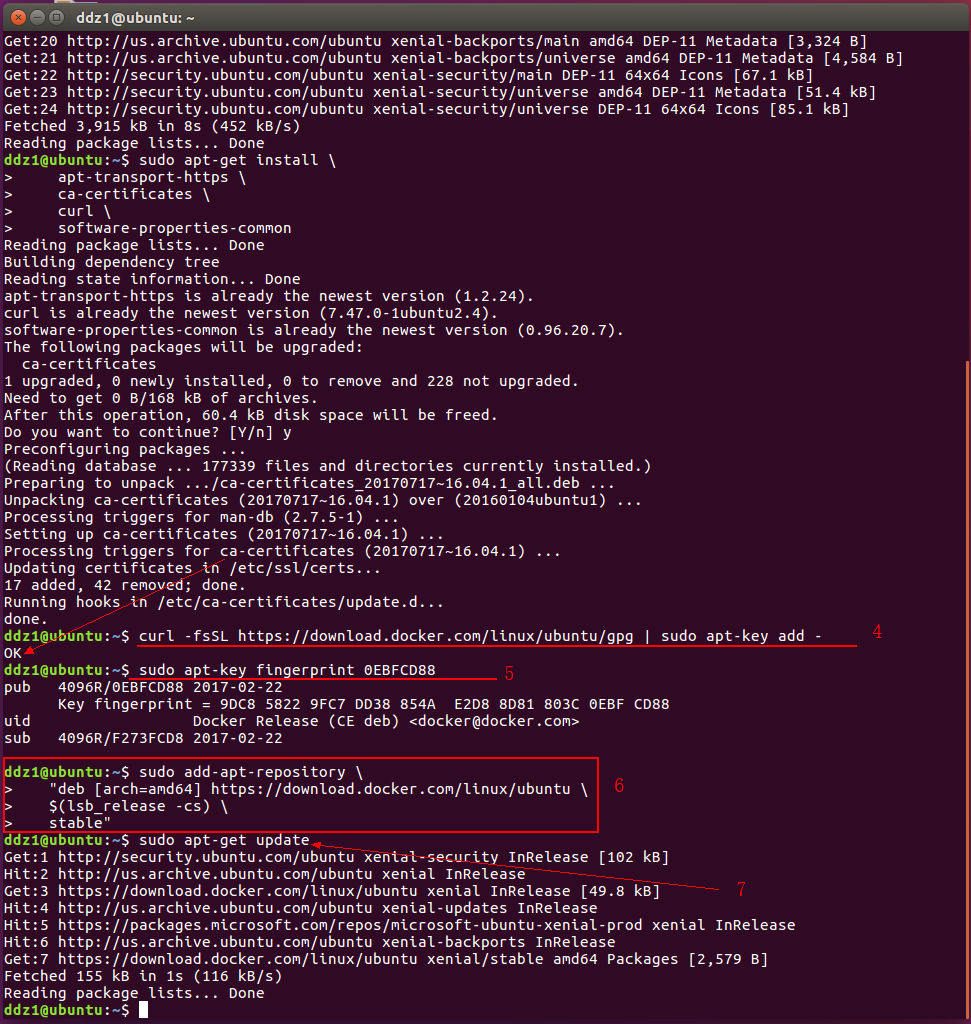
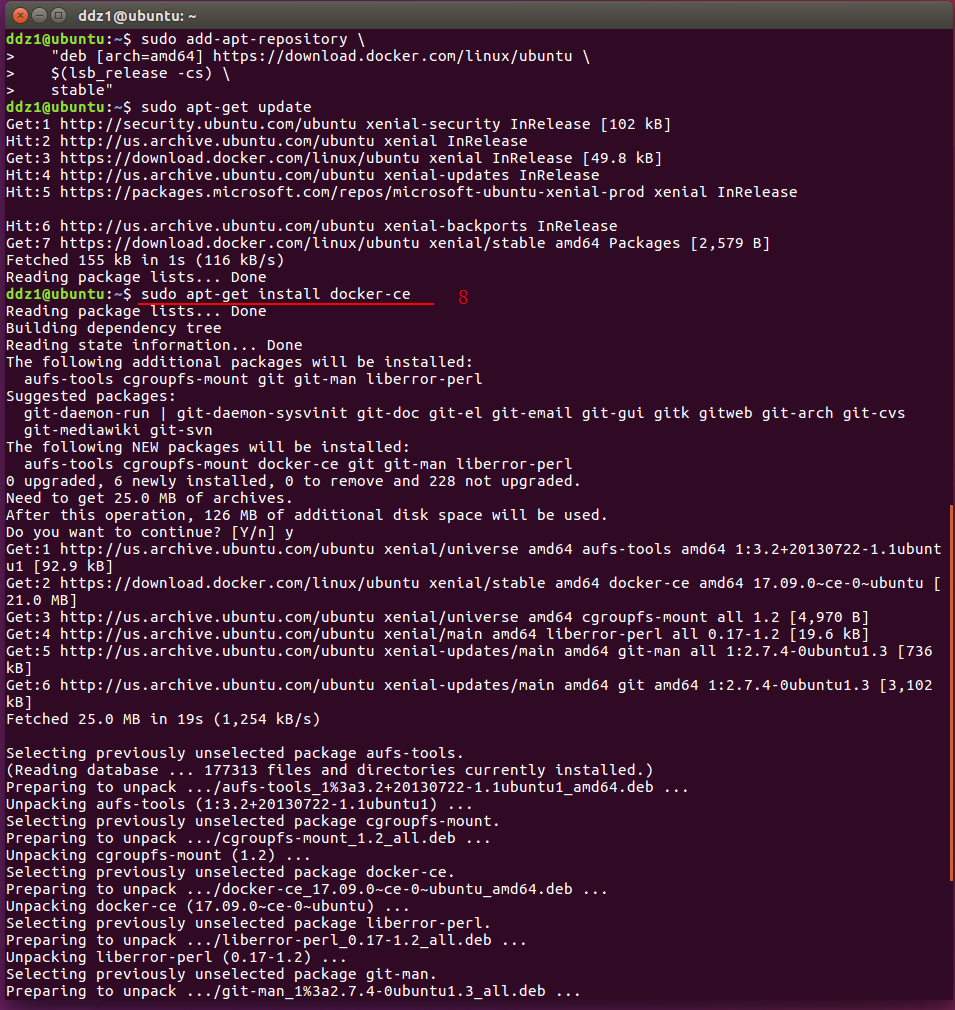
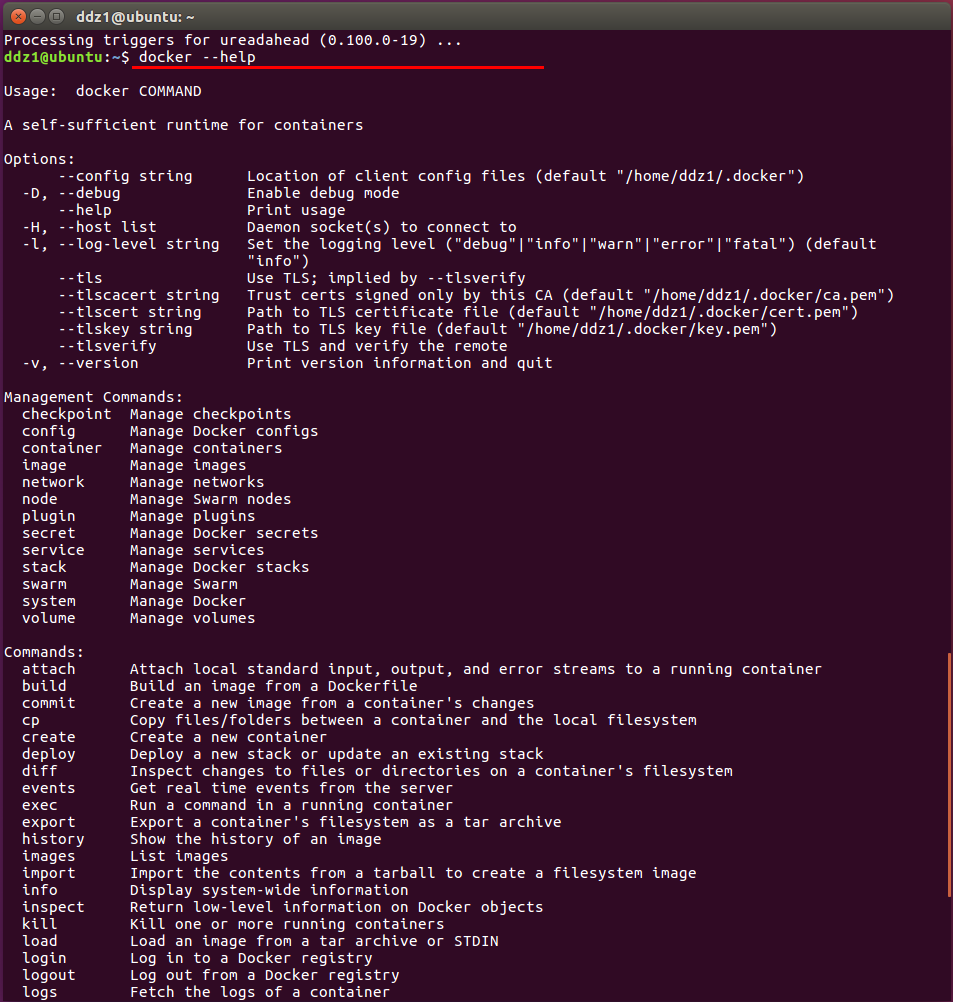
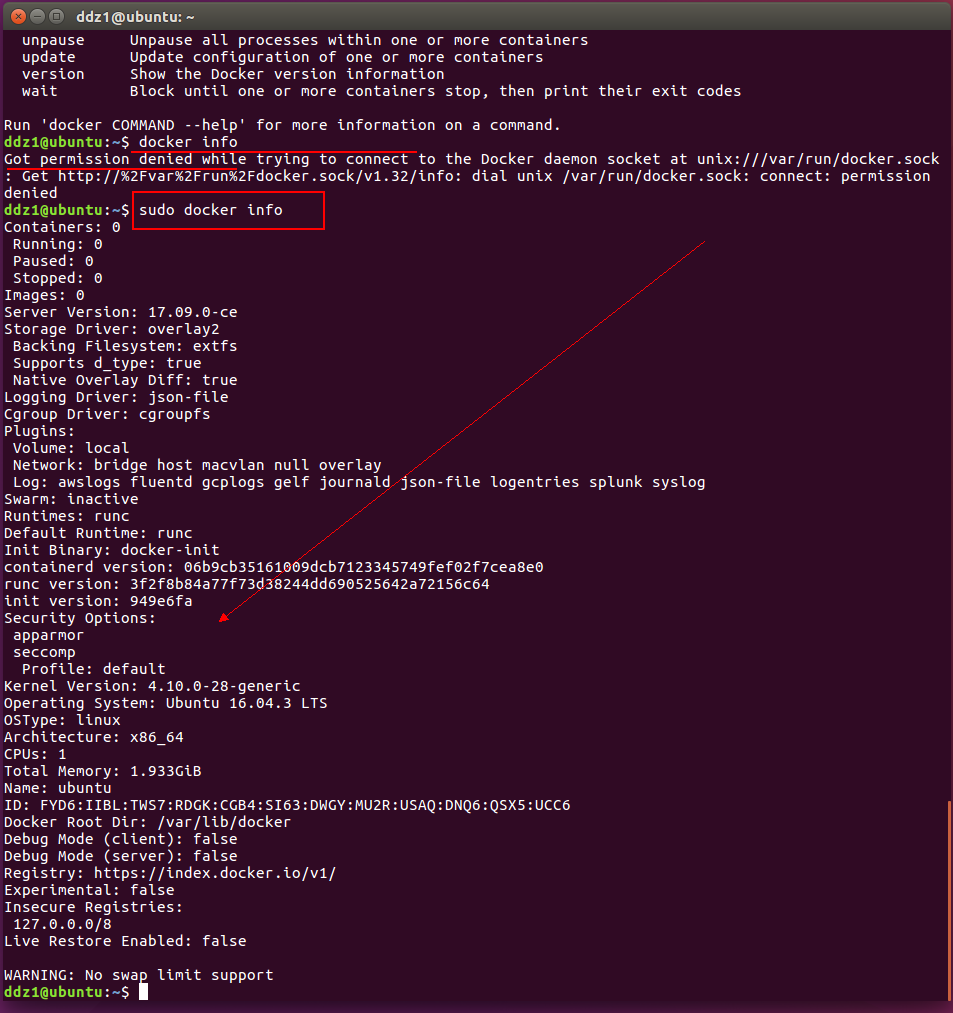
、sudo apt-get remove docker docker-engine docker.io

、sudo apt-get update

、sudo apt-get install \

    apt-transport-https \

    ca-certificates \

    curl \

    software-properties-common

、curl -fsSL https://download.docker.com/linux/ubuntu/gpg | sudo apt-key add -

、sudo apt-key fingerprint 0EBFCD88

、sudo add-apt-repository \

   "deb [arch=amd64] https://download.docker.com/linux/ubuntu \

   $(lsb_release -cs) \

   stable"

、sudo apt-get update

、sudo apt-get install docker-ce

、docker --help

、sudo docker info
上面的网站中对上面的说明很详细,这里就不在说明了。
二、安装microsoft/dotnet镜像
1、拉去microsoft/dotnet(默认:latest) 命令:sudo docker pull microsoft/dotnet
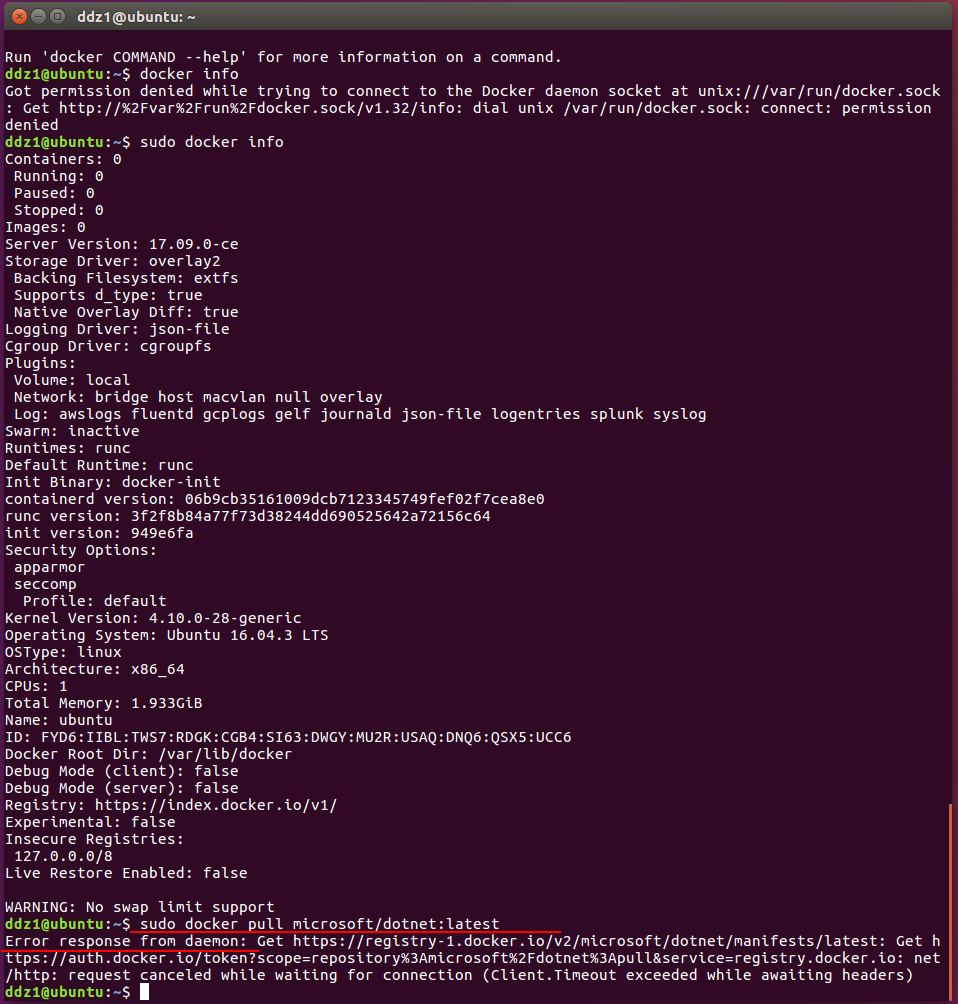
太利索了,一上来就报错了,他打击人了……查了一下,可以配置镜像加速。
2、需改 /etc/docker/daemon.json 文件来配置镜像加速
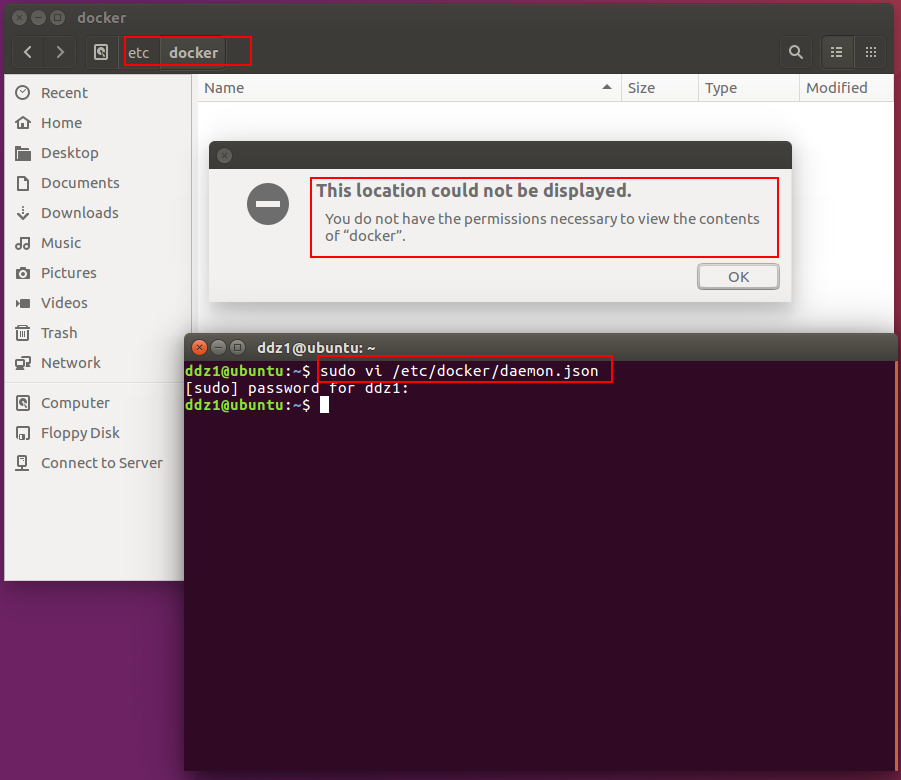
/etc/docker 都打不开,没有权限,看不到里面的文件,修改文件夹权限,命令:sudo chmod 777 /etc/docker 之后新建daemon.json 命令:sudo vi /etc/docker/daemon.json
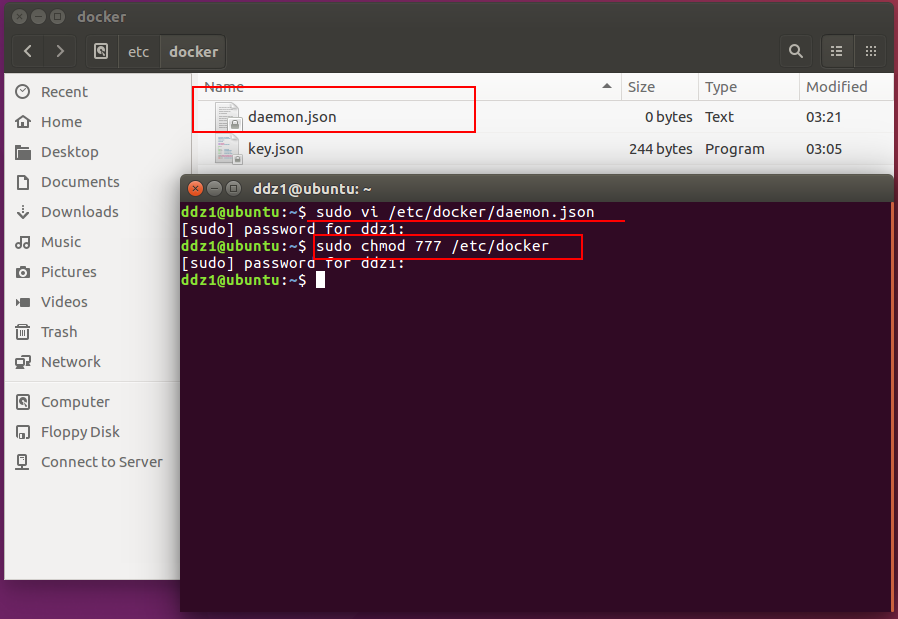
我去新建的daemon.json都访问不了,修改权限,命令:sudo chmod 777 /etc/docker/daemon.json (备注:递归子文件夹 sudo chmod -R 777 /var/lib/docker)
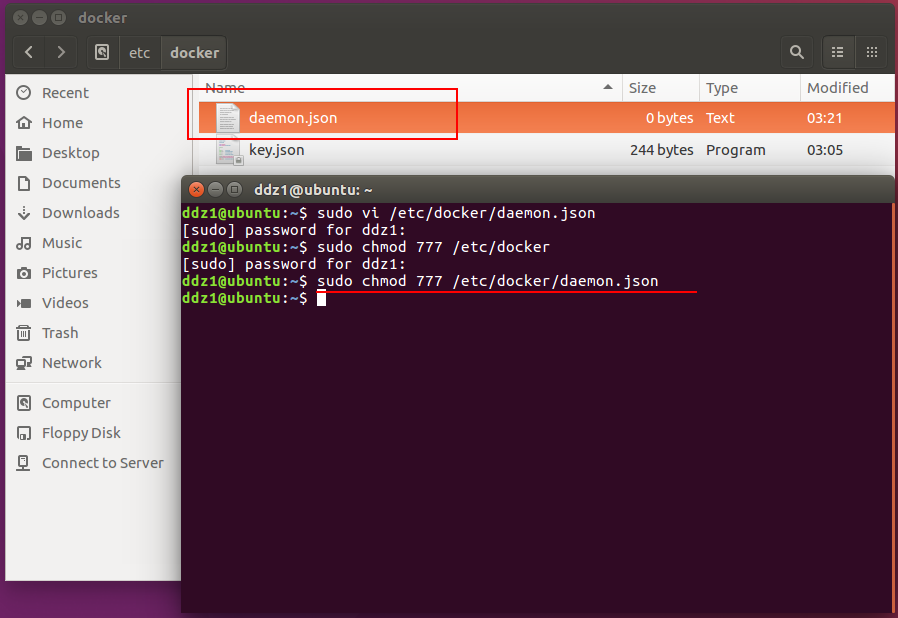
发现上面的锁已经没有了,可以修改daemon.json他了,输入以下内容:
{

   "registry-mirrors": ["https://registry.docker-cn.com"]

}
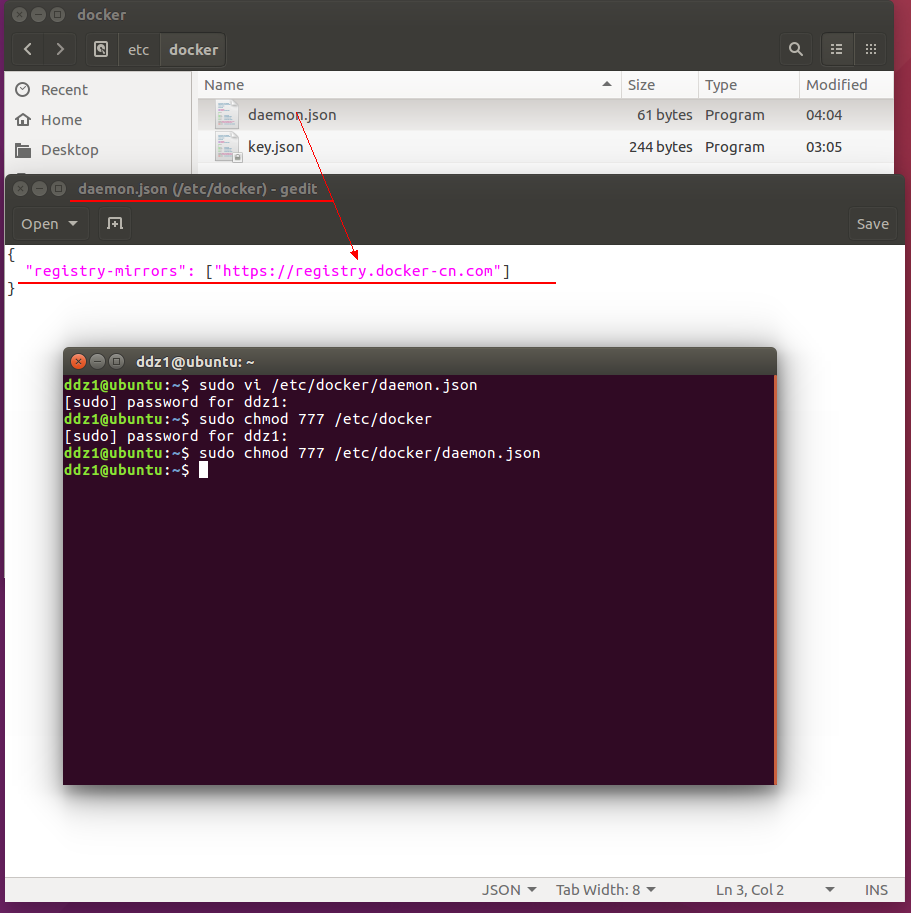
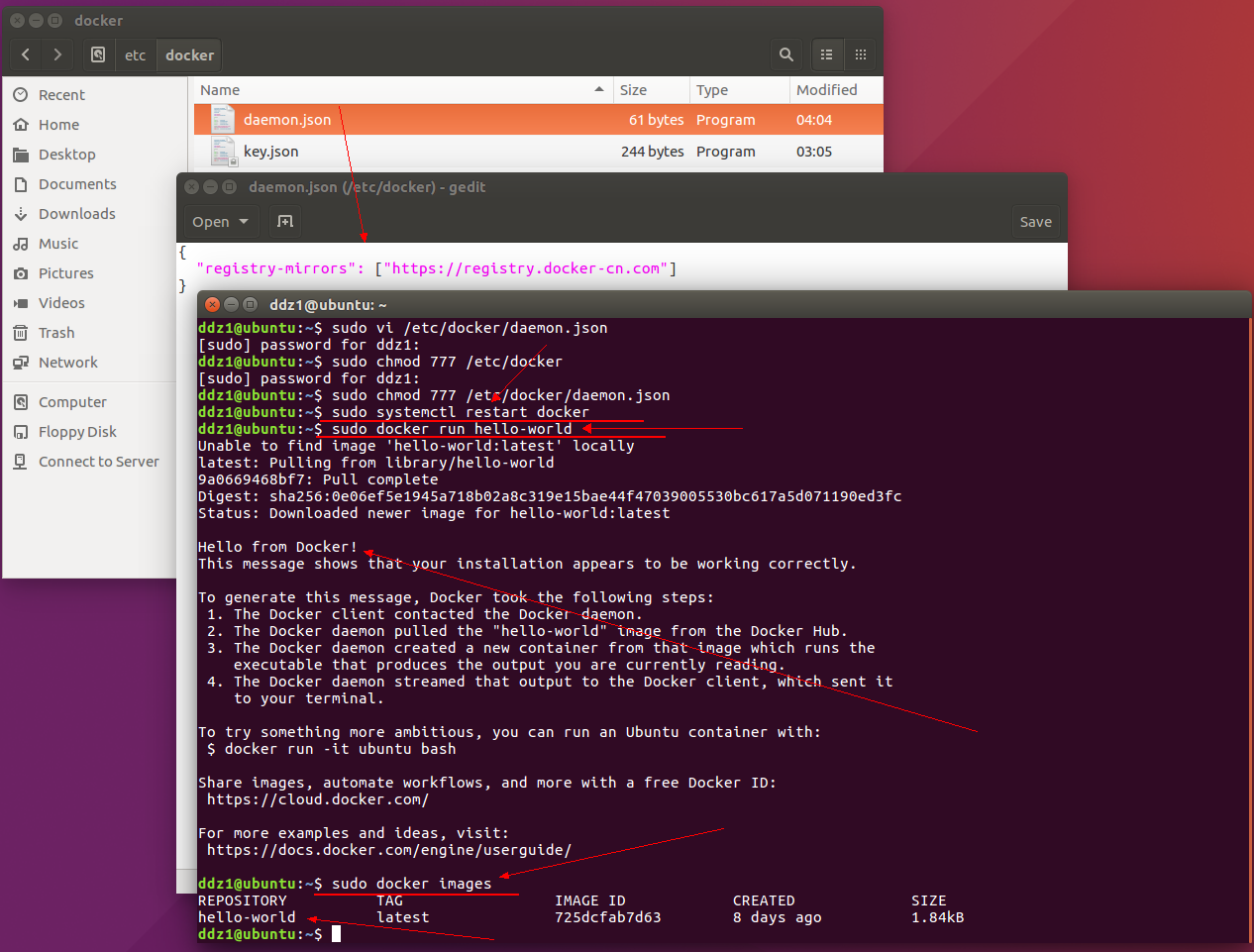
重启一下docker,命令:sudo systemctl restart docker
先运行以下hello world练练手,命令:sudo docker run hello-world 并查看以下镜像列表:sudo docker images
现在放心了,拉取microsoft/dotnet应该没问题了吧!命令:sudo docker pull microsoft/dotnet 并查看一下现在的镜像:sudo docker images
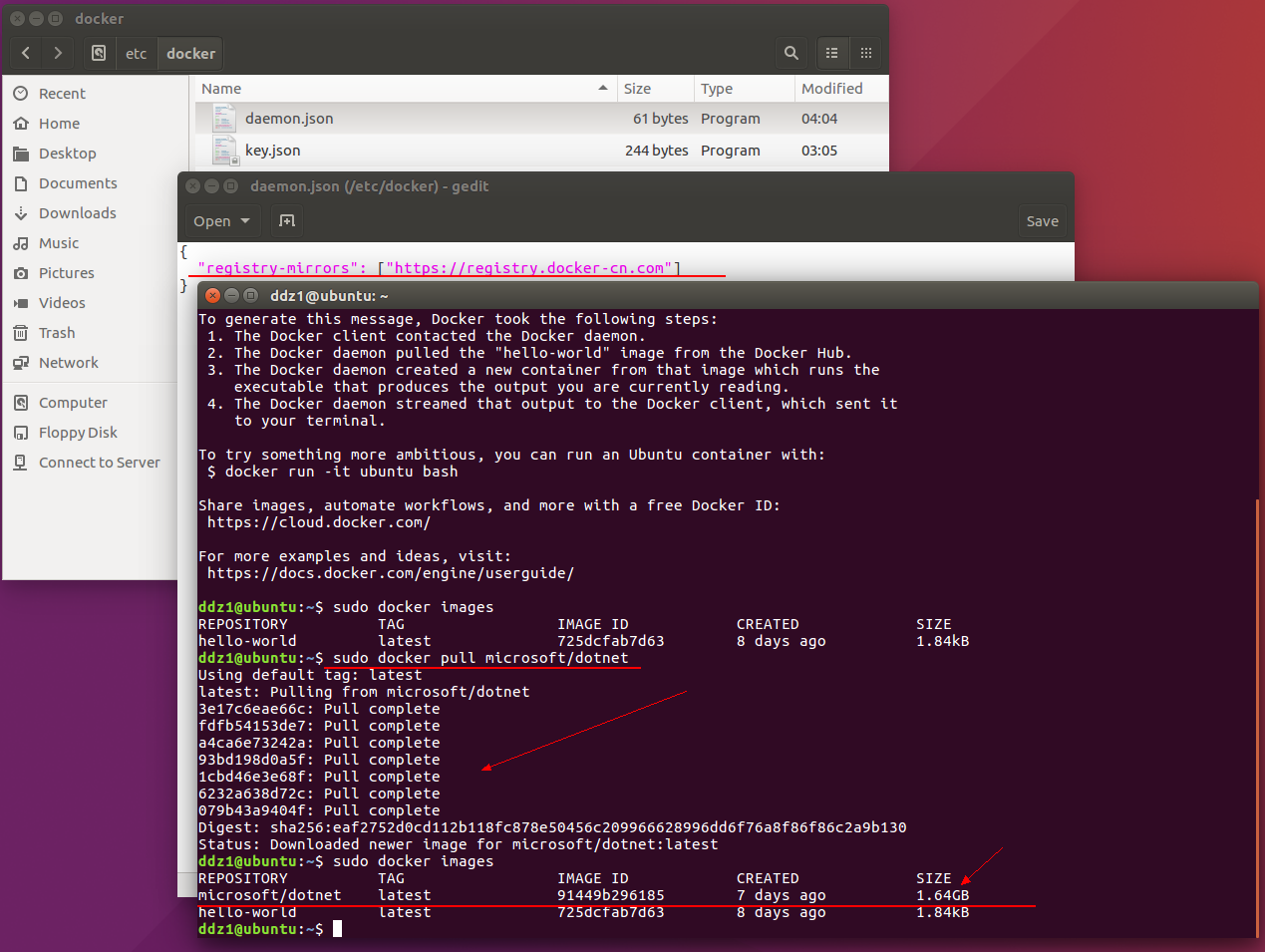
这次很顺利就下载下来了,下面我们利用这个镜像创建一个新的容器,执行命令:sudo docker run -it microsoft/dotnet
// 参考http://www.runoob.com/docker/docker-run-command.html

docker run :创建一个新的容器并运行一个命令

-a stdin: 指定标准输入输出内容类型,可选 STDIN/STDOUT/STDERR 三项;

-d: 后台运行容器,并返回容器ID;

-i: 以交互模式运行容器,通常与 -t 同时使用;

-t: 为容器重新分配一个伪输入终端,通常与 -i 同时使用;

--name="nginx-lb": 为容器指定一个名称;

--dns 8.8.8.8: 指定容器使用的DNS服务器,默认和宿主一致;

--dns-search example.com: 指定容器DNS搜索域名,默认和宿主一致;

-h "mars": 指定容器的hostname;

-e username="ritchie": 设置环境变量;

--env-file=[]: 从指定文件读入环境变量;

--cpuset="0-2" or --cpuset="0,1,2": 绑定容器到指定CPU运行;

-m :设置容器使用内存最大值;

--net="bridge": 指定容器的网络连接类型,支持 bridge/host/none/container: 四种类型;

--link=[]: 添加链接到另一个容器;

--expose=[]: 开放一个端口或一组端口;
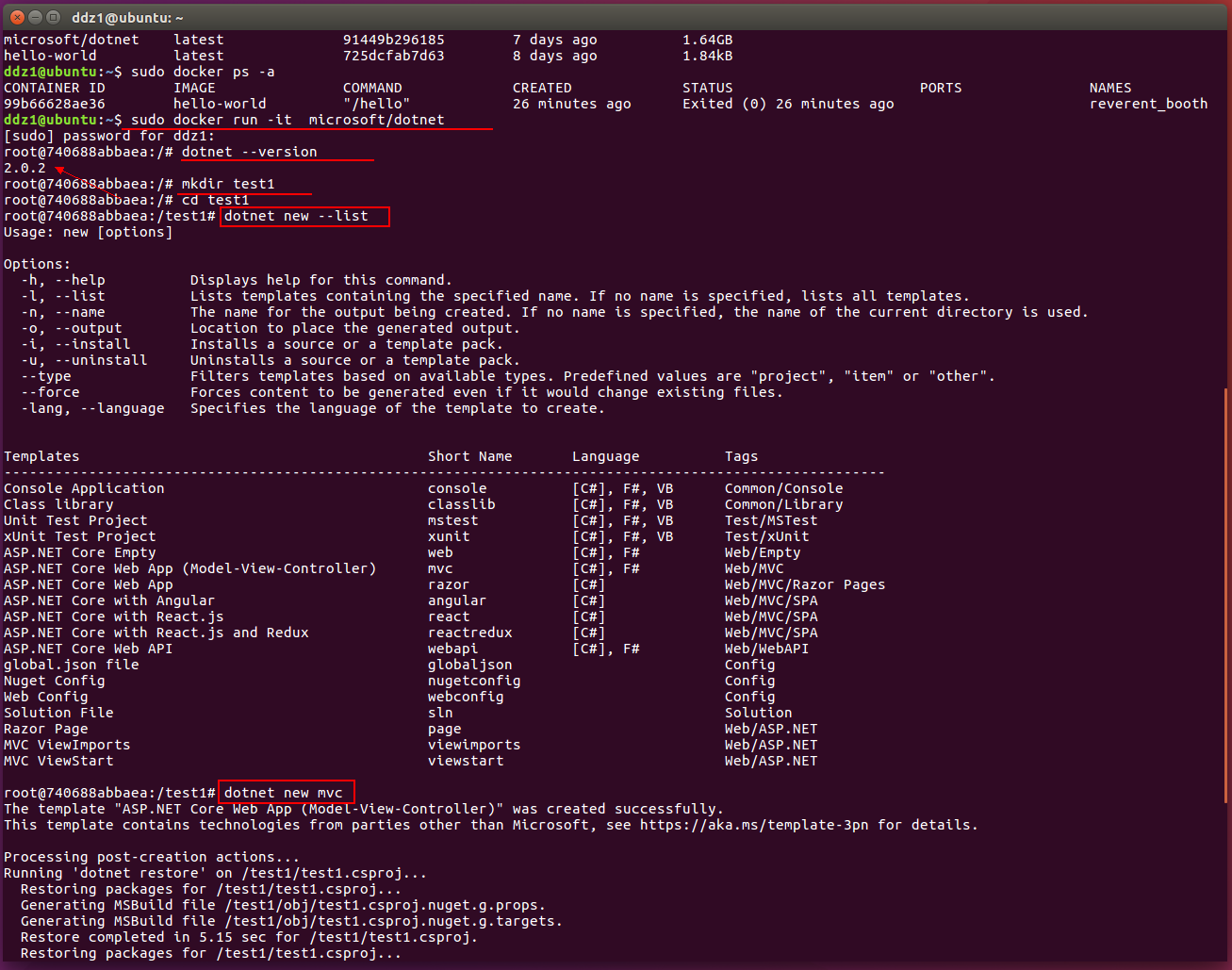
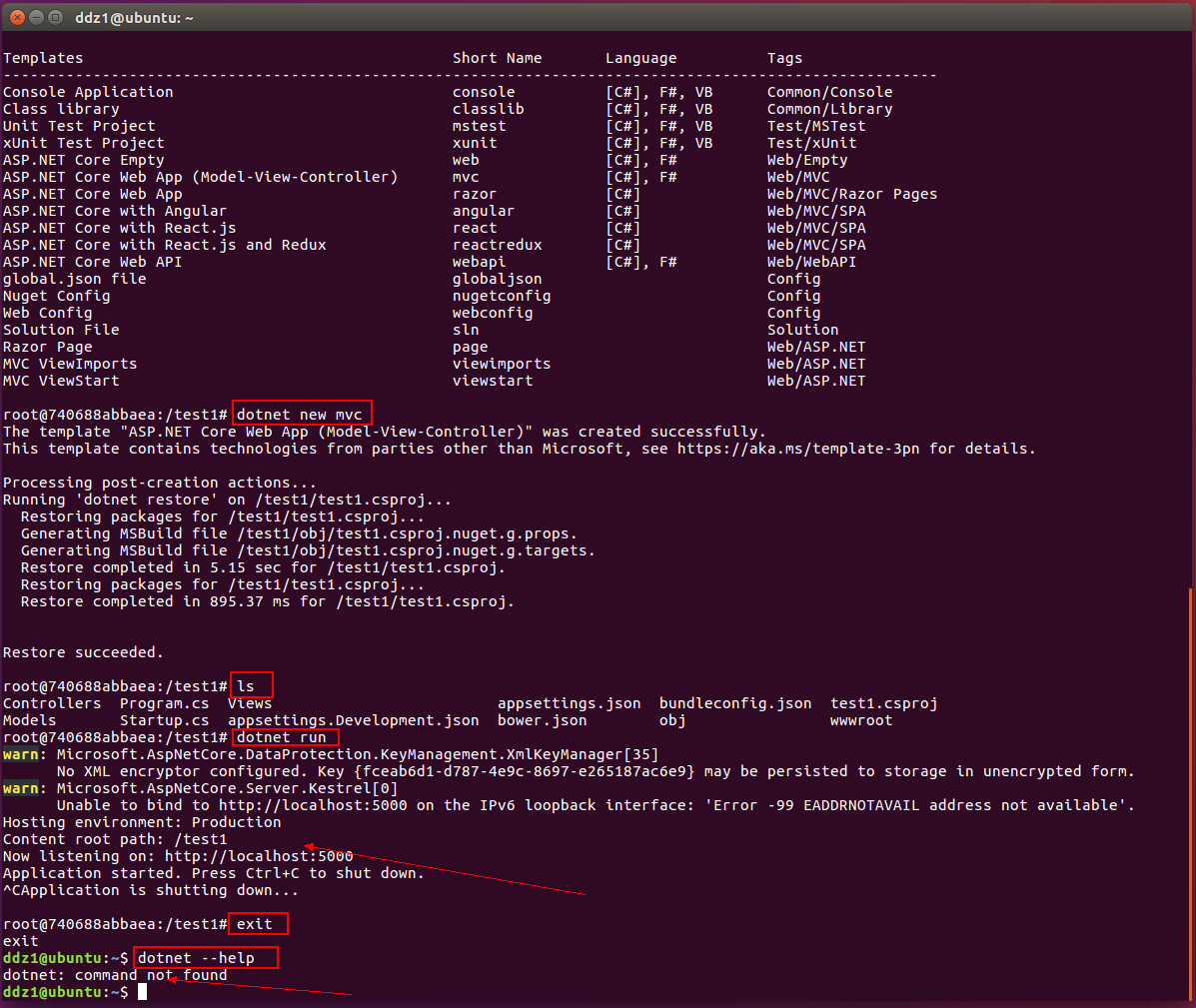
之后我们查看了dotnet的版本,创建了一个“test1”目录,并在该目录下创建了一个MVC应用程序,查看其目录发现和非容器中创建没有什么区别,而且我们可以利用dotnet run运行该应用程序:
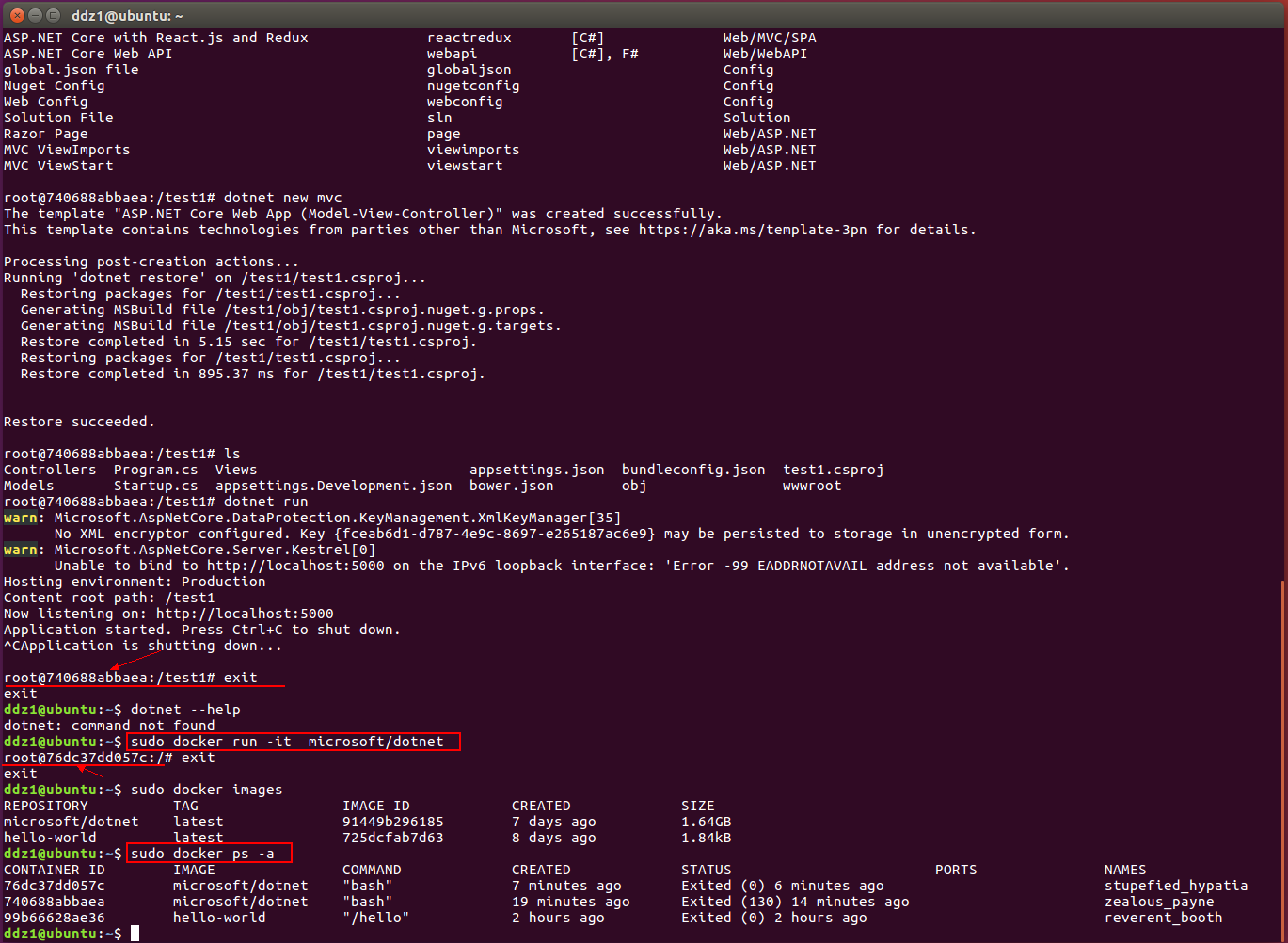
随后在执行一遍 sudo docker run -it microsoft/dotnet 命令,之后查看所有容器:sudo docker ps -a 发现基于microsoft/dotnet镜像有两个容器,也就是说每次执行 docker run,都会重新构造出新的互不影响的容器:
三、在 Docker 容器中托管 ASP.NET Core
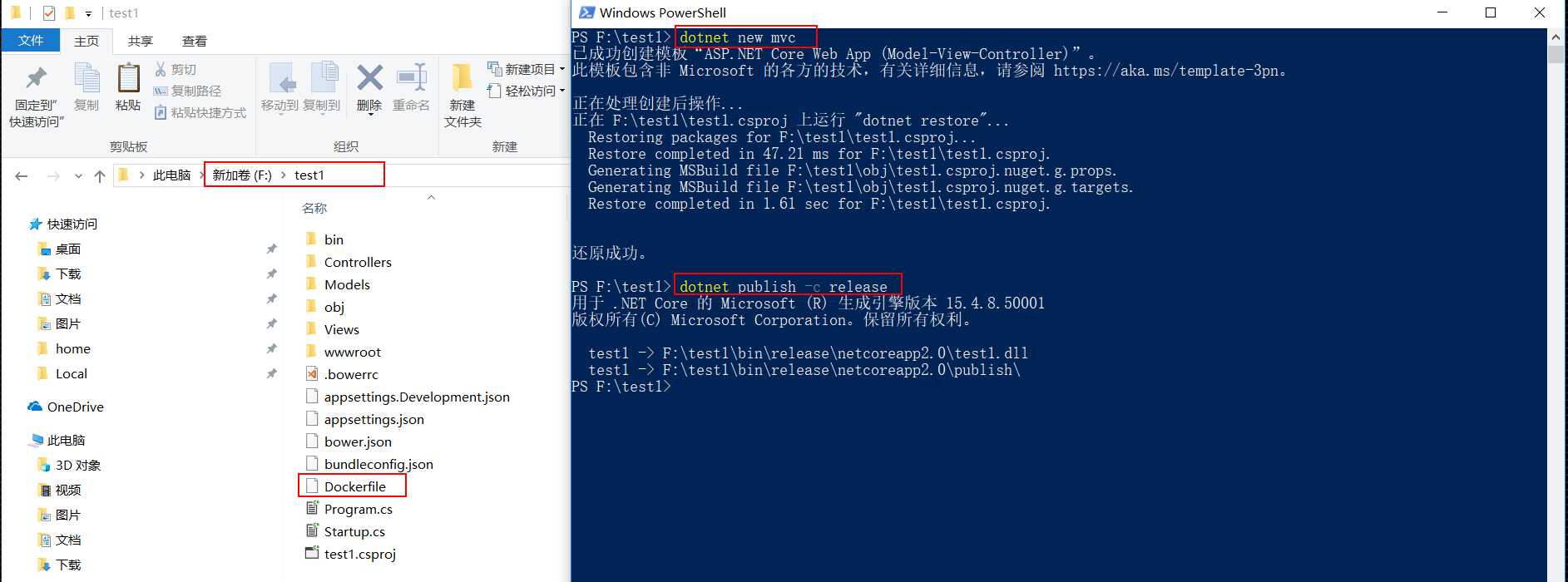
1、在本地(win10)中使用dotnet命令:dotnet new mvc 新建一个MVC应用程序,并在根目录下新建文件“Dockerfile”,没有后缀名,输入以下内容:
FROM microsoft/dotnet:latest

WORKDIR /app

COPY bin/release/netcoreapp2./publish .

ENV ASPNETCORE_URLS http://0.0.0.0:80

ENTRYPOINT ["dotnet", "test1.dll"]
2、发布该应用程序,命令:dotnet publish -c release
3、将该应用程序拷贝到Ubuntu桌面
4、构建程序镜像,命令:sudo docker build -t test1image . (这个点千万记得)
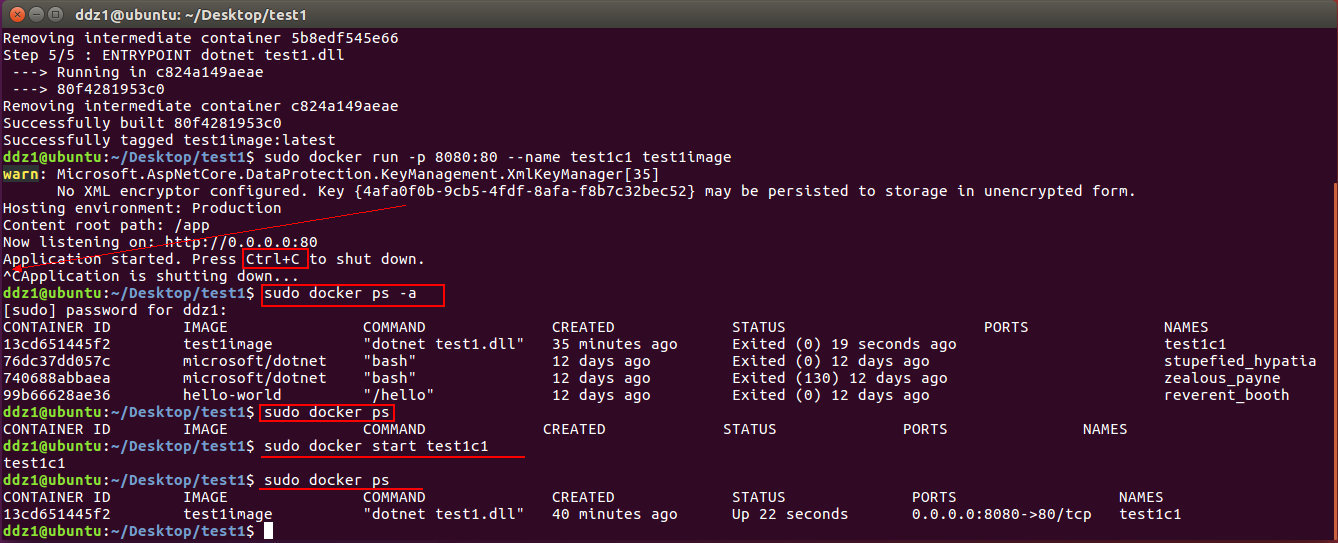
5、运行刚生成的镜像,命令:sudo docker run -p 8080:80 --name test1c1 test1image
6、查看镜像列表、容器列表
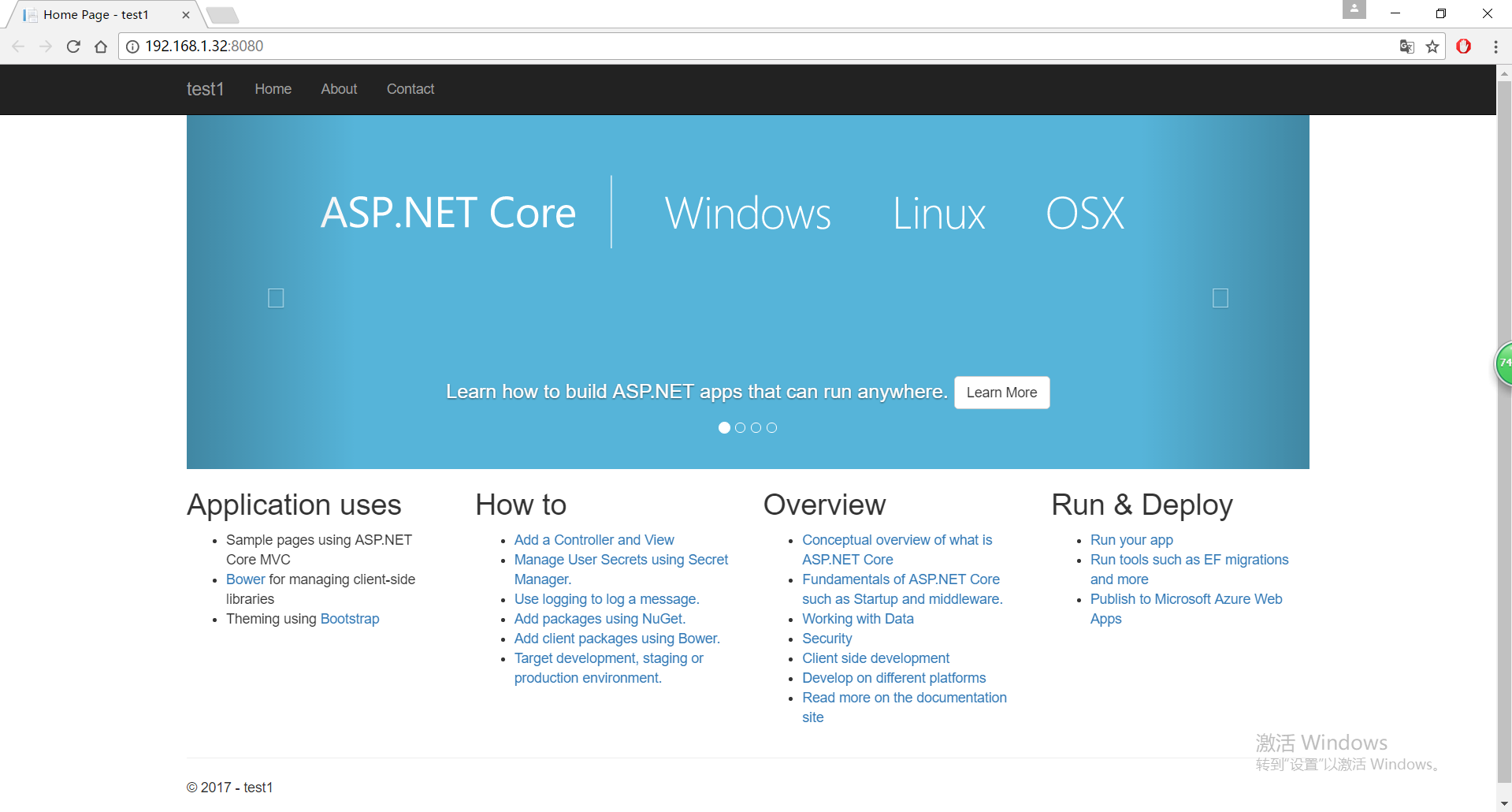
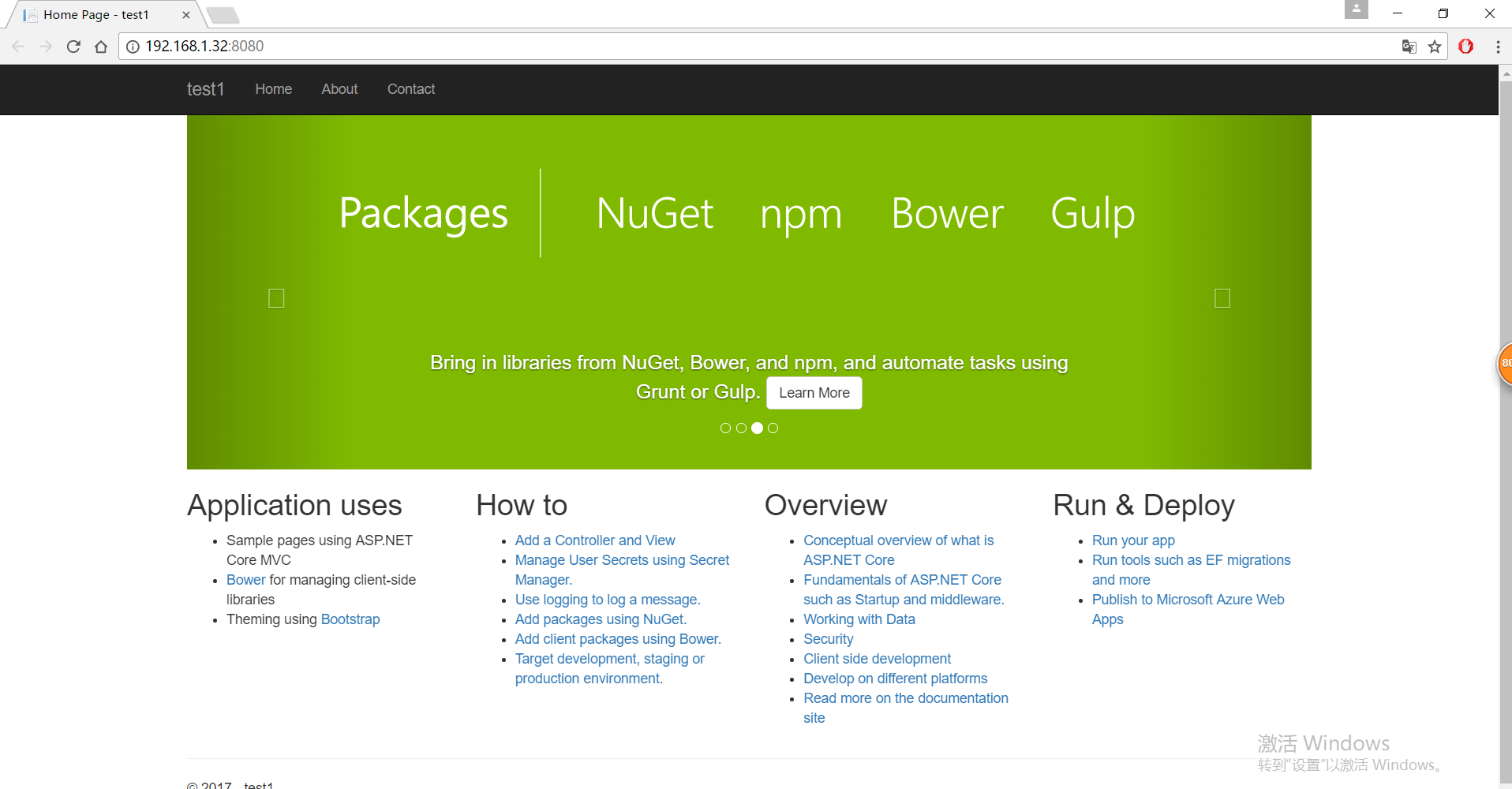
7、查看Ubuntu IP地址(ifconfig),在本地(win10)查看一下程序运行情况


8、输入ctrl+c停止应用程序
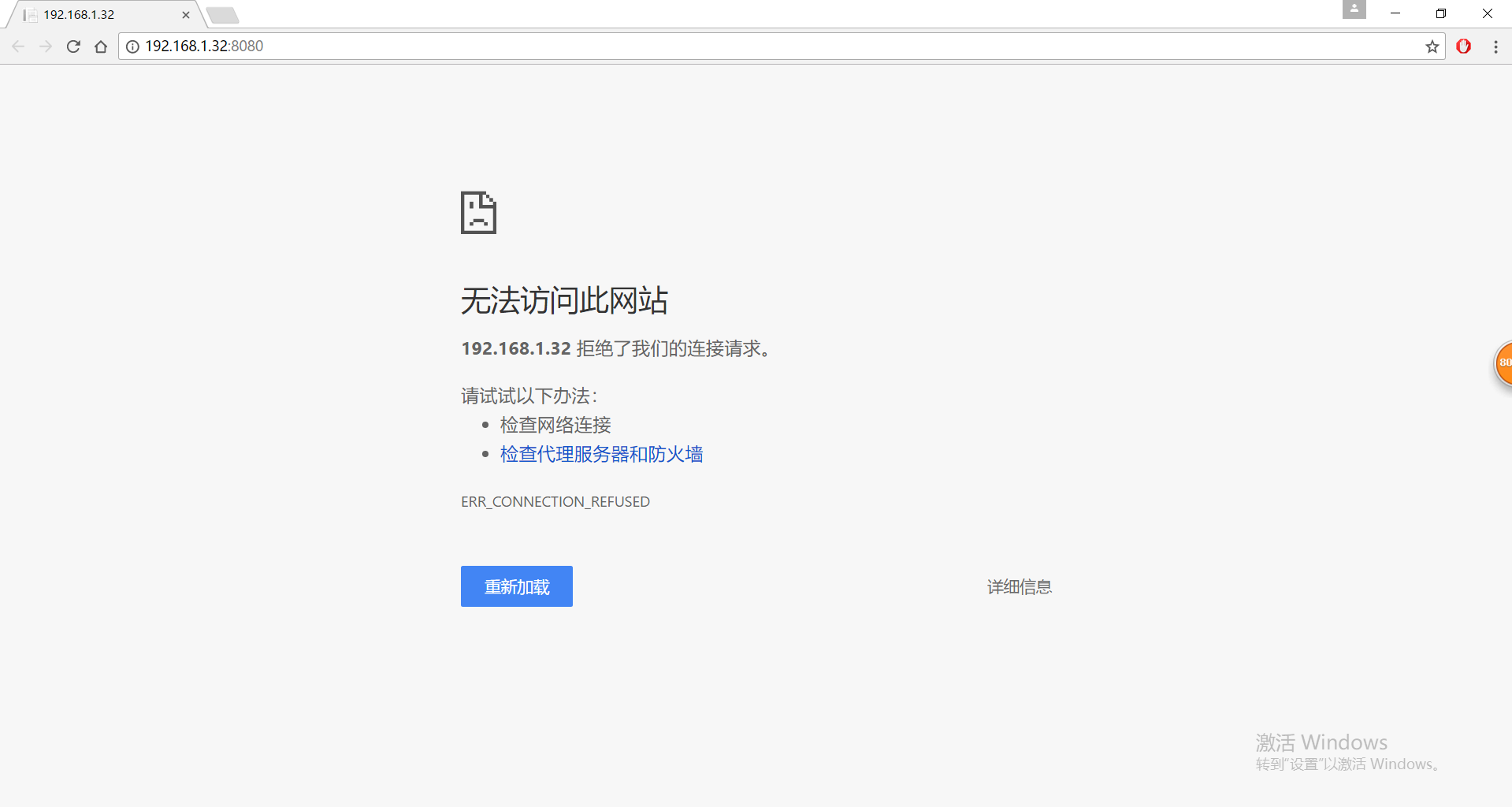
9、查看容器列表(全部容器--包括停止的、启动的容器)
10、重新启动容器“test1c1”,命令:sudo docker start test1c1
网站又复活了……
在docker中体验.net core 就到这里了,最后还有一个疑问就是进入microsoft/dotnet镜像之后运行的MVC应用程序(localhost:5000)可以访问吗?怎么访问?初次体验可能理解有偏差,如有了解的请不吝赐教,谢了!!!
【2019-12-09更新】
上面的链接地址(https://docs.docker-cn.com/engine/installation/linux/docker-ce/ubuntu/)打不开了,替换一下:https://docs.docker.com/install/linux/docker-ce/ubuntu/
在docker中初次体验.net core 2.0的更多相关文章
- 在ubuntu16.04中初次体验.net core 2.0
.net core运行在Linux中的例子.文章已经很多了,看了一些之后也想体验一下,顺便记录一下…… 环境:win10 1709.它内置的Linux子系统(这里安装的是Ubuntu 16.04) 一 ...
- 在ubuntu16.04中再次体验.net core 2.0
在上一篇文章中在ubuntu16.04中初次体验.net core 2.0 简单介绍了一下ubuntu中运行.net core 2.0.配置nginx反向代理以及安装supervisor守护进程……本 ...
- 记一次Docker中部署Asp.Net Core 3.0的踩坑过程
最近公司打算重构目前直销报单系统到微信小程序中,目前的系统只能在PC上面使用,这两年也搞过App端,但是由于人员流动和公司架构调整最后都不了了之,只留下一堆写了一半的接口.以前的接口依然是使用Asp. ...
- docker中运行ASP.NET Core Web API
在docker中运行ASP.NET Core Web API应用程序 本文是一篇指导快速演练的文章,将介绍在docker中运行一个ASP.NET Core Web API应用程序的基本步骤,在介绍的过 ...
- 丙申年把真假美猴王囚禁在容器中跑 ASP.NET Core 1.0
var appInsights=window.appInsights||function(config){ function r(config){t[config]=function(){var i= ...
- Ubuntu & Docker & Consul & Fabio & ASP.NET Core 2.0 微服务跨平台实践
相关博文: Ubuntu 简单安装 Docker Mac OS.Ubuntu 安装及使用 Consul Consul 服务注册与服务发现 Fabio 安装和简单使用 阅读目录: Docker 运行 C ...
- Docker & Consul & Fabio & ASP.NET Core 2.0 微服务跨平台实践
相关博文: Ubuntu 简单安装 Docker Mac OS.Ubuntu 安装及使用 Consul Consul 服务注册与服务发现 Fabio 安装和简单使用 阅读目录: Docker 运行 C ...
- 在docker中运行ASP.NET Core Web API应用程序
本文是一篇指导快速演练的文章,将介绍在docker中运行一个ASP.NET Core Web API应用程序的基本步骤,在介绍的过程中,也会对docker的使用进行一些简单的描述.对于.NET Cor ...
- 在docker中运行ASP.NET Core Web API应用程序(附AWS Windows Server 2016 widt Container实战案例)
环境准备 1.亚马逊EC2 Windows Server 2016 with Container 2.Visual Studio 2015 Enterprise(Profresianal要装Updat ...
随机推荐
- 【.NET异步编程系列3】取消异步操作
在.Net和C#中运行异步代码相当简单,因为我们有时候需要取消正在进行的异步操作,通过本文,可以掌握 通过CancellationToken取消任务(包括non-cancellable任务). 早期 ...
- Lumen框架—升级改造之路-仓储层
仓储层与逻辑层搭建 Lumen官方文档:https://lumen.laravel.com/docs/5.5 我的项目地址:https://github.com/BusinessL/big-lume ...
- 学习web的第二天
之前因为技能大赛的原因,导致我这门课没有上.其实上学期是开Dreamweaver网页制作的课程的,所以老师讲的很快.我就利用课后时间去补漏,今天讲了HTML标签:1.标题标签<h1>~&l ...
- 涨姿势:抛弃字母、数字和下划线写SHELL
PHP中异或 (^) 的概念 <?php echo"A"^"?";?> <?php echo"A"^"?&quo ...
- ionic cordova build android error: commamd failed with exit code eacces
问题: 电脑的gradle版本为Gradle 5.0,然而 因为 添加的android 平台为6.3.0 gradle 是 4.1版本 电脑已存在 gradle的情况下,add platform 成功 ...
- mssql sqlserver 给已存在表添加新的字段及字段备注的方法
转自:http://www.maomao365.com/?p=8102 摘要: 下文讲述向已存在表上添加新字段及字段备注的方法,如下所示: 实验环境:sql server 2008 R2 1. 添加新 ...
- PyQt5 api 帮助文档
学习PyQt5的帮助文档是通过,使用help(PyQt5 class)的方式在console端输出帮助内容,常用的方法和属性查找起来不是很方便,现在放在网上以方便大家使用. QWidget Qt QM ...
- 从壹开始前后端分离【 .NET Core2.0 +Vue2.0 】框架之十二 || 三种跨域方式比较,DTOs(数据传输对象)初探
更新反馈 1.博友@落幕残情童鞋说到了,Nginx反向代理实现跨域,因为我目前还没有使用到,给忽略了,这次记录下,为下次补充.此坑已填 2.提示:跨域的姊妹篇——<三十三║ ⅖ 种方法实现完美跨 ...
- 【Caffe篇】--Caffe solver层从初始到应用
一.前述 solve主要是定义求解过程,超参数的 二.具体 #往往loss function是非凸的,没有解析解,我们需要通过优化方法来求解. #caffe提供了六种优化算法来求解最优参数,在solv ...
- Java读取Excel的另一种方法
除了用poi读取Excel的表格外,还可用ExcelHelper读取Excel.代码一例 String[] fieldNames = new String[] { "studentId&qu ...