
Android学习笔记-TextView(文本框)(二)
2.4 使用autoLink属性识别链接类型
当文字中出现了URL,E-Mail,电话号码,地图的时候,我们可以通过设置autoLink属性;当我们点击 文字中对应部分的文字,即可跳转至某默认APP,比如一串号码,点击后跳转至拨号界面!
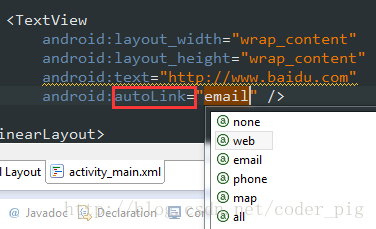
all就是全部都包含,自动识别协议头~ 在Java代码中可以调用setAutoLinkMask(Linkify.ALL); 这个时候可以不写协议头,autolink会自动识别,但是还要为这个TextView设置: setMovementMethod(LinkMovementMethod.getInstance()); 不然点击了是没效果的!
2.5 TextView玩转HTML
如题,除了显示普通文本外,TextView还预定义了一些类似于HTML的标签,通过这些标签,我们可以使 TextView显示不同的字体颜色,大小,字体,甚至是显示图片,或者链接等!我们只要使用HTML中的一些 标签,加上android.text.HTML类的支持,即可完成上述功能!
PS:当然,并不是支持所有的标签,常用的有下述这些:
- <font>:设置颜色和字体。
- <big>:设置字体大号
- <small>:设置字体小号
- <i><b>:斜体粗体
- <a>:连接网址
- <img>:图片
如果直接setText的话是没作用的,我们需要调用Html.fromHtml()方法将字符串转换为CharSequence接口, 然后再进行设置,如果我们需要相应设置,需要为TextView进行设置,调用下述方法: Java setMovementMethod(LinkMovementMethod.getInstance())
嗯,接着我们写代码来试试:
1)测试文本与超链接标签
package jay.com.example.textviewdemo;

import android.os.Bundle;

import android.support.v7.app.AppCompatActivity;

import android.text.Html;

import android.text.method.LinkMovementMethod;

import android.text.util.Linkify;

import android.widget.TextView;

public class MainActivity extends AppCompatActivity {

    @Override

    protected void onCreate(Bundle savedInstanceState) {

        super.onCreate(savedInstanceState);

        setContentView(R.layout.activity_main);

        TextView t1 = (TextView)findViewById(R.id.txtOne);

        String s1 = "<font color='blue'><b>百度一下,你就知道~:</b></font><br>";

        s1 += "<a href = 'http://www.baidu.com'>百度</a>";

        t1.setText(Html.fromHtml(s1));

        t1.setMovementMethod(LinkMovementMethod.getInstance());

    }

}
2)测试src标签,插入图片:
看下运行效果图:

接下来看下实现代码,实现代码看上去有点复杂,用到了反射(对了,别忘了在drawable目录下放一个icon的图片哦!):
public class MainActivity extends AppCompatActivity {

    @Override

    protected void onCreate(Bundle savedInstanceState) {

        super.onCreate(savedInstanceState);

        setContentView(R.layout.activity_main);

        TextView t1 = (TextView) findViewById(R.id.txtOne);

        String s1 = "图片:<img src = 'icon'/><br>";

        t1.setText(Html.fromHtml(s1, new Html.ImageGetter() {

            @Override

            public Drawable getDrawable(String source) {

                Drawable draw = null;

                try {

                    Field field = R.drawable.class.getField(source);

                    int resourceId = Integer.parseInt(field.get(null).toString());

                    draw = getResources().getDrawable(resourceId);

                    draw.setBounds(0, 0, draw.getIntrinsicWidth(), draw.getIntrinsicHeight());

                } catch (Exception e) {

                    e.printStackTrace();

                }

                return draw;

            }

        }, null));

    }

}
2.6 SpannableString&SpannableStringBuilder定制文本
除了上面的HTML可以定制我们TextView的样式外,还可以使用SpannableString和SpannableStringBuilder来完成,两者区别:前者针对的是不可变文本,而后者则是针对可变文本
1)最简单例子: 运行效果图:
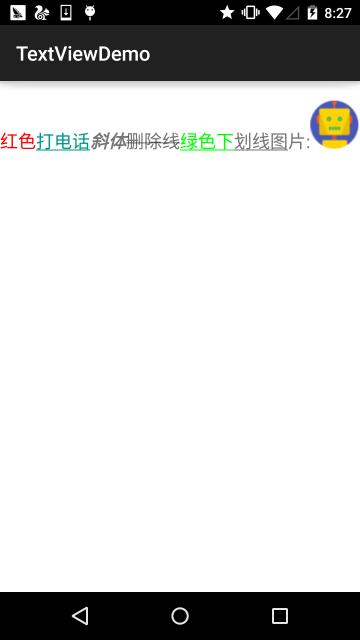
实现代码:
public class MainActivity extends AppCompatActivity {

    @Override

    protected void onCreate(Bundle savedInstanceState) {

        super.onCreate(savedInstanceState);

        setContentView(R.layout.activity_main);

        TextView t1 = (TextView) findViewById(R.id.txtOne);

        TextView t2 = (TextView) findViewById(R.id.txtTwo);

        SpannableString span = new SpannableString("红色打电话斜体删除线绿色下划线图片:.");

        //1.设置背景色,setSpan时需要指定的flag,Spanned.SPAN_EXCLUSIVE_EXCLUSIVE(前后都不包括)

        span.setSpan(new ForegroundColorSpan(Color.RED), 0, 2, Spanned.SPAN_EXCLUSIVE_EXCLUSIVE);

        //2.用超链接标记文本

        span.setSpan(new URLSpan("tel:4155551212"), 2, 5, Spanned.SPAN_EXCLUSIVE_EXCLUSIVE);

        //3.用样式标记文本(斜体)

        span.setSpan(new StyleSpan(Typeface.BOLD_ITALIC), 5, 7, Spanned.SPAN_EXCLUSIVE_EXCLUSIVE);

        //4.用删除线标记文本

        span.setSpan(new StrikethroughSpan(), 7, 10, Spanned.SPAN_EXCLUSIVE_EXCLUSIVE);

        //5.用下划线标记文本

        span.setSpan(new UnderlineSpan(), 10, 16, Spanned.SPAN_EXCLUSIVE_EXCLUSIVE);

        //6.用颜色标记

        span.setSpan(new ForegroundColorSpan(Color.GREEN), 10, 13,Spanned.SPAN_EXCLUSIVE_EXCLUSIVE);

        //7.//获取Drawable资源

        Drawable d = getResources().getDrawable(R.drawable.icon);

        d.setBounds(0, 0, d.getIntrinsicWidth(), d.getIntrinsicHeight());

        //8.创建ImageSpan,然后用ImageSpan来替换文本

        ImageSpan imgspan = new ImageSpan(d, ImageSpan.ALIGN_BASELINE);

        span.setSpan(imgspan, 18, 19, Spannable.SPAN_INCLUSIVE_EXCLUSIVE);

        t1.setText(span);

    }

}
2)实现部分可点击的TextView 相信玩过QQ空间和微信朋友圈的朋友对下面的东东并不陌生吧,我们可以点击 对应的用户然后进入查看用户相关的信息是吧!
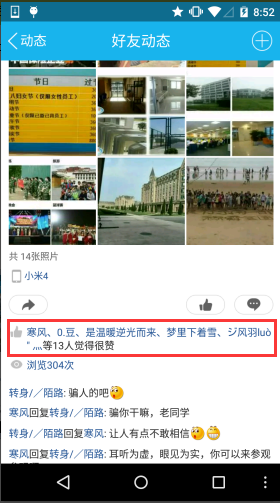
下面我们就来写个简单的例子来实现下效果:
public class MainActivity extends AppCompatActivity {

    @Override

    protected void onCreate(Bundle savedInstanceState) {

        super.onCreate(savedInstanceState);

        setContentView(R.layout.activity_main);

        TextView t1 = (TextView) findViewById(R.id.txtOne);

        StringBuilder sb = new StringBuilder();

        for (int i = 0; i < 20; i++) {

            sb.append("好友" + i + ",");

        }

        String likeUsers = sb.substring(0, sb.lastIndexOf(",")).toString();

        t1.setMovementMethod(LinkMovementMethod.getInstance());

        t1.setText(addClickPart(likeUsers), TextView.BufferType.SPANNABLE);

    }

    //定义一个点击每个部分文字的处理方法

    private SpannableStringBuilder addClickPart(String str) {

        //赞的图标,这里没有素材,就找个笑脸代替下~

        ImageSpan imgspan = new ImageSpan(MainActivity.this, R.drawable.ic_widget_face);

        SpannableString spanStr = new SpannableString("p.");

        spanStr.setSpan(imgspan, 0, 1, Spannable.SPAN_INCLUSIVE_EXCLUSIVE);

        //创建一个SpannableStringBuilder对象,连接多个字符串

        SpannableStringBuilder ssb = new SpannableStringBuilder(spanStr);

        ssb.append(str);

        String[] likeUsers = str.split(",");

        if (likeUsers.length > 0) {

            for (int i = 0; i < likeUsers.length; i++) {

                final String name = likeUsers[i];

                final int start = str.indexOf(name) + spanStr.length();

                ssb.setSpan(new ClickableSpan() {

                    @Override

                    public void onClick(View widget) {

                        Toast.makeText(MainActivity.this, name,

                                Toast.LENGTH_SHORT).show();

                    }

                    @Override

                    public void updateDrawState(TextPaint ds) {

                        super.updateDrawState(ds);

                        //删除下划线,设置字体颜色为蓝色

                        ds.setColor(Color.BLUE);

                        ds.setUnderlineText(false);

                    }

                },start,start + name.length(),0);

            }

        }

    return ssb.append("等" + likeUsers.length + "个人觉得很赞");

    }

}
运行效果图:
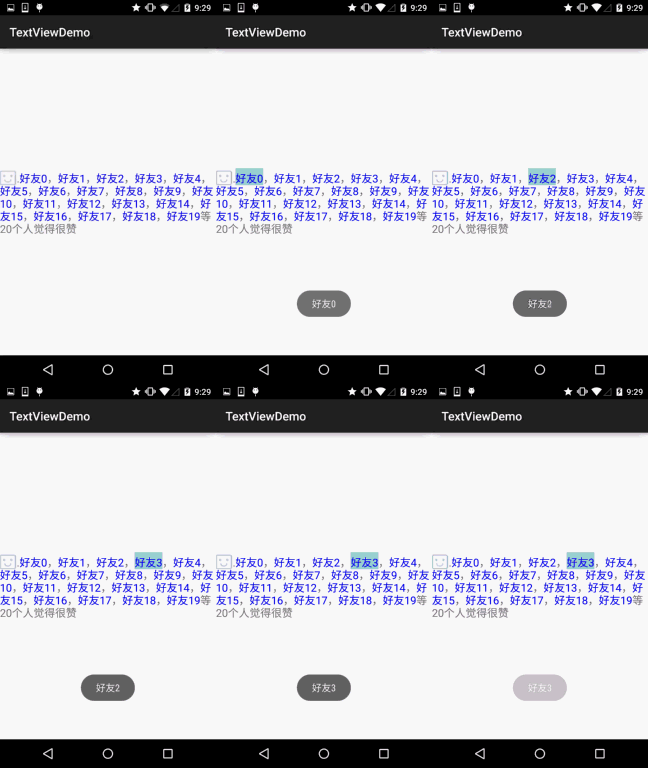
核心其实就是:ClickableSpan的设置而已~
2.7 实现跑马灯效果的TextView
实现效果图:
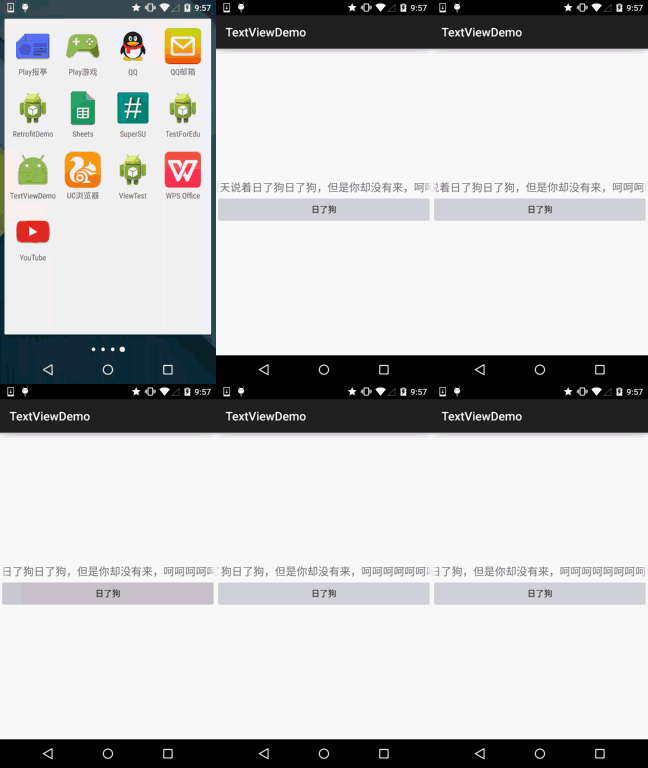
代码实现:
<TextView

        android:id="@+id/txtOne"

        android:layout_width="match_parent"

        android:layout_height="wrap_content"

        android:textSize="18sp"

        android:singleLine="true"

        android:ellipsize="marquee"

        android:marqueeRepeatLimit="marquee_forever"

        android:focusable="true"

        android:focusableInTouchMode="true"

        android:text="你整天说着日了狗日了狗,但是你却没有来,呵呵呵呵呵呵呵呵呵呵~"/>
2.8 设置TextView字间距和行间距
就像我们平时编写文档的时候,我们需要排版,设置下行或者字之间的间距是吧: Android中的TextView也可以进行这样的设置:
字间距:
android:textScaleX:控制字体水平方向的缩放,默认值1.0f,值是float

Java中setScaleX(2.0f);
行间距: Android系统中TextView默认显示中文时会比较紧凑,为了让每行保持的行间距
android:lineSpacingExtra:设置行间距,如"3dp" android:lineSpacingMultiplier:设置行间距的倍数,如"1.2"
Java代码中可以通过: setLineSpacing方法来设置
2.9 自动换行
自动换行通过 android:singleLine 设置,默认为 false。
如需要自动换行,可以用:
android:singleLine = "false"
如果要在一行显示完,不换行,可以用:
android:singleLine = "true"
除此之外,可以也设置多行显示不完,添加个maxLines的属性即可!
文章参考自:http://www.runoob.com/w3cnote/android-tutorial-textview.html
Android学习笔记-TextView(文本框)(二)的更多相关文章
- Android学习笔记-TextView(文本框)(一)
1.基础属性详解: id:为TextView设置一个组件id,根据id,我们可以在Java代码中通过findViewById()的方法获取到该对象,然后进行相关属性的设置,又或者使用RelativeL ...
- Android学习笔记(17):文本框TextView类
TextView继承自View.用于显示文本.它有很多的子类,掌握其属性是非常重要的. watermark/2/text/aHR0cDovL2Jsb2cuY3Nkbi5uZXQv/font/5a6L5 ...
- Android学习笔记 TextSwitcher文本切换组件的使用
activity_main.xml <LinearLayout xmlns:android="http://schemas.android.com/apk/res/android&qu ...
- Android学习笔记之View(二)
View加载的流程之测量:rootView调用measure()→onMeasure(): measure()是final方法,表明Android不想让开发者去修改measure的框架,开发者可以on ...
- 【转】 Pro Android学习笔记(二二):用户界面和控制(10):自定义Adapter
目录(?)[-] 设计Adapter的布局 代码部分 Activity的代码 MyAdapter的代码数据源和构造函数 MyAdapter的代码实现自定义的adapter MyAdapter的代码继续 ...
- 【转】 Pro Android学习笔记(二十):用户界面和控制(8):GridView和Spinner
目录(?)[-] GridView Spinner GridView GridView是网格状布局,如图所示.在了解ListView后,很容易了解GridView.下面是例子的XML文件. <? ...
- 【转】Pro Android学习笔记(二):开发环境:基础概念、连接真实设备、生命周期
在Android学习笔记(二):安装环境中已经有相应的内容.看看何为新.这是在source网站上的Android架构图,和标准图没有区别,只是这张图颜色好看多了,录之.本笔记主要讲述Android开发 ...
- 【转】 Pro Android学习笔记(九二):AsyncTask(1):AsyncTask类
文章转载只能用于非商业性质,且不能带有虚拟货币.积分.注册等附加条件.转载须注明出处:http://blog.csdn.net/flowingflying/ 在Handler的学习系列中,学习了如何h ...
- 【转】 Pro Android学习笔记(五二):ActionBar(5):list模式
可以在action bar中加入spinner的下来菜单,有关spinner,可以参考Pro Android学习笔记(二十):用户界面和控制(8):GridView和Spinner. list的样式和 ...
随机推荐
- svn客户端的使用
1 SVN概述 SVN客户端应用集成在右键菜单中: svn服务器有2种运行方式:独立服务器和借助apache运行.两种方式各有利弊,用户可以自行选择: SVN是Subversion的简称,是一个开放源 ...
- python 导入informixdb模块
最近碰到Linux平台使用python连接informixdb数据库的问题.整理如下: 1.安装 informixdb 下载InformixDB-2.5.tar.gz 解压之后,在README文档下看 ...
- php获取二维数组中某一列的值集合
$result //二维数组$uid_list = array_column($result, 'uid');
- win7系统中使用DOS命令是出现乱码的解决方法
方法一:设置cmd显示字体1.win+R打开运行窗口->输入cmd->回车,打开命令行提示符窗口 win7系统运行窗口win7系统DOS命令行提示窗口 2.在命令行标题栏上点击右键,选择” ...
- phpstorm注册码
用户名:Learn Programming License key:(包括LICENSE BEGIN和LICENSE END部分) ===== LICENSE BEGIN =====63758-120 ...
- Struts2教程
一.初识Struts2 Struts2是一个基于MVC设计模式的Web应用框架,它本质上相当于一个servlet,在MVC设计模式中,Struts2作为控制器(Controller)来建立模型与视图的 ...
- Thrift总结(二)创建RPC服务
前面介绍了thrift 基础的东西,怎么写thrift 语法规范编写脚本,如何生成相关的语言的接口.不清楚的可以看这个<Thrift总结(一)介绍>.做好之前的准备工作以后,下面就开始如何 ...
- PILLOW图片中加入中文 曲线救国Opencv
索引 简述 准备 示例 效果图 结语 简述 我在使用opencv2或3的时候想要在图片上添加中文文字,需要去下载Freetype库,编译好链接到opencv库中才能中文的输出.网上大部分在图片中插入中 ...
- spring auto-config
spring security auto-config auto-config配置 <http auto-config="true"> </http> 自动 ...
- kindeditor使用入门-张国红
kindeditor是在线编辑器,比较好用,以下是使用这个插件的步骤. 下载kindeditor-4.1.10.zip 解压 asp,asp.net,php对于jsp开发没有用,可以删除 新建web工 ...