
JavaScript入门之Canvas(一): 2D Context
概念
Canvas 是 HTML5 新增的元素,可用于通过使用JavaScript中的脚本来绘制图形。例如,它可以用于绘制图形,制作照片,创建动画,甚至可以进行实时视频处理或渲染。自HTML5添加Canvas这个库,很快便得到了普及和发展,各个主流浏览器也速速支持,可见其强大。目前为止,IE9+、Firefox、Safari、Opera、Chrome、iOS版Safari以及Android版WebKit都已经基本上支持canvas标签。
添加Canvas元素
首先,我们需要在html页面中创建一个<canvas>元素,并指定一个绘图区域(width,height):
<canvas id="myCanvas" width="" height="">抱歉,你的浏览器版本不支持canvas</canvas>
如果不指定,则默认宽度为 300px, 高度 150px。标签中的内容不会显示,当你的浏览器不支持<canvas>标签时,才会显示这些信息。
宽度和高度定义的绘图区域可以理解为一张画纸,你要做的便是在这张画纸上画东西,而你要在画纸上画图,自然需要一只画笔,它在canvas里面叫做Context(上下文)。
2D Context
为什么Context前面有个2D呢,没错,它还有个3D Context,叫做WebGL,这篇文章不做讨论。
要取得这只“画笔”,需要用到getContext()方法,并传入"2d"作为参数:
var drawing=document.getElementById("myCanvas");

var context=drawing.getContext("2d");
好,我们有了这只“画笔”,就可以为所欲为了。我们可以画矩形、弧线和路径等。
还有一点要说明,2D Context的 坐标开始于元素的左上角,原点坐标是(0,0)。所有坐标值都基于这个原点计算,x 方向自左向右为正,y 方向自上而下为正。
我们先来随便画点东西:
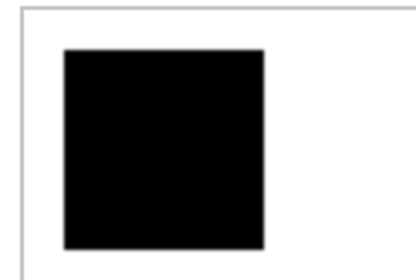
context.fillRect(, , , );
没错,我们画了个矩形,这个矩形从(10,10)开始画,宽和高都为50px。
填充还是描边
这只画笔有两个基本的作用,画画的时候总要先画个轮廓,先有个边,然后再给它上色。
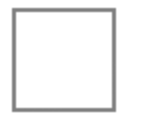

因此,这只画笔第一个作用便是描边(stroke),第二个作用便是上色,也就是填充(fill)。专业一点的话来说:
填充,就是用指定的样式(颜色、渐变或图像)填充图形;

描边,就是只在图形的边缘画线。
是不是还漏点什么?没错,我画画的时候不可能只有一种颜色的笔吧。所以我要更改描边或者填充的属性,就要用到两个属性:fillStyle、strokeStyle
自定义画笔属性
fillStyle、strokeStyle这两个属性的值可以是字符串、渐变对象或模式对象,而且它们的默认值都是"#000000"。如果为它们指定表示颜色的字符串值,可以使用CSS中指定颜色值的任何格式,包括颜色名、十六进制码、 rgb、rgba、hsl 或hsla。
var drawing=document.getElementById("myCanvas");

var context=drawing.getContext("2d");

//设置描边颜色、填充颜色

context.strokeStyle = "#ff0000";

context.fillStyle = "rgba(0,0,0,0.3)";

//描边、填充(画一个矩形)

context.strokeRect(, , , );

context.fillRect(, , , );

//描边、填充(画第二个矩形)

context.strokeRect(, , , );

context.fillRect(, , , );
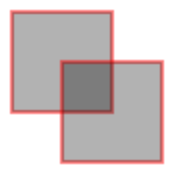
以上代码将fillStyle 通过rgba()格式设置为透明度为0.3的黑色,将stokeStyle 设置为红色,然后从(10,10)处开始绘制矩形,矩形的宽和高均为50像素。再在(35,35)画第二个矩形并描边。所以两个矩形有1/4是重合的。
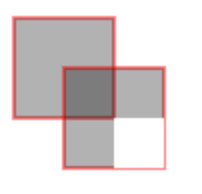
然后我现在想在第二个矩形的右下方挖一个矩形的洞出来,要怎么做。
context.clearRect(,, , );
效果如上右图。
但是,只能画画矩形什么的也太弱了吧,我想要自己画一条路径。
绘制路径
要绘制路径,首先必须调用beginPath()方法,表示要开始绘制新路径。然后调用一些方法来绘制路径,最后调用stroke()方法来对路径进行描边。
先举个栗子:
context.beginPath();

context.moveTo(,);

context.lineTo(,);

context.arc(,,,,*Math.PI,false)

context.stroke();
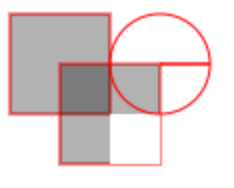

来看看干了啥事,先调用了moveTo方法移动到了(85, 35),然后调用lineTo画了一条水平直线到(110,35),然后调用arc方法画一个圆心为(85, 35),半径为25,角度为(0,2PI),顺时针(false)的圆,最后调用stroke进行描边。
注:

、moveTo函数会将点移动到指定位置,但是不绘画路径

、画圆的时候会以圆心向右半径的距离开始画,此时点应该在此处,否则将会从产生一个从所在点到圆心向右半径距离点的路径线(理解上右图)

    context.moveTo(,);

    context.lineTo(,);

    context.arc(,,,,*Math.PI,false)
下面我们来看看绘制路径有哪些方法,以及如何使用这些方法:
arc(x, y, radius, startAngle, endAngle, counterclockwise):以(x,y)为圆心绘制一条弧线,弧线半径为radius,起始和结束角度(用弧度表示)分别为startAngle 和endAngle。最后一个参数表示startAngle 和endAngle 是否按逆时针方向计算,值为false表示按顺时针方向计算。

arcTo(x1, y1, x2, y2, radius):从上一点开始绘制一条弧线,到(x2,y2)为止,并且以给定的半径radius 穿过(x1,y1)。

bezierCurveTo(c1x, c1y, c2x, c2y, x, y):从上一点开始绘制一条曲线,到(x,y)为止,并且以(c1x,c1y)和(c2x,c2y)为控制点。

lineTo(x, y):从上一点开始绘制一条直线,到(x,y)为止。

moveTo(x, y):将绘图游标移动到(x,y),不画线。

quadraticCurveTo(cx, cy, x, y):从上一点开始绘制一条二次曲线,到(x,y)为止,并且以(cx,cy)作为控制点。

rect(x, y, width, height):从点(x,y)开始绘制一个矩形,宽度和高度分别由width 和height 指定。这个方法绘制的是矩形路径,而不是strokeRect()和fillRect()所绘制的独立的形状。
阴影和渐变
要为元素绘制阴影,只需要指定以下四个属性:
shadowColor:用CSS 颜色格式表示的阴影颜色,默认为黑色。

shadowOffsetX:形状或路径x 轴方向的阴影偏移量,默认为0。

shadowOffsetY:形状或路径y 轴方向的阴影偏移量,默认为0。

shadowBlur:模糊的像素数,默认0,即不模糊。
在绘制前为它们设置适当的值,就会产生阴 影。举个栗子:
    //设置阴影

    context.shadowOffsetX = -;

    context.shadowOffsetY = ;

    context.shadowBlur = 5;

    context.shadowColor = "rgba(0, 0, 0, 0.8)";

    context.beginPath();

    context.moveTo(,);

    context.lineTo(,);

    context.arc(,,,,*Math.PI,false)

    context.closePath();

    context.stroke();
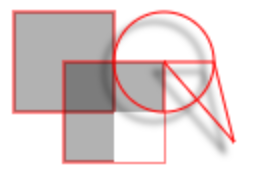
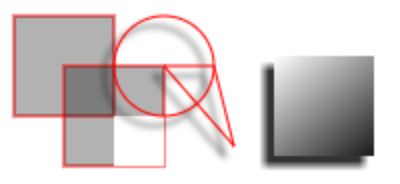
设置渐变的方法也很简单,调用createLinearGradient(start_x, start_y, end_x, end_y)方法,就能产生一个指定区域内的渐变,而你的图像必须和渐变坐标相符合,才能产生正确的渐变。例如:
  //设置渐变

    var gradient = context.createLinearGradient(, , , );

    gradient.addColorStop(, "white");

    gradient.addColorStop(, "black");

    //绘制渐变矩形

    context.fillStyle = gradient;

    context.fillRect(, , , );
绘制文本
除了画图外,我们可能还需要绘制一些必要的文字,Context也同样提供了两个方法:fillText()和strokeText() 和三个配置属性:font、textAlign、textBaseline。
三个属性的说明如下:
font:表示文本样式、大小及字体,用CSS 中指定字体的格式来指定,例如"10px Arial"。

textAlign:表示文本对齐方式。可能的值有"start"、"end"、"left"、"right"和"center"。

textBaseline:表示文本的基线。可能的值有"top"、"hanging"、"middle"、"alphabetic"、"ideographic"和"bottom"
fillText()和strokeText() 接受字符串、x 坐标、y坐标和最大像素宽度(可选) 四个参数,举个栗子:
    // 写字

    context.fillStyle = "rgba(0,0,0,1)";

    context.font = "bold 14px Arial";

    context.textAlign = "center";

    context.textBaseline = "middle";

    context.fillText("嘻哈", , );

    //起点对齐

    context.textAlign = "start";

    context.fillText("嘻哈", , );

    //终点对齐

    context.textAlign = "end";

    context.fillText("嘻哈", , );
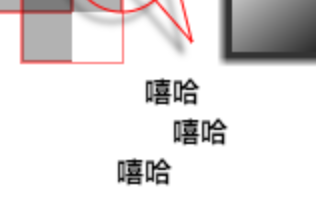
暂时先介绍到这里,下次我们就要这些学到的入门知识,实现一个帧动画试试吧!
附上本节完整代码:
 <!DOCTYPE html>

 <html>

 <head>

 <meta charset="utf-8">

 <title>canvas测试</title>

 </head>

 <body>

 <canvas id="myCanvas" width="300" height="300" style="border:1px solid #c3c3c3;">

 您的浏览器不支持 HTML5 canvas 标签。

 </canvas>

 <script>

     //取得画笔

     var drawing=document.getElementById("myCanvas");

     var context=drawing.getContext("2d");

     //设置画笔属性

     context.strokeStyle = "#ff0000";

     context.fillStyle = "rgba(0,0,0,0.3)";

     //画矩形

     context.strokeRect(10, 10, 50, 50);

     context.fillRect(10, 10, 50, 50);

     //画第二个矩形

     context.strokeRect(35, 35, 50, 50);

     context.fillRect(35, 35, 50, 50);

     //挖空一个矩形

     context.clearRect(60,60, 25, 25);

     //设置阴影

     context.shadowOffsetX = -5;

     context.shadowOffsetY = 5;

     context.shadowBlur = 4;

     context.shadowColor = "rgba(0, 0, 0, 0.8)";

     //画直线、圆

     context.beginPath();

     context.moveTo(85,35);

     context.lineTo(120,75);

     context.arc(85,35,25,0,2*Math.PI,false)

     context.closePath();

     context.stroke();

     //设置渐变

     var gradient = context.createLinearGradient(140, 30, 190, 90);

     gradient.addColorStop(0, "white");

     gradient.addColorStop(1, "black");

     //绘制渐变矩形

     context.fillStyle = gradient;

     context.fillRect(140, 30, 50, 50);

     context.shadowColor = "rgba(0, 0, 0, 0)";

     // 写字

     context.fillStyle = "rgba(0,0,0,1)";

     context.font = "bold 14px Arial";

     context.textAlign = "center";

     context.textBaseline = "middle";

     context.fillText("嘻哈", 110, 100);

     //起点对齐

     context.textAlign = "start";

     context.fillText("嘻哈", 110, 120);

     //终点对齐

     context.textAlign = "end";

     context.fillText("嘻哈", 110, 140);

 </script>

 </body>

 </html>
JavaScript入门之Canvas(一): 2D Context的更多相关文章
- 如何使用canvas进行2d绘图
canvas 的 2D context 可以绘制简单的 2D 图形.它的 2D context 坐标开始于 <canvas> 元素的左上角,原点坐标是(0,0).所有的坐标值都基于这个原点 ...
- HTML5入门九---Canvas画布
<!DOCTYPE html> <html> <head> <meta charset="utf-8"> <title> ...
- 《JAVASCRIPT高级程序设计》Canvas绘图-2D上下文
Canvas是HTML5添加的新元素,这个元素负责在页面中设定一个区域,然后通过JavaScript动态的在这个区域绘制图形.<canvas>由几组API组成,除了具备基本绘图能力的2D上 ...
- Javascript高级编程学习笔记(85)—— Canvas(2)2D上下文
2D上下文 使用2D上下文提供的方法可以绘制简单的2D图形,如矩形,弧线和路径; 2D上下文的坐标开始域<canvas>元素的左上角,原点坐标为(0,0) 后续所有操作的计算都基于原点,x ...
- HTML5入门十---Canvas画布实现画图(一)
<!DOCTYPE html> <html> <head> <meta charset="utf-8"> <title> ...
- 纯JavaScript实现HTML5 Canvas六种特效滤镜
纯JavaScript实现HTML5 Canvas六种特效滤镜 小试牛刀,实现了六款简单常见HTML5 Canvas特效滤镜,并且封装成一个纯 JavaScript可调用的API文件gloomyfi ...
- 【温故而知新-Javascript】使用canvas元素(第二部分)
本文将继续介绍canvas的功能,展示如何绘制更复杂的图形(包括圆弧和曲线),如何使用剪裁区域来限制操作以及如何绘制文本.还是介绍可以应用在画布上的特效和变换,包括阴影.透明度.旋转和坐标重映射. 1 ...
- 【温故而知新-Javascript】使用canvas元素(第一部分)
1. 开始使用 canvas 元素 canvas 元素非常简单,这是指它所有的功能都体现在一个JavaScript对象上,因此该元素本身只有两个属性:width 和 height. canvas 元素 ...
- JavaScript和html5 canvas生成圆形印章
代码: function createSeal(id,company,name){ var canvas = document.getElementById(id); var context = ca ...
随机推荐
- Bootstrap提示框
前面的话 提示框是一个比较常见的功能,一般来说是鼠标移动到特定元素上时,显示相关的提示语.本文将详细介绍Bootstrap提示框 基本用法 Bootstrap框架中的提示框,结构非常简单,常常使用的是 ...
- spring基础系列--JavaConfig配置
原创作品,可以转载,但是请标注出处地址:http://www.cnblogs.com/V1haoge/p/7171011.html 早以前,Spring推荐使用XML的方式来定义Bean及Bean之间 ...
- canvas一周一练 -- canvas基础学习
从上个星期开始,耳朵就一直在生病,里面长了个疙瘩,肿的一碰就疼,不能吃饭不能嗨 (┳_┳)……在此提醒各位小伙伴,最近天气炎热,一定要注意防暑上火,病来如山倒呀~ 接下来我正在喝着5块一颗的药学习ca ...
- python基础(5):数字和字符串类型
今天总结一下数据类型中的数字和字符串型. 预习: 小练习 一.数字(int,float) 在python3中数字类型只有整形,浮点型,复数.而复数在平时的编程中几乎用不到所以我们只要掌握整形和浮点型即 ...
- ASP.NET Core 开源论坛项目 NETCoreBBS
ASP.NET Core 轻量化开源论坛项目,ASP.NET Core Light forum NETCoreBBS 采用 ASP.NET Core + EF Core Sqlite + Bootst ...
- 虚拟机Linux系统下配置网络
虚拟机上安装Redhat9.0后是没有网络的,而本来的Windows系统是可以上网的,此时想在Redhat上网就需要在Linux系统上配置网络,以下是笔者自己配置的一点心得. 1.电脑本机系统打开网络 ...
- (转)Java多线程之Lock的使用 (待整理)
import java.util.concurrent.ExecutorService; import java.util.concurrent.Executors; import java.util ...
- 【HTML】canvas学习小结
1. 绘制基本图形 -----上下文---------------------------------------------------------- canvas.getContext('2d') ...
- 初识RabbitMQ系列之一:简单介绍
一:RabbitMQ是什么? 众所周知,MQ是Message Queue(消息队列)的意思,RabbitMQ就是众多MQ框架其中的一款,开源实现了AMQP协议(官网:http://www.amqp. ...
- 【bzoj2819】Nim
Description 著名游戏设计师vfleaking,最近迷上了Nim.普通的Nim游戏为:两个人进行游戏,N堆石子,每回合可以取其中某一堆的任意多个,可以取完,但不可以不取.谁不能取谁输.这个游 ...