
QQ顶部的消息,联系人切换
高仿ios SegmentView
以前做过的一个项目美工设计的页面包含这个控件,和QQ消息页面顶部的效果一样,其实,这个控件是ios7的分段控制,android没有这个控件,不过实现起来也比较简单,下面来实现这个样式。
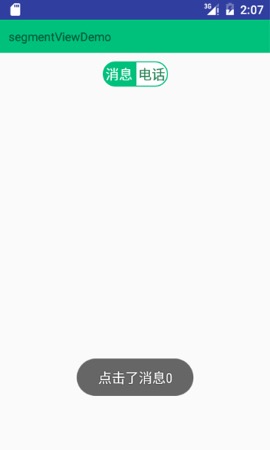
首先定义文字的颜色,在res/color下新建segment_text_color_selector.xml文件
<?xml version="1.0" encoding="utf-8"?>
<selector xmlns:android="http://schemas.android.com/apk/res/android">
<item android:state_selected="true" android:color="#ffffff"></item>
<item android:color="#288455"></item>
</selector>
然后在res/drawable下新建segment_left_background.xml和segment_right_background.xml
<?xml version="1.0" encoding="utf-8"?>
<selector xmlns:android="http://schemas.android.com/apk/res/android">
<item android:state_selected="true">
<shape >
<solid android:color="#00c17c" />
<corners android:topLeftRadius="15dp" android:bottomLeftRadius="15dp" android:topRightRadius="0dp" android:bottomRightRadius="0dp"/>
</shape>
</item>
<item>
<shape >
<stroke android:color="#00c17c" android:width="1dp"/>
<solid android:color="#ffffff"/>
<corners android:topLeftRadius="15dp" android:bottomLeftRadius="15dp" android:topRightRadius="0dp" android:bottomRightRadius="0dp"/>
</shape>
</item>
</selector>
<?xml version="1.0" encoding="utf-8"?>
<selector xmlns:android="http://schemas.android.com/apk/res/android">
<item android:state_selected="true">
<shape >
<solid android:color="#00c17c"/>
<corners android:topLeftRadius="0dp" android:bottomLeftRadius="0dp" android:topRightRadius="15dp" android:bottomRightRadius="15dp"/>
</shape>
</item>
<item>
<shape >
<stroke android:color="#00c17c" android:width="1dp"/>
<solid android:color="#ffffff"/>
<corners android:topLeftRadius="0dp" android:bottomLeftRadius="0dp" android:topRightRadius="15dp" android:bottomRightRadius="15dp"/>
</shape>
</item>
</selector>
Ok,资源文件已备好,下面开始自定义segmentView,由于要用到weight属性,我们继承LinearLayout,使用两个textview。
public class SegmentView extends LinearLayout {
private TextView leftTextView;
private TextView rightTextView;
private onSegmentViewClickListener segmentListener;
//这是代码加载ui必须重写的方法
public SegmentView(Context context) {
super(context);
initView();
}
//这是在xml布局使用必须重写的方法
public SegmentView(Context context, AttributeSet attrs) {
super(context, attrs);
initView();
}
private void initView() {
leftTextView = new TextView(getContext());
rightTextView = new TextView(getContext());
//设置textview的布局宽高并设置为weight属性都为1
leftTextView.setLayoutParams(new LayoutParams(0, LayoutParams.WRAP_CONTENT, 1));
rightTextView.setLayoutParams(new LayoutParams(0, LayoutParams.WRAP_CONTENT, 1));
//初始化的默认文字
leftTextView.setText("消息");
rightTextView.setText("电话");
//实现不同的按钮状态,不同的颜色
ColorStateList csl = getResources().getColorStateList(R.color.segment_text_color_selector);
leftTextView.setTextColor(csl);
rightTextView.setTextColor(csl);
//设置textview的内容位置居中
leftTextView.setGravity(Gravity.CENTER);
rightTextView.setGravity(Gravity.CENTER);
//设置textview的内边距
leftTextView.setPadding(5, 6, 5, 6);
rightTextView.setPadding(5, 6, 5, 6);
//设置文字大小
setSegmentTextSize(16);
//设置背景资源
leftTextView.setBackgroundResource(R.drawable.segment_left_background);
rightTextView.setBackgroundResource(R.drawable.segment_right_background);
//默认左侧textview为选中状态
leftTextView.setSelected(true);
//加入textview
this.removeAllViews();
this.addView(leftTextView);
this.addView(rightTextView);
this.invalidate();
leftTextView.setOnClickListener(new OnClickListener() {
@Override
public void onClick(View v) {
if (leftTextView.isSelected()) {
return;
}
leftTextView.setSelected(true);
rightTextView.setSelected(false);
if (segmentListener != null) {
segmentListener.onSegmentViewClick(leftTextView, 0);
}
}
});
rightTextView.setOnClickListener(new OnClickListener() {
@Override
public void onClick(View v) {
if (rightTextView.isSelected()) {
return;
}
rightTextView.setSelected(true);
leftTextView.setSelected(false);
if (segmentListener != null) {
segmentListener.onSegmentViewClick(rightTextView, 1);
}
}
});
}
/**
* 设置字体大小
*
* @param dp
*/
private void setSegmentTextSize(int dp) {
leftTextView.setTextSize(TypedValue.COMPLEX_UNIT_DIP, dp);
rightTextView.setTextSize(TypedValue.COMPLEX_UNIT_DIP, dp);
}
/**
* 手动设置选中的状态
*
* @param i
*/
public void setSelect(int i) {
if (i == 0) {
leftTextView.setSelected(true);
rightTextView.setSelected(false);
} else {
leftTextView.setSelected(false);
rightTextView.setSelected(true);
}
}
/**
* 设置控件显示的文字
*
* @param text
* @param position
*/
public void setSegmentText(CharSequence text, int position) {
if (position == 0) {
leftTextView.setText(text);
}
if (position == 1) {
rightTextView.setText(text);
}
}
//定义一个接口接收点击事件
public interface onSegmentViewClickListener {
public void onSegmentViewClick(View view, int postion);
}
public void setOnSegmentViewClickListener(onSegmentViewClickListener segmentListener) {
this.segmentListener = segmentListener;
}
}
使用的话直接在xml中引用
<com.hospital.erwuwu.erwuwuhospital.SegmentView
android:id="@+id/segmentview"
android:layout_width="wrap_content"
android:layout_height="wrap_content"
android:layout_centerHorizontal="true">
</com.hospital.erwuwu.erwuwuhospital.SegmentView>
在ui页面实例化设置点击事件,事件可以切换fragment等等。
private SegmentView mSegmentView;
mSegmentView = (SegmentView) findViewById(R.id.segmentview);
mSegmentView.setOnSegmentViewClickListener(new SegmentView.onSegmentViewClickListener() {
@Override
public void onSegmentViewClick(View view, int postion) {
switch (postion){
case 0:
Toast.makeText(MainActivity.this,"点击了消息"+postion,Toast.LENGTH_SHORT).show();
break;
case 1:
Toast.makeText(MainActivity.this,"点击了电话"+postion,Toast.LENGTH_SHORT).show();
break;
default:
break;
}
}
});
这样就实现了segment的效果,很简单,重要的是自定义view的思想,这是一种类型,应该能起到抛砖引玉的作用,大家看完自己动手实现一遍,相信会有更深的理解。
QQ顶部的消息,联系人切换的更多相关文章
- Android 仿QQ首页的消息和电话的切换,首页的头部(完全用布局控制)
Android 仿QQ首页的消息和电话的切换,首页的头部(完全用布局控制) 首先贴上七个控制布局代码 1.title_text_sel.xml 字体颜色的切换 放到color文件夹下面 <?xm ...
- C#代码像QQ的右下角消息框一样,无论现在用户的焦点在哪个窗口,消息框弹出后都不影响焦点的变化,那么有两种方法
你QQ的右下角消息框一样,无论现在用户的焦点在哪个窗口,消息框弹出后都不影响焦点的变化,那么有两种方法: 要么重写需要弹出的窗体的事件: protected override CreateParams ...
- wing带你玩转自定义view系列(2) 简单模仿qq未读消息去除效果
上一篇介绍了贝塞尔曲线的简单应用 仿360内存清理效果 这一篇带来一个 两条贝塞尔曲线的应用 : 仿qq未读消息去除效果. 转载请注明出处:http://blog.csdn.net/wingicho ...
- QQ输入法中英文标点符号快速切换
QQ输入法中英文标点符号快速切换 全角半角切换 shift+ Space 全角半角切换 双击shift 中英文标点符号快速切换 Ctrl+.
- 高仿QQ顶部控件之IOS SegmentView
经常会看到QQ上面有一个 消息和电话 的顶部面板,这个空间是IOS7的分段控制,android中没有这个控件,今天在威哥的微信公众号中成功gank到这个自定义控件的实现,下面跟着尝试一波. 首先是定义 ...
- 仿QQ菜单栏:消息,电话菜单
转载自:http://blog.csdn.net/johnnyz1234/article/details/45919907 在实际项目开发使用Fragment的时候,也碰到一些异常和存在的问题,下面做 ...
- electron实现类似QQ来新消息时的闪烁与任务栏窗口提醒
公司项目有一款带即时聊天.群组功能的APP,因为要给客服人员使用,需要开发PC版本.之前使用C#开发过一个PC版本,但是C#的UI这一块支持的不太好,而且升级比较麻烦,我就牵头基于Electron去实 ...
- 【Funny Things】001——QQ循环发送消息
借用Java的Robot类库中的键鼠模拟的方法,执行这个操作,首先切换到QQ界面,然后循环粘贴,回车发送消息. package newtest; import java.awt.*; import j ...
- vbs脚本实现qq定时发消息(初级)
vbs脚本实现QQ消息定时发送 目标 批处理又称为批处理脚本,强大的强大功能可以高效得实现很多功能,例如批量更改文件格式,批量进行文件读写,今天我们的目标是用vbs脚本编写可以发送qq消息的脚本,并利 ...
随机推荐
- 控制结构(6) 最近最少使用(LRU)
// 上一篇:必经之地(using) // 下一篇:程序计数器(PC) 基于语言提供的基本控制结构,更好地组织和表达程序,需要良好的控制结构. There are only two hard thin ...
- 【C# in depth 第三版】温故而知新(2)
声明 本文欢迎转载,原文地址:http://www.cnblogs.com/DjlNet/p/7522869.html 前言 我们接了上一篇的未完待续,接着我们的划重点之行.....哈哈 理解:LIN ...
- python基础之socket
一.osi七层 完整的计算机系统由硬件,操作系统,软件组成. 互联网的核心就是由一堆协议组成,协议就是标准,如全世界通信的标准就是英语. 如果把计算机比作人,那么互联网协议就是计算机界的英语,所有计算 ...
- AJAX二级下拉联动【XML方式】
AJAX二级下拉联动案例 我们在购物的时候,常常需要我们来选择自己的收货地址,先选择省份,再选择城市- 有没有发现:当我们选择完省份的时候,出现的城市全部都是根据省份来给我们选择的.这是怎么做到的呢? ...
- Spring写第一个应用程序
ref:http://www.importnew.com/13246.html 让我们用Spring来写第一个应用程序吧. 完成这一章要求: 熟悉Java语言 设置好Spring的环境 熟悉简单的Ec ...
- iOS开发之UITableView中计时器的几种实现方式(NSTimer、DispatchSource、CADisplayLink)
最近工作比较忙,但是还是出来更新博客了.今天博客中所涉及的内容并不复杂,都是一些平时常见的一些问题,通过这篇博客算是对UITableView中使用定时器的几种方式进行总结.本篇博客会给出在TableV ...
- 由throw new Error() 引发的探讨
问题复现 在工作时遇到了需要抛出异常并且需要自己捕获处理的地方,于是在抛出的地方写下 function parseExcel(con) { try { // doSomething } catch ( ...
- MX4拍摄视频转码方法
问题 使用魅族4手机拍摄的视频,其视频编码是H.265 目前大多数设备不支持解码,表现为常用播放器无法正常播放视频,剪辑软件无法剪辑视频. 解决方案 使用软件进行转码,期间尝试软件如下: 爱剪辑 部分 ...
- JQuery获取图片大小并控制图片文件上传大小以及上图片文件时如何预览图片
首先我们来看效果图: 点击上传之后如下: 在这里我获取到文件的大小,并且如果超出我设定的大小,则禁止上传! 不多说,上代码:先看div布局: <div class="imageCont ...
- DLL生成与使用的全过程
由dll导出的lib文件: 包含了每一个dll导出函数的符号名和可选择的标识号以及dll文件名,不含有实际的代码(这里的lib文件和静态库是不一样的),其中的导出导入函数都 是跳转指令,直接跳转到DL ...