
在 Linux 中安装 Lighttpd Web 服务器
Lighttpd 是一款开源 Web 服务器软件。Lighttpd 安全快速,符合行业标准,适配性强并且针对高配置环境进行了优化。相对于其它的 Web 服务器而言,Lighttpd 占用内存更少;因其对 CPU 占用小和对处理速度的优化而在效率和速度方面从众多 Web 服务器中脱颖而出。而 Lighttpd 诸如 FastCGI、CGI、认证、输出压缩、URL 重写等高级功能更是那些面临性能压力的服务器的福音。
以下是我们在运行 Ubuntu 15.04 或 CentOS 7 Linux 发行版的机器上安装 Lighttpd Web 服务器的简要流程。
这里我们通过使用包管理器这种最简单的方法来安装 Lighttpd。只需以 sudo 模式在终端或控制台中输入下面的指令即可。
CentOS 7
由于 CentOS 7.0 官方仓库中并没有提供 Lighttpd,所以我们需要在系统中安装额外的软件源 epel 仓库。使用下面的 yum 指令来安装 epel。
# yum install epel-release
然后,我们需要更新系统及为 Lighttpd 的安装做前置准备。
# yum update

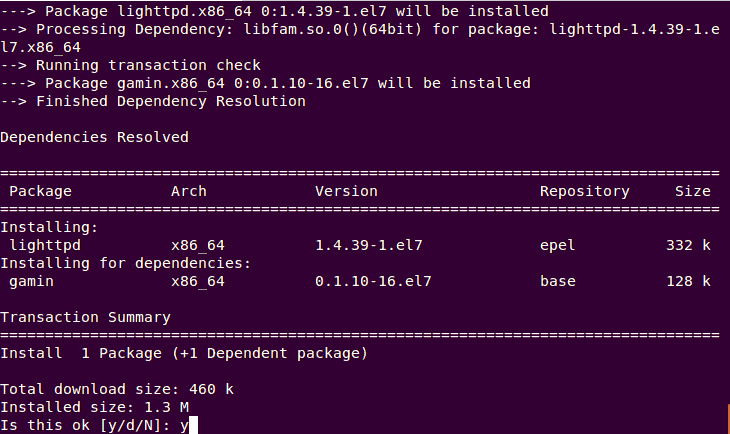
# yum install lighttpd
Ubuntu 15.04
Ubuntu 15.04 官方仓库中包含了 Lighttpd,所以只需更新本地仓库索引并使用 apt-get 指令即可安装 Lighttpd。
# apt-get update

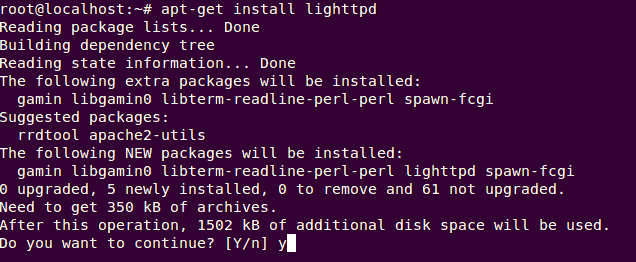
# apt-get install lighttpd
如果想从 Lighttpd 源码安装最新版本(例如 1.4.39),我们需要在本地编译源码并进行安装。首先我们要安装编译源码所需的依赖包。
# cd /tmp/

# wget http://download.lighttpd.net/lighttpd/releases-1.4.x/lighttpd-1.4.39.tar.gz
下载完成后,执行下面的指令解压缩。
# tar -zxvf lighttpd-1.4.39.tar.gz
然后使用下面的指令进行编译。
# cd lighttpd-1.4.39

# ./configure

# make
注:在这份教程中,我们安装的是默认配置的 Lighttpd。其他拓展功能,如对 SSL 的支持,modrewrite,modredirect 等,需自行配置。
当编译完成后,我们就可以把它安装到系统中了。
# make install
如果有更高的需求,我们可以通过修改默认设置文件,如/etc/lighttpd/lighttpd.conf,来对 Lighttpd 进行进一步设置。 而在这份教程中我们将使用默认设置,不对设置文件进行修改。如果你曾做过修改并想检查设置文件是否出错,可以执行下面的指令。
# lighttpd -t -f /etc/lighttpd/lighttpd.conf
在 CentOS 7 中,我们需创建一个在 Lighttpd 默认配置文件中设置的 webroot 文件夹,例如/src/www/htdocs。
# mkdir -p /srv/www/htdocs/
而后将默认欢迎页面从/var/www/lighttpd复制至刚刚新建的目录中:
# cp -r /var/www/lighttpd/* /srv/www/htdocs/
现在,通过执行 systemctl 指令来重启 Web 服务。
# systemctl start lighttpd
然后我们将它设置为伴随系统启动自动运行。
# systemctl enable lighttpd
如要让我们运行在 Lighttpd 上的网页或网站能在 Internet 或同一个网络内被访问,我们需要在防火墙程序中设置打开 80 端口。由于 CentOS 7 和 Ubuntu15.04 都附带 Systemd 作为默认初始化系统,所以我们默认用的都是 firewalld。如果要打开 80 端口或 http 服务,我们只需执行下面的命令:
# firewall-cmd --permanent --add-service=http

success

# firewall-cmd --reload

success
在将 80 端口设置为默认端口后,我们就可以直接访问 Lighttpd 的默认欢迎页了。我们需要根据运行 Lighttpd 的设备来设置浏览器的 IP 地址和域名。在本教程中,我们令浏览器访问 http://lighttpd.linoxide.com/ ,同时将该子域名指向上述 IP 地址。如此一来,我们就可以在浏览器中看到如下的欢迎页面了。

此外,我们可以将网站的文件添加到 webroot 目录下,并删除 Lighttpd 的默认索引文件,使我们的静态网站可以在互联网上访问。
如果想在 Lighttpd Web 服务器中运行 PHP 应用,请参考下面的步骤:
在 Lighttpd 成功安装后,我们需要安装 PHP 及相关模块,以在 Lighttpd 中运行 PHP5 脚本。
# apt-get install php5 php5-cgi php5-fpm php5-mysql php5-curl php5-gd php5-intl php5-imagick php5-mcrypt php5-memcache php-pear
# yum install php php-cgi php-fpm php-mysql php-curl php-gd php-intl php-pecl-imagick php-mcrypt php-memcache php-pear lighttpd-fastcgi
如要让 PHP 与 Lighttpd 协同工作,我们只要根据所使用的发行版执行如下对应的指令即可。
首先要做的便是使用文件编辑器编辑 php 设置文件(例如/etc/php.ini)并取消掉对cgi.fix_pathinfo=1这一行的注释。
# nano /etc/php.ini
完成上面的步骤之后,我们需要把 PHP-FPM 进程的所有权从 Apache 转移至 Lighttpd。要完成这些,首先用文件编辑器打开/etc/php-fpm.d/www.conf文件。
# nano /etc/php-fpm.d/www.conf
然后在文件中增加下面的语句:
user = lighttpd

group = lighttpd
做完这些,我们保存并退出文本编辑器。然后从/etc/lighttpd/modules.conf设置文件中添加 FastCGI 模块。
# nano /etc/lighttpd/modules.conf
然后,去掉下面语句前面的#来取消对它的注释。
include "conf.d/fastcgi.conf"
最后我们还需在文本编辑器设置 FastCGI 的设置文件。
# nano /etc/lighttpd/conf.d/fastcgi.conf
在文件尾部添加以下代码:
fastcgi.server += ( ".php" =>

((

"host" => "127.0.0.1",

"port" => "9000",

"broken-scriptfilename" => "enable"

))

)
在编辑完成后保存并退出文本编辑器即可。
如需启用 Lighttpd 的 FastCGI,只需执行下列代码:
# lighttpd-enable-mod fastcgi

Enabling fastcgi: ok

Run /etc/init.d/lighttpd force-reload to enable changes

# lighttpd-enable-mod fastcgi-php

Enabling fastcgi-php: ok

Run `/etc/init.d/lighttpd` force-reload to enable changes
然后,执行下列命令来重启 Lighttpd。
# systemctl force-reload lighttpd
如需检测 PHP 是否按预期工作,我们需在 Lighttpd 的 webroot 目录下新建一个 php 文件。本教程中,在 Ubuntu 下 /var/www/html 目录,CentOS 下 /src/www/htdocs 目录下使用文本编辑器创建并打开 info.php。
# nano /var/www/info.php
# nano /srv/www/htdocs/info.php
然后只需将下面的语句添加到文件里即可。
<?php phpinfo(); ?>
在编辑完成后保存并推出文本编辑器即可。
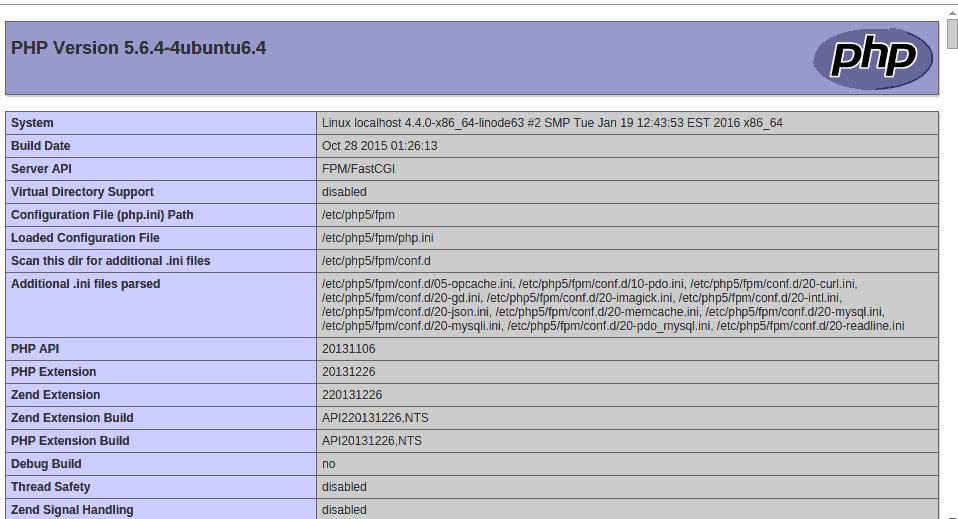
现在,我们需根据路径 http://lighttpd.linoxide.com/info.php 下的 info.php 文件的 IP 地址或域名,来让我们的网页浏览器指向系统上运行的 Lighttpd。如果一切都按照以上说明进行,我们将看到如下图所示的 PHP 页面信息。
至此,我们已经在 CentOS 7 和 Ubuntu 15.04 Linux 发行版上成功安装了轻巧快捷并且安全的 Lighttpd Web 服务器。现在,我们已经可以上传网站文件到网站根目录、配置虚拟主机、启用 SSL、连接数据库,在我们的 Lighttpd Web 服务器上运行 Web 应用等功能了。
在 Linux 中安装 Lighttpd Web 服务器的更多相关文章
- 在CentOS 8 Linux中安装使用Cockpit服务器管理软件
在本文中,我们将帮助您在CentOS 8服务器中安装Cockpit Web 控制台,以管理和监视本地系统以及网络环境中的Linux服务器.您还将学习如何将远程Linux主机添加到Cockpit并在Ce ...
- [Linux基础环境/软件]Linux下安装resin web服务器(涉及gcc、jdk环境部署)
由于Ubuntu自带是没有jdk和gcc编译器的,而安装resin需要C编译器和jdk的支持,而且resin本身是java写的.另外我本身的网站是zip打包的,所以linux也要安装了gcc.jdk. ...
- 在Linux中安装和配置OpenVPN Server的最简便方法!
本文介绍了如何在基于RPM和DEB的系统中安装和配置OpenVPN服务器.我们在本文中将使用一个名为openvpn-install的脚本,它使整个OpenVPN服务器的安装和配置过程实现了自动化.该脚 ...
- 如何在 CentOS 8 中安装 Cockpit Web 控制台
如何在 CentOS 8 中安装 Cockpit Web 控制台 [日期:2019-10-31] 来源:Linux公社 作者:醉落红尘 [字体:大 中 小] 在本文中,我们将帮助您在CentOS ...
- 在Linux中搭建一个FTP服务器
在Linux中搭建一个ftp服务器,以供两个工作小组保管文件使用.禁用匿名.第一个小组使用ftp账号:ftp1,工作目录在:/var/ftp/ftp1:第二个小组使用ftp2,工作目录在:/var/f ...
- linux上安装配置samba服务器
linux上安装配置samba服务器 在linux上安装配置samba服务器 在这给大家介绍一个不错的家伙,samba服务.如果您正在犯愁,如何在Windows和Linux之间实现资源共享,就请看看这 ...
- Linux中安装nodejs及插件
Linux中安装nodejs及插件 1.去官网下载安装包 英文网址:https://nodejs.org/en/download/ 中文网址:http://nodejs.cn/download/ 通过 ...
- Linux中搭建一个ftp服务器详解
来源:Linux社区 作者:luzhi1024 详解Linux中搭建一个ftp服务器. ftp工作是会启动两个通道:控制通道 , 数据通道在ftp协议中,控制连接均是由客户端发起的,而数据连接有两种 ...
- Linux中安装配置spark集群
一. Spark简介 Spark是一个通用的并行计算框架,由UCBerkeley的AMP实验室开发.Spark基于map reduce 算法模式实现的分布式计算,拥有Hadoop MapReduce所 ...
随机推荐
- 有道翻译 / 百度翻译Api
比较推荐使用百度翻译api 不推荐有道翻译,比较水. http://ai.youdao.com/docs/doc-trans-api.s#p02 http://ai.youdao.com/docs/d ...
- appium 1.6.3 + ios 10.2 + xcode 8.2.1 真机运行safari
启动appium 命令: appium --address "127.0.0.1" --session-override --pre-launch --debug-log-spac ...
- 使用SOCKET实现TCP/IP协议的通讯
一.原理: 首先要理解基本的原理,2台电脑间实现TCP通讯,首先要建立起连接,在这里要提到服务器端与客户端,两个的区别通俗讲就是主动与被动的关系,两个人对话,肯定是先有人先发起会话,要不然谁都不讲,谈 ...
- vim在vps内的终端内支持molokai
vps的终端内默认的颜色数好像很低.对molokai的支持一直不好. 后查找后得知:vim终端方式默认为16色,而molokai为256配色方案 我以为这是硬件问题,没有解决办法,一直到有一天,我在配 ...
- DB2中如何取得随机数
转自:http://blog.csdn.net/jionghan3855/article/details/2246738 在DB2数据库自定义产生指定位数的随机数函数. DB2产生随机数的函数:RAN ...
- 线程相关函数(2)-pthread_self()获取调用线程ID
获取调用线程tid #include <pthread.h>pthread_t pthread_self(void); 示例: #include <pthread.h> #in ...
- UITableView__cell 距tableview顶端有间距
UITableView__cell 距tableview顶端有间距 如何去掉这个间距呢?解决方法如下: //top 为cell距顶端的间距 (一般为负值) self.formTable.con ...
- C#大小写字母转换函数
ToUpper:小写转大写ToLower:大写转小写 例如: string A="aasiDi778=AA"; string B=""; B=A.ToUpper ...
- android 批量上传图片
额外还需要NetUtil和服务器端UpLoadPicture package com.example.girdviewtest; import java.util.ArrayList;import j ...
- 华中农业大学校赛--c The Same Color
Problem C: The Same Color Time Limit: 1 Sec Memory Limit: 128 MBSubmit: 993 Solved: 595[Submit][St ...