
Linux之VIM常用功能
介绍:vim包含三种模式分别为
命令模式:浏览文件,临时更改vim的工作方式,对字符批量处理(也可进行配置)
插入模式:对文件内容进行编辑
退出模式:退出VIM操作
一、命令模式
1、调整vim的工作方式 【在vim程序中,使用:set调整参数】
示例:
:set nu ## 在每一行显示行号
:set nonu ## 取消行号的显示
:set mouse =a ## 显示鼠标
:set cursorline ## 显示行线
结果显示:
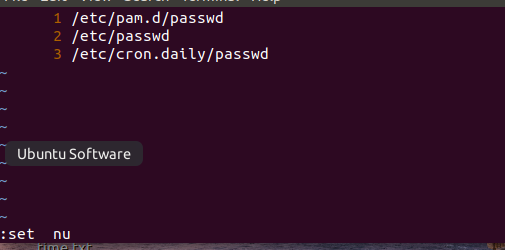
操作:vim.file ---> : ---> set nu ---> enter (其他参数的操作于此类似)
注意:在vim程序中设定的vim工作方式是临时的,即在vim关闭之后再次打开还是会还原;
如果要永久保存的话,则需要编辑VIM的配置文件:/etc/vimrv;打开后直接在末尾
加上*** set nu ***,不需要冒号
2、字符的搜索
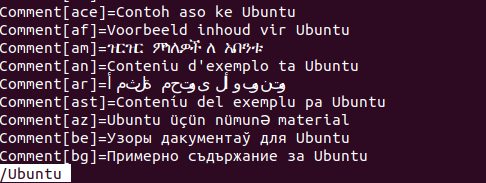
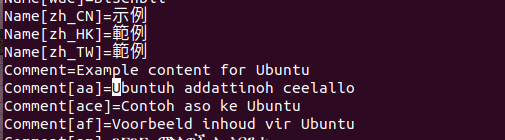
/关键字 ## 若在内容中存在的话,会跳转到该关键字
n ## 内容向下匹配
N ## 内容向上匹配
操作:vim file ---> /Ubuntu --->N(或者n)
结果显示:(只截取部分)
3、字符的管理
复制:y
yl ##复制一个字母
y3l ##复制3个字母
yw ##复制一个单词
y3w ##复制3个单词
yy ##复制一行
y3y ##复制三行
注意:yy复制一行的时候,由于同时复制了换行,故会调至下一行粘贴。
删除:d
dl ##删除一个字母
d3l ##删除三个字母
dw ##删除一个单词
d3w ##删除三个单词
dd ##删除一行
d3d ##删除三行
剪切:c
cl ##剪切一个字母
c3l ##剪切三个字母
cw ##剪切一个单词
c3w ##剪切三个单词
cc ##剪切一行
c3c ##剪切三行
粘贴:p
撤销:u
恢复撤销:ctrl+r
注意:在剪切之后vim会进入插入模式,如果要粘贴需要按【esc】退出插入模式,然后按p粘贴
4、vim可视化
ctrl+v ##在这个模式下可以选择区域操作
批量添加字符:
ctrl+v选中要加入的字符所在的列
按大写的I
加入字符
按【ESC】<C-F12>
5、字符替换
:%s/要替换的字符/替换成的字符/g
例子 :%s/:/@/g ##替换全文的:为@
:%s/\t//g ## 把全文中的tab键去掉
:%s/^\*//g ## 把全文中行首的空格去掉,“^\*”表示行首
:%s/\*//g ## 吧全文中的空格去掉
:1,5s/:/@/g ##替换1-5行的:为@
注意:
%s标示所有的行
g表示所有的列
例子:*** :1,6s/test/niu ***代表从文件的第一行到第六行进行查找名为test的字符,找到第一个为test的进行修改(只修改一个)。
*** :1,6/test/niu/g ***表示从文件1-6行找到所有名为test的字符,并替换为niu.
6、vim的分屏功能
ctrl+w s ##上下分屏
ctrl+w v ##左右分屏
ctrl+w c ##关闭光标所在的屏幕
ctrl+w 上下左右 ##光标移动到指定的屏幕
:sp file2 ##同时编辑当前文件和file2文件
7、在命令模式下光标的移动
gg ##光标移动到文件的第一行
G ##光标移动到文件的最后一行
:数字 ##光标移动到指定的行
二、插入模式
- 插入模式下光标的移动
i ##光标所在行插入
I ##光标所在行行首插入
o ##光标所在行下一行插入
O ##光标所在行的上一行插入
a ##光标所在字符的下一个字符插入
A ##光标所在行的行尾插入
s ##光标所在字符删除并插入
S ##光标所在行删除并插入
三、退出模式
:q ##退出,在文件内容没有被改变时使用
:q! ##强制退出不保存,在改变文件后不想保存时使用
:wq ##退出保存
:wq! ##强制退出保存,在对只读文件编写时使用,注意,所编辑的只读文件必须是当前用户的文件;或者当前操作的用户是root
Linux之VIM常用功能的更多相关文章
- 【linux】vim常用操作及vim插件的安装使用
vim是linux下一个非常好用的文本编辑器,在linux下开发的人员要熟练掌握vim常用命令. 1. 打开在第n行 vim +143 filename.txt 2. 只读模式打开 vim -R / ...
- Linux 和 Vim 常用命令整理
Sftp常用命令: lcd f:本地切换到 F盘 lpwd本地 当前目录 lls本地 文件列表 put 本地 上传文件到服务器(put输入后,回车会有弹窗,选择上传文件) get下载文件到本地 Lin ...
- Linux下Vim常用操作
linux下Vim的常用操作 linux 首先\(ctrl+Alt+t\)打开小框框 \(./\):相当于手机上的\(home\)键 \(ls\):当前文件夹的东东 \(mkdir\) ...
- Linux 之 Vim常用命令
Vim常用命令 参考教程:[千峰教育] 终端编辑命令工具: vi/vim.emacs等. vim简介: vim是vi的扩展,被誉为终端编辑之神. vim安装: yum install -y vim 工 ...
- 【linux】vim常用快捷键(转)
原文链接:https://www.cnblogs.com/tianyajuanke/archive/2012/04/25/2470002.html 1.vim ~/.vimrc 进入配置文件 如果不知 ...
- 【linux】vim常用命令
转自:https://www.runoob.com/linux/linux-vim.html vi/vim 的使用 基本上 vi/vim 共分为三种模式,分别是命令模式(Command mode),输 ...
- linux vi(vim)常用命令汇总(转)
前言 首先解析一个vim vi是unix/linux下极为普遍的一种文本编辑器,大部分机器上都有vi的各种变种,在不同的机器上常用不同的变种软件,其中vim比较好用也用的比较广泛.vim是Vi Imp ...
- linux中vim常用的快捷键
移动光标的方法 h或者向左箭头:光标向左移动一个字符 j或者向下箭头:光标向下移动一个字符 k或者向上箭头:光标向上移动一个字符 i或者向右箭头:光标向右移动一个字符 Ctrl+f:屏幕向下移动一页[ ...
- linux中vim常用命令
vim工作模式 vi 文件名 进入命令模式 i a o 进入插入模式 ESC键 回到命令模式 : 进入编辑模式 添加行号 :set number/nu :wq 保存退出 插入命令 a 在光标所在字符后 ...
随机推荐
- 自制Linux映像和发行版Robomind
通常ARM开发板厂商会提供已编译好的Linux映像供用户使用.我手上的MarS Board的厂商提供了Ubuntu映像,只是版本有点老,文件系统也比较大.之前我已经移植了较新的Linux内核,现在我想 ...
- Learning Phrase Representations using RNN Encoder–Decoder for Statistical Machine Translation
1.主要完成的任务是能够将英文转译为法文,使用了一个encoder-decoder模型,在encoder的RNN模型中是将序列转化为一个向量.在decoder中是将向量转化为输出序列,使用encode ...
- MR案例:定制Partitioner
可以继承基类Partitioner,也可以继承默认的HashPartitioner类,覆写其中的 getPartition() 方法实现自己的分区. 需求:本例是对上一个实例的改写,需求不变 pack ...
- uboot下ext4load的用法
将sd卡的某个分区下的某个目录里的某个文件加载到内存的某个地址,示例如下: ext4load mmc 0:1 0xa0000000 /bin/vi
- 如何打开windows的远程桌面
WINDOWS 2003/XP 系列设置方法 右键点击[我的电脑]选择[属性],进入[系统属性]界面,点击[远程]选项卡,勾选[启用这台计算机上的远程桌面]即可. 2003/XP系统默认只允许计算机a ...
- mybatis动态插入数据(使用trim标签)
知识点: 当向一张表里插入数据,传入的参数不固定时,使用到mybatis的动态插入(trim标签) 参考博客:https://blog.csdn.net/h12kjgj/article/details ...
- 02_MySQL DQL_条件查询
#查询2:条件查询 /*语法: select 查询列表 from 表名 where 筛选条件; 执行顺序:找到表,逐行筛选,选出行的相关列呈现 分类: 1)按条件表达式筛选 条件运算符:> &l ...
- .net知识点汇总
死锁的必要条件?怎么克服? 答:系统的资源不足,进程的推进的顺序不合适,资源分配不当,一个资源每次只能被一个进程使用,一个资源请求资源时,而此时这个资源已阻塞,对已获得资源不放,进程获得资源时,未使用 ...
- 对spring boot 之AutoConfiguration 的理解
来自:http://rensanning.iteye.com/blog/2363467 https://blog.csdn.net/tincox/article/details/79186067 Au ...
- HttpServlet实现serializable
Java Servlet Technology Overview Servlets are the Java platform technology of choice for extending a ...