
PS初始化配置
前端工程师在使用photoshop之前需要进行一些初始化设置,主要包括以下3个
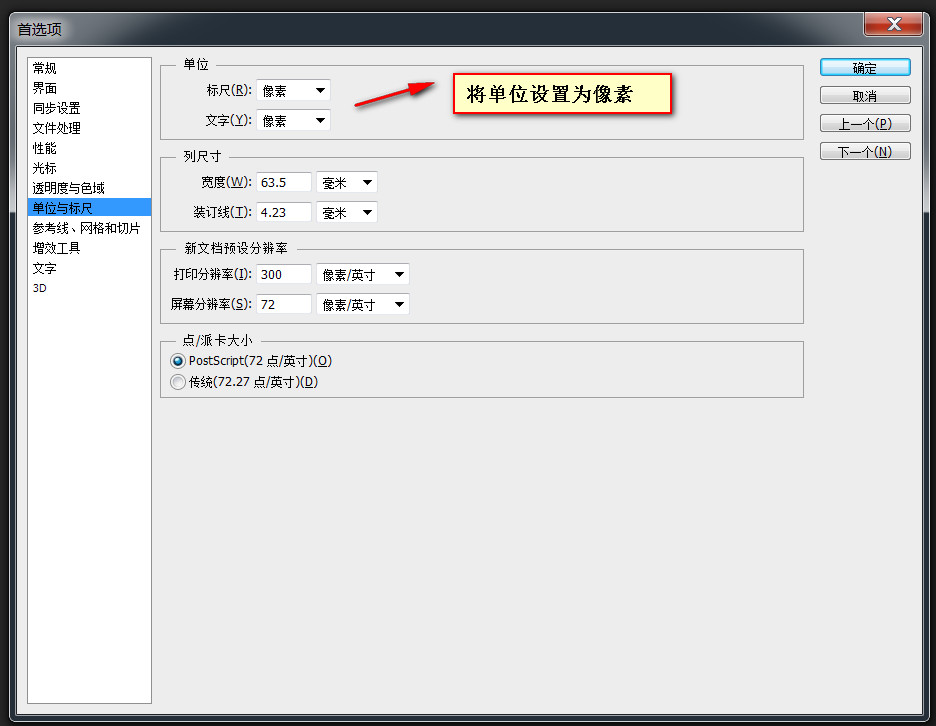
【1】首选项设置 <ctrl+k>
编辑 > 首选项 > 单位与标尺 > 把标尺和文字的单位都改成像素
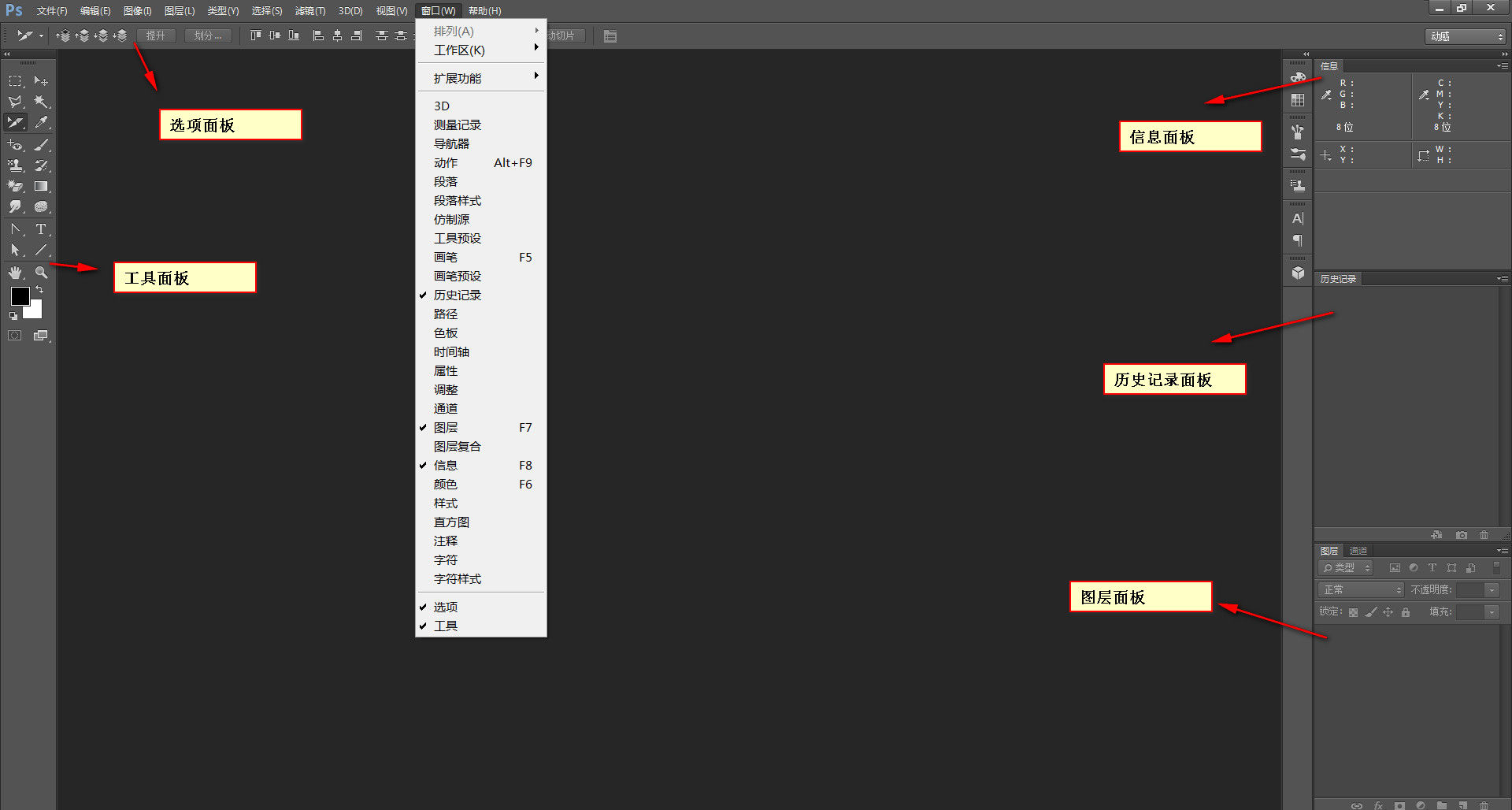
 【2】面板设置(在窗口菜单下)
1、工具(可切换两列或单列布局)
2、选项(与当前选中的工具一一对应)
3、信息<F8>(颜色、位置、尺寸信息,一般结合矩形选框工具使用)
4、图层<F10>(图层操作)
5、历史记录(记录历史操作,常用于回退)
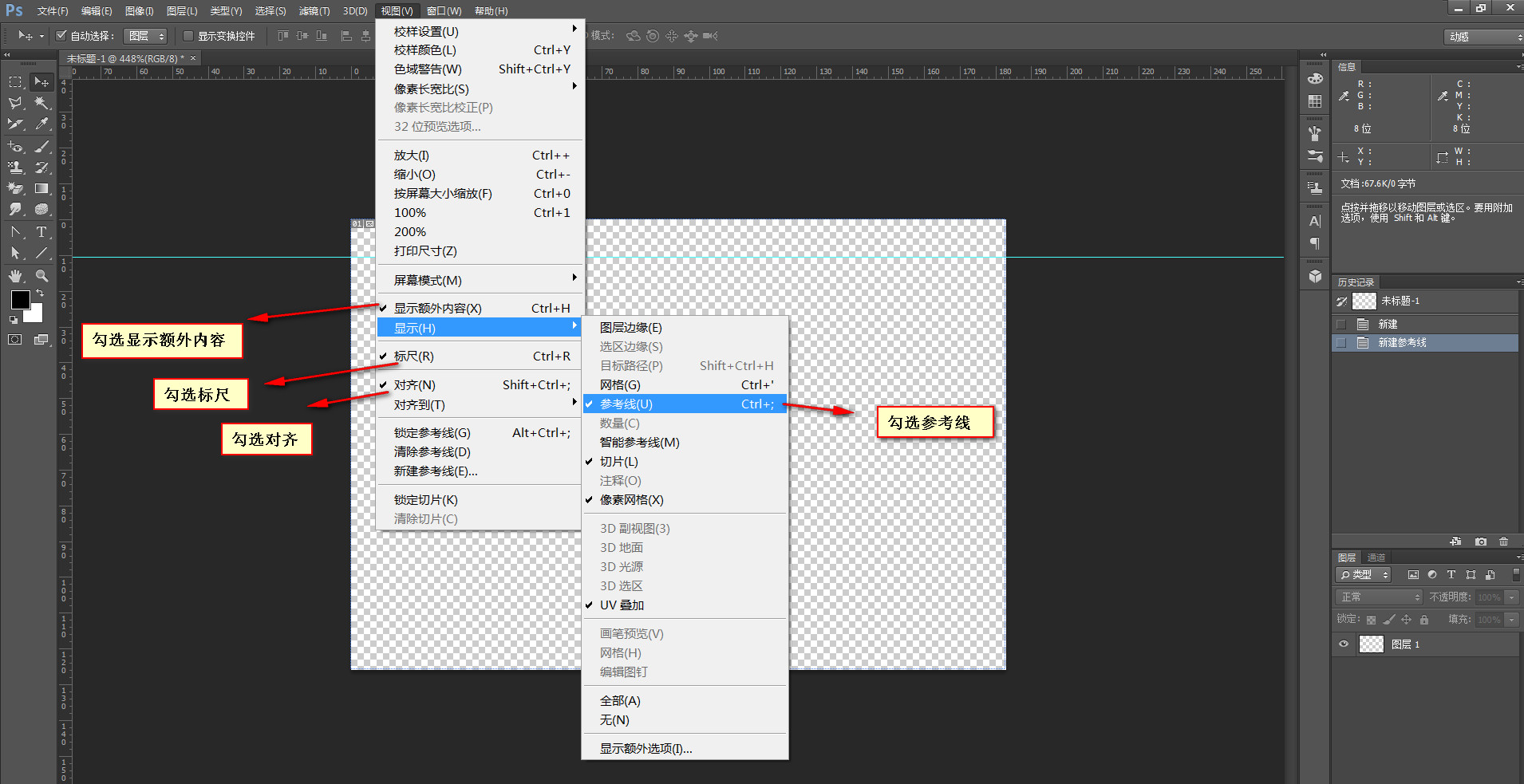
 【3】辅助视图(在视图菜单下)
1、对齐<ctrl+shift+;> (开启对齐后,图层移动到另一个图层或参考线或文档边缘时会有自动吸附功能)
2、标尺<ctrl+R>
3、参考线<ctrl+;>(视图 > 显示 > 参考线)
[注意]需勾选显示额外内容,才能看到画布里的参考线和网格
常用工具
【1】移动工具<V>(常用于选择图层及移动图片)
在选区工具中的选项面板有图层和组两个选项,组一般指的是一个可能包含多个图层的文件夹,而图层仅指图层本身
[注意]移动工具对应的选项面板上的自动选择一定要勾选上
【2】矩形选框工具<M>(常用于选择一块区域并配合信息面板查看信息)
如果认真观察,会发现矩形选框工具右下角是有一个小三角的,鼠标点击后不松开会弹出多个选项,包括矩形选框工具、椭圆选框工具、单行选框工具和单列选框工具4种。
[注意]如果使用矩形选框工具的同时,按住shift按键,会生成正方形
一般地,使用矩形选框工具都是为了建立一个新选区,但实际上,也可以对选区进行如下操作
1、添加到选区: shift
2、从选区减去: alt
3、与选区交叉: shift + alt
【3】魔棒工具<W>(抠不规则的图)
[注意]容差是用来设置颜色取样时的范围,容差为0代表只选取当前的颜色值
【4】裁剪工具+切片工具<C>(裁剪图片)
[注意]裁切工具裁的是工作区,不管是多少图层都能裁切下来
【5】缩放工具<Z>(缩放画布)
【tips】常用的缩放快捷键
1、放大:
a、ctrl+加号
b、alt+滚轮上滚
2、缩小:
a、ctrl+减号
b、alt+滚轮下滚
3、显示为100%: ctrl+1
【6】取色器+吸管工具(取色)
1、填充前景色: alt+del
2、填充背景色: ctrl+del
3、切换前景色和背景色: X
4、默认前景色和背景色: D
【7】文字工具<T>(输入及编辑文字)
【8】抓手工具<空格>(移动可视区域)
抓手工具的实际快捷键是H键,单击H键,再点击鼠标左键不松开,图片会以适应屏幕大小的形式显示在屏幕中。当移动鼠标并松开左键后,屏幕会放大显示鼠标所在的图片区域

快捷键
除了上面提到的一些快捷键之后,还有一些常用的快捷键也是需要注意的
【1】单步撤销或前进: ctrl+z
【2】连续撤销: ctrl+alt+z
【3】回退到某一步: 点击历史记录面板上相应的步骤
【4】取消选择: ctrl+d
【5】变形: ctrl+t
【6】保存: ctrl+shift+alt+s
【7】合并图层: ctrl+e
【8】盖印所见图层: ctrl+shift+alt+e
[注意]对于一些工具来说,需要调用工具的尺寸大小,通用的快捷键是左中括号[和右中括号]
PS初始化配置的更多相关文章
- 基于iSCSI的SQL Server 2012群集测试(二)--SQL群集安装后初始化配置测试
4.群集安装后初始化配置测试 4.1 禁用full-text 服务和Browser服务 Full-text服务:公司目前暂不使用,需在两个节点上分别禁用 Browser服务:为保证安全,建议将Brow ...
- 64.OV7725初始化配置
所有的结局都是好的,不好,是因为你还有坚持到最好. OV7725摄像头的初始化配置,需要SCCB总线即IIC接口配置.先发送配置数据到OV7725中,然后通过随机读取对应地址的数据来验证数据是否写进去 ...
- Linux - CentOS6.5服务器搭建与初始化配置详解(上)
1.新建一个虚拟机 选择典型 单机下一步 p.MsoNormal,li.MsoNormal,div.MsoNormal { margin: 0cm 0cm 0.0001pt; text-align: ...
- Git 初始化配置
先给大家推荐个很不错的GIT学习资料:廖雪峰 <Git简介> http://www.liaoxuefeng.com/wiki/0013739516305929606dd183612485 ...
- SecureCRT 安装及初始化配置
安装 SecureCRT 7.3.4 安装以及破解方法 SecureCRT 6.5.0 汉化解压版 初始化配置 这里配置以SecureCRT 6.5.0 汉化解压版为例 1.调整SecureCRT终端 ...
- Linux - CentOS6.5服务器搭建与初始化配置详解(下)
传送带:Linux - CentOS6.5服务器搭建与初始化配置详解(上) 继续接着上面的安装,安装完后会出现下面界面 点击reboot重启 重启后可以看到下面的tty终端界面 因为这就是最小化安装 ...
- github远程仓库初始化配置
github远程仓库的提交一般是通过shell进行,windows下有Git Bash工具(https://git-for-windows.github.io/) 由于本地Git仓库和GitHub仓库 ...
- rt-thread 之组件与设备初始化配置
@2019-03-08 [小记] rt-thread 初始化配置有两个分支: 第一,板级设备初始化 rt_components_board_init() 第二,内核组件初始化 rt_component ...
- 迅为iTOP-4418/6818开发板-驱动-IO初始化配置介绍和例程
对于所有的处理器,pad 一般可以分为两大类:IO(输入输出).Power(VDD 和GDD).类似摄像头 IO.以太网 IO.PWM 的 IO 等等,都可以统称为 IO.一个 IO,有可能能够被配置 ...
随机推荐
- [置顶] Java编程笔试题之一 ----文件操作
题目:给定一个文件和一个字符串,判断文件是否包含该字符串,如果包含,请打印出包含该字符串的行号以及该行的全部内容. 思路: ①使用缓冲流(BufferedReader)读取文件,定义初始行号为0. ...
- yii 数据库迁移
在我们开发程序的过程中,数据库的结构也是不断调整的.我们的开发中要保证代码和数据库库的同步.因为我们的应用离不开数据库.例如: 在开发过程中,我们经常需要增加一个新的表,或者我们后期投入运营的产品,可 ...
- node.js 浏览器中输出 “hello world”
前段时间花了几个小时,在command面板输出了“hello world”,今天就来说说怎么在浏览器上输入一个地址,然后页面输出“hello world”. 首先要搭建一个基础的 HTTP 服务器 一 ...
- eclipse.ini配置eclipse的启动参数
Eclipse的启动由$ECLIPSE_HOME/eclipse.ini控制,如果$ECLIPSE_HOME 没有被定义,则Eclipse安装目录下的默认eclipse.ini会生效. eclipse ...
- 3D Touch的简单使用
6s发布以后新增了一个3D touch功能,我个人觉得这个功能点在某些时候还是挺方便的,比如说微信的扫码功能. 直接长按图标就可以进入这个功能里面,不用再打开app.一层层查找了,比较方便. 其实这个 ...
- Mybatis 动态获取字段值(不需要创建javabean)
最近遇到一个这样的需求,如下: 用户可以通过自定义模板选择需要查询显示的字段,需要动态查询显示. 前提:数据库有一张表,里面有400多个字段. 要求:用户在前台可以自定义模板,一个模板可能对应x个字段 ...
- 介绍一些适用于 Web 开发者的 Atom 编辑器插件
Atom 的社区很繁荣,有着丰富的扩展/插件(packages).安装 Atom 的 Package 非常简单,可以在编辑器的偏好设置里面安装,也可以在命令行中使用 apm 命令来安装. 在介绍适用于 ...
- dede常用命令
获取日期:全局:{dede:field.pubdate function="MyDate('Y-m-d H:i',@me)"/} 局部:[field:pubdate funct ...
- postgresql crosstab 行转列函数
http://blog.csdn.net/hexin373/article/details/19242833
- Android——将图片加入到系统相册里面
Adnroid中保存图片的方法可能有如下两种: 第一种是自己写方法,如下代码: public static File saveImage(Bitmap bmp) { File appDir = new ...