
mvn从下载安装到纯命令行创建第一个mvn程序(编码,编译,测试,安装,打包)全过程细致分解
1.maven的下载和安装:
a.maven的下载注意事项:如果你是windows,请选择①号,如果你是linux,请选择②号,下载地址:http://maven.apache.org/download.html;
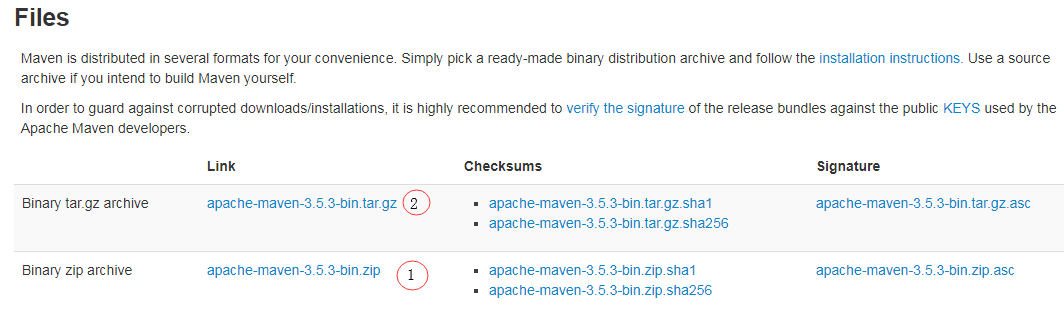
b.下载好后就是解压和安装,配置环境变量了,现在以windows安装包为例,介绍安装配置过程:
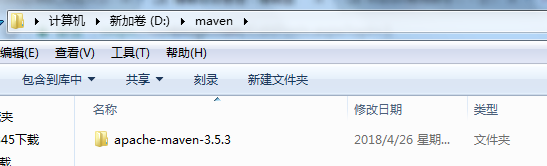
b-1.下载好之后打开下载文件所在文件夹,并在某盘根目录(个人习惯,新装软件是要安装到盘根下的,方便找)下创建maven文件夹,将压缩文件解压到该目录下:
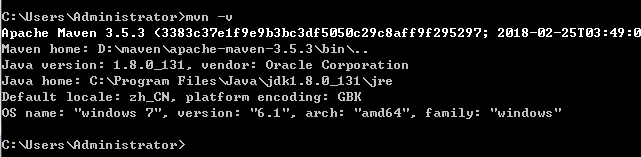
b-2.由于本文件是免安装的,所以接下来就直接是配置环境变量了,如果是临时使用,可以通过set指令设置环境变量(set PATH="D:\maven\apache-maven-3.5.3\bin";%PATH%)。如果要长久使用,回到电脑桌面(win7),右键我的电脑->属性->高级->环境变量->新建一个环境变量MAVEN_HOME=D:\maven\apache-maven-3.5.3找到path环境变量,在其末尾添加;%MAVEN_HOME%\bin;保存后点击win+r,输入cmd指令,回车进入命令行,输入echo %PATH%查看环境变量是否配置进去,输入:mvn -v查看输出:(请事先安装好jdk)
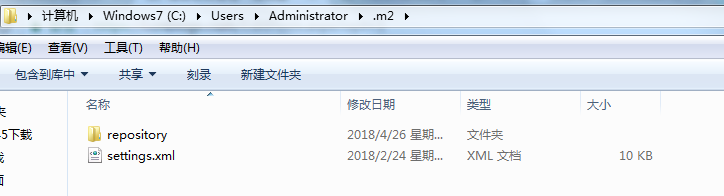
b-3.来到maven安装目录的conf文件夹下,复制一份settings.xml到用户目录的.m2文件夹下,该文件夹下此时应该还有一个文件夹repository(中央仓库),复制的目的是当前用户对settings.xml文件的修改不会影响到所有计算机用户:
b-4.回到命令行,输入mvn help:system,maven会下载一些重要的文件到中央仓库里。ok现在可以开始写自己的第一个maven项目了
2.创建maven文件
a.在桌面上新建一个文件夹,命名为helloworld,在该文件夹下创建一个名为pom.xml的文件,输入如下内容:
 <?xml version="1.0" encoding="UTF-8" ?>

 <project xmlns="http://maven.apache.org/POM/4.0.0"

         xmlns:xsi="http://www.w3.org/2001/XMLSchema-instance"

         xsi:schemaLocation="http://maven.apache.org/POM/4.0.0

         http://maven.apache.org/maven-v4_0_0.xsd">

 <modelVersion>4.0.</modelVersion>

     <!-- 公司或者组织的唯一标志,并且配置时生成的路径也是由此生成, 如com.winner.trade,maven会将该项目打成的jar包放本地路径:/com/winner/trade -->

     <groupId>com.yichu.mytest</groupId>

     <!-- 本项目的唯一ID,一个groupId下面可能多个项目,就是靠artifactId来区分的 -->

     <artifactId>helloworld</artifactId>

     <!-- 本项目目前所处的版本号 -->

     <version>1.0.-SNAPSHOT</version>

     <!-- 打包的机制,如pom,jar, maven-plugin, ejb, war, ear, rar, par,默认为jar -->

     <packaging>jar</packaging>

     <name>hello world programe</name>

      <!-- 配置测试单元的依赖包 -->

     <dependencies>

     <dependency>

     <groupId>junit</groupId>

     <artifactId>junit</artifactId>

     <version>4.7</version>

     <scope>test</scope>

     </dependency>

     </dependencies>

 </project>
b.依次创建如下目录结构
b-1.src/main/java:该文件夹是maven的核心代码文件夹,像web项目的dao,service,controller,pojo等文件都默认存放在此处。
b-2.src/test/java:该文件夹很明显,就是我们的测试文件存放地点了。
b-3.src/main/resources:主类的默认存放配置文件的路径。
b-4.src/test/resources:测试类的配置文件存放位置。
b-5.logs:日志存放路径
c.当然,目前我们的helloworld程序还用不到这么多文件夹,但是b-1,b-2还是得创建的。创建好之后来到b-1文件夹下,根据pom.xml配置文件申明,创建如下目录结构:com/yichu/mytest,并在此目录下创建自己的java文件。如HelloWorld.java
 package com.yichu.mytest;

 public class HelloWorld{

     public String getstring(){

         return "hello world";

     }

     public static void main(String args[]){

         System.out.println(new HelloWorld().getstring());

     }

 }
d.回到b-2目录下,创建自己的测试类,如helloworldtest.java
 package com.yichu.mytest;

 import static org.junit.Assert.assertEquals;

 import org.junit.Test;

 public class helloworldtest{

     @Test

     public void testgetstring(){

         HelloWorld hello=new HelloWorld();

         String res=hello.getstring();

         assertEquals("hello world",res);

     }

 }
e.到这一步,我们的编码工作就算完了,接下来是编译,运行,安装,打包了。
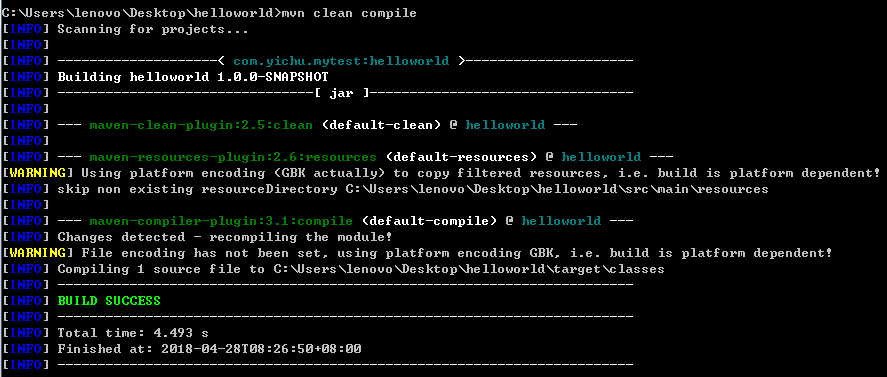
e-1.编译:回到命令行,cd到helloworld文件夹下,输入:mvn clean compile进行编译,然后你会看到下载的提示。
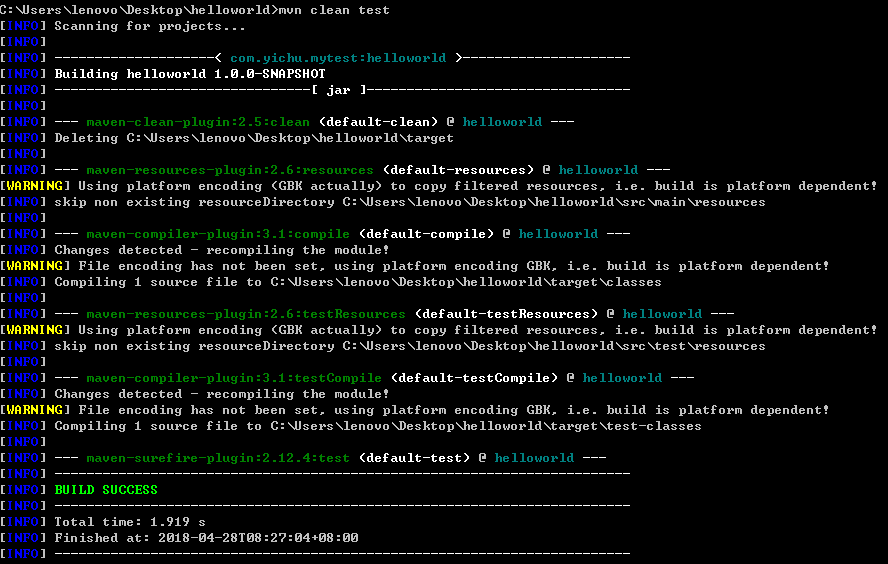
e-2.测试:同目录下输入:mvn clean test,等待下载。
e-3.打包:考虑到程序主入口如果未申明,使用java -jar ***不能执行的问题,我们需要在pom.xml中加上这么一段,之后在同目录下输入:mvn clean package进行打包
 <build>

     <plugins>

         <plugin>

                 <groupId>org.apache.maven.plugins</groupId>

                 <artifactId>maven-shade-plugin</artifactId>

                 <version>1.4</version>

                 <configuration>

                     <createDependencyReducedPom>false</createDependencyReducedPom>

                 </configuration>

                 <executions>

                     <execution>

                         <phase>package</phase>

                         <goals>

                             <goal>shade</goal>

                         </goals>

                         <configuration>

                             <transformers>

                                 <transformer implementation="org.apache.maven.plugins.shade.resource.ManifestResourceTransformer">

     <!--主程序入口指点-->                                    <mainClass>com.yichu.mytest.HelloWorld</mainClass>

                                 </transformer>

                             </transformers>

                         </configuration>

                     </execution>

                 </executions>

         </plugin>

     </plugins>

     </build>
效果如图:
e-4.同目录下cd到target目录下,之后输入java -jar helloworld-1.0.0-SNAPSHOT.jar回车,看到效果如图:

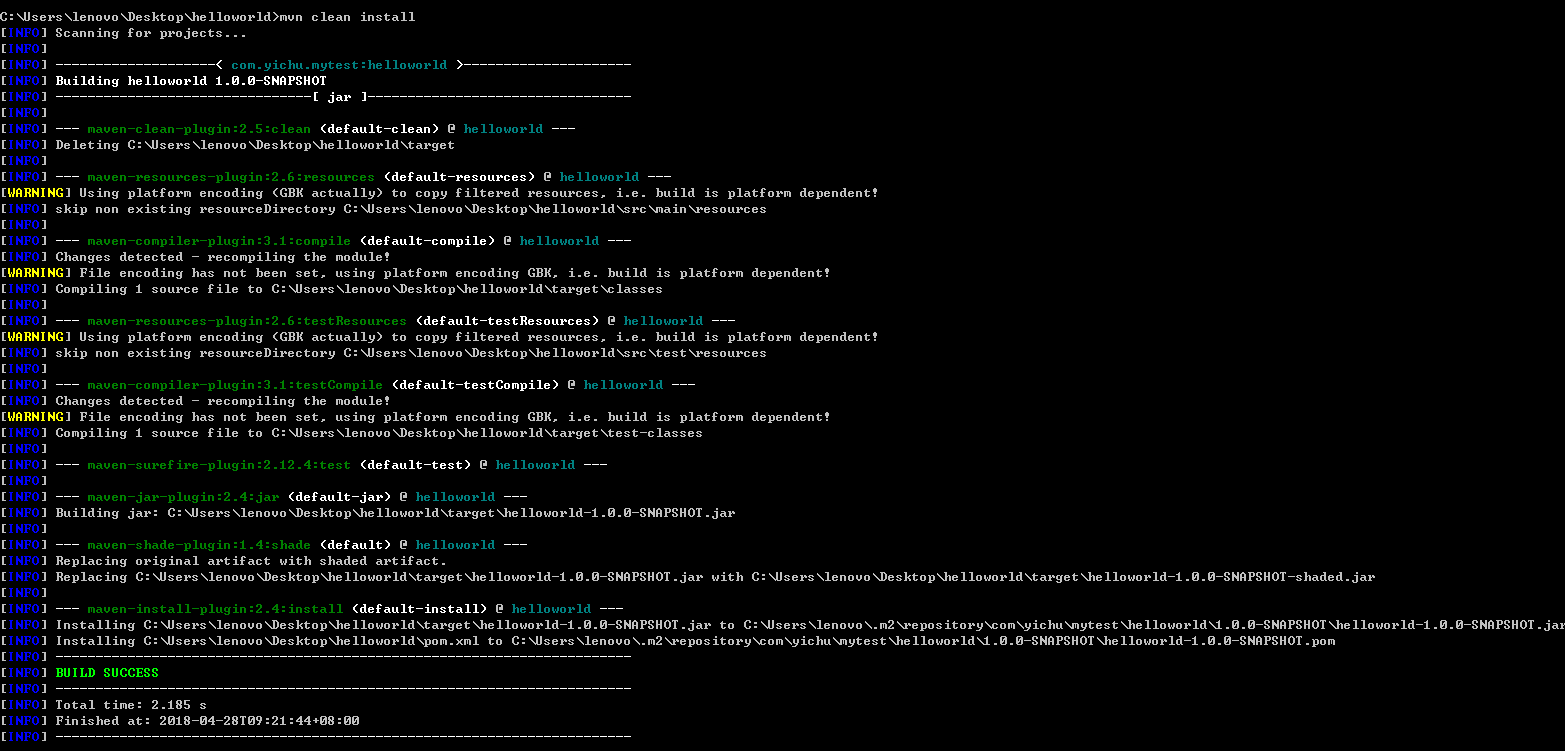
e-5.如果希望其他程序也想使用该helloworld程序,需要一个安装的过程,之后复制该jar包到项目的classpath下,就能使用它。安装命令:mvn clean install.
3.补充:我们称基本的目录结构如(src/main/java,src/test/java)何pom.xml等为项目的骨架。实际上maven为我们提供了专门的生成命令:mvn archetype:generate来生成项目,避免我们一步步去创建文件夹。
mvn从下载安装到纯命令行创建第一个mvn程序(编码,编译,测试,安装,打包)全过程细致分解的更多相关文章
- 命令行创建Windows窗体应用程序
csc:(C Sharp Compiler) 类似于 javac (java Compiler) 命令行的编译工具 位置:C:\Windows\Microsoft.NET\Framework\v4.0 ...
- visual studio code 命令行创建发布一个项目
安装vs core 打开按ctrl+~键打开终端 输入dir看看有什么文件,输入md Test 创建一个文件夹,选择文件后创建一个项目 输入dotnet可以查看信息 执行dotnet --help或者 ...
- Maven命令行创建java或javaWeb项目
Maven命令行创建java或javaWeb项目 1.命令行创建普通java项目 mvn archetype:generate -DgroupId=com.fxust -DartifactId=d ...
- maven安装,maven命令行使用
1 下载maven,解压(无需安装),配置环境变量,命令行mvn -v测试. 2 maven常用命令:https://www.cnblogs.com/wkrbky/p/6352188.html 3 注 ...
- brew 安装指定版本命令行工具 tmux 多版本实现
Homebrew 是 macOS 命令安装工具,其核心库里的命令行在 github homebrew-core 仓库上维护. 核心库命令大概有 5000 条左右,大部分的命令行工具只保留了最新版本的 ...
- 安装Babel(命令行环境,针对Babel6.x版本)
1.首先安装babel-cli(用于在终端使用babel) npm install -g babel-cli 2.然后安装babel-preset-es2015插件 npm install --sav ...
- 无法从命令行或调试器启动服务,必须首先安装Windows服务(使用installutil.exe),然后用ServerExplorer、Windows服务器管理工具或NET START命令启动它
无法从命令行或调试器启动服务,必须首先安装Windows服务(使用installutil.exe),然后用ServerExplorer.Windows服务器管理工具或NET START命令启动它 1. ...
- 命令行下查看python和numpy的版本和安装位置
命令行下查看python和numpy的版本和安装位置 1.查看python版本 方法一: python -V 注意:‘-V‘中‘V’为大写字母,只有一个‘-’ 方法二: python --versio ...
- Angular4.0用命令行创建组件服务出错
之前使用cnpm创建的angular4.0项目,由于cnpm下载的node_modules资源经常会有部分缺失,所以在用命令行创建模板.服务的时候会报错: Error: ELOOP: too many ...
随机推荐
- Break、Continue、Return区别
1)break 直接跳出当前的循环,从当前循环外面开始执行,忽略循环体中任何其他语句和循环条件测试.他只能跳出一层循环,如果你的循环是嵌套循环,那么你需要按照你嵌套的层次,逐步使用break来 ...
- vue组件挂载到全局方法
在最近的项目中,使用了bootstrap-vue来开发,然而在实际的开发过程中却发现这个UI提供的组件并不能打到我们预期的效果,像alert.modal等组件每个页面引入就得重复引入,并不像eleme ...
- bleve搜索引擎是支持基于field搜索的
Query String Query The query language query allows humans to describe complex queries using a simple ...
- HTTP Status 500 - Write operations are not allowed in read-only mode (FlushMode.MANUAL): Turn your Session into FlushMode.COMMIT/AUTO or remove 'readOnly' marker from transaction definition.
如果在service类上面没有添加注解,出现异常 @Transactional
- Tomcat 安装之后,双击Tomcat.exe,无法运行成功,怎么办?
Log形式多种多样,有的时候跟下面一样: 首先的解决方案就是:修改server.xml中所有的端口,因为不只8080端口可能被占用! 我在出问题的时候就修改8080端口.结果死活运行不了,纠结一些时间 ...
- bzoj 2151 种树——贪心+后悔
题目:https://www.lydsy.com/JudgeOnline/problem.php?id=2151 似乎是半年+前讲过的.(然而看到的时候却不会了) 考虑贪心,限制就是不能选两边的.如果 ...
- 错误 128 无法将类型“string”隐式转换为“System.Windows.Forms.DataGridViewTextBoxColumn”
原因是DataGridView中列的Name属性值和DataPropertyName属性值一样,比如Name="CardID",DataPropertyName="Car ...
- ARM之工作模式
前言 以下内容是个人学习之后的感悟,转载请注明出处~ ARM工作模式 ARM工作模式根据功能不同,可分为7类: User Mode:用户模式.操作系统的Task一般以这种模式执行 ...
- HDOJ-2058
The sum problem Time Limit: 5000/1000 MS (Java/Others) Memory Limit: 32768/32768 K (Java/Others)T ...
- UVa-10954
10954 - Add All Time limit: 3.000 seconds Yup!! The problem name reflects your task; just add a set ...