
rsync命令 续集 、linux系统日志、screen工具
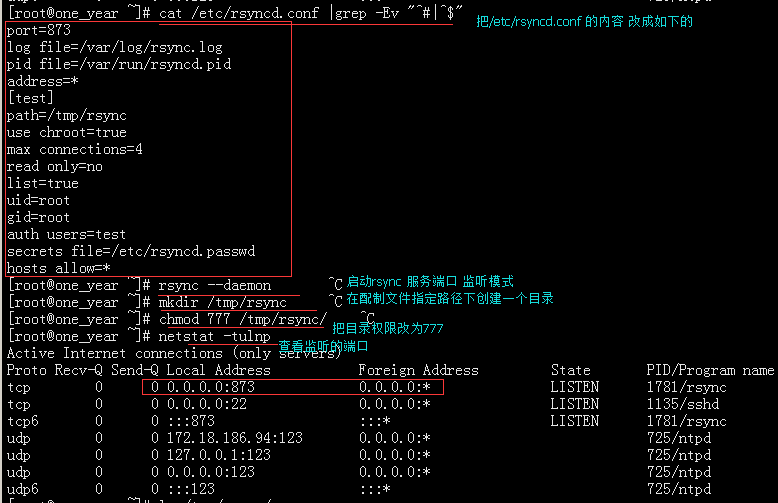
1、rsync 通过服务进行监听同步:
开启服务:rsync --daemon (默认开启873端口)
需要编辑配制文件:/etc/rsyncd.conf
port=873
log file=/var/log/rsync.log
pid file=/var/run/rsyncd.pid
address=IP
[test]
path=/tmp/rsync
use chroot=true
max connections=4
read only=no
list=true
uid=root
gid=root
auth users=test
secrets file=/etc/rsyncd.passwd
hosts allow= IP
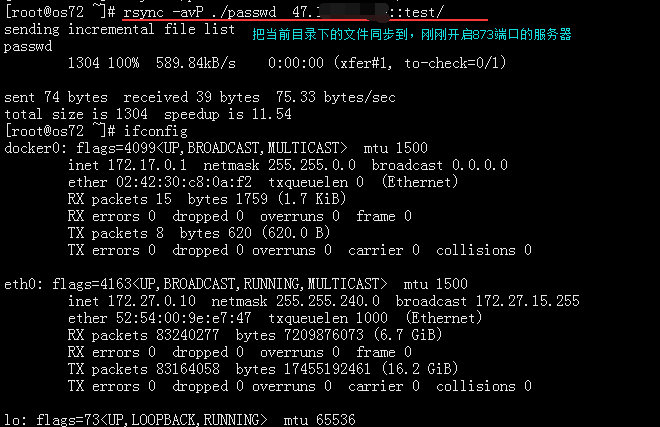
用法:
rsync -av file_name ip::/path/to/dir (这里的两个冒号 :: 表示的意思是 用的默认端口)

配制文件详细解释:

port=873 #监听端口默认为873,也可以是别的端口
log file=/var/log/rsync.log #指定日志
pid file=/var/run/rsyncd.pid #指定pid
address=192.168.202.130 #可以定义绑定的ip,可以用通配符*表示
[test] #为模块名,自定义
path=/root/rsync # 指定该模块对应在哪个目录下
use chroot=true #是否限定在该目录下,默认为true,当有软连接时,需要改为fasle,如果为true就限定为模块默认目>录
max connections=4 #指定最大可以连接的客户端数
read only=no #是否为只读,如果是no的话,客服端推送给服务端的时候不成功,这时候要改成yes
list=true #是否可以列出模块名 rsync --port 8730 172.16.37.139:: 如果为yes的话会列出客户端所有的模块名字。
uid=root #以哪个用户的身份来传输
gid=root #以哪个组的身份来传输
auth users=test 指定验证用户名,可以不设置,不设置默认不用密码,设置的话安全性更高点
secrets file=/etc/rsyncd.passwd #指定密码文件,如果设定验证用户,这一项必须设置,设定密码权限为400.
hosts allow=192.168.133.132 1.1.1.1 2.2.2.2 192.168.133.0/24 #设置可以允许访问的主机,可以是网段,多个Ip地址用空格隔开

密码访问相关:
auth users=test
secrets file=/etc/rsyncd.passwd
内容格式:test:123456
chmod 600 /etc/rsyncd.passwd
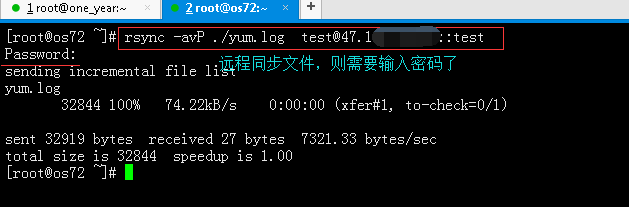
远程同步:
rsync -avP ./file_name user_name@ip::dir_name
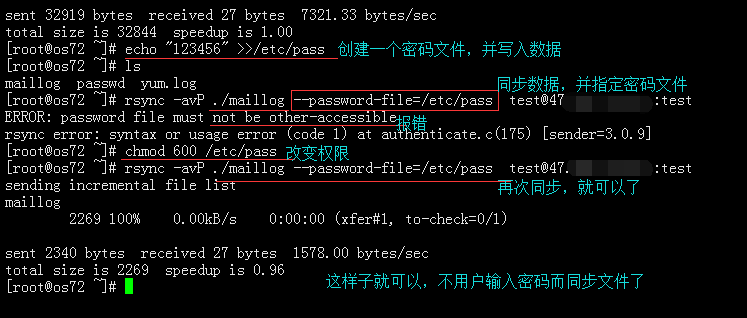
若不想输入密码,则可指定一个密码文件:
echo "123456" >> /etc/pass
chmod 600 /etc/pass
用法:
rsync -avP ./file_name --password-file=/etc/pass user_name@ip::dir_name
关闭rsync --daemon 用kill UID
然后再启动
若改了端口,命令就要用
sync -av --port=### file_name ip::/path/to/dir
2、linux系统日志
日志存放路径:/var/log/
总日志:/val/log/messages
日志切隔配制文件:/etc/logrotate.conf


dmesg 命令(查看硬件相关的日志信息,是保存在内存之中的):
dmesg -c 清空
/var/log/dmesg (系统启动时,记录的日志)
last (它调用的是/var/log/wtmp) 查看系统正常登陆的日志和重启相关的日志
lastb (它调用的是/var/log/btmp)查看登陆失败的日志(变相查看远程攻击的日志)
/var/log/secure (安全日志)
3、screen工具(虚拟屏幕或虚拟终端):
目的,有些运行程序不能网络中断,或有些时候,你运行的一个程序时间太长,而,你又想弄其它的东西。
a、后台运行 nohup command &
yum install screen -y
直接运行screen 就会开启一个虚拟终端,
先按 ctrl +a 组合 ,再按 d 就可以把这个虚拟终端,放入后台 运行
screen ls 可以查看有多少个虚拟终端
screen -r ### 把后面的终端 调到前台来 ### 表示虚拟终端的ID号
在screen 里面 若要退出,直接输入exit 就可以了
screen -S "DIY_name" 可以给虚拟终端命名
这个时候,你调用可以用ID或你自定义的名字
screen -r ID/DIY_name

rsync命令 续集 、linux系统日志、screen工具的更多相关文章
- rsync 通过服务的方式同步 linux系统日志 screen工具
rsync 通过服务的方式同步 俩台机器传文件IP地址交叉编写. 主机1: 要编辑配置文件 /etc/rsyncd.conf rsyncd.conf样例 port=873 ...
- linux下screen工具的简单使用
有时候,希望即使退出终端了,下次登录linux的时候,还能回到程序的控制界面,这个时候,screen工具就很有用了例如,写了一个从控制台读取屏幕输入的程序input_test,如果从终端退出了,下次登 ...
- linux中screen命令的用法
http://www.9usb.net/201002/linux-screen-mingling.html 作为linux服务器管理员,经常要使用ssh登陆到远程linux机器上做一些耗时的操作.也许 ...
- linux 下screen 使用
screen命令的常规用法: screen -d -r:连接一个screen进程,如果该进程是attached,就先踢掉远端用户再连接. screen -D -r:连接一个screen进程,如果该进程 ...
- Linux之screen用法
Screen被称之为一个全屏窗口管理器,用他可以轻松在一个物理终端上获得多个虚拟终端的效果. Screen功能说明: 简单来说,Screen是一个可以在多个进程之间多路复用一个物理终端的窗口管理器,这 ...
- rsync通过服务同步、Linux系统日志、screen工具 使用介绍
第8周5月15日任务 课程内容: 10.32/10.33 rsync通过服务同步10.34 linux系统日志10.35 screen工具 扩展1. Linux日志文件总管logrotate http ...
- Linux CentOS7 rsync通过服务同步、linux系统日志、screen工具
一.rsync通过服务同步 rsyncd.conf配置文件详解 port:指定在哪个端口启动rsyncd服务,默认是873端口. log file:指定日志文件. pid file:指定pid文件,这 ...
- Rsync,Linux日志及Screen工具介绍
第十六次课 Rsync,Linux日志及Screen工具介绍 目录 一.rsync工具介绍 二.rsync常用选项 三.rsync通过ssh同步 四. rsync通过服务同步 五.linux系统日志 ...
- Linux下同步工具inotify+rsync使用详解
1. rsync 1.1 什么是rsync rsync是一个远程数据同步工具,可通过LAN/WAN快速同步多台主机间的文件.它使用所谓的“Rsync演算法”来使本地和远程两个主机之间的文件达到同步,这 ...
随机推荐
- 给div添加锚点
<div class="col-xs-3" id="myScrollspy"> <ul class="nav nav-tabs na ...
- xubuntu无法进图形界面问题
http://www.ubuntugeek.com/fix-for-cant-login-after-upgrading-from-ubuntu-13-04-to-ubuntu-13-10.html ...
- react router @4 和 vue路由 详解(七)react路由守卫
完整版:https://www.cnblogs.com/yangyangxxb/p/10066650.html 12.react路由守卫? a.在之前的版本中,React Router 也提供了类似的 ...
- jar包在控制台下运行
今天有个项目需要在控制台下面运行jar文件 流程 1 新建java项目 2 新建 HelloWorld.java public class HelloWorld { public static voi ...
- shell脚本分析一
Shell 是一个用 C 语言编写的程序,它是用户使用 Linux 的桥梁.Shell 既是一种命令语言,又是一种程序设计语言.Shell 是指一种应用程序,这个应用程序提供了一个界面,用户通过这个界 ...
- lodash 学习资料
lodash.js 是什么不多说,工作时间长了就基本绕不过去他,工作项目中也很好的弥补angular ,jquery 的不足,由中文bootstrap 退出的中文版学习资料 http://lodash ...
- Spring MVC之DispatcherServlet初始化详解
Spring作为一个优秀的web框架,其运行是基于Tomcat的.在我们前面的讲解中,Spring的驱动都是使用的ClassPathXmlApplicationContext,并且都是直接在main方 ...
- 阿里十年架构经验总结的Java学习体系
Java学习这一部分其实是今天的重点,这一部分用来回答很多群里的朋友所问过的问题,那就是我你是如何学习Java的,能不能给点建议?今天我是打算来点干货,因此咱们就不说一些学习方法和技巧了,直接来谈每个 ...
- day11 第一类对象 闭包 迭代器
今日主要内容: 1 . 第一类对象 -->函数名--> 变量名 2. 闭包 -->函数的嵌套 3. 迭代器 --> 固定的思想 for 循环 第一类对象 : 函数对象介意向变 ...
- 简单选择排序(Simple Selection Sort)
body, table{font-family: 微软雅黑; font-size: 13.5pt} table{border-collapse: collapse; border: solid gra ...