
接口测试工具Jmeter
一、安装Jmeter
1、安装JDK
①下载jdk,到官网下载jdk,地址:http://jmeter.apache.org/download_jmeter.cgi
② 安装jdk(Oracle官网下载即可,根据操作系统下载对应的jdk),下载完成后,双击安装
③ 配置jdk环境变量:
右键计算机属性->高级系统设置->系统属性->高级->环境变量->添加如下的系统变量:
变量名:【JAVA_HOME】
变量值:【D:\Java\jdk1.8.0_77】【jdk安装路径】
变量名:【path】
变量值:【\;%JAVA_HOME%\bin;】
变量名:【CLASSPATH】
变量值:【.;%JAVA_HOME%\lib\dt.jar;%JAVA_HOME%\lib\tools.jar;】
④ 验证jdk
运行cmd->输入java -version->显示java版本就表示jdk安装成功,如下图

2、安装Jmeter
①下载Jmeter,官网地址:http://jmeter.apache.org/download_jmeter.cgi
② 解压Jmeter安装包
③ 配置Jmeter环境变量:
按下面变量名和变量值配置Jmeter系统环境变量:
【变量名】JMETER_HOME
【变量值】D:\Jmeter\apache-jmeter-3.2(根据实际的jmeter解压路径填写)
【变量名】CLASSPATH
【变量值】%JMETER_HOME\lib\ext\ApacheJMeter_core.jar;%JMETER_HOME%\lib\jorphan.jar;%JMETER_HOME%\lib\logkit-2.0.jar;
3.Jmeter目录介绍:

1)backups :脚本自动备份的目录,对脚本修改并进行保存后,如果此目录不存在,则自动创建,会在此目录生成上一次修改前的一个备份。注意:在首次解压文件之后这个目录并不存在,是后期生成的
2)bin:可执行文件的目录,其中也包含了一些配置文件和用于启动Jmeter的一些jar包及一些示例脚本等
/bin 目录常用文件介绍:
①examples:目录下包含Jmeter使用实例
② ApacheJMeter.jar:JMeter源码包
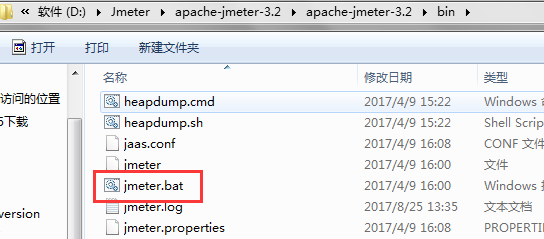
③ jmeter.bat:windows下启动文件
④ jmeter.sh:Linux下启动文件
⑤ jmeter.log:Jmeter运行日志文件
⑥ jmeter.properties:Jmeter配置文件
⑦ jmeter-server.bat:windows下启动负载生成器服务文件
⑧ jmeter-server:Linux下启动负载生成器文件
3)docs:Jmeter API帮助文档,这是一个离线的HTML格式的文档
4)extras:Jmeter的辅助功能,提供了对构建工具ant的支持,可以使用ant实现测试自动化,同时也使Jmeter与Jenkins集成有了可能
5)lib:此目录下存放了Jmeter运行所依赖的jar包。其中lib/ext目录下存放了Jmeter组件的jar包,如果要扩展Jmeter的组件,则可以把扩展的jar包文件放置在此目录下,重启Jmeter加载即可。Jmeter支持运行junit测试类,在lib/junit目录下,则可以放置junit测试类的jar文件
6)licenses:license的说明文件
7)printable_docs:usermanual子目录的内容是JMeter的用户帮助手册文档,其中component_reference.html是最常用到的核心元件帮助文档。demos子目录下有一些常用的JMeter脚本示例文件,为了解学习Jmeter的使用提供了参考案例
4. 启动Jmeter:双击Jmeter解压路径(apache-jmeter-3.2\bin)的bin下面的jmeter.bat,如下图

二、Jmeter介绍
1.使用jmeter做http接口测试
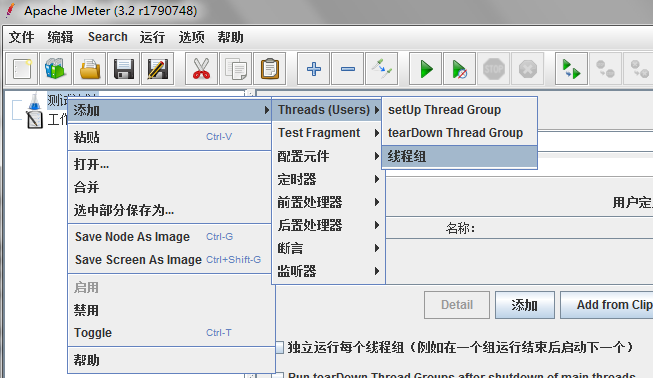
1)添加线程组:测试计划-->右键添加-->Threads(Users)-->线程组
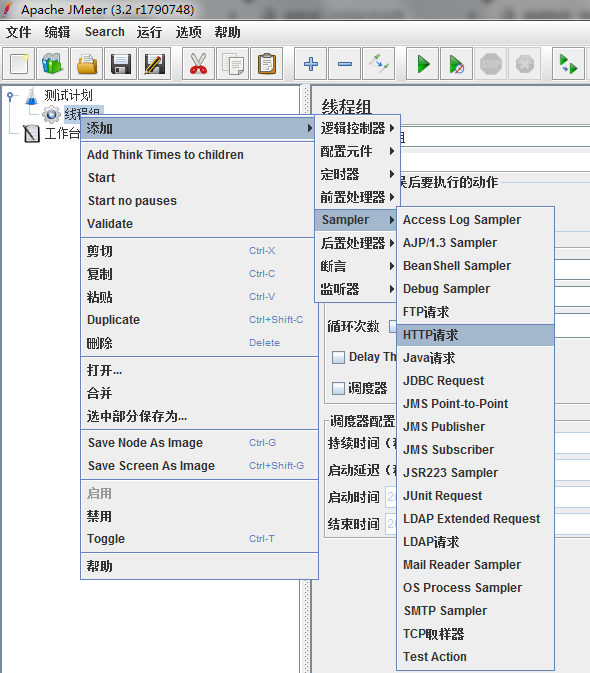
2)添加http请求:线程组-->右键添加-->Sample-->HTTP请求
3)添加一个http请求
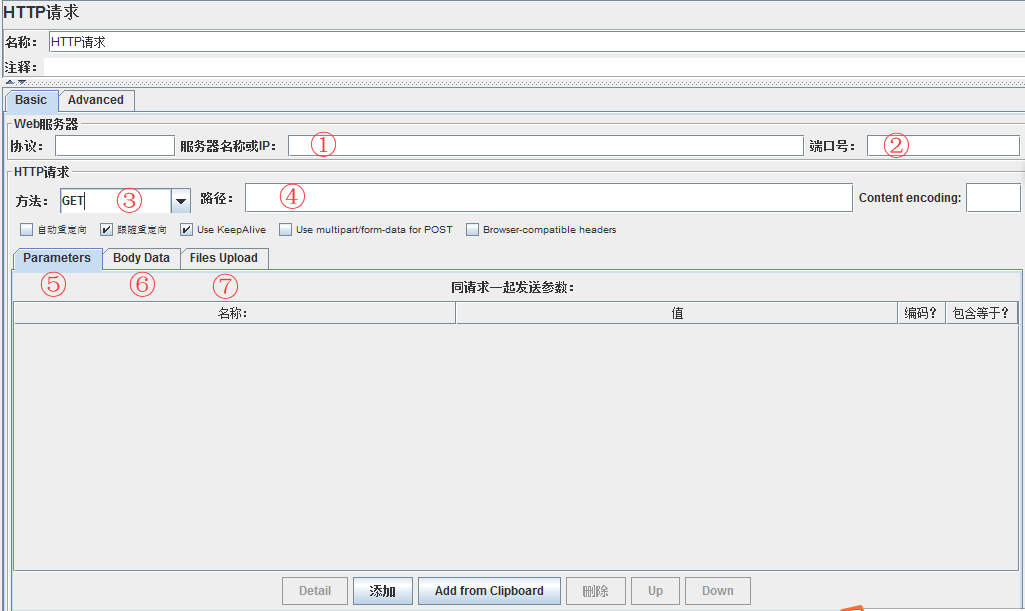
① 服务器名称或ip:接口的url地址
② 端口:服务器的端口号
③ 请求方法:get / post /put /delete
④ 路径:接口名称
⑤ parameter:接口的参数,点击添加按钮进行添加,这里是key:vlaue形式
⑥ Bodydata:选择这种方式可以输入参数为json
⑦ 文件名称处点击添加:可以测试上传文件的接口
⑧ 添加header:线程组-->右键添加-->配置原件-->http信息头管理器


⑨ 添加cookie :线程组-->右键添加-->配置原件-->http cookie管理器
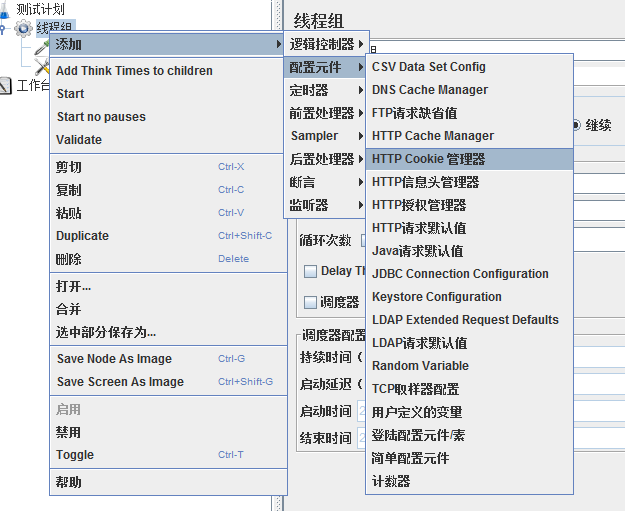
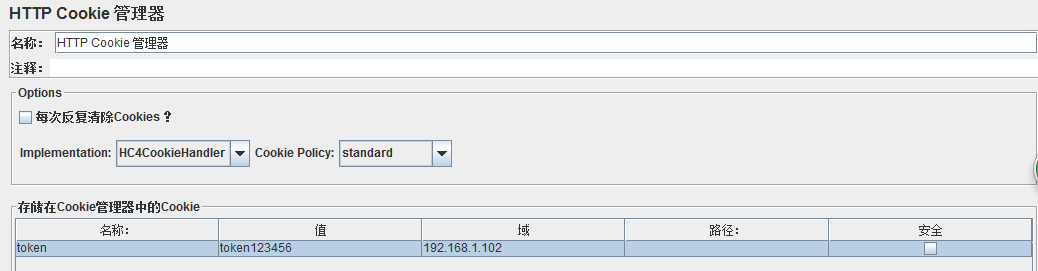
配置cookie信息,这里的域,要写服务的地址,配置完成后添加一个http请求即可测试
接口测试工具Jmeter的更多相关文章
- 接口测试工具-Jmeter使用笔记(一:运行一个HTTP请求)
博主自从毕业从事软件测试行业距今一年半时间,大多数时间都在跟各种API打交道,使用过的接口测试工具也有许多,本文记录下各工具的使用心得,以及重点介绍我在工作中是如何使用Jmeter做测试的,都是在wi ...
- Web接口测试工具--Jmeter
关于Jmeter性能测试工具不再过多介绍.如果你要学习软件性能测试,那么多少应该会对它有所耳闻. 强烈建议阅读官方文档学习:http://jmeter.apache.org/index.html 还有 ...
- 压力测试+接口测试(工具jmeter)
jmeter是apache公司基于java开发的一款开源压力测试工具,体积小,功能全,使用方便,是一个比较轻量级的测试工具,使用起来非常简单.因 为jmeter是java开发的,所以运行的时候必须 ...
- 接口测试工具-Jmeter使用笔记(五:正则表达式提取器)
(正则表达式提取器是Jmeter关联中的一种)使用场景: 有两个HTTP请求,请求A的返回数据中有一个字段“ABCD”,该字段要作为请求B的入参. 1.添加方式 请求A上右键-->后置处理器-& ...
- 接口测试工具-Jmeter使用笔记(八:模拟OAuth2.0协议简化模式的请求)
背景 博主的主要工作是测试API,目前已经用Jmeter+Jenkins实现了项目中的接口自动化测试流程.但是马上要接手的项目,API应用的是OAuth2.0协议授权,并且采用的是简化模式(impli ...
- 接口测试工具-Jmeter使用笔记(九:跨线程组传递变量)
使用场景: 请求API需要授权令牌,但是授权令牌只需要获取一次,即可调用服务器上其他业务接口. 所以我想要把授权操作放在单独的一个线程,业务流放在其他线程. 这就需要我把从授权线程获取的令牌传入业务流 ...
- 接口测试工具-Jmeter使用笔记(六:从文本读取参数)
使用场景:测试一个接口并发处理数据的能力,并且每次请求传入的参数都要不同. 解决方法--- CSV Data Set Config 列举一个实例,步骤中会侧重读取参数操作的说明,其他有疑问的步骤请查阅 ...
- 接口测试工具-Jmeter使用笔记(四:响应断言)
Jmeter中断言的类型有许多,我不在这里一一列举,只说下我用到的---响应断言. 作用:一个HTTP请求发出去,怎么判断执行的任务是否成功呢?通过检查服务器响应数据,是否返回预期想要的数据,如果是, ...
- 接口测试工具-Jmeter使用笔记(三:管理请求服务器信息和Headers参数)
如果使用Jmeter同时执行多个http请求任务,就需要创建多个HTTP取样器,每一个取样器都来手动填写服务器信息和端口号,会非常消耗时间. 解决方法:Jmeter之HTTP请求默认值 1.添加方式 ...
随机推荐
- springMVC--annotation
一 解析类 ComponentScanBeanDefinitionParser component-scan标签解析类 component-scan 兼容 annotation-config ,因此前 ...
- IOT
文档地址:http://www.owasp.org.cn/owasp-project/owasp-things?searchterm=iot 今天面试,面试官问到iot
- 安装rlwrap-0.37.tar.gz
1.解压下载好的rlwrap文件 [root@wangliping tool]# tar -zxvf rlwrap-0.37.tar.gz 2.进入解压好的文件[root@wangliping too ...
- nist-sha
nist目前支持的sha运算,sha1系列,输出mac160bit. sha2系列,支持sha2-224,sha2-256,sha2-384,sha2-512,sha2-512/224,sha2-51 ...
- FileOutputSream文件字节输出流
1.FileOutputSream文件字节输出流: 输入--写出--使用: 输出--写入--存储: 写出写入是对硬盘而言: 其中,OutputStream为所有类型的字节输出流的超类: FileO ...
- (Review cs231n) CNN in Practice
Make the most of your data Data augmentation 加载图像后,对图像做一些变化,这些变换不改变图像的标签. 通过各种变换人为的增大数据集,可以避免过拟合提高模型 ...
- Goland开发工具安装教程
开发工具: 文本类的编辑器:记事本,notepad,sublime text,atom... 通过命令执行程序 IED:集成开发环境(integrated development environmen ...
- appium+python3+pycharm踩得坑2
没相当刚把上一个错误解决,这个马上就解决了: selenium.common.exceptions.WebDriverException: Message: A new session could n ...
- 【视频合集】极客时间 react实战进阶45讲 【更新中】
https://up2.v.sharedaka.com/video/ochvq0AVfpa71A24bmugS5EewhFM1553702519936.mp4 01 React出现的历史背景及特性介绍 ...
- php 加密解密算法 用于数据传输
/** * 加密方法 * @param string $data 要加密的字符串 * @param string $key 加密密钥 * @param int $expire 过期时间 (单位:秒) ...