
odoo12.0 在Ubutu 18.04下环境的搭建
sudo apt-get update
sudo apt-get install git python3. postgresql nano virtualenv gcc python3.-dev libxml2-dev libxslt1-dev
libevent-dev libsasl2-dev libldap2-dev libpq-dev libpng-dev libjpeg-dev node-less node-clean-css xfonts-75dpi xfonts-base wget xz-utils
wget -O wkhtmltox.tar.xz https://github.com/wkhtmltopdf/wkhtmltopdf/releases/download/0.12.4/wkhtmltox-0.12.4_linux-generic-amd64.tar.xz
tar xvf wkhtmltox.tar.xz
mv wkhtmltox/lib/* /usr/local/lib/
mv wkhtmltox/bin/* /usr/local/bin/
mv wkhtmltox/share/man/man1 /usr/local/share/man/
sudo adduser odoo //这里要设置odoo用户登录Ubuntu系统时对应的登录密码 odoo12.0@12345678
vim /etc/sudoers
修改文件内容:
找到root ALL=(ALL) ALL一行,
在下面插入新的一行,内容是:
odoo ALL=(ALL) ALL
然后在vim键入命令“x!”强制保存并退出。
注:这个文件是只读的,不加“!”保存会失败
sudo -u postgres createuser odoo
sudo su postgres
psql
alter user odoo with createdb;   //这里是给odoo用户在postgres数据库中授权 允许创建数据库  否则odoo报权限错误
mkdir odoo-prod
cd odoo-prod
wget https://github.com/odoo/odoo/archive/12.0.zip
unzip 12.0.zip
virtualenv -p python3 env-odoo-12.0
source env-odoo-12.0/bin/activate
pip3 install -r odoo-12.0/requirements.txt
创建快捷启动可执行文件
vim statrt-odoo12.
具体内容如下:
#! /bin/sh

PYTHON=/home/odoo/odoo-prod/env-odoo-12.0/bin/python3

ODOO=/home/odoo/odoo-prod/odoo-bin

CONF=/home/odoo/odoo-prod/production-.conf

${PYTHON} ${ODOO} -c ${CONF} "$@"
添加执行权限
chmod +x start-odoo12.
创建production-12.conf文件
vim production-.conf
具体内容如下
[options]

addons_path = /home/odoo/odoo-prod/odoo-12.0/odoo/addons,/home/odoo/odoo-prod/odoo-12.0/addons

admin_passwd = odoo12.0@7867

csv_internal_sep = ,

data_dir = /home/odoo/odoo-prod/data-12.0

db_host = False

db_maxconn =

db_name = False

db_password = False

db_port = False

db_sslmode = prefer

db_template = template1

db_user = False

dbfilter = odoo*

demo = {}

email_from = False

geoip_database = /usr/share/GeoIP/GeoLiteCity.dat

http_enable = True

http_interface =

http_port =

import_partial =

limit_memory_hard =

limit_memory_soft =

limit_request =

limit_time_cpu =

limit_time_real =

limit_time_real_cron = -

list_db = True

log_db = False

log_db_level = warning

log_handler = :INFO

log_level = info

logfile =

logrotate = True

longpolling_port =

max_cron_threads =

osv_memory_age_limit = 1.0

osv_memory_count_limit = False

pg_path = None

pidfile = None

proxy_mode = False

reportgz = False

server_wide_modules = web

smtp_password = False

smtp_port =

smtp_server = localhost

smtp_ssl = False

smtp_user = False

syslog = False

test_commit = False

test_enable = False

test_file = False

test_report_directory = False

translate_modules = ['all']

unaccent = False

without_demo = False

workers =
创建文件存储目录
mkdir data-12.0
最后启动odoo12服务
./start-odoo-12.0
配置后的odoo-prod目录下的内容大致如下图所示
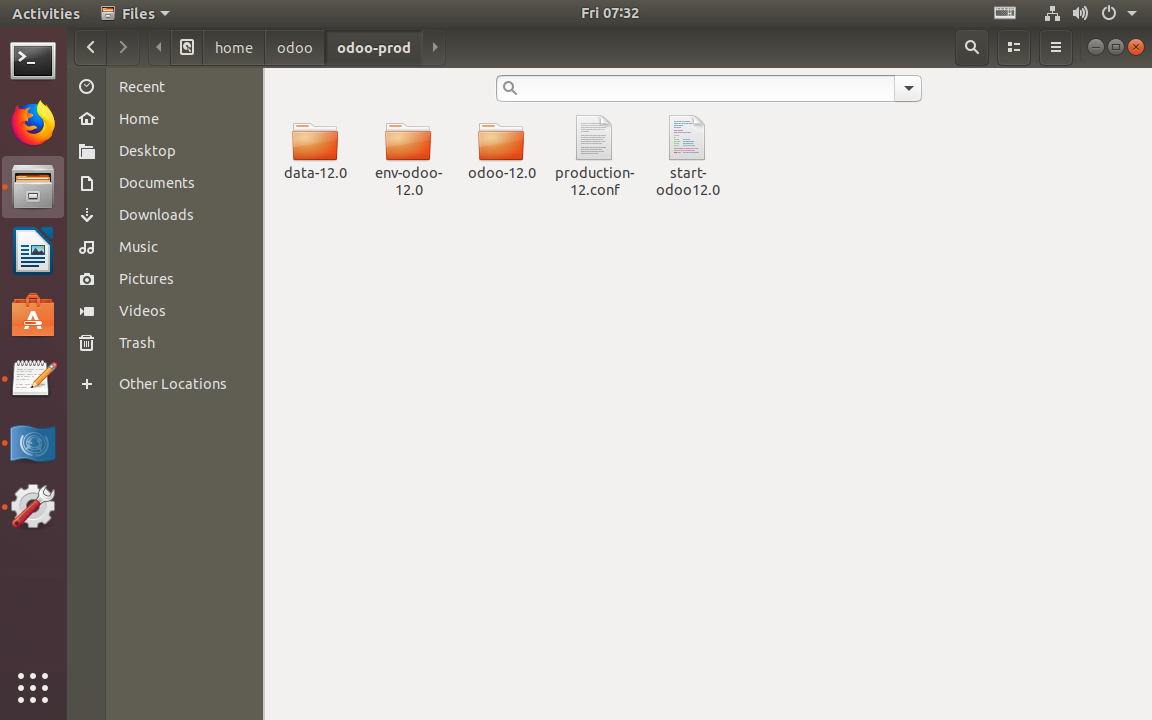
然后在浏览器中输入 127.0.0.1:8069
在数据库界面中输入如下数据:
Master Password: odoo12.0@7867 注意:这里的密码必须和production-12.conf中的一致,否则报权限错误
Database Name: odoo12_p1 因为设置的过滤器是odoo*,所以必须以odoo开头
Email: guohuanhuan_cool@126.com 这个就是管理员登录账号
password: odoo12_p1@123 管理员账号密码
安装大象数据库的图形化操作pgadmin3
sudo apt-get install pgadmin3
设置postgres用户密码:
切换到ubuntu下postgres用户,登录postgres数据库
sudo su postgres

psql

alter user postgres with password 'postgres';
启动pgadmin3
添加本地数据库配置,Name随便写,Host输入localhost,Port输入5432,Maintenance DB和Username、Password都是postgres
安装PyCharm软件,从16.04开始支持命令行的安装了
社区版
sudo snap install pycharm-community --classic
专业版
sudo snap install pychram-profession --classic
odoo12.0 在Ubutu 18.04下环境的搭建的更多相关文章
- Unbuntu 18.04 LTS 环境下Python安装GDAL组件
Unbuntu 18.04 LTS 环境下Python安装GDAL组件 // 非必要 sudo add-apt-repository ppa:ubuntugis/ppa sudo apt-get up ...
- ubuntu16.04下Hyperledger之搭建Fabric环境简单操作(五步启动e2e_cli)
如果你已经安装好go等工具.git及checkout相关代及下载相关镜像,您只需下面5步就能up e2e_cli~/go/src/github.com/hyperledger/fabric$ sudo ...
- Ubuntu 18.04 下配置 HAXM 加速 Android模拟器
Ubuntu 18.04 下配置 HAXM 加速 Android模拟器 最近在vmware环境下搭建ubuntu18.04开发环境,开始发现总是运行android模拟器在console提示加载如下错误 ...
- Ubuntu 18.04 下 emscripten SDK 的安装
Ubuntu 18.04 下 emscripten SDK 的安装http://kripken.github.io/emscripten-site/docs/getting_started/downl ...
- ubuntu 18.04下Chromium设置为系统代理
前言 在ubuntu 18.04下挂上ss后firefox能直接上google了但是chromium上不去 会出现下面两种情况 # This site can't be reached xxxxxx ...
- Ubuntu 18.04下安装Steam顶级在线游戏平台
Ubuntu 18.04下安装Steam顶级在线游戏平台 原创: 聆听世界的鱼 Linux公社 今天 Steam是由Valve公司开发的顶级在线游戏平台,是目前全球最大的综合性数字发行平台之一.它让你 ...
- 在Ubuntu 18.04 下安装mysql,没有初始密码,重设root密码
在Ubuntu 18.04 下安装mysql 不知道是由于mysql更新为新版还是.Ubuntu18.04中的特性,安装过程中没有设置密码的环节,在网络上找了半天,总算解决了!特此记录下来,以便以后查 ...
- ubuntu 18.04下greenplum安装笔记(一)Linux下基础环境的搭建
背景 需要构建一个用于数据仓库的分布式数据库集群. 每一个节点暂时不需要进行备份,同时也不考虑坏掉的情况. 每一个数据节点最好都不用进行过多的配置,安装起来方便. Greenplum的Shared-N ...
- 在 Ubuntu 18.04 下安装 fcitx 及搜狗拼音输入法
感觉自己傻逼透了,之前在 16.04 时折腾着要装 ibus 和 rime 输入法,现在 18.04 默认安装 ibus 了,又因为 rime 的智能联想太弱,打字不爽,又想装回搜狗一劳永逸... 环 ...
随机推荐
- Python3+Selenium2完整的自动化测试实现之旅(七):完整的轻量级自动化框架实现
一.前言 前面系列Python3+Selenium2自动化系列博文,陆陆续续总结了自动化环境最基础环境的搭建.IE和Chrome浏览器驱动配置.selenium下的webdriver模块提供的元素定位 ...
- C# Word文档中插入、提取图片,文字替换图片
Download Files:ImageOperationsInWord.zip 简介 在这篇文章中我们可以学到在C#程序中使用一个Word文档对图像的各种操作.图像会比阅读文字更有吸引力,而且图像是 ...
- Java开发笔记(十四)几种运算符的优先级顺序
到目前为止,我们已经学习了Java语言的好几种运算符,包括算术运算符.赋值运算符.逻辑运算符.关系运算符等基础运算符,并且在书写赋值语句时都没添加圆括号,显然是默认了先完成算术.逻辑.关系等运算,最后 ...
- Java学习笔记——判断字符Character类
常用方法 下面所说的均是静态方法,也就是可以不创建对象直接调用 例:Character.isLetter(char c); isLetter 判断参数是否为字母(不分大小写),返回结果 isDigit ...
- 反射(4)反射性能问题:直接调用vs反射调用
很多人都说使用反射会有性能问题,那到底会比直接调用慢多少呢,下面就来测试一下. 直接调用vs反射调用 下面就来写个demo来验证下直接调用和反射调用的性能差异,代码如下: namespace Cons ...
- 4-4 Redis 的常用配置
2016-12-22 15:30:43 本篇文章属于Redis 系列第四篇文章:Redis 配置文件介绍 该系列文章链接 NoSQL 数据库简介 Redis的安装及及一些杂项基础知识 Redis 的常 ...
- H5页面的高度宽度100%
解决方案1: 设置如下:html,body{ min-height:100vh; background-color:#fff; }这样高度首先不会写死,而且满足最小高度是满屏 解决方案2: 可以用vh ...
- centos6.3部署配置LVS主从
LVS是Linux Virtual Server的简写,即Linux虚拟服务器,是一个虚拟的服务器集群系统.这个项目在1998年5月由章文嵩博士成立,是中国国内最早出现的自由软件项目之一.它的官方网址 ...
- GNUstep 快捷键编译
$ gcc `gnustep-config --objc-flags` -L /GNUorld.m -o helloworld -lgnustep-base -lobjc $ ./helloworld ...
- Sqlite3-安装使用
Sqlite安装 请访问 SQLite 下载页面,从 Windows 区下载预编译的二进制文件. 您需要下载 sqlite-tools-win32-*.zip 和 sqlite-dll-win32-* ...