
xxl-job入门实践
源码在码云上(git@gitee.com:lynch168/spring-boot.git)
1、下载xxl-job源码
xxl-job源码地址:https://github.com/xuxueli/xxl-job
解压导入到Eclipse,如下图所示: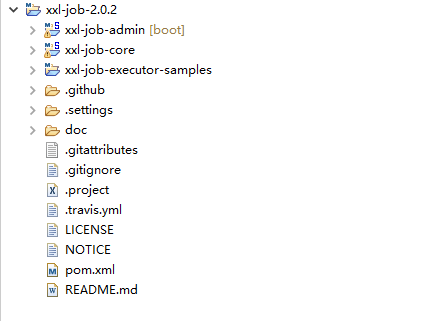
2、修改pom.xml文件
2.1、修改/xxl-job-2.0.2/pom.xml
<plugin>

    <groupId>org.apache.maven.plugins</groupId>

    <artifactId>maven-source-plugin</artifactId>

    <version>${maven-source-plugin.version}</version>

    <configuration>

        <source>1.8</source>

        <target>1.8</target>

    </configuration>

    <executions>

        <execution>

            <phase>package</phase>

            <goals>

                <goal>jar-no-fork</goal>

            </goals>

        </execution>

    </executions>

</plugin>
2.2、修改/xxl-job-admin/pom.xml
<plugin>

    <groupId>org.springframework.boot</groupId>

    <artifactId>spring-boot-maven-plugin</artifactId>

    <version>${spring-boot.version}</version>

    <configuration>

        <source>1.8</source>

        <target>1.8</target>

    </configuration>

    <executions>

        <execution>

            <goals>

                <goal>repackage</goal>

            </goals>

        </execution>

    </executions>

</plugin>
注意:如果jdk为7此步骤忽略;源码默认用jdk7编译,这里改成jdk8。
3、MySQL数据库
新建数据库及相关表结构:
执行xxl-job/doc/db/tables_xxl_job.sql数据库脚本;
修改配置
修改/xxl-job-admin/src/main/resources/xxl-job-admin.properties脚本中关于数据库的配置:
修改/xxl-job-admin/src/main/resources/xxl-job-admin.properties脚本中关于数据库的配置:

xxl.job.db.driverClass=com.mysql.jdbc.Driver

xxl.job.db.url=jdbc:mysql://localhost:3306/xxl-job?useUnicode=true&characterEncoding=UTF-8

xxl.job.db.user=root

xxl.job.db.password=
4、运行xxl-job-admin服务
4.1、打成war包然后放到tomcat容器中执行;
mvn clean package -U
4.2、若是调试,则可以直接在IDEA/Eclipse中配置一下tomcat,然后直接运行
启动完成后在浏览器输入:http://localhost:8080/xxl-job-admin/
默认账户:admin/123456
可在/xxl-job-admin/src/main/resources/xxl-job-admin.properties脚本中进行修改配置;
5、任务调度测试
选用/xxl-job/xxl-job-executor-samples/xxl-job-executor-sample-springbootdemo作为客户端测试demo;
5.1、新建JobHandler任务
package com.xxl.job.executor.service.jobhandler;

import java.time.LocalDateTime;

import java.time.format.DateTimeFormatter;

import org.springframework.stereotype.Component;

import com.xxl.job.core.biz.model.ReturnT;

import com.xxl.job.core.handler.IJobHandler;

import com.xxl.job.core.handler.annotation.JobHandler;

/**

 * 任务Handler示例(Bean模式)

 * <p>

 * 开发步骤:

 * 1、继承"IJobHandler":“com.xxl.job.core.handler.IJobHandler”;

 * 2、注册到Spring容器:添加“@Component”注解,被Spring容器扫描为Bean实例;

 * 3、注册到执行器工厂:添加“@JobHandler(value="自定义jobhandler名称")”注解,注解value值对应的是调度中心新建任务的JobHandler属性的值。

 * 4、执行日志:需要通过 "XxlJobLogger.log" 打印执行日志;

 */

@JobHandler(value = "helloJobHandler")

@Component

public class HelloJobHandler extends IJobHandler {

    @Override

    public ReturnT<String> execute(String param) {

        String now = LocalDateTime.now().format(DateTimeFormatter.ofPattern("yyyy-MM-dd HH:mm:ss"));

        System.out.println(now + "XXL-JOB, Hello World.");

        return SUCCESS;

    }

}
5.2、配置
配置脚本/xxl-job/xxl-job-executor-samples/xxl-job-executor-sample-springboot/src/main/resources/application.properties
xxl.job.admin.addresses=http://127.0.0.1:8080/xxl-job-admin
5.3、构建打包
$ cd /xxl-job/xxl-job-executor-samples/xxl-job-executor-sample-springboot/
$ mvn clean package -U
$ cd target
5.4、启动多个客户端服务
java -jar xxl-job-executor-sample-springboot-2.0.2.jar --server.port=8901 --xxl.job.executor.port=8801
java -jar xxl-job-executor-sample-springboot-2.0.2.jar --server.port=8902 --xxl.job.executor.port=8802
或者通过IDE启动XxlJobExecutorApplication入口类
自此要确保xxl-job-admin、xxl-job-executor-sample-springboot成功运行。
6、后台管理页面配置任务
6.1、执行器
执行器管理 -> 新建执行器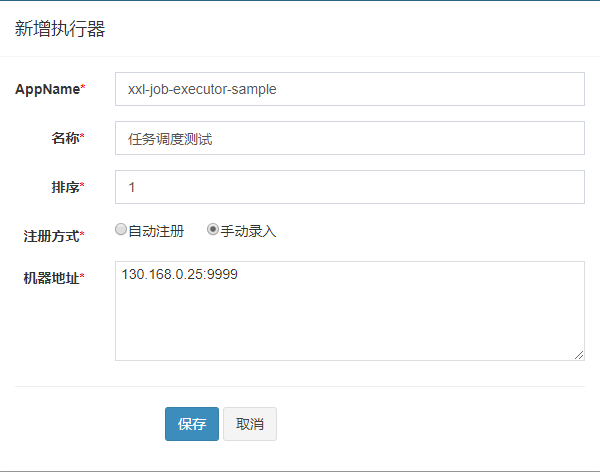
新建执行器的参数,跟/xxl-job-executor-sample-springboot/src/main/resources/application.properties文件一致,如下:
### xxl-job executor address

xxl.job.executor.appname=xxl-job-executor-sample

xxl.job.executor.ip=

xxl.job.executor.port=9999

6.2、任务
任务管理 -> 新建任务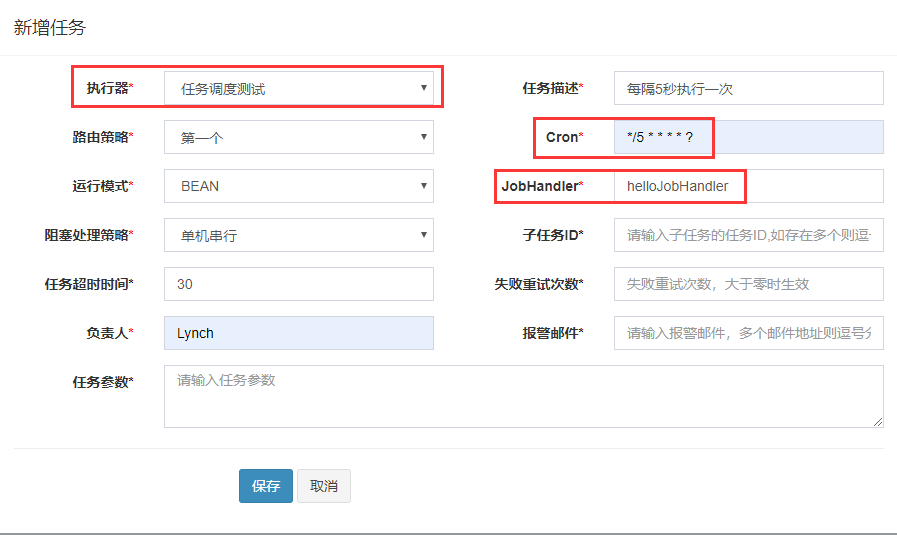
运行模式:@JobHandler(value = "helloJobHandler")中配置的value
点击"启动"按钮,执行任务,此时在控制台会看到如下打印信息:
2019-04-28 17:02:10XXL-JOB, Hello World.

2019-04-28 17:02:15XXL-JOB, Hello World.

2019-04-28 17:02:20XXL-JOB, Hello World.

2019-04-28 17:02:25XXL-JOB, Hello World.

2019-04-28 17:02:30XXL-JOB, Hello World.

2019-04-28 17:02:35XXL-JOB, Hello World.

2019-04-28 17:02:40XXL-JOB, Hello World.

2019-04-28 17:02:45XXL-JOB, Hello World.

7、查看调度日志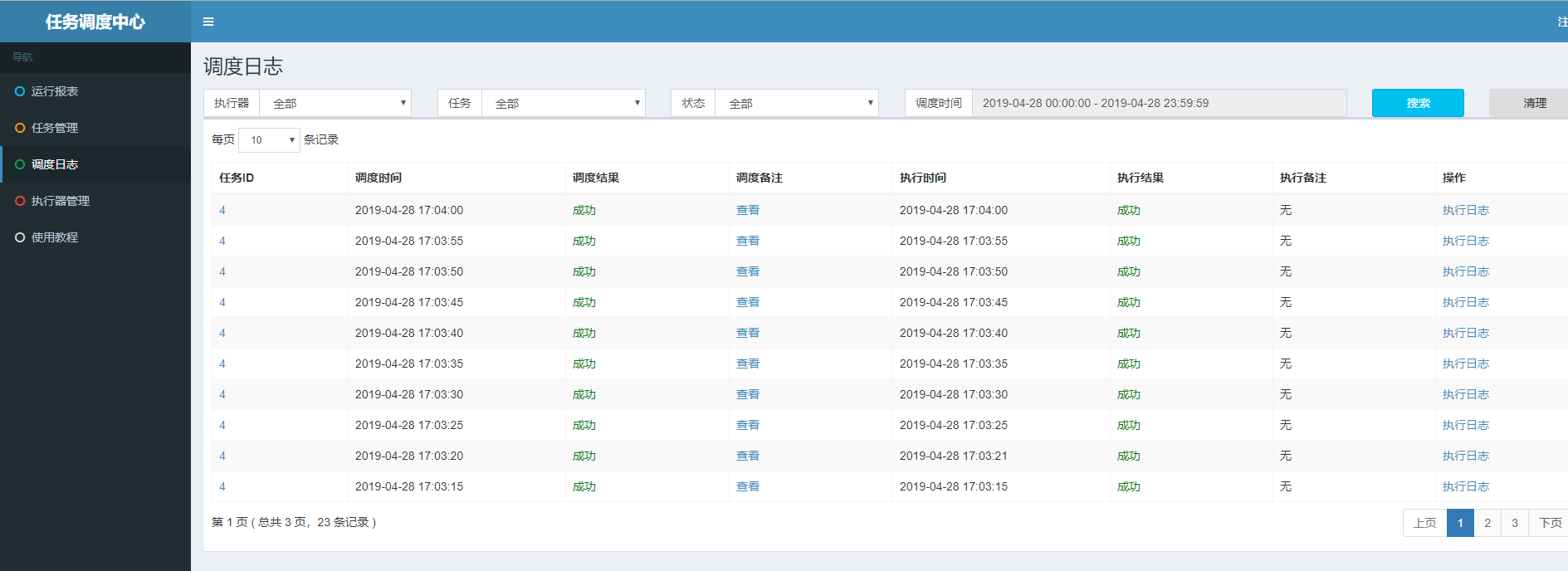
xxl-job入门实践的更多相关文章
- 分布式学习系列【dubbo入门实践】
分布式学习系列[dubbo入门实践] dubbo架构 组成部分:provider,consumer,registry,monitor: provider,consumer注册,订阅类似于消息队列的注册 ...
- sass、less和stylus的安装使用和入门实践
刚 开始的时候,说实话,我很反感使用css预处理器这种新玩意的,因为其中涉及到了编程的东西,私以为很复杂,而且考虑到项目不是一天能够完成的,也很少是 一个人完成的,对于这种团队的项目开发,前端实践用c ...
- Django入门实践(三)
Django入门实践(三) Django简单应用 前面简单示例说明了views和Template的工作过程,但是Django最核心的是App,涉及到App则会和Model(数据库)打交道.下面举的例子 ...
- Django入门实践(二)
Django入门实践(二) Django模板简单实例 上篇中将html写在了views中,这种混合方式(指Template和views混在一起)不适合大型开发,而且代码不易管理和维护,下面就用Djan ...
- Django入门实践(一)
Django入门实践(一) Django编程思路+入门 认识Django有一个多月了,我觉得学习Django应该先理清它的编程思路.它是典型的MVC框架(在Django里也称MTV),我觉得Djang ...
- 全文搜索引擎Elasticsearch入门实践
全文搜索引擎Elasticsearch入门实践 感谢阮一峰的网络日志全文搜索引擎 Elasticsearch 入门教程 安装 首先需要依赖Java环境.Elasticsearch官网https://w ...
- 【实战】Docker入门实践二:Docker服务基本操作 和 测试Hello World
操作环境 操作系统:CentOS7.2 内存:1GB CPU:2核 Docker服务常用命令 docker服务操作命令如下 service docker start #启动服务 service doc ...
- Cookie快速入门实践
第一个servlet[比如是CookieDemo01]中的代码如下: import javax.servlet.http.Cookie; //--------省略若干代码----------- pro ...
- 微服务 + Docker + Kubernetes 入门实践 目录
微服务 + Docker + Kubernetes 入门实践: 微服务概念 微服务的一些基本概念 环境准备 Ubuntu & Docker 本文主要讲解在 Ubuntu 上安装和配置 Dock ...
- 这是一次 docker 入门实践
前言 其实接触 docker 也有一段时间了,但是一直没有做下总结,现在网上关于 docker 的介绍也有很多了,本着好记性不如烂笔头的原则,还是自己再记录一波吧. 实现目标 安装 docker ce ...
随机推荐
- 关于DataTable序列化的事儿
今天写了一个小demo,从数据库中读取到了dataTable,想序列化成json字符串,然后传到前端,进行页面展示,其实很简单的一个步骤,谁知道它出错了!!! 出错的原因是:序列化类型为XX的对象时检 ...
- python 日常错误整理
1.NameError: name 'raw_input' is not defined 问题原因:python 3 中raw_input已经被input 替代
- python 迭代器,生成器
在 python 中我们常用 for in 来遍历 list, set, dict, str 等. for in 的本质就干了两件事: 调用 __iter__() 获取迭代器; 调用 next() 直 ...
- php位运算
php位运算 /** * 位运算 */ echo "<pre>"; $aa = $a&$b; //按位与,相同位都为1时为1,其他都为0; echo " ...
- Firefox 的兼容问题
Firefox (火狐) 坑 一, css 文本溢出省略号 单行 : overflow:hidden; text-overflow:ellipsis; white-space:nowrap 多行 : ...
- angular.isUndefined()
<!DOCTYPE html> <html> <head> <meta charset="UTF-8"> <title> ...
- CSS3 神器总结
1. 选择类 1.1 /* 鼠标选中区域,改变背景/字体颜色 */ /*遍历写法*/ div::selection { background-color: red; color: #fff; /* f ...
- 【原创】.Net WebForm Calendar 日历控件常用方法
微软官方地址 https://msdn.microsoft.com/en-us/library/add3s294.aspx 1.设置日历控件单个日期Table Cell样式 颜色/外观/边距 prot ...
- SPARK-AM-TrackURL-UI-500
HTTP ERROR 500 Problem accessing /proxy/application_1538120222810_0072/. Reason: Connection refused ...
- 一个自己研究出来的字符串匹配算法-k子串算法
前言 最近工作中需要写一个算法,而写完这个算法我却发现了一个很有意思的事情.需要的这个算法是这样的:对于A,B两个字符串,找出最多K个公共子串,使得这K个子串长度和最大.百度之没有这样的算法,然后就开 ...