
Linux之文本编辑器Vim
一、什么是vim
vi是一种模式编辑器。vi 是Unix世界里极为普遍的全屏幕文本编辑器,几乎可以说任何一台Unix机器都会提供这套软体,
其他的文本编辑器则不一定会存在,但是目前我们使用比较多的是 vim 编辑器。
vim具有程序编辑的能力,可以主动的以字体颜色辨别语法的正确性,方便程序设计。
Vim是从vi发展出来的一个文本编辑器。代码补全、编译及错误跳转等方便编程的功能特别丰富,在程序员中被广泛使用。
简单的来说,vi是老式的字处理器,不过功能已经很齐全了,但是还是有可以进步的地方。vim则可以说是程序开发者的一项很好用的工具。
二、vi/vim的使用
基本上vi/vim共分为三种模式,分别是命令模式(Command mode),输入模式(Insert mode)和底线命令模式(Last line mode)。
1、命令模式
用户刚刚启动vi/vim,便进入了命令模式。
此状态下敲击键盘动作会被Vim识别为命令,而非输入字符。
比如我们此时按下a或者i或者o等等,并不会输入一个字符,而是会被当作一个命令进行处理。
1. 移动光标
w(e) 移动光标到下一个单词
b 移动到光标上一个单词
数字0 移动到本行开头
$ 移动光标到本行结尾
H 移动光标到屏幕首行的行首
M 移动到光标到屏幕的中间一行的行首
L 移动光标到屏幕的尾行的行首
gg 移动光标到文档的首行
G 移动光标到文档尾行
nG 移动光标到指定行的行首(n为行数,例如 25G 移动到第25行)
:行号 快速定位到哪一行
Ctrl + f 翻到下一页 (向前翻页) front
Ctrl + b 翻到上一页(向后翻页) back
Ctrl + u 向前翻半页
Ctrl + d 向后翻半页
`. 移动光标到上一次的修改行
2. 查找
/字符串 在整篇文档中搜索 字符串,向下查找,按字母 n 跳到下一个
?字符串 在整篇文档中搜索 字符串,向上查找,按字母 n 跳到上一个
* 查找整个文档,匹配光标所在的所有单词,按下n查找下一处,N上一处
# 查找整个文档,匹配光标所在的所有单词,按下n查找上一处,N下一处
gd 找到光标所在单词匹配的单词,并停留在非注释的第一个匹配上
% 找到括号的另一半!!
:noh 取消查找的内容
3. 复制粘贴
yy 光标在哪一行,输入yy就是复制这一行
p 粘贴yy所复制的内容
7yy 就是复制光标所在行的7行
p 粘贴刚才复制的7行
4. 删除
dd 删除光标所在行
2dd 删除光标所在的2行数据
D 删除当前光标到行尾的内容
dG 删除当前行到文档尾部的内容
x 删除光标所在的字符
5.撤销
u 撤销上一步的操作
Ctrl+r 反撤销
2、输入模式
i: 插入光标前一个字符
I: 插入行首
a: 插入光标后一个字符
A: 插入行未
o: 向下新开一行,插入行首
O: 向上新开一行,插入行首
3、底线命令模式
在命令模式下输入冒号(英文的:),就进入了底线命令模式,
在底线命令模式下可以输入单个或多个字符的命令,常用命令有:
:w 将文件内容写入
:q 不保存退出
:q! 不保存强制退出
:x 保存退出
:wq! 强制保存退出
:set number 显示行号
:set nu 显示行号
:set nonu 取消行号
:! command 暂时离开vim指令模式,执行command的结果
例如 :!ip 临时看一下ip信息,然后可以回到vim
4、vim工作模式
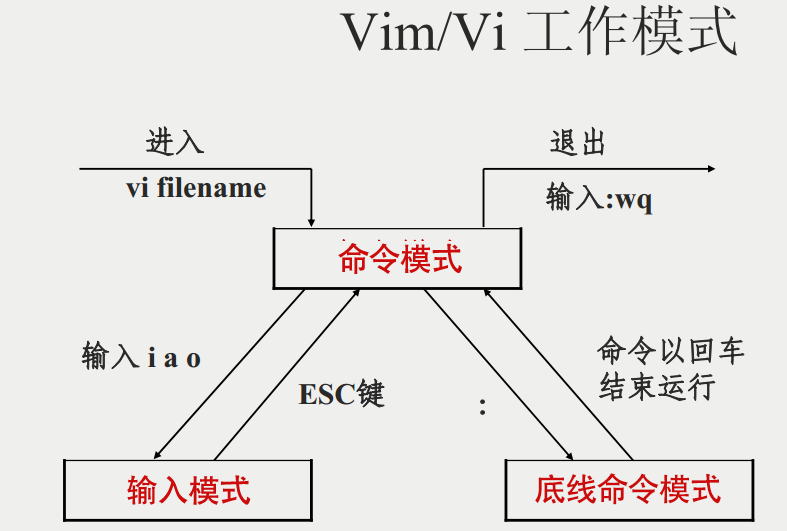
5、vim按键
移动光标的方法
h 或 向左箭头键(←) 光标向左移动一个字符
j 或 向下箭头键(↓) 光标向下移动一个字符
k 或 向上箭头键(↑) 光标向上移动一个字符
l 或 向右箭头键(→) 光标向右移动一个字符
向下移动5行 5j
向右移动10字符 10l
n(space) 按下数字n,例如10,然后按下空格,光标会向右移动10个字符
ctrl + n 是自动补齐
vim 编辑器中TAB变4空格
vim /etc/vimrc #打开 vimrc 文件,将以下三行内容添加到文件中
set ts=4
set expandtab
set autoindent
Linux之文本编辑器Vim的更多相关文章
- Linux文本文件——文本编辑器Vim
Linux文本文件——文本编辑器Vim 摘要:本文主要学习在Linux系统中使用Vim文本编辑器编辑文本. 什么是Vim Vim是一个基于文本界面的编辑工具,使用简单且功能强大.更重要的是,Vim是所 ...
- 【Linux】文本编辑器Vim常用操作入门
Linux常用文本编辑器:Vi & Eamcs Vim -- Vi的升级版本 Vim 一.3种工作模式 命令行模式 (Command Mode) 插入模式 (Insert Mode) -- 键 ...
- Linux学习总结(19)——Linux中文本编辑器vim特殊使用方法
1. vim比对功能 在linux的环境下 用于观察两个文件的一致性的时候我们一般用diff这个命令来比对,但是这个命令不能你特别详细的比对出 具体的位置或者行对比.这里就用到了vim的对比功能 vi ...
- Linux学习 - 文本编辑器Vim
一.Vim工作模式 二.命令 插入 a 光标后插入 A 光标所在行尾插入 i 光标前插入 I 光标所在行首插入 o 光标下插入新行 O 光标上插入新行 删除 x 删除光标处字符 nx 删除光标处后 ...
- Linux系列教程(十)——Linux文本编辑器vim
通过前面几篇博客我们终于结束了Linux常用命令的介绍,Linux常用命令主要包括以下: ①.Linux文件和目录处理命令 ②.Linux链接命令和权限管理命令 ③.Linux文件搜索命令 ④.Lin ...
- Linux常用命令——文本编辑器Vim
Linux常用命令--文本编辑器Vim Linux Vim常用操作 插入命令 a 在光标所在字符后插入 A 在光标所在行尾插入 i 在光标所在字符前插入 I 在光标所在行首插入 o 在光标下插入新行 ...
- Linux文本编辑器vim
目录 1.vim 的工作模式 2.插入命令 3.定位命令 4.删除命令 5.复制和剪切命令 6.替换和取消命令 7.搜索和搜索替换命令 8.保存和退出命令 9.vim 高级操作 10.总结 通过前面几 ...
- LINUX文件内容处理及文本编辑器vim
Linux基本操作命令 echo命令 echo命令: 把echo后面的内容显示到屏幕. -n 显示内容的时候不显示每行结尾的回车 echo 内容 >> 文件名 表示把内容加到一个文件的末尾 ...
- Linux基础学习(5)--文本编辑器Vim
第五章——文本编辑器Vim 一. Vim常用操作 1.Vim简介: Vim是一个功能强大的全屏幕文本编辑器,是Linux/UNIX上最常用的文本编辑器,它的作用是建立.编辑. ...
随机推荐
- spring----bean的使用
这篇文章不介绍spring的相关概念,只记录一下springbean的创建方式和使用方式. 一.bean的创建和调用 1.创建演示需要用到的类:Student.Teacher.Person packa ...
- iOS----------关于Cornerstone的偏好设置
应用场景:有时候我们的项目会导入一些第三方.a文件,但是当我们在svn上check out下来的时候,会发现少了一些.a文件.于是乎项目就报错了. 针对这种情况,我们应该怎么办呢? 1.先打开Corn ...
- Android 图片加载框架 Glide4.x
概述 Glide是一个图片加载框架,使得我们可以轻松的加载和展示图片 Glide4.x新增apply()来进行设置,apply可以调用多次,但是如果两次apply存在冲突的设置,会以最后一次为准 新增 ...
- linux快捷进入长目录的方法
快捷命令 :alias chaoyang ='cd /usr/lib/uu/hh/lib' 1.将上述设置写到家目录的.bashrc文件中(~/.bashrc) 2.然后source ./bash ...
- Linux Logwatch的学习总结
Logwatch功能介绍 Logwatch是一款Perl脚本编写的.开源的日志分析工具.它能对原始的日志文件进行解析并转换成结构化格式的文档,也能根据您的使用情况和需求来定制报告.Logwatch的特 ...
- Python函数(一)之杵臼之交
Python函数 函数的作用:对功能进行封装,减少重复代码,方便维护,流程清晰明了,易于理解. 函数的结构: def 函数名(): 函数体 return语句 函数的返回值: 可以 ...
- (笔记)CTF入门指南
[考项分类] Web: 网页安全 Crypto: 密码学(凯撒密码等) PWN: 对程序逻辑分析 系统漏洞利用 Misc: 杂项 图片隐写 数据还原 脑洞类 信息安全有关的 Reverse: 逆向工程 ...
- 周末班:Python基础之模块
什么是模块 什么是模块? 常见的场景:一个模块就是一个包含了python定义和声明的文件,文件名就是模块名字加上.py的后缀. 但其实import加载的模块分为四个通用类别: 1 使用python编写 ...
- CentOS 7 软件安装简记
Install SW Record ================= $ sudo yum install vim-X11.x86_64 $ sudo yum install clang.x86_6 ...
- (十四)Exploring Your Data
Sample Dataset Now that we’ve gotten a glimpse of the basics, let’s try to work on a more realistic ...