
centos7之vsftp安装和使用
日常用作中,我们常用的是windows的共享,但是我们都知道windows运行不稳定。原来我们用的是centos6.5上的vsftpd,最近决定把centos6.*上的服务都移植到centos7上,好了,不废话了,下面我们来看常用的功能。
服务器初始化操作:
1、为了调试顺利,关闭selinux,firewall,iptables
2、如果不允许root账户直接登录,可以设置sshd_config
3、根据个人需求安装自己需要的程序。
yum install gcc lrzsz vim wget
科普
Port模式(主动模式):
当客户端C向服务端S连接后,使用的是Port模式,那么客户端C会发送一条命令告诉服务端S(客户端C在本地打开了一个端口N在等着你进行数据连接),当服务端S收到这个Port命令后 就会向客户端打开的那个端口N进行连接,这种数据连接就生成了。
Pasv模式(被动模式):
当客户端C向服务端S连接后,服务端S会发信息给客户端C,这个信息是(服务端S在本地打开了一个端口M,你现在去连接我吧),当客户端C收到这个信息后,就可以向服务端S的M端口进行连接,连接成功后,数据连接也建立了。
环境介绍:
centos7.4
ip:192.168.1.238
client:Win10
开始安装
1、yum安装vsftp
yum -y install vsftpd
2、启动服务
systemctl start vsftpd.service
3、配置文件路径
/etc/vsftpd
功能一(匿名):
1、首先我们在企业中ftp服务器,一般情况下都会有个共享服务器,允许员工下载一些公司的软件或者常用的软件包(方便,不用再取外网去下载,也省带宽)
2、vsftp提供了匿名登录,默认anonymous_enable=YES的情况下,就启用了匿名访问,这种情况下你只能把需要给用户的文件,存放到/var/ftp/pub下(默认路径),如果想更改的话需要添加anon_root= /data/pub,后面的路径就是匿名登录后实际访问的目录。如果,总是那么多如果,匿名用户也需要上传的功能的话(一般情况下不会的)
 anonymous_enable=YES  #允许匿名访问

 anon_root= /data/pub     #匿名访问的本地实际目录

 local_enable=YES

 anon_upload_enable=YES # 允许匿名用户上传文件(须将全局的write_enable=YES,默认YES)

 anon_mkdir_write_enable=YES  #允许匿名用户创建目录

 write_enable=YES

 local_umask=

 dirmessage_enable=YES

 xferlog_enable=YES

 connect_from_port_20=YES

 xferlog_std_format=YES

 listen=NO

 listen_ipv6=YES

 pam_service_name=vsftpd

 userlist_enable=YES

 tcp_wrappers=YES
vsftpd.conf
3、我们设置了匿名访问的目录是/data/pub里面,还是上传不了文件,有人说直接改成777就可以,但是改成777就无法访问了,这是由于vsftpd的安全性设置,我们需要在pub里面再创建一个upload的文件(文件夹名字随便起),给他一个777的权限就OK了。
功能二(虚拟用户):
1、首先修改配置文件
备份配置文件

#cp vsftpd.conf vsftpd.conf.bak

#echo ‘’ > vsftpd.conf

#vim /etc/vsftpd/vsftpd.conf
2、配置文件内容(虚拟用户必须关闭虚拟用户anonymous_enable=NO)
anonymous_enable=NO

write_enable=YES

chroot_local_user=YES

chroot_list_enable=YES

use_localtime=YES

local_enable=YES

allow_writeable_chroot=YES

xferlog_enable=YES

local_umask=022

pam_service_name=vsftpd

use_localtime=YES

listen_port=21

chroot_local_user=YES

idle_session_timeout=120

data_connection_timeout=120

guest_enable=YES

guest_username=ftpuser

user_config_dir=/etc/vsftpd/vuser_conf

virtual_use_local_privs=YES

pasv_min_port=10060

pasv_max_port=10090

accept_timeout=5

connect_timeout=1
3、创建宿主用户
# 创建用户 ftpuser 指定 `/home/vsftpd` 目录
useradd -g root -M -d /home/vsftpd -s /sbin/nologin ftpuser
# 设置用户 ftpuser 的密码
passwd ftpuser
# 把 /home/vsftpd 的所有权给ftpuser.root
chown -R ftpuser.root /home/vsftpd
4、建立虚拟用户文件
touch /etc/vsftpd/vuser_passwd

# 编辑虚拟用户名单文件:(

# 第一行账号,第二行密码,注意:不能使用root做用户名,系统保留)

vi /etc/vsftpd/vuser_passwd

# 编辑内容,下面是 vuser_passwd 内容

ftp1

12345678

ftp2

12345678

:wq!#保存退出
5、生成虚拟用户数据文件
db_load -T -t hash -f /etc/vsftpd/vuser_passwd /etc/vsftpd/vuser_passwd.db

chmod 600 /etc/vsftpd/vuser_passwd.db
6、创建用户配置
mkdir /etc/vsftpd/vuser_conf  # 建立虚拟用户个人vsftp的配置文件

cd /etc/vsftpd/vuser_conf     # 进入目录

touch ftp1 ftp2
每个文件(ftp1和ftp2写入如下内容,local_root=/home/vsftpd/ftp1#这里写入这个用户的实际存储路劲)
local_root=/home/vsftpd/ftp1

write_enable=YES

anon_world_readable_only=NO

anon_upload_enable=YES

anon_mkdir_write_enable=YES

anon_other_write_enable=YES
7、创建用户目录
#mkdir -p /home/vsftpd/ftp1

#mkdir -p /home/vsftpd/ftp2
8、服务运维
systemctl restart vsftpd.service  # 重启服务

systemctl start vsftpd.service    # 启动服务

systemctl status vsftpd.service   # 服务状态查看
9、生成虚拟用户的PAM文件
# cd /etc/pam.d/

备份vsftpd文件

#cp vsftpd vsftpd.bak
修改vsftpd文件内容(加入第二和第三行,下面的都全部注释,注意下面是64位操作系统,如果是32位的话lib64需要改成lib)
#%PAM-1.0

auth required /lib64/security/pam_userdb.so db=/etc/vsftpd/vuser_passwd

account required /lib64/security/pam_userdb.so db=/etc/vsftpd/vuser_passwd

#session    optional     pam_keyinit.so    force revoke

#auth       required    pam_listfile.so item=user sense=deny file=/etc/vsftpd/ftpusers onerr=succeed

#auth       required    pam_shells.so

#auth       include     password-auth

#account    include     password-auth

#session    required     pam_loginuid.so

#session    include     password-auth
10、客户端调试
1、首先每次更改配置需要重启vsftpd服务。
2、上面每个配置文件中的内容最好是手动键入(曾经的我直接粘贴进去,cat就是没问题,但是粘贴进去就是不行)
3、客户端windows打开cmd到后台进行连接,网页和资源管理器里面都会有缓存也看不到报错。
4、服务器tail -f /var/log/secure查看日志(也可以tail -f /var/log/messages,这个看不出什么,前者更精准)
5、客户端报错示例(坑了我好久,它说chroot没有读到/etc/vsftpd/chroot_list这个文件,所以我们新建这个文件就行,记得重启服务)。
6、如果虚拟用户登录到自己的宿主目录后,不能上传文件的话,服务器端需要在宿主目录里面再新建一个文件夹,给这文件夹777权限,就可以了(直接把宿主目录设置777就会登录不了)
7、新增用户的话,需要在/etc/vsftpd/vsuser.passwd里面追加用户(删除就是删除用户),记得使用db_load重新生成vsuser.passwd文件即可,vuser_confi里面新建一个新建账户的权限文件,宿主目录记得新建存储文件。
8、建议使用ftp工具和cmd验证
C:\Users\Administrator>ftp  192.168.1.238

连接到 192.168.1.238。

 (vsFTPd 3.0.)

 Always in UTF8 mode.

用户(192.168.1.238:(none)): ftp1

 Please specify the password.

密码:

 OOPS: could not read chroot() list file:/etc/vsftpd/chroot_list

 OOPS: priv_sock_get_result

远程主机关闭连接。
6、连接成功
C:\Users\Administrator>ftp  192.168.1.238

连接到 192.168.1.238。

220 (vsFTPd 3.0.2)

200 Always in UTF8 mode.

用户(192.168.1.238:(none)): ftp1

331 Please specify the password.

密码:

230 Login successful.
11、修改端口号
1、在/etc/vsftpd/vsftpd.conf文件中增加listen_port=2121(这里修改为2121)
2、在vim /etc/services文件中修改如下内容
ftp             2121/tcp

ftp             2121/udp
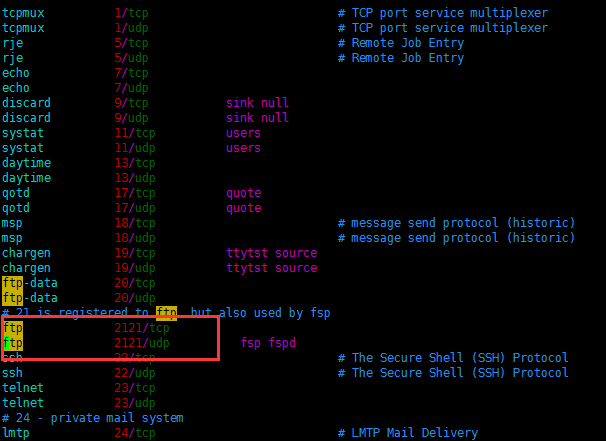
注意:上面修改的只是链接端口号,既然更改了连接端口号,别忘记访问的时候修改端口。
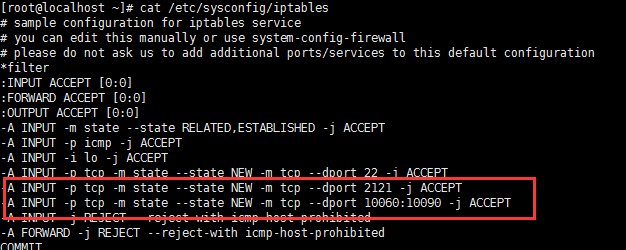
既然我们设置的是被动模式(服务器被动打开数据端口,只有在数据链接的时候才会使用,下面我们用ftp工具能成功连接,当打开某个文件夹的时候(请求数据的时候),才会使用该端口,但是我这里使用了iptables,之允许了2121通过我们设置的是10060到10090端口,具体如下)

cat /etc/vsftpd/vsftpd.conf
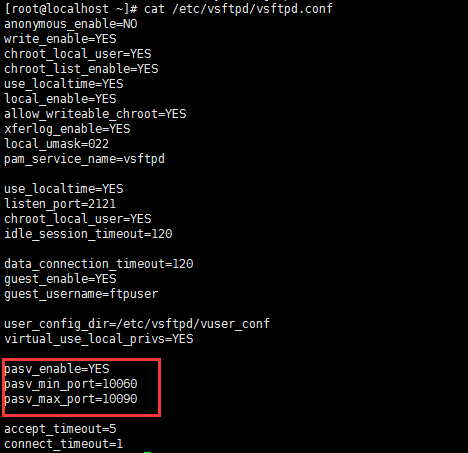
设置iptables就可以了
参考地址:
https://blog.csdn.net/hanchao_h/article/details/72731996?locationNum=11&fps=1
http://wiki.ubuntu.org.cn/Vsftpd%E8%99%9A%E6%8B%9F%E7%94%A8%E6%88%B7%E8%AE%BE%E7%BD%AE#.E9.85.8D.E7.BD.AEPAM.E6.96.87.E4.BB.B6
centos7之vsftp安装和使用的更多相关文章
- CentOS7.0下安装FTP服务的方法
http://www.jb51.net/article/106604.htm 本篇文章主要介绍了CentOS7.0下安装FTP服务的方法,小编觉得挺不错的,现在分享给大家,也给大家做个参考.一起跟 ...
- centos7.0 下安装jdk1.8
centos7.0这里安装jdk1.8采用yum安装方式,非常简单. 1.查看yum库中jdk的版本 [root@localhost ~]# yum search java|grep jdk 2.选择 ...
- CentOS-7.0.中安装与配置Tomcat-7的方法
安装说明 安装环境:CentOS-7.0.1406安装方式:源码安装 软件:apache-tomcat-7.0.29.tar.gz 下载地址:http://tomcat.apache.org/down ...
- 在 virtualbox 的 centos7 虚拟机中安装增强工具
在 virtualbox 的 centos7 虚拟机中安装增强工具 centos7 刚刚安装完成时,直接安装 virtualbox 增强工具会出错,需要先把 gcc / kernel-devel / ...
- centos7 最小化安装 无 ifconfig,netstat 的安装
centos7 最小化安装 无 ifconfig,netstat 的安装 centos7 最小化安装之后,默认是没有 ifconfig,netstat命令的: 我们可以直接使用 yum -y inst ...
- 阿里云Centos7使用yum安装MySQL5.6的正确姿势
阿里云Centos7使用yum安装MySQL5.6 阿里云Centos7使用yum安装MySQL5.6 前言:由于某些不可抗力,我要在自己的阿里云服务器上搭建hadoop+hive+mysql+tom ...
- Linux centos7环境下安装JDK的步骤详解
Linux centos7环境下安装JDK的步骤详解 测试root用户下JAVA版本 输入命令: java –version 1.先到Oracle官网里下载好jdk,网址如下: http://ww ...
- Linux centos7环境下安装MySQL的步骤详解
Linux centos7环境下安装MySQL的步骤详解 安装MySQL mysql 有两个跟windows不同的地方 1).my.ini 保存到/etc/my.ini 2).用户权限,单独用户执行 ...
- VMWare12安装CentOS7以及redis安装和常用命令
一.vmware安装centos7后没有网卡 VMWare 12版本不提供32位安装程序,只有64位安装程序,如果在安装CentOS时,选择的是CentOS而不是CentOS 64位,则会出现Cent ...
随机推荐
- (11)Microsoft office Word 2013版本操作入门_word中表格操作
制作一个如下表格: 1. 插入一个4x4的表格或者手动绘制一个4x4表格. 1.1插入一个4x4表格或者绘制表格的按钮如下图所示 绘制表格,自己手动画比较复杂的表格 1.2对插入的表格: 点击表格的 ...
- Redis面试点
redis的数据结构有那些 字符串 String 字典:Hash 列表:List 集合:set 有序集合:sortedSet 如果大量的key设置在同一时间过期,一般需要注意什么 大量的key过期 ...
- 弹框在UC浏览器或者Android机器上会被顶上去
弹框在UC浏览器或者Android机器上会被顶上去 可以通过监听resize事件 this.height = $(document).height(); window.addEventListener ...
- Salesforce 超大量数据导入优化策略
本文参考自以下系列文章: 1 2 3 4 5 6 超大量数据导入优化策略 Salesforce和很多其他系统都可以很好的协作.在协作过程中,数据的导入导出便成为了一个关键的步骤. 当客户的业务量非常大 ...
- Xamarin 学习笔记 - 配置环境(Windows & iOS)
本文翻译自CodeProject文章:https://www.codeproject.com/Articles/1223980/Xamarin-Notes-Set-up-the-environment ...
- USGS-EROS项目espa-surface-reflectance中的Landsat8 大气校正LaSRC Version 1.3.0模块利用vs2010编译出windows64位版本(四)
,支持一些关键问题: 1 数据初始化问题.该问题是指在linux环境下编程标准c并编译,用户定义的变量默认初始值是0,但在windows 64 win7环境中,变量默认初始值是负值极小.... ...
- GenericServlet 、Servlet和httpServler
-------[转] 1.GenericServlet类是所有Servlet类的祖先类. 2.HttpServlet类继承了GenericServlet类. 3.Servlet有两个非常重要的的对象, ...
- 基于JavaMail的Java邮件发送:简单邮件发送
使用Java应用程序发送 E-mail 十分简单,但是首先你应该在你的机器上安装 JavaMail API 和Java Activation Framework (JAF) . 您可以从 Java 网 ...
- Linux学习历程——Centos 7 uptime 、free命令
一.命令介绍 uptime命令 uptime命令用于查看系统负载信息以及系统运行时间等. free命令 free命令用于查看当前系统中内存使用量信息. 二.实例 uptime命令实例 直接运行 upt ...
- python3 set(集合)
add(增加元素) name = set(['Tom','Lucy','Ben']) name.add('Juny') print(name) #输出:{'Lucy', 'Juny', 'Ben', ...