
windows下安装hadoop
环境
windows7 64位
JDK环境已经配置好(测试的是jdk1.8.0_191)
hadoop体现结构:

下载Hadoop,地址 http://archive.apache.org/dist/hadoop/core/ 我选择的版本是hadoop-2.7.6,进入如目录后下载hadoop-2.7.6.tar.gz文件
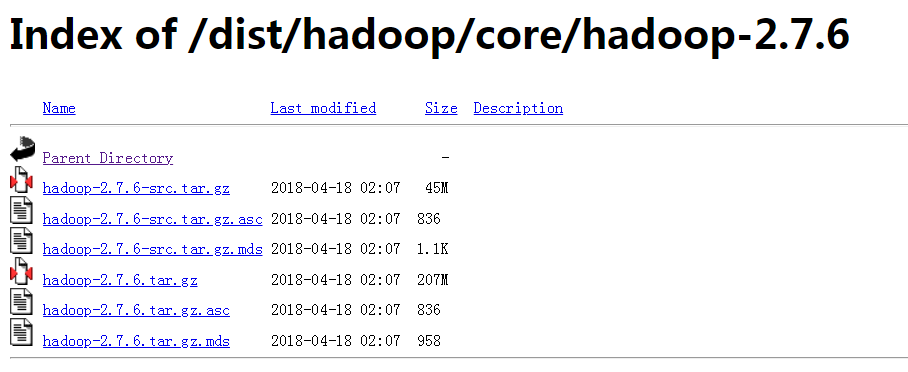
下载完成后解压文件,我解压到D:\hadoop-2.7.6

配置环境变量
1.HADOOP_HOME的值为D:\hadoop-2.7.6

2.接着编辑环境变量path,加入%HADOOP_HOME%\bin;
修改hadoop配置文件
在创建“D:\hadoop-2.7.6”下创建workplace文件夹,然后在workplace里面创建data,name,tmp文件夹

1.编辑“D:\hadoop-2.7.6\etc\hadoop”下的core-site.xml文件
<configuration>

    <property>

        <name>hadoop.tmp.dir</name>

        <value>/D:/hadoop-2.7.6/workplace/tmp</value>

    </property>

    <property>

        <name>dfs.name.dir</name>

        <value>/D:/hadoop-2.7.6/workplace/name</value>

    </property>

    <property>

        <name>fs.default.name</name>

        <value>hdfs://localhost:9000</value>

    </property>

</configuration>
2.编辑“D:\hadoop-2.7.6\etc\hadoop目录下的mapred-site.xml(没有就将mapred-site.xml.template重命名为mapred-site.xml)文件
<configuration>

    <property>

       <name>mapreduce.framework.name</name>

       <value>yarn</value>

    </property>

    <property>

       <name>mapred.job.tracker</name>

       <value>hdfs://localhost:9001</value>

    </property>

</configuration>
3.编辑“D:\hadoop-2.7.6\etc\hadoop”目录下的hdfs-site.xml文件
<configuration>

    <!-- 这个参数设置为1,因为是单机版hadoop -->

    <property>

        <name>dfs.replication</name>

        <value>1</value>

    </property>

    <property>

        <name>dfs.data.dir</name>

        <value>/D:/hadoop-2.7.6/workplace/data</value>

    </property>

</configuration>
4.编辑“D:\hadoop-2.7.6\etc\hadoop”目录下的yarn-site.xml文件
<configuration>

    <property>

       <name>yarn.nodemanager.aux-services</name>

       <value>mapreduce_shuffle</value>

    </property>

    <property>

       <name>yarn.nodemanager.aux-services.mapreduce.shuffle.class</name>

       <value>org.apache.hadoop.mapred.ShuffleHandler</value>

    </property>

</configuration>
5.编辑“D:\hadoop-2.7.6\etc\hadoop”目录下的hadoop-env.cmd文件,将JAVA_HOME用 @rem注释掉,编辑为JAVA_HOME的路径(JDK安装在C:\Program Files\Java\jdk1.8.0_191),然后保存;
@rem The java implementation to use.  Required.

@rem set JAVA_HOME=%JAVA_HOME%

set JAVA_HOME=C:\PROGRA~1\Java\jdk1.8.0_191
替换文件
下载到的hadooponwindows-master.zip,(链接:https://pan.baidu.com/s/1AZEDLb6XijXHQrbZ4nzXpQ 密码:jvf8)解压,将bin目录(包含以下.dll和.exe文件)文件替换原来hadoop目录下的bin目录
运行测试
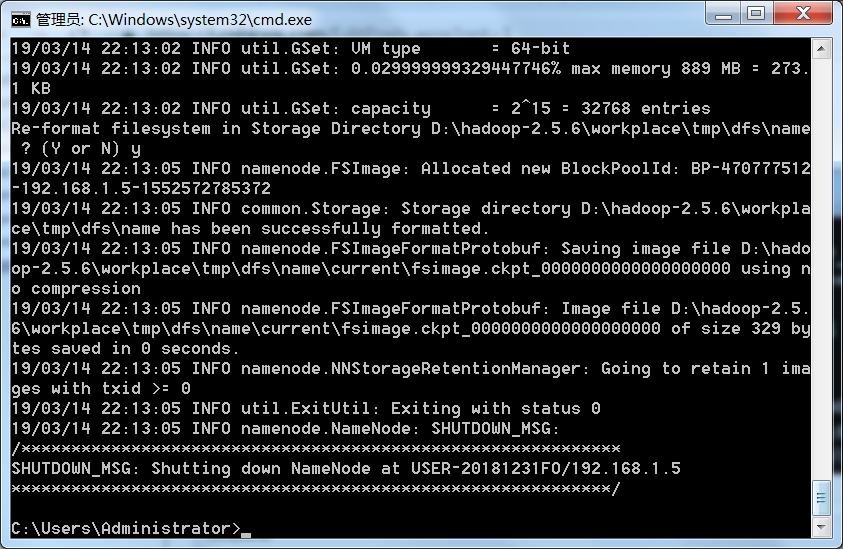
1.运行cmd窗口,执行“hdfs namenode -format”; (如果失败,有可能是环境变量没有起作用,重启一下就可以了)

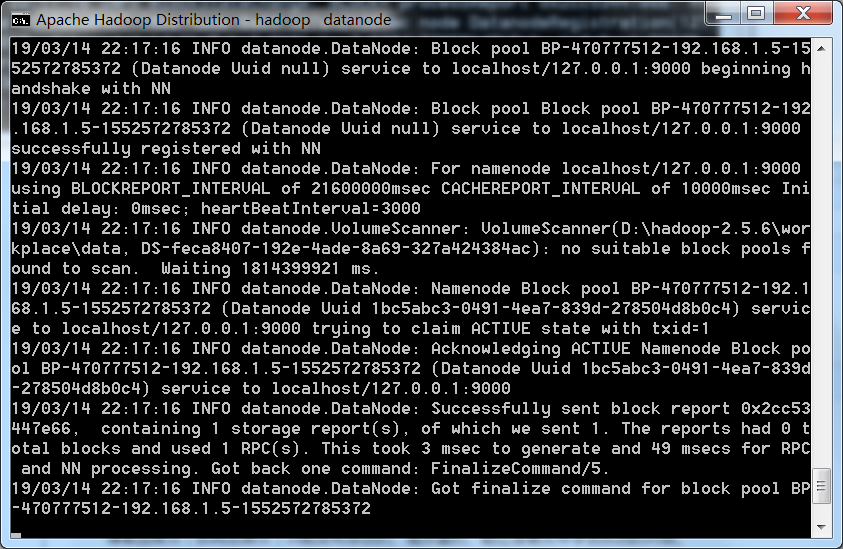
2.运行cmd窗口,切换到hadoop的sbin目录,执行“start-all.cmd”,它将会启动以下进程。



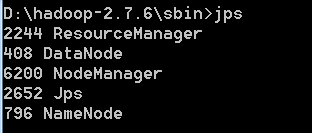
输入jps,可以查看运行的所有节点
1.创建输入目录
D:\hadoop-2.7.6\sbin>hadoop fs -mkdir hdfs://localhost:9000/user/

D:\hadoop-2.7.6\sbin>hadoop fs -mkdir hdfs://localhost:9000/user/wcinput
2.上传数据到目录,在D盘下创建file1.txt和file2.txt,在文件中随意输入内容
D:\hadoop-2.7.6\sbin>hadoop fs -put D:\file1.txt hdfs://localhost:9000/user/wcin

put

D:\hadoop-2.7.6\sbin>hadoop fs -put D:\file2.txt hdfs://localhost:9000/user/wcin

put
3.查看文件
D:\hadoop-2.7.6\sbin>hadoop fs -ls hdfs://localhost:9000/user/wcinput

hadoop自带的web控制台GUI
1.资源管理GUI:http://localhost:8088/;

2.节点管理GUI:http://localhost:50070/;

windows下安装hadoop的更多相关文章
- Windows下安装Hadoop、Spark和HBase
1.Hadoop 安装Hadoop:下载hadoop-2.7.1.tar.gz,并解压到你想要的目录下,我放在D:\Library\hadoop-2.7.1. 配置Hadoop环境变量:HADOOP_ ...
- windows 下安装和运行 hadoop
windows下安装hadoop,直接去官网采用简单暴力的方法: 1.下载hadoop的安装包:http://hadoop.apache.org/->左边点Releases->点mirro ...
- hadoop学习(四)----windows环境下安装hadoop
因为我们不能在线上环境进行调试hadoop,这样就只能在本地先调试好了再放到线上去啦.我本地是windows环境,今天先记下windows下搭建hadoop2.7的步骤. 1 本地环境 windows ...
- 在 Windows 上安装 Hadoop 教程(转)
在 Windows 上安装 Hadoop 教程 一见 2010.1.6 www.hadoopor.com/hadoopor@foxmail.com 1. 安装 JDK 不建议只安装 JRE,而是建议直 ...
- Windows下安装ZooKeeper
Windows下安装ZooKeeper 一.简介 ZooKeeper是一个分布式的,开放源码的分布式应用程序协调服务,是Google的Chubby一个开源的实现,是Hadoop和Hbase的重要组 ...
- Windows下运行Hadoop
Windows下运行Hadoop,通常有两种方式:一种是用VM方式安装一个Linux操作系统,这样基本可以实现全Linux环境的Hadoop运行:另一种是通过Cygwin模拟Linux环境.后者的好处 ...
- 在windows下安装gulp —— 基于 Gulp 的前端集成解决方案(一)
相关连接导航 在windows下安装gulp —— 基于 Gulp 的前端集成解决方案(一) 执行 $Gulp 时发生了什么 —— 基于 Gulp 的前端集成解决方案(二) 常用 Gulp 插件汇总 ...
- CentOS下安装hadoop
CentOS下安装hadoop 用户配置 添加用户 adduser hadoop passwd hadoop 权限配置 chmod u+w /etc/sudoers vi /etc/sudoers 在 ...
- Windows 下安装 MongoDB
Windows 下安装 MongoDB 的步骤:1.官网www.mongodb.com下载安装包或zip包2.解压下载的文件到文件夹 D:\mongo .3.使用管理员权限打开CMD,导航到目录 D: ...
随机推荐
- html link JS
在html中调用js代码: 一.将javascript直接写在html文件中,然后在html中调用js函数等. 二.将js代码写一个文件中,然后在html中引用该文件,在使用js文件中定义的js函数. ...
- 入门项目 A6 lib common 登陆状态装饰
# 用户认证装饰器 def auth(func): from core import src def inner(*args, **kwargs): # 调用被装饰函数前需要做的操作 if src.u ...
- Java学习笔记(2)
int 和 booleam 不能直接转换,如下语法是不能通过的: boolean b = true; int i = (int) b; int j = 1; boolean a = (boolean) ...
- C语言进阶1-#define和const
宏的命名规范:一般以项目前缀开头,key结尾. #开头表编译. 宏的用法:1.定义常用字符串. 2.定义一段代码. const与宏的区别:1.编译时刻:宏-预编译 const-command+b ...
- Centos解除端口占用
- 查看所有端口占用 - netstat -tln - 查看端口被哪个进程占用 - lsof -i:端口号 - 杀死被占用端口 - kill 端口号
- cocoapod podpackage 自动根据podfile生成framework实现二进制化,原创脚本,转载请注明出处
#!/bin/bash # created by lichanghong ; mail: lichanghong@soyoung.com # XXX.sh AFNetworking 3.0.0 se ...
- react-native-printer
react-native-printer A React Native Library to support USB/BLE/Net printer for Android platform Inst ...
- 学习笔记:Spark Streaming的核心
Spark Streaming的核心 1.核心概念 StreamingContext:要初始化Spark Streaming程序,必须创建一个StreamingContext对象,它是所有Spark ...
- linux安装postgresql
第一步在编译安装postgresql源码的时候,需要用到以下依赖,若本机没有的话,需要提前安装依赖环境,执行以下命令:yum install gcc gcc-c++yum install zlib-d ...
- [LeetCode&Python] Problem 70. Climbing Stairs
You are climbing a stair case. It takes n steps to reach to the top. Each time you can either climb ...