
Windows + Flask + Apache + wsgi踏坑总结
据前人踏坑经历,拷贝如下:

1. Apache,mod_wsgi和Python都必须用相同版本的C/C++编译器生成,要么都是32位的,要么都是64位的,不能混用。

2. Apache和mod_wsgi 也必须选择相同位数相同VC编译版本(比如:都是x64 VC14编译)
本人以x64 VC14编译版本为例,
Windows版本: Window Server 2008 R2 x64
Python: 3.7.2 x64
1. 首先安装Python环境,安装python3.7.2 x64版本
下载地址:https://www.python.org/ftp/python/3.7.2/python-3.7.2-amd64.exe
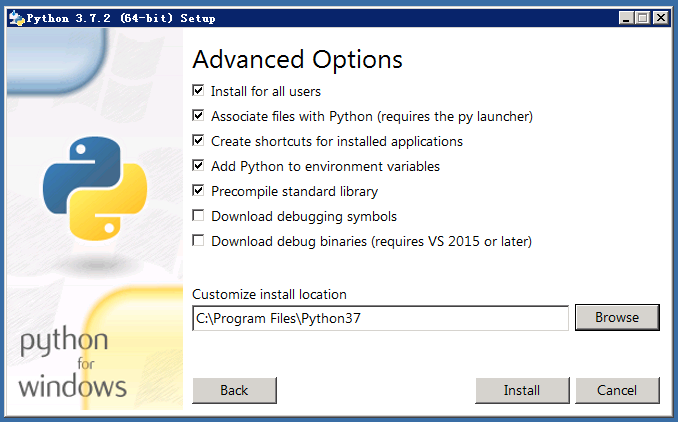
验证一下,是否安装成功:

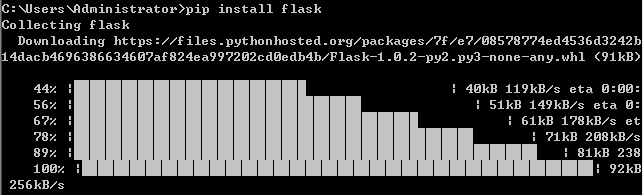
2. 安装Flask

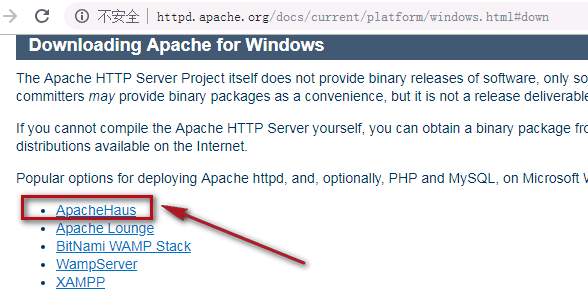
3. 安装Apache
打开网页: https://httpd.apache.org
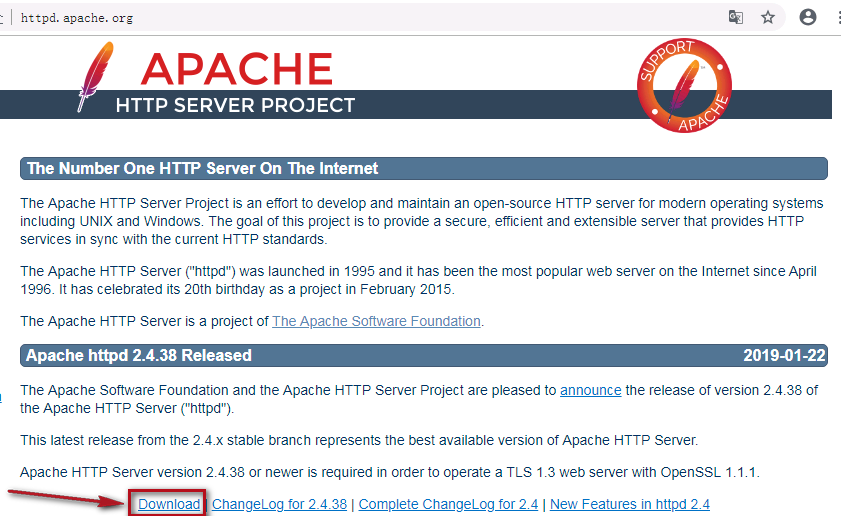
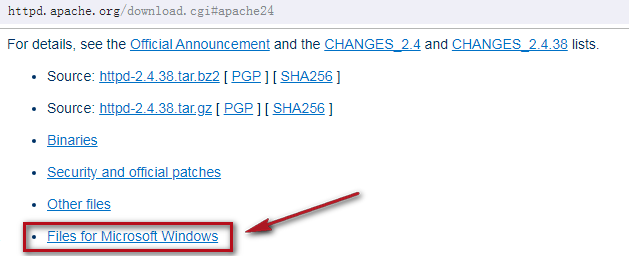
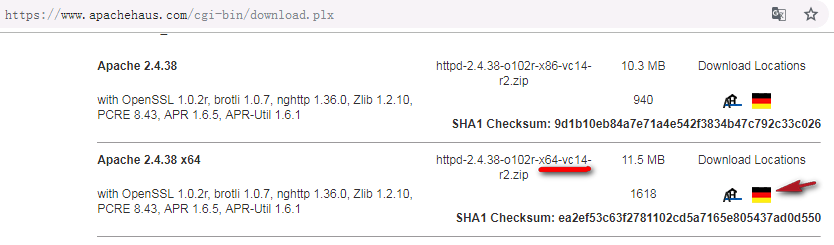
这里一定一定要选对版本,我这里选的x64, vc14版本
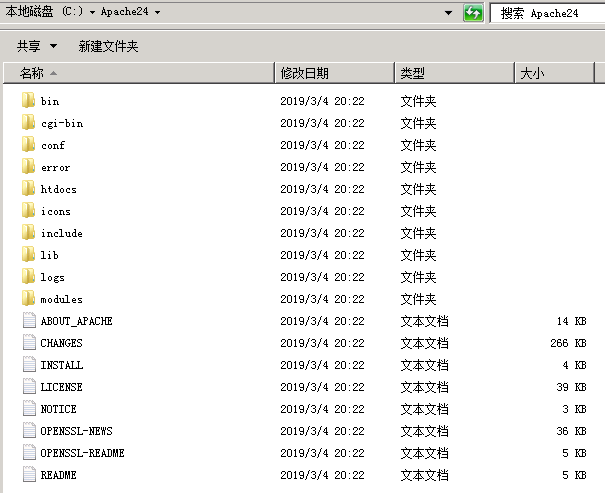
下载后,将文件解压出来,如图所示:
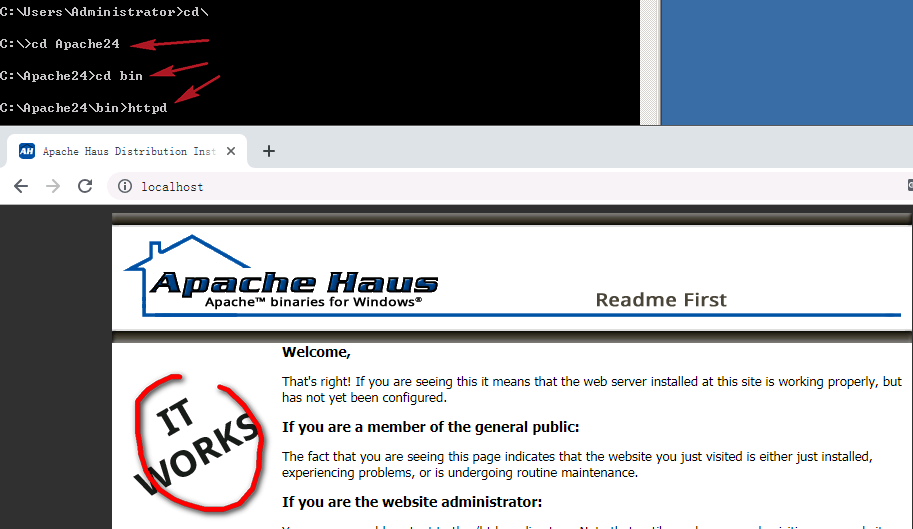
命令行启动httpd.exe,并验证是否启动成功,显示"IT WORKS", 没有问题
4. 安装mod_wsgi
在https://www.lfd.uci.edu/~gohlke/pythonlibs/ 页面搜索 mod_wsgi, 并且一定要选对版本,我的版本是vc14+py37+x64版本
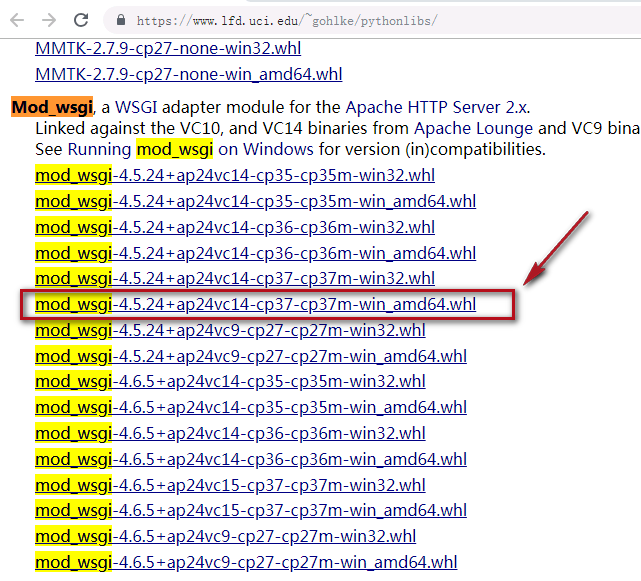
将下载的文件后缀改为zip,解压出来,拷贝mod_wsgi.cp37-win_amd64.pyd 文件放到C:\Apache24\modules 目录,并改名为mod_wsgi.pyd

5. 修改配置
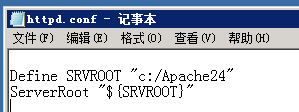
搜索SRVROOT 并修改apache的路径, apache配置文件:C:\Apache24\conf\httpd.conf
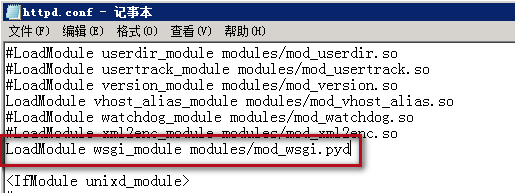
加载mod_wsgi模块,增加行 LoadModule wsgi_module modules/mod_wsgi.pyd
创建web app
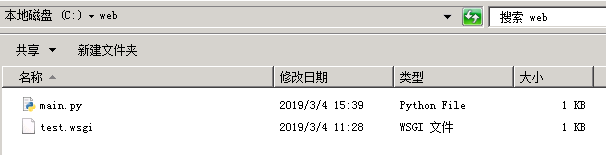
main.py 代码:
from flask import Flask

app = Flask(__name__)

@app.route('/')

def hello_world():

    return 'Hello World!'

@app.route("/index/")

def foo():

    return "index page"

@app.route("/login/")

def login():

    return "login page"

if __name__ == '__main__':

    app.run()
test.wsgi代码:
import sys

sys.path.insert(0, "C:/web")

from main import app

application = app
修改httpd.conf配置,末尾增加内容:
<VirtualHost *:8090 >

  ServerAdmin "0.0.0.0"

  DocumentRoot "c:/web"

<Directory "c:/web">

  Require all granted

  Require host ip

  Allow from all

</Directory>

  WSGIScriptAlias / c:/web/test.wsgi

</VirtualHost>
搜索Listen,监听端口改为8090

再次启动httpd,可能会出现以下错误:

以上错误是由于httpd.conf中某些模块没有启用,启用以下模块即可:
LoadModule access_compat_module modules/mod_access_compat.so #基于主机的组授权(名称或IP地址) httpd 2.x兼容的模块,

LoadModule proxy_module modules/mod_proxy.so #apache的代理模块

LoadModule proxy_http_module modules/mod_proxy_http.so #代理http和https请求

LoadModule vhost_alias_module modules/mod_vhost_alias.so #虚拟主机动态配置

LoadModule authz_host_module modules/mod_authz_host.so #基于主机的组授权

Include conf/extra/httpd-vhosts.conf#启用虚拟主机配置
如果上述步骤都没有问题,测试一下结果:
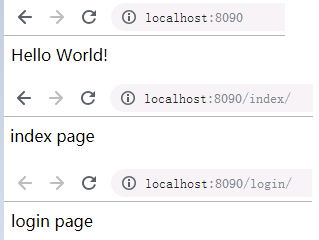
公网访问试试:
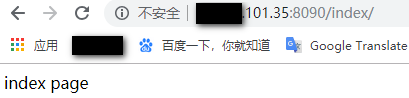
OK,至此,配置算是圆满成功!
本文发布于:2019-03-04 21:55:55
Windows + Flask + Apache + wsgi踏坑总结的更多相关文章
- windows下apache+wsgi+web.py环境搭建
首先安装好wsgi模块并启用:1.下载地址:我本机是python2.7 http://code.google.com/p/modwsgi/downloads/detail?name=mod_wsgi- ...
- Windows环境下flask+Apache+mod_wsgi部署及爬坑
文章目录 安装python Windows 环境使用virtualenv和virtualenvwrapper 安装mod_wsgi 安装nginx 安装Apache 遇到的坑 安装Apache遇到的坑 ...
- windows下apache + mod_wsgi + python部署flask接口服务
windows下apache + mod_wsgi + python部署flask接口服务 用python3安装虚拟环境 为啥要装虚拟环境? 原因1:安装虚拟环境是为了使项目的环境和全局环境隔离开,在 ...
- Windows下Apache+mod_python+Django配置
Windows下Apache+mod_python+Django配置 Apache 首先要安装Apache,我安装的版本是2.2.*: Python python肯定是要安装的,我安装的版本是2.5的 ...
- DB数据源之SpringBoot+MyBatis踏坑过程(二)手工配置数据源与加载Mapper.xml扫描
DB数据源之SpringBoot+MyBatis踏坑过程(二)手工配置数据源与加载Mapper.xml扫描 liuyuhang原创,未经允许进制转载 吐槽之后应该有所改了,该方式可以作为一种过渡方式 ...
- DB数据源之SpringBoot+MyBatis踏坑过程(三)手工+半自动注解配置数据源与加载Mapper.xml扫描
DB数据源之SpringBoot+MyBatis踏坑过程(三)手工+半自动注解配置数据源与加载Mapper.xml扫描 liuyuhang原创,未经允许禁止转载 系列目录连接 DB数据源之Spr ...
- DB数据源之SpringBoot+MyBatis踏坑过程(五)手动使用Hikari连接池
DB数据源之SpringBoot+MyBatis踏坑过程(五)手动使用Hikari连接池 liuyuhang原创,未经允许禁止转载 系列目录连接 DB数据源之SpringBoot+Mybatis踏坑 ...
- DB数据源之SpringBoot+MyBatis踏坑过程(七)手动使用Tomcat连接池
DB数据源之SpringBoot+MyBatis踏坑过程(七)手动使用Tomcat连接池 liuyuhang原创,未经允许禁止转载 系列目录连接 DB数据源之SpringBoot+Mybatis踏坑 ...
- dll文件32位64位检测工具以及Windows文件夹SysWow64的坑
自从操作系统升级到64位以后,就要不断的需要面对32位.64位的问题.相信有很多人并不是很清楚32位程序与64位程序的区别,以及Program Files (x86),Program Files的区别 ...
随机推荐
- HTML+css基础认识
标签:<div><span ...
- 利用div+css实现九宫格,然后用js实现点击每个格子可以随机更改格子(div)的背景颜色
<!DOCTYPE html> <html lang="en"> <head> <meta charset="UTF-8&quo ...
- Vim+Taglist+AutoComplPop之代码目录分栏信息和自动补全提示(Ubuntu环境)
一步: 首先在Ubuntu环境中安装ctags: sudo apt-get install ctags 第二部: 安装Taglist-------------Taglist是vim的一个 ...
- re模块基本用法和字符集
import re # . 能够替代任意字符 r= re.findall("a..c","abbcsd") print(r) # ^ 找最前面的 r_1 = r ...
- (原创)Verilog三段式状态机
下面以上图一个简单的FSM说明三段式Verilog状态机范式: `timescale 1ns / 1ps module FSM( clk,rst_n, in1,in2, out1,out2, CS,N ...
- CSS常用属性-xy
一.文本Text CSS text-align 属性 文本对齐方式 CSS text-decoration 属性 text-decoration 属性规定添加到文本的修饰 CSS line-heigh ...
- 自动化测试-17.selenium数据的分离之txt文本的写入与读取
前言 数据量偏小时,用txt文本保存数据比较合适,以-进行区分,为什么不用:呢?原因是,我们在使用数据时,会存在url地址的情况,里面宝行:所以用-进行替代 此处附上代码 #encoding=utf- ...
- axios学习 - 数据获取及渲染
在app.vue和main.js中引入axios(import axios from 'axios') 基本代码: axios.get('/axios.json') .then(function(re ...
- Findout之为什么公司内部不能使用SSH协议连接外网服务器
今天在公司学习Linux的过程中,想试着像在Windows中操作Github一样对代码进行克隆,只不过是使用命令行的方式.根据一篇博文(Linux下初次使用Github配置)进行了配置,当我进行到第二 ...
- React native中使用XMLHttpRequest请求数据
一.代码 import React, { Component } from 'react'; import { AppRegistry, StyleSheet, Text, View } from ' ...