
Html 响应式 Web
网格视图
很多网页都是基于网格设计的,这说明网页是按列来布局的。
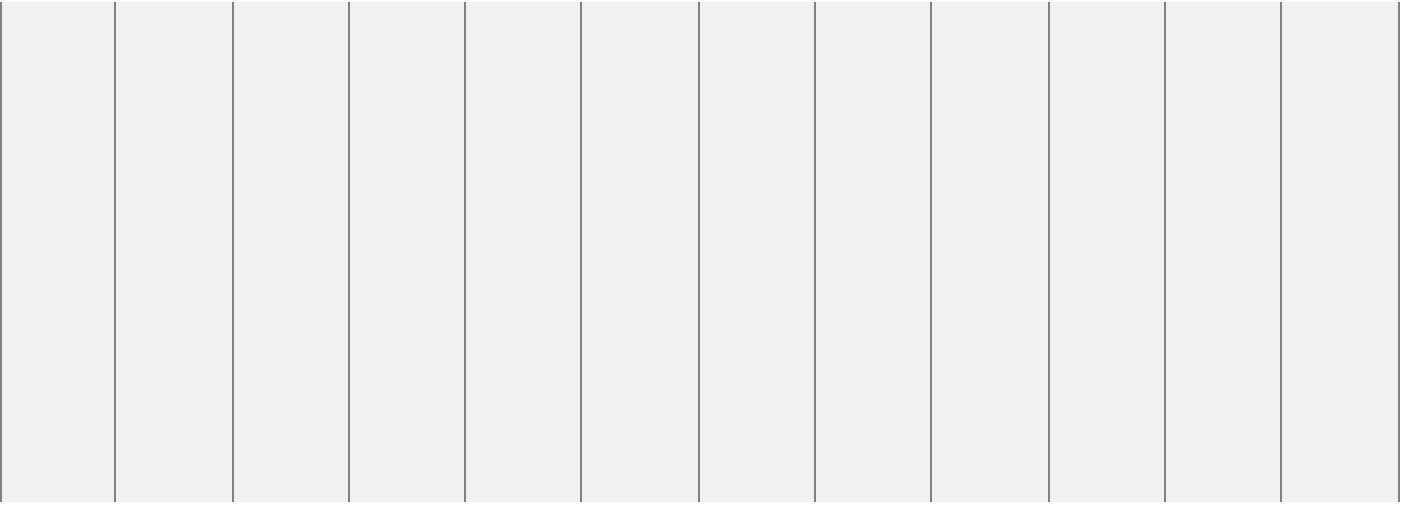
使用网格视图有助于我们设计网页。这让我们向网页添加元素变的更简单。
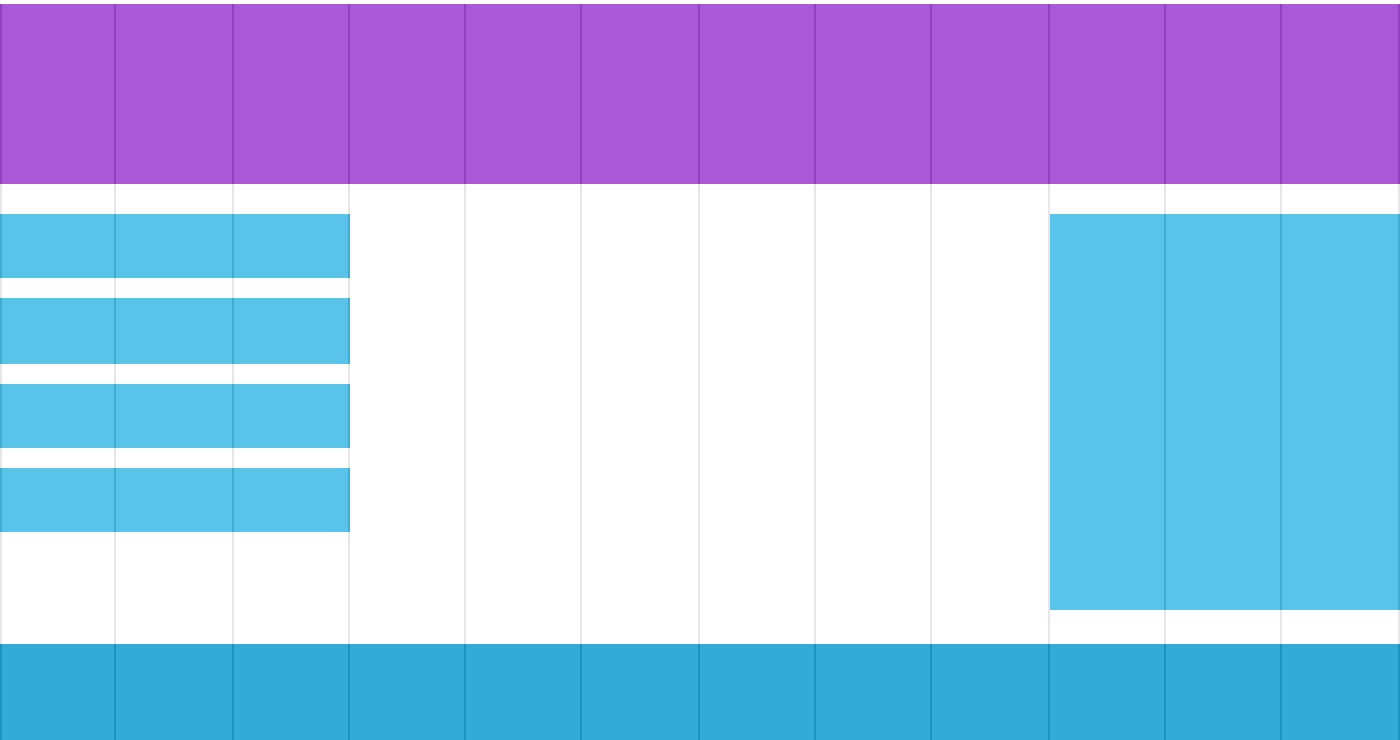
响应式网格视图通常是 12 列,宽度为100%,在浏览器窗口大小调整时会自动伸缩。
viewport
viewport 是用户网页的可视区域。手机浏览器是把页面放在一个虚拟的"窗口"(viewport)中,通常这个虚拟的"窗口"(viewport)比屏幕宽,这样就不用把每个网页挤到很小的窗口中(这样会破坏没有针对手机浏览器优化的网页的布局),用户可以通过平移和缩放来看网页的不同部分。
一个常用的针对移动网页优化过的页面的 viewport meta 标签大致如下:
<meta name="viewport" content="width=device-width, initial-scale=1, minimum-scale=1, maximum-scale=1">
- width:控制 viewport 的大小,可以指定的一个值,如果 600,或者特殊的值,如 device-width 为设备的宽度(单位为缩放为 100% 时的 CSS 的像素)。
- height:和 width 相对应,指定高度。
- initial-scale:初始缩放比例,也即是当页面第一次 load 的时候缩放比例。
- maximum-scale:允许用户缩放到的最大比例。
- minimum-scale:允许用户缩放到的最小比例。
- user-scalable:用户是否可以手动缩放。
创建响应式网格视图
创建一个响应式网格视图。首先确保所有的 HTML 元素都有 box-sizing 属性且设置为 border-box, 确保边距和边框包含在元素的宽度和高度间。
添加如下代码:
* {

    box-sizing: border-box;

}
12 列的网格系统可以更好的控制响应式网页,首先可以计算每列的百分比: 100% / 12 列 = 8.33%。在每列中指定 class, class="col-" 用于定义每列有几个栅格。
.col-1 {width: 8.33%;}

.col-2 {width: 16.66%;}

.col-3 {width: 25%;}

.col-4 {width: 33.33%;}

.col-5 {width: 41.66%;}

.col-6 {width: 50%;}

.col-7 {width: 58.33%;}

.col-8 {width: 66.66%;}

.col-9 {width: 75%;}

.col-10 {width: 83.33%;}

.col-11 {width: 91.66%;}

.col-12 {width: 100%;}
设置列的共有属性,比如 float:left
[class*="col-"] {

    float: left;

    padding: 15px;

    border: 1px solid red;

}
每一行使用 <div> 包裹。所有列数加起来应为 12:
<div class="row">

  <div class="col-3">...</div>

  <div class="col-9">...</div>

</div>
列中行为左浮动,并添加清除浮动:
.row:after {

    content: "";

    clear: both;

    display: block;

}
「Link」
@media
使用 @media 查询,你可以针对不同的媒体类型定义不同的样式,@media 可以针对不同的屏幕尺寸设置不同的样式,媒体查询的语法通常如下:
@media mediatype and|not|only (media feature) {

    CSS-Code;

}
也可以针对不同的媒体使用不同 stylesheets :
<link rel="stylesheet" media="mediatype and|not|only (media feature)" href="mystylesheet.css">
// ex
<link rel="stylesheet" type="text/css"
    media="screen and (min-width: 400px) and (max-device-width: 600px)"
    href="smallScreen.css" />
也可以在现有css文件中加载
@import url("tinyScreen.css") screen and (max-device-width: 400px);
mediatype
| all | 用于所有设备 |
| aural | 已废弃。用于语音和声音合成器 |
| braille | 已废弃。 应用于盲文触摸式反馈设备 |
| embossed | 已废弃。 用于打印的盲人印刷设备 |
| handheld | 已废弃。 用于掌上设备或更小的装置,如PDA和小型电话 |
| 用于打印机和打印预览 | |
| projection | 已废弃。 用于投影设备 |
| screen | 用于电脑屏幕,平板电脑,智能手机等。 |
| speech | 应用于屏幕阅读器等发声设备 |
| tty | 已废弃。 用于固定的字符网格,如电报、终端设备和对字符有限制的便携设备 |
| tv | 已废弃。 用于电视和网络电视 |
media feature
| aspect-ratio | 定义输出设备中的页面可见区域宽度与高度的比率 |
| color | 定义输出设备每一组彩色原件的个数。如果不是彩色设备,则值等于0 |
| color-index | 定义在输出设备的彩色查询表中的条目数。如果没有使用彩色查询表,则值等于0 |
| device-aspect-ratio | 定义输出设备的屏幕可见宽度与高度的比率。 |
| device-height | 定义输出设备的屏幕可见高度。 |
| device-width | 定义输出设备的屏幕可见宽度。 |
| grid | 用来查询输出设备是否使用栅格或点阵。 |
| height | 定义输出设备中的页面可见区域高度。 |
| max-aspect-ratio | 定义输出设备的屏幕可见宽度与高度的最大比率。 |
| max-color | 定义输出设备每一组彩色原件的最大个数。 |
| max-color-index | 定义在输出设备的彩色查询表中的最大条目数。 |
| max-device-aspect-ratio | 定义输出设备的屏幕可见宽度与高度的最大比率。 |
| max-device-height | 定义输出设备的屏幕可见的最大高度。 |
| max-device-width | 定义输出设备的屏幕最大可见宽度。 |
| max-height | 定义输出设备中的页面最大可见区域高度。 |
| max-monochrome | 定义在一个单色框架缓冲区中每像素包含的最大单色原件个数。 |
| max-resolution | 定义设备的最大分辨率。 |
| max-width | 定义输出设备中的页面最大可见区域宽度。 |
| min-aspect-ratio | 定义输出设备中的页面可见区域宽度与高度的最小比率。 |
| min-color | 定义输出设备每一组彩色原件的最小个数。 |
| min-color-index | 定义在输出设备的彩色查询表中的最小条目数。 |
| min-device-aspect-ratio | 定义输出设备的屏幕可见宽度与高度的最小比率。 |
| min-device-width | 定义输出设备的屏幕最小可见宽度。 |
| min-device-height | 定义输出设备的屏幕的最小可见高度。 |
| min-height | 定义输出设备中的页面最小可见区域高度。 |
| min-monochrome | 定义在一个单色框架缓冲区中每像素包含的最小单色原件个数 |
| min-resolution | 定义设备的最小分辨率。 |
| min-width | 定义输出设备中的页面最小可见区域宽度。 |
| monochrome | 定义在一个单色框架缓冲区中每像素包含的单色原件个数。如果不是单色设备,则值等于0 |
| orientation | 定义输出设备中的页面可见区域高度是否大于或等于宽度。 |
| resolution | 定义设备的分辨率。如:96dpi, 300dpi, 118dpcm |
| scan | 定义电视类设备的扫描工序。 |
| width | 定义输出设备中的页面可见区域宽度。 |
example
当屏幕 (浏览器窗口) 小于 768px, 每一列的宽度是 100%:
/* For desktop: */

.col-1 {width: 8.33%;}

.col-2 {width: 16.66%;}

.col-3 {width: 25%;}

...

@media only screen and (max-width: 768px) {

    /* For mobile phones: */

    [class*="col-"] {

        width: 100%;

    }

}
移动端优先
移动端优先意味着在设计桌面和其他设备时优先考虑移动端的设计。这就意味着我们必须对 CSS 做一些改变。在屏幕小于 768px 进行样式修改,同样在屏幕宽度大于 768px 时也需要修改样式。
/* 为移动端设计: */

[class*="col-"] {

    width: 100%;

}

@media only screen and (min-width: 768px) {

    /* For desktop: */

    .col-1 {width: 8.33%;}

    .col-2 {width: 16.66%;}

    .col-3 {width: 25%;}

    ...

}
multi media feature
可以根据自己的需要添加断点。同样可以为平板设备和移动手机设备设置断点。在屏幕为 600px 时添加媒体查询,并设置新的样式(屏幕大于600px但小于768px):
 /* For mobile phones: */

[class*="col-"] {

    width: 100%;

}

@media only screen and (min-width: 600px) {

    /* For tablets: */

    .col-m-1 {width: 8.33%;}

    .col-m-2 {width: 16.66%;}

    .col-m-3 {width: 25%;}

    ...

}

@media only screen and (min-width: 768px) {

    /* For desktop: */

    .col-1 {width: 8.33%;}

    .col-2 {width: 16.66%;}

    .col-3 {width: 25%;}

    ...

}
两组类样式是相同的,但名称不同 (col- 和 col-m-)。
- 桌面设备: 第一部分和第三部分跨越 3 列。中间部分跨域 6 列。
- 平板设备: 第一部分跨越 3列,第二部分跨越 9 列,第三部分跨域 12 列。
<div class="row">

    <div class="col-3 col-m-3">...</div>

    <div class="col-6 col-m-9">...</div>

    <div class="col-3 col-m-12">...</div>

</div>
landscape / portrait
结合CSS媒体查询,可以创建适应不同设备的方向(横屏landscape、竖屏portrait等)的布局。
orientation:portrait | landscape
- portrait:指定输出设备中的页面可见区域高度大于或等于宽度
- landscape: 除portrait值情况外,都是landscape
如果是竖屏背景将是浅蓝色:
@media only screen and (orientation: landscape) {

    body {

        background-color: lightblue;

    }

}
Image/Video
如果 width 属性设置为 100%,图片/视频播放器 会根据上下范围实现响应式功能:
video, img {

    width: 100%;

    height: auto;

}
视频播放器根据屏幕大小自动调整比例,且可以比原始尺寸大。更多情况下我们可以使用 max-width 属性来替代。图片同理,可能会比原始图片大;
如果 max-width 属性设置为 100%, 图片永远不会大于其原始大小,视频播放器会根据屏幕自动调整比例,但不会超过其原始大小。
video, img {

    max-width: 100%;

    height: auto;

}
背景图片 background-image
背景图片可以响应调整大小或缩放,以下是三个不同的方法:
1. 如果 background-size 属性设置为 "contain", 背景图片将按比例自适应内容区域。图片缩小,以使全部都能包含在div中,图片保持其比例不变:
div {

    width: 100%;

    height: 400px;

    background-image: url('img_flowers.jpg');

    background-repeat: no-repeat;

    background-size: contain;

    border: 1px solid red;

}
2. 如果 background-size 属性设置为 "100% 100%" ,背景图片将延展覆盖整个区域:
div {

    width: 100%;

    height: 400px;

    background-image: url('img_flowers.jpg');

    background-size: 100% 100%;

    border: 1px solid red;

}
3. 如果 background-size 属性设置为 "cover",则会把背景图像扩展至足够大,以使背景图像完全覆盖背景区域。注意该属性保持了图片的比例因此 背景图像的某些部分无法显示在背景定位区域中。
div {

    width: 100%;

    height: 400px;

    background-image: url('img_flowers.jpg');

    background-size: cover;

    border: 1px solid red;

}
不同设备显示不同图片
/* For width smaller than 400px: */

body {

    background-image: url('img_smallflower.jpg');

}

/* For width 400px and larger: */

@media only screen and (min-width: 400px) {

    body {

        background-image: url('img_flowers.jpg');

    }

}
也可以使用媒体查询的 min-device-width 替代 min-width 属性,它将检测的是设备宽度而不是浏览器宽度。浏览器大小重置时,图片大小不会改变。
/* 设备小于 400px: */

body {

    background-image: url('img_smallflower.jpg');

}

/* 设备大于 400px (也等于): */

@media only screen and (min-device-width: 400px) {

    body {

        background-image: url('img_flowers.jpg');

    }

}
『Link』
Html 响应式 Web的更多相关文章
- 响应式WEB设计的9项基本原则
响 应式Web设计对于解决多类型屏幕问题来说是个不错方案,但从印刷的角度来看,其却存在着很多的困难.没有固定的页面尺寸.没有毫米或英寸,没有任何物理 限制,让人感到无从下手.随着建立网站可用的各种小工 ...
- 最佳的 14 个免费的响应式 Web 设计测试工具
一旦你决定要搭建一个网站就应该已经制定了设计标准.你认为下一步该做什么呢?测试!我使用“测试”这个词来检测你网站对不同屏幕和浏览器尺寸的响应情况.测试在响应式网页设计的过程中是很重要的一步.如果你明白 ...
- <HTML5和CSS3响应式WEB设计指南>译者序
"不是我不明白,这世界变化快."崔健的这首歌使用在互联网领域最合适不过.只短短数年的功夫,互联网的浪潮还没过去,移动互联网的时代已经来临.人们已经习惯将越来越多的时间花在各种移动设 ...
- 如何通过CSS3 实现响应式Web设计
如何通过CSS3 实现响应式Web设计: 分为三个步骤:(1)允许网页宽度自动调整.首先在页面头部中,我们需要加入这样一行:<meta name="viewport" con ...
- [转]响应式WEB设计学习(1)—判断屏幕尺寸及百分比的使用
原文地址:http://www.jb51.net/web/70360.html 现在移动设备越来越普及,用户使用智能手机.pad上网页越来越普遍.但是传统的fix型的页面在移动终端上无法很好的显示.因 ...
- css014 响应式web设计
css014 响应式web设计 一. 响应式web设计基础知识 1.rwd的三大理念:a.用于布局的弹性网络, b.用于图片和视频的弹性媒体,c.为不同屏幕宽度创建的不同样式的css媒体查询. ...
- 响应式Web初级入门
本文来自我的前端博客,原文地址:http://www.hacke2.cn/about-responsive/ 跨终端时代的到来 当你乘坐各种交通工具(公交.地铁.轻轨.火车)时你会发现,人们都个个低下 ...
- CSS3-基于浮动的布局,响应式WEB设计,定位网页上的元素,设计打印页面的css技术
基于浮动的布局: 1.除非图片设置了宽度,否则始终应该要对浮动的图片设置一个宽度,这样可以让浏览器给其他内容腾出环绕的空间 2.当侧边栏的高度与主内容区的高度不一致的时候,可以用个margin进行调整 ...
- 推荐35个新鲜出炉的响应式 Web 设计实例
响应式设计的准则在于根据用户使用的屏幕的分辨率来改变网站的的布局.因此,视频或图像的大小和文本的数量,可以被视为是一个明显的变化.让你即使从智能手机浏览一个网站的时候能轻松地看到网站上的重要内容.今天 ...
- 响应式Web设计(Responsive Web design)
中文名 响应式Web设计 提出时间 2010年5月 英 文 Responsive Web design 解 释 一个网站能够兼容多个终端 目 的 解决移动互联网的浏览 优 点 ...
随机推荐
- 配置tensorflow环境(anaconda+jupyter notebook)
很早之前,tensorflow环境之前我也曾装过,但是用的不是很舒服,很多问题都不明所以然.今天想要系统地学习一下tensorflow,于是又重新搭建了一遍,这次还是踩了不少坑.特此写下此文,供有兴趣 ...
- Centos7 zabbix 自动发现与注册
自动发现与自动注册 自动发现: zabbix Server主动发现所有客户端,然后将客户端登记自己的小本上,缺点zabbix server压力山大(网段大,客户端多),时间消耗多. 自动注册: zab ...
- PowerDesgner的视图显示设置教程
一.简介 PowerDesgner是一款实用的数据库原型设计软件,但一些新手往往会觉得不好上手,应小伙伴需要,整理了一下PowerDesgner的视图显示设置教程: 首先,PowerDesgner的数 ...
- 蹭课神器NABCD分析
特点:添加了课程分类,同学们可以根据自己的兴趣蹭课N(need):众所周知,大学是丰富多彩的自有天堂,学生能够在课余去旁听一些自己有兴趣的课,我们项目要解 决的就是同学们对校园课程有针对性的选择.A( ...
- Java文件写入时是否覆盖
这个是和服务器读数据结合着来的,是向服务器文件写数据,这就碰到了是否覆盖以前写的数据的问题,看FileWriter();的参数后面的参数名叫append,用词典查是附加的意思,灵机一动,改成false ...
- java实现中值滤波均值滤波拉普拉斯滤波
目录 来对下面的图像滤波,其实就是对各个像素点进行数学运算的过程 均值滤波 中值滤波 拉普拉斯滤波 Sobel滤波 注意 来对下面的图像滤波,其实就是对各个像素点进行数学运算的过程 均值滤波 均值滤波 ...
- 26_多线程_第26天(Thread、线程创建、线程池)_讲义
今日内容介绍 1.多线程 2.线程池 01进程概念 A:进程概念 a:进程:进程指正在运行的程序.确切的来说,当一个程序进入内存运行, 即变成一个进程,进程是处于运行过程中的程序,并且具有一定独立功能 ...
- Xcode7~8版本过渡导致的问题
现有项目是早期Xcode7编写的,一直到现在还是使用Xcode7编写.近期一位用户手机下载App出现闪退现象,该用户手机系统(iPhone 6 iOS8.1.2)经查实是由于CoreFoundatio ...
- 51单片机,keilc51,如何使用data变量超过128怎么办
将堆栈指针SP指向128之后.如果你定义了数组.将数组定义为Idata.很难想象单个变量使用,你能用尽128个data类内存单元.如果真的用尽了,那只有将访问频率低的内存单元放到idata类去.总之, ...
- 使用Crash工具查看一个TCP listen sock内存布局实例
利用crash工具,我们可以很方便的查看正在运行内核的一些全局变量的数据结构,如TCP的ehash.bhash哈希桶,全局变量的查看比较简单.Crash工具还允许我们查看调用堆栈内部的局部变量,下面示 ...