
【Win10】实现控件倒影效果
先引入个小广告:
最近买了台小米盒子折腾下,发觉 UI 还是挺漂亮的,特别是主页那个倒影效果。

(图随便找的,就是上面图片底部的那个倒影效果。)
好了,广告结束,回归正题,这个倒影效果我个人觉得是挺不错的,那么有没有办法在 Win10 中实现呢?
稍微分析了一下,大概层次是这样的:
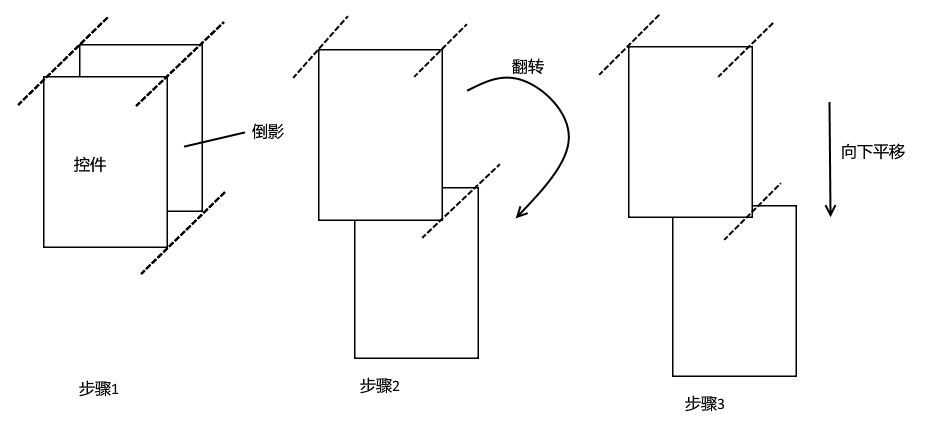
简单点来说,就是倒影显示跟控件显示一样,然后往下翻转,再平移一下就好了。最后再对倒影加个渐变透明就 perfect 了。
翻转、平移都很容易,使用 RenderTransform 就可以了。麻烦就麻烦在如何让倒影的显示跟控件的显示相同。
在 WinRT 里,是没有 VisualBrush 这种东西的,因此我们得另寻他径。俗语说:上帝关闭一扇门的同时也为你打开一扇窗。微软虽然去掉 VisualBrush,但是给了我们 RenderTargetBitmap 这种获取绝大部分控件当前样貌的神器。(MediaElement 获取不了,WebView 则需另外使用 WebViewBrush 来获取,这里我们忽略掉这两个不是常见需求的家伙。)
那么我们就可以将倒影设置为 Image 控件,然后赋值上 RenderTargetBitmap 就可以了。但问题又来了,我们应该什么时候去抓一次控件的外貌?查阅 MSDN 得知,LayoutUpdated 事件可以帮到我们。
还等什么,立马开始编写我们的代码。
创建我们的项目,新建一个名字叫做 ReflectionPanel 的模板化控件。
然后定义我们的控件模板如下:
<ResourceDictionary xmlns="http://schemas.microsoft.com/winfx/2006/xaml/presentation"

                    xmlns:x="http://schemas.microsoft.com/winfx/2006/xaml"

                    xmlns:local="using:ReflectionPanelDemo"

                    xmlns:controls="using:ReflectionPanelDemo.Controls">

    <Style TargetType="controls:ReflectionPanel">

        <Setter Property="HorizontalAlignment"

                Value="Center" />

        <Setter Property="VerticalAlignment"

                Value="Center" />

        <Setter Property="Template">

            <Setter.Value>

                <ControlTemplate TargetType="controls:ReflectionPanel">

                    <Grid x:Name="RootLayout"

                          Background="{TemplateBinding Background}">

                        <!--#region 倒影-->

                        <!--以控件底部中心作为变换点-->

                        <Image x:Name="ReflectionImage"

                               Stretch="None"

                               RenderTransformOrigin="0.5,1">

                            <Image.RenderTransform>

                                <TransformGroup>

                                    <!--以控件底部反转控件-->

                                    <ScaleTransform ScaleY="-1" />

                                    <!--倒影与实际内容的间距-->

                                    <TranslateTransform x:Name="SpacingTransform"

                                                        Y="0" />

                                </TransformGroup>

                            </Image.RenderTransform>

                        </Image>

                        <!--#endregion-->

                        <!--#region 实际内容-->

                        <ContentControl x:Name="ContentBorder"

                                        Content="{TemplateBinding Content}" />

                        <!--#endregion-->

                    </Grid>

                </ControlTemplate>

            </Setter.Value>

        </Setter>

    </Style>

</ResourceDictionary>
这样对应上之前的分析了。
接下来编写 cs 代码。
protected override void OnApplyTemplate()

{

    FrameworkElement rootLayout = (FrameworkElement)this.GetTemplateChild("RootLayout");

    // 实际内容容器。

    this._contentBorder = (ContentControl)this.GetTemplateChild("ContentBorder");

    // 倒影图片。

    this._reflectionImage = (Image)this.GetTemplateChild("ReflectionImage");

    // 倒影位移。

    this._spacingTransform = (TranslateTransform)this.GetTemplateChild("SpacingTransform");

    this._spacingTransform.Y = this.ReflectionSpacing;

    if (DesignMode.DesignModeEnabled == false)

    {

        rootLayout.LayoutUpdated += this.RootLayoutChanged;

    }

}

private async void RootLayoutChanged(object sender, object e)

{

    try

    {

        // 呈现控件到图像源。

        RenderTargetBitmap contentRender = new RenderTargetBitmap();

        await contentRender.RenderAsync(this._contentBorder);

        // 设置倒影图片。

        this._reflectionImage.Source = contentRender;

    }

    catch

    {

    }

}
这里是最关键的代码。详细可以看文章末尾提供的 demo。
接下来尝试一下吧。
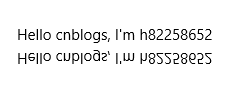
感觉还不错的说。
最后,我们来做渐变的半透明效果。
在 WinRT 里,由于没了 OpacityMask 属性,因此我们还是从图片入手吧。
RenderTargetBitmap 有一个叫 GetPixelsAsync 的方法,可以获取到图片的数据,格式是以 BGRA8 的格式,这里联动一下老周的 blog 好了(http://www.cnblogs.com/tcjiaan/p/4231886.html)。
简单点说,就是每 4 个 byte 代表一个像素。我们再简单分析下需求,那么可以得出,图片最顶部是最透明的,最底部是最不透明的。
经过简单的数学计算,我们可以写出以下代码:
// 获取图像数据。

byte[] bgra8 = (await contentRender.GetPixelsAsync()).ToArray();

// 获取图像高度和宽度。

int width = contentRender.PixelWidth;

int height = contentRender.PixelHeight;

for (int i = ; i < bgra8.Length; i += )

{

    // 获取该像素原来的 A 通道。

    byte a = bgra8[i + ];

    // 计算该像素的 Y 轴坐标。

    int y = (i / ) / width;

    // 计算新的 A 通道值。

    bgra8[i + ] = (byte)(a * y / height);

}
最后我们将修改后的 data 弄到 Image 控件上去就 ok 了。这里我们使用 WriteableBitmap。
WriteableBitmap outputBitmap = new WriteableBitmap(width, height);

bgra8.CopyTo(outputBitmap.PixelBuffer);

// 设置倒影图片。

this._reflectionImage.Source = outputBitmap;
大功告成,看一下 Demo 的效果。
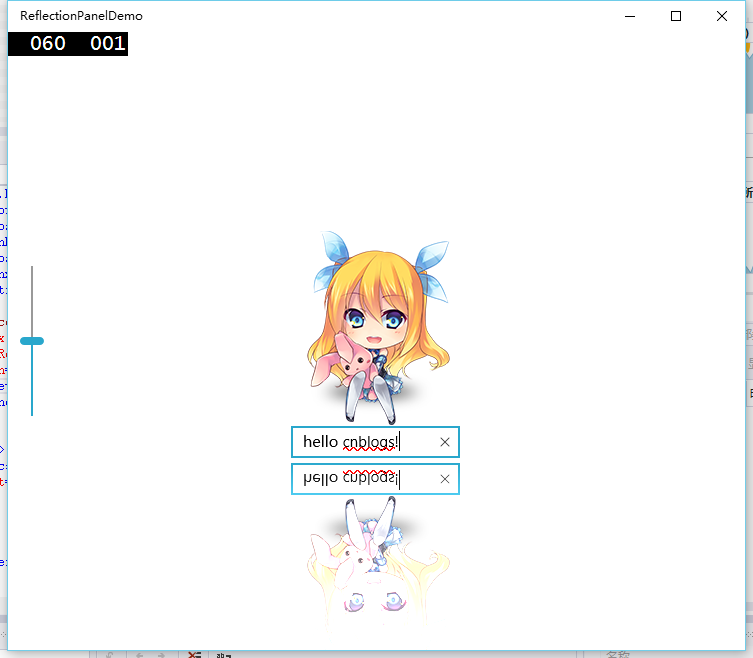
最后附带完整 Demo 下载:ReflectionPanelDemo.zip
【Win10】实现控件倒影效果的更多相关文章
- Delphi XE2 新控件 布局Panel TGridPanel TFlowPanel
Delphi XE2 新控件 Firemonkey 布局Panel Windows平台VCl TGridPanel TFlowPanel FMX 跨平台 TLayout TGridLayout TFl ...
- 【Win10】SplitView控件
SplitView是Win10中的新控件. 用于呈现两部分视图. 一个视图是主要内容,另一个视图是用于导航.(也就是通常说的汉堡菜单.) 主要结构: <SplitView> <Spl ...
- 【Win10开发】相对布局——RelativePanel控件
我们知道,Win10引入了Universal Windows Platform,那么我们针对不同的平台该有不同的布局,此时我们就需要相对布局,就会用到RelativePanel这个控件.我们不再将控件 ...
- 模仿win10样式,基于jquery的时间控件
工作需要,写了一个基于jquery的时间控件,仿win10系统时间控件格式. 目前基本功能都有了,但时间格式只实现少数,但由于结构设计已经充分优化,填充起来非常容易. 这个控件相对网上其他的时间控件, ...
- win10 uwp 拖动控件
我们会使用控件拖动,可以让我们做出好看的动画,那么我们如何移动控件,我将会告诉大家多个方法.其中第一个是最差的,最后的才是我希望大神你去用. Margin 移动 我们可以使用Margin移动,但这是w ...
- WPF中Popup控件在Win7以及Win10等中的对齐点方式不一样的解决方案 - 简书
原文:WPF中Popup控件在Win7以及Win10等中的对齐点方式不一样的解决方案 - 简书 最近项目中使用弹出控件Popup,发现弹出框的对齐方式在不同的系统中存在不同(Popup在win10上是 ...
- Win10 UWP开发系列——开源控件库:UWPCommunityToolkit
在开发应用的过程中,不可避免的会使用第三方类库.之前用过一个WinRTXamlToolkit.UWP,现在微软官方发布了一个新的开源控件库—— UWPCommunityToolkit 项目代码托管在G ...
- 【Win10】【Win2D】实现控件阴影效果
学过 WPF 的都知道,在 WPF 中,为控件添加一个阴影效果是相当容易的. <Border Width="100" Height="100" Backg ...
- 【WIN10】基本控件
先發個下載地址: http://yunpan.cn/cHuCqYzvsWFAL 访问密码 3470 說明一下.這個示例只是最簡單的演示,並不能提供太大的實用價值. 後面會介紹 Bing & ...
随机推荐
- dubbo-admin 管理平台
一.前言 dubbo的使用,其实只需要有注册中心,消费者,提供者这三个就可以使用了,但是并不能看到有哪些消费者和提供者,为了更好的调试,发现问题,解决问题,因此引入dubbo-admin.通过dubb ...
- mogodb查询
Find: {$and: [ {"MethodName":"CommLogin"} ,{"CreateTime":{$gte:"2 ...
- ORDER BY 子句在视 图、内联函数、派生表、子查询和公用表表达式中无效
SQL语句: select * from (select distinct t2.issue,cashmoney from (select distinct issue from lot_gamepa ...
- The value for the useBean class attribute is invalid.
报错如下: The value for the useBean class attribute com.JavaBeanTest is invalid. 解决方法: 在JavaBean代码中加入无参数 ...
- LuoguP1032 字符变换(BFS)
题目链接为:https://www.luogu.org/problemnew/show/P1032 思路:看到数据比较小,而且最多有6个规则,就可以用搜索去做了,我用的BFS,大体思路如下: 定义结构 ...
- 第八章 高级搜索树 (xa4)红黑树:删除
- 【校招面试 之 C/C++】第7题 C++构造函数不能是虚函数的原因
1.虚拟函数调用只需要“部分的”信息,即只需要知道函数接口,而不需要对象的具体类型.但是构建一个对象,却必须知道具体的类型信息.如果你调用一个虚拟构造函数,编译器怎么知道你想构建是继承树上的哪种类型呢 ...
- php 的多进程实践
php的多进程处理依赖于pcntl扩展,通过pcntl_fork创建子进程来进行并行处理. 例1如下: <?php $pid = pcntl_fork(); if($pid == -1) { ...
- apache中开启rewrite
1.在apache配置文件httpd.conf中找到如下行: #LoadModule rewrite_module modules/mod_rewrite.so 去掉该行前面的#号 2.在httpd. ...
- 启动apache时,出现httpd: Could not reliably determine the server\'s fully qualified domain name, using 127.0.0.1 for ServerName
1.通过vi打开apache的配置文件httpd.conf > vi /data/apache/conf/httpd.conf 2.找到#ServerName www.example.com:8 ...