
【Win10】实现控件倒影效果
先引入个小广告:
最近买了台小米盒子折腾下,发觉 UI 还是挺漂亮的,特别是主页那个倒影效果。
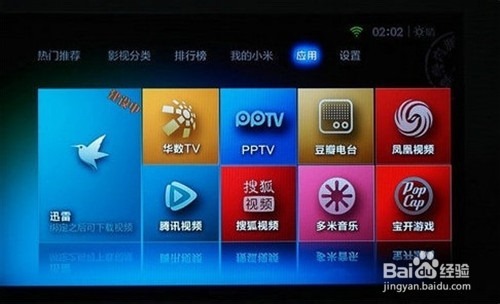
(图随便找的,就是上面图片底部的那个倒影效果。)
好了,广告结束,回归正题,这个倒影效果我个人觉得是挺不错的,那么有没有办法在 Win10 中实现呢?
稍微分析了一下,大概层次是这样的:
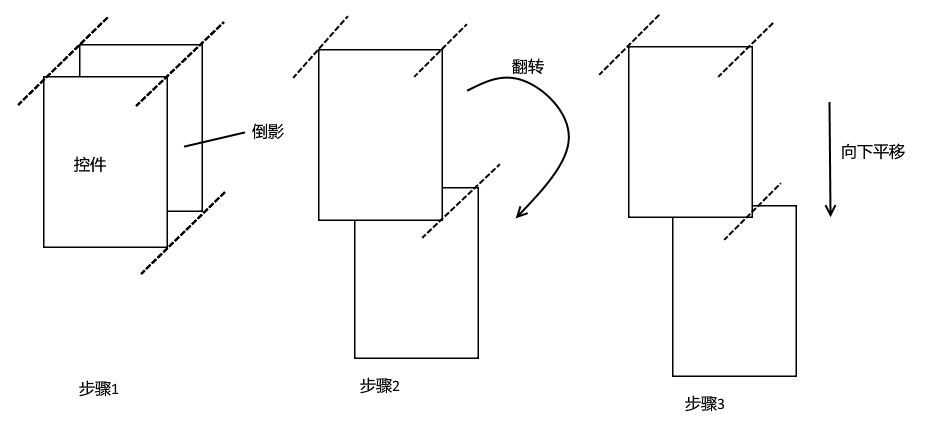
简单点来说,就是倒影显示跟控件显示一样,然后往下翻转,再平移一下就好了。最后再对倒影加个渐变透明就 perfect 了。
翻转、平移都很容易,使用 RenderTransform 就可以了。麻烦就麻烦在如何让倒影的显示跟控件的显示相同。
在 WinRT 里,是没有 VisualBrush 这种东西的,因此我们得另寻他径。俗语说:上帝关闭一扇门的同时也为你打开一扇窗。微软虽然去掉 VisualBrush,但是给了我们 RenderTargetBitmap 这种获取绝大部分控件当前样貌的神器。(MediaElement 获取不了,WebView 则需另外使用 WebViewBrush 来获取,这里我们忽略掉这两个不是常见需求的家伙。)
那么我们就可以将倒影设置为 Image 控件,然后赋值上 RenderTargetBitmap 就可以了。但问题又来了,我们应该什么时候去抓一次控件的外貌?查阅 MSDN 得知,LayoutUpdated 事件可以帮到我们。
还等什么,立马开始编写我们的代码。
创建我们的项目,新建一个名字叫做 ReflectionPanel 的模板化控件。
然后定义我们的控件模板如下:
<ResourceDictionary xmlns="http://schemas.microsoft.com/winfx/2006/xaml/presentation"

                    xmlns:x="http://schemas.microsoft.com/winfx/2006/xaml"

                    xmlns:local="using:ReflectionPanelDemo"

                    xmlns:controls="using:ReflectionPanelDemo.Controls">

    <Style TargetType="controls:ReflectionPanel">

        <Setter Property="HorizontalAlignment"

                Value="Center" />

        <Setter Property="VerticalAlignment"

                Value="Center" />

        <Setter Property="Template">

            <Setter.Value>

                <ControlTemplate TargetType="controls:ReflectionPanel">

                    <Grid x:Name="RootLayout"

                          Background="{TemplateBinding Background}">

                        <!--#region 倒影-->

                        <!--以控件底部中心作为变换点-->

                        <Image x:Name="ReflectionImage"

                               Stretch="None"

                               RenderTransformOrigin="0.5,1">

                            <Image.RenderTransform>

                                <TransformGroup>

                                    <!--以控件底部反转控件-->

                                    <ScaleTransform ScaleY="-1" />

                                    <!--倒影与实际内容的间距-->

                                    <TranslateTransform x:Name="SpacingTransform"

                                                        Y="0" />

                                </TransformGroup>

                            </Image.RenderTransform>

                        </Image>

                        <!--#endregion-->

                        <!--#region 实际内容-->

                        <ContentControl x:Name="ContentBorder"

                                        Content="{TemplateBinding Content}" />

                        <!--#endregion-->

                    </Grid>

                </ControlTemplate>

            </Setter.Value>

        </Setter>

    </Style>

</ResourceDictionary>
这样对应上之前的分析了。
接下来编写 cs 代码。
protected override void OnApplyTemplate()

{

    FrameworkElement rootLayout = (FrameworkElement)this.GetTemplateChild("RootLayout");

    // 实际内容容器。

    this._contentBorder = (ContentControl)this.GetTemplateChild("ContentBorder");

    // 倒影图片。

    this._reflectionImage = (Image)this.GetTemplateChild("ReflectionImage");

    // 倒影位移。

    this._spacingTransform = (TranslateTransform)this.GetTemplateChild("SpacingTransform");

    this._spacingTransform.Y = this.ReflectionSpacing;

    if (DesignMode.DesignModeEnabled == false)

    {

        rootLayout.LayoutUpdated += this.RootLayoutChanged;

    }

}

private async void RootLayoutChanged(object sender, object e)

{

    try

    {

        // 呈现控件到图像源。

        RenderTargetBitmap contentRender = new RenderTargetBitmap();

        await contentRender.RenderAsync(this._contentBorder);

        // 设置倒影图片。

        this._reflectionImage.Source = contentRender;

    }

    catch

    {

    }

}
这里是最关键的代码。详细可以看文章末尾提供的 demo。
接下来尝试一下吧。
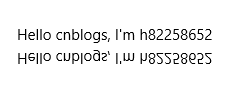
感觉还不错的说。
最后,我们来做渐变的半透明效果。
在 WinRT 里,由于没了 OpacityMask 属性,因此我们还是从图片入手吧。
RenderTargetBitmap 有一个叫 GetPixelsAsync 的方法,可以获取到图片的数据,格式是以 BGRA8 的格式,这里联动一下老周的 blog 好了(http://www.cnblogs.com/tcjiaan/p/4231886.html)。
简单点说,就是每 4 个 byte 代表一个像素。我们再简单分析下需求,那么可以得出,图片最顶部是最透明的,最底部是最不透明的。
经过简单的数学计算,我们可以写出以下代码:
// 获取图像数据。

byte[] bgra8 = (await contentRender.GetPixelsAsync()).ToArray();

// 获取图像高度和宽度。

int width = contentRender.PixelWidth;

int height = contentRender.PixelHeight;

for (int i = ; i < bgra8.Length; i += )

{

    // 获取该像素原来的 A 通道。

    byte a = bgra8[i + ];

    // 计算该像素的 Y 轴坐标。

    int y = (i / ) / width;

    // 计算新的 A 通道值。

    bgra8[i + ] = (byte)(a * y / height);

}
最后我们将修改后的 data 弄到 Image 控件上去就 ok 了。这里我们使用 WriteableBitmap。
WriteableBitmap outputBitmap = new WriteableBitmap(width, height);

bgra8.CopyTo(outputBitmap.PixelBuffer);

// 设置倒影图片。

this._reflectionImage.Source = outputBitmap;
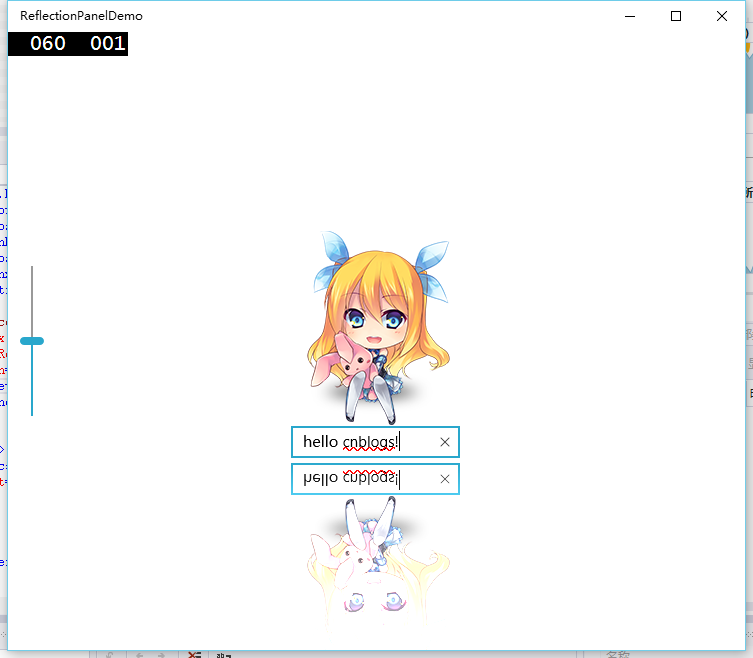
大功告成,看一下 Demo 的效果。
最后附带完整 Demo 下载:ReflectionPanelDemo.zip
【Win10】实现控件倒影效果的更多相关文章
- Delphi XE2 新控件 布局Panel TGridPanel TFlowPanel
Delphi XE2 新控件 Firemonkey 布局Panel Windows平台VCl TGridPanel TFlowPanel FMX 跨平台 TLayout TGridLayout TFl ...
- 【Win10】SplitView控件
SplitView是Win10中的新控件. 用于呈现两部分视图. 一个视图是主要内容,另一个视图是用于导航.(也就是通常说的汉堡菜单.) 主要结构: <SplitView> <Spl ...
- 【Win10开发】相对布局——RelativePanel控件
我们知道,Win10引入了Universal Windows Platform,那么我们针对不同的平台该有不同的布局,此时我们就需要相对布局,就会用到RelativePanel这个控件.我们不再将控件 ...
- 模仿win10样式,基于jquery的时间控件
工作需要,写了一个基于jquery的时间控件,仿win10系统时间控件格式. 目前基本功能都有了,但时间格式只实现少数,但由于结构设计已经充分优化,填充起来非常容易. 这个控件相对网上其他的时间控件, ...
- win10 uwp 拖动控件
我们会使用控件拖动,可以让我们做出好看的动画,那么我们如何移动控件,我将会告诉大家多个方法.其中第一个是最差的,最后的才是我希望大神你去用. Margin 移动 我们可以使用Margin移动,但这是w ...
- WPF中Popup控件在Win7以及Win10等中的对齐点方式不一样的解决方案 - 简书
原文:WPF中Popup控件在Win7以及Win10等中的对齐点方式不一样的解决方案 - 简书 最近项目中使用弹出控件Popup,发现弹出框的对齐方式在不同的系统中存在不同(Popup在win10上是 ...
- Win10 UWP开发系列——开源控件库:UWPCommunityToolkit
在开发应用的过程中,不可避免的会使用第三方类库.之前用过一个WinRTXamlToolkit.UWP,现在微软官方发布了一个新的开源控件库—— UWPCommunityToolkit 项目代码托管在G ...
- 【Win10】【Win2D】实现控件阴影效果
学过 WPF 的都知道,在 WPF 中,为控件添加一个阴影效果是相当容易的. <Border Width="100" Height="100" Backg ...
- 【WIN10】基本控件
先發個下載地址: http://yunpan.cn/cHuCqYzvsWFAL 访问密码 3470 說明一下.這個示例只是最簡單的演示,並不能提供太大的實用價值. 後面會介紹 Bing & ...
随机推荐
- CentOS6.5下安装ActiveMQ
1.下载ActiveMQ [root@localhost softwares]# wget http://archive.apache.org/dist/activemq/apache-activem ...
- HTTP协议图示详解
一.概念 协议是指计算机通信网络中两台计算机之间进行通信所必须共同遵守的规定或规则,超文本传输协议(HTTP)是一种通信协议,它允许将超文本标记语言(HTML)文档从Web服务器传送到客户端的浏览器. ...
- 杨辉三角(生成器generator)
生成器:(Python中,这种一边循环一边计算的机制,称为生成器:generator) 创建generator的方法: 1.把列表生成式的[]变为(),就创建了一个generator 例: 可以通过n ...
- Java的继承与接口
为什么Java里面只允许单一继承,但允许实现多个接口? 1,为什么不能实现类的多继承?主要是防止多个类有相同的方法名,然而方法体不一样,子类就比较难选择了.所以java和C#不支持类的多继承2,允许具 ...
- 硬盘的 read0 read 1
Read 0:组建的时候必须2块容量相同的硬盘,每个程序的数据以一定的大小分别写在两个硬盘里,读的时候从两个硬盘里一起读,这种阵列方式理论上硬盘的读写速度是一块硬盘的2倍,实际应用中大约速度比一块硬盘 ...
- [leetcode]636. Exclusive Time of Functions函数独占时间
Given the running logs of n functions that are executed in a nonpreemptive single threaded CPU, find ...
- MQ基础概念和介绍
一.中间件 MQ是一种中间件产品,至于什么是中间件,中间件能干什么,参见以下链接: http://baike.baidu.com/view/23710.htm 二.WebSphere MQ的原理 We ...
- Golang之(if)流程控制
(if)我能坚持做好一只地鼠,慢慢的刨坑,讲洞挖的深一点…… package main import ( "fmt" ) func testIf1() { num := //var ...
- KMP(2)
KMP 算法(2):其细微之处 2017 年 05 月 13 日 • 技术 系列文章目录 KMP 算法(1):如何理解 KMP KMP 算法(2):其细微之处 本篇来谈一谈 KMP 的一些细微之处,直 ...
- 8.19 extjs jar 包使用。
一.文件结构在ExtJS官网下载好4.0的开发包解压后,我们得到如图的文件结构 文件/文件夹名作用builds 压缩后的ExtJS代码,体积更小,更快docs 开发文档examples 官方演示 ...