
Python·Jupyter Notebook各种使用方法记录
标签(空格分隔): Python
Jupyter notebook )前身为IPython Notebook,学习时,可以找两者的教程
一、 Jupyter NoteBook的安装
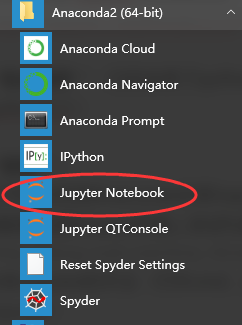
1.1 新版本Anaconda自带Jupyter
- 目前,最新版本的Anaconda是自带Jupyter NoteBook的,不需要再单独安装
1.2 老版本Anacodna需自己安装Jupyter
安装Jupyter Notebook的先决条件:已经安装了python(python 2.7 或者是python3.3)
具体的安装方法:
- 官方建议利用Anaconda安装Jupyter
- 安装完成Anaconda后,如果该Anaconda并不自带Jupyter Noterbook,那么,打开cmd,输入:
conda install jupyter
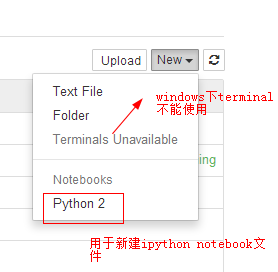
这样安装完的jupyter不具有New a terminal的功能
经过各种查询才知道,原来是因为windows不具有terminal需要的TTY,所以,windows下的jupyter是不支持Terminal模式的,而且短期内也没有增加这种支持的计划
二、 更改Jupyter notebook的工作空间
2.1 Jupyter的工作空间在哪里指定?
在其配置文件ipython_notebook_config.py中,有如下一句
# The directory to use for notebooks and kernels.# c.NotebookApp.notebook_dir = u''
- 1
- 2
- 3

- 1
- 2
- 3
该句就是用来指定其工作空间的,例如,默认的工作空间是:用户名文件夹,例如,现在想要将工作空间变为D:\Jupyter,那么,需要做如下更改(要记得删掉注释#)
# The directory to use for notebooks and kernels.

c.NotebookApp.notebook_dir = u'D:\Jupyter'
- 1
- 2
- 3
- 1
- 2
- 3
注意:路径最后一级后面不要加符号“\”
2.2 如何找到该配置文件?
- 在cmd中输入
jupyter notebook --generate-config - 如果该配置文件已经存在,那么,会出现如下信息,从中可以见到配置文件存在的位置,注意,此时,输入N,不要overwrite
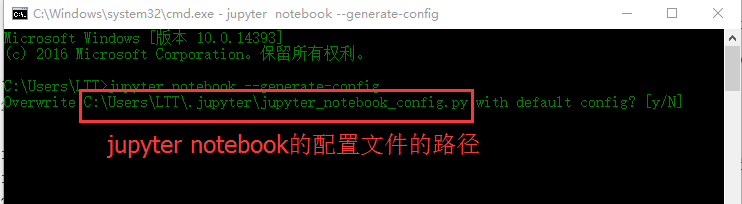
- 如果该配置文件不存在,那么,将会初始化产生一个配置文件
在cmd中输入:ipython profile create
可以找到关于jupyter的配置文件的位置
三、Jupyter的各种快捷键
执行当前cell,并自动跳到下一个cell:
Shift Enter执行当前cell,执行后不自动调转到下一个cell:
Ctrl-Enter是当前的cell进入编辑模式:
Enter退出当前cell的编辑模式:
Esc删除当前的cell:双D
为当前的cell加入line number:单L
将当前的cell转化为具有一级标题的maskdown:单1
将当前的cell转化为具有二级标题的maskdown:单2
将当前的cell转化为具有三级标题的maskdown:单3
为一行或者多行添加/取消注释:
Crtl /撤销对某个cell的删除:
z浏览器的各个Tab之间切换:
Crtl PgUp和Crtl PgDn快速跳转到首个cell:
Crtl Home快速跳转到最后一个cell:
Crtl End
四、Jupyter Notebook如何导入代码
即导入代码到jupyter notebook的cell中
4.1 将本地的.py文件load到jupyter的一个cell中
问题背景:有一个test.py文件,需要将其载入到jupyter的一个cell中
test.py内容如下:
import caffe

SolverName = "/root/workspace"

sovler = caffe.AdamSolver(SolverName)
- 1
- 2
- 3
- 1
- 2
- 3
方法步骤:
(1)在需要导入该段代码的cell中输入
%load test.py #test.py是当前路径下的一个python文件
- 1
- 1

(2)运行该cell
利用快捷键“Shift+Enter”,可以看到如下结果:

(3)可以看到,运行后,%load test.py被自动加入了注释符号#,test.py中的所有代码都被load到了当前的cell中
4.2 从网络load代码到jupyter
在cell中输入
%load http://.....,然后运行该cell,就会将load后面所对应地址的代码load到当前的cell中;下面给出一个例子,导入matplotlib中的一个小例子color example code
首先,在想要导入该段代码的cell中输入
%load test.py #test.py是当前路径下的一个python文件- 1
- 1
然后,Shift+Enter运行,可以看到如下结果:
可以看到,运行后,%load test.py被自动加入了注释符号#,test.py中的所有代码都被load到了当前的cell中

五、Jupyter运行python文件
- 利用jupyter的cell是可以运行python文件的,即在cell中运行如下代码:
%run file.py
- 1
- 1
file.py为要运行的python程序,结果会显示在该cell中


六、Jupyter一些其他琐碎用法
6.1 jupyter的cell可以作为unix command使用
具体方法为:在unitx command前面加入一个感叹号“!”
例子:
查看python版本:!python --version
运行python文件:!python myfile.py
6.2 Magic functions
还没有太明白,具体细节见The cell magics in IPython
6.3 获取current working directory
即当前运行的代码所在的路径
具体方法:current_path = %pwd
这样得到的current_path就是当前工作路径的字符转
6.4 使用Matplotlib绘图
在Jupyter Notebook中,如果使用Matplotlib绘图,有时是弹不出图像框的,此时,可以在开头加入
%matplotlib inline
- 1
- 1
七、Jupyter中的Markdown
7.1 在jupyter中设置link,需要设置两部分:
要跳到的位置(the destination)
需要在要跳转到的位置添加下面语句:<a id='the_destination'></a>- 1
- 1
这里的id取值任意赋值,下面在添加链接时要用
需要添加链接的文字(an internal hyperlink to the destination),即点击该处可以跳转到the destination,在需要添加链接的文字后面加入:
[需要添加连接的文字](#the_destination)- 1
- 1
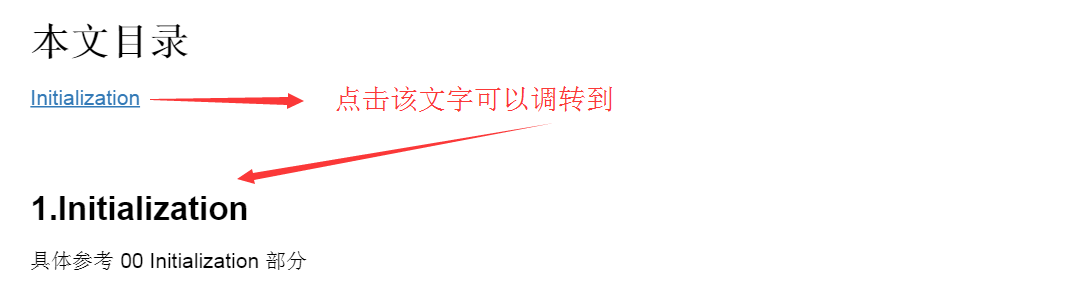
下面是一个例子:
源码:
效果图:

7.2 为Jupyter Notebook添加目录功能
- 原始的Jupyter是不支持markdown添加目录功能的
- 实际上,可以利用Jupyter notebook extensions去使得这种功能实现
- 具体方法:
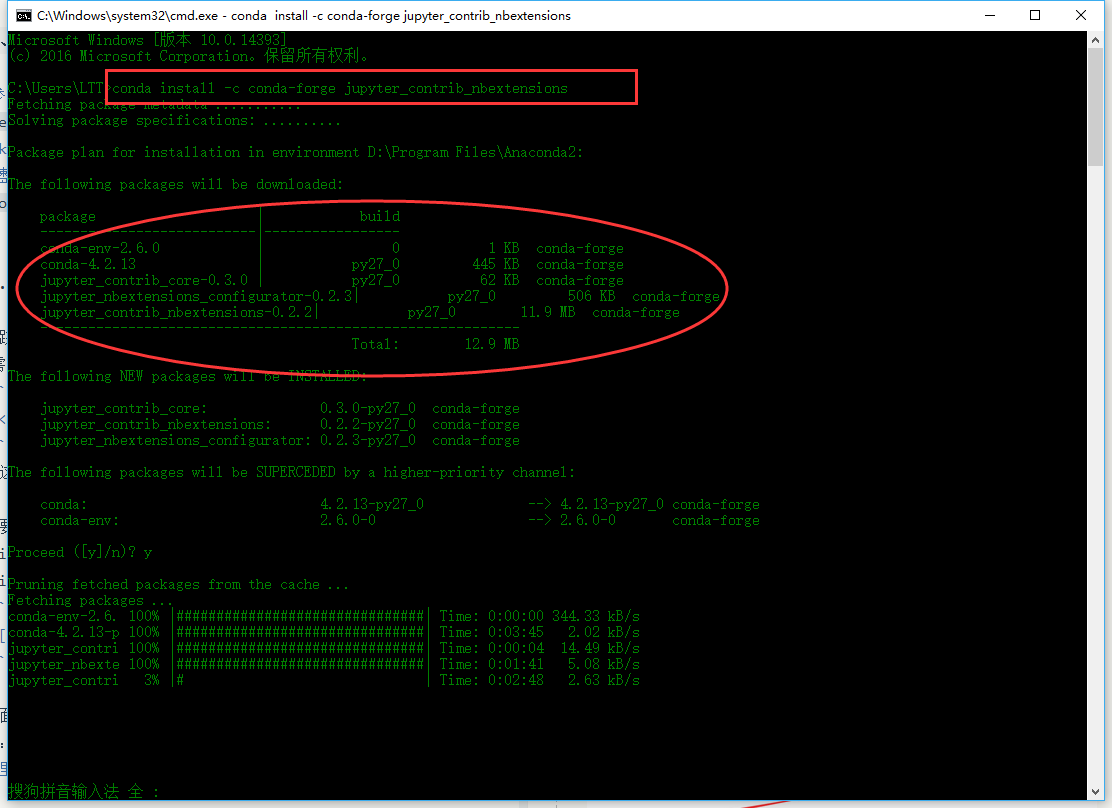
- 利用Anaconda安装Jupyter Notebook extensions
conda install -c conda-forge jupyter_contrib_nbextensions
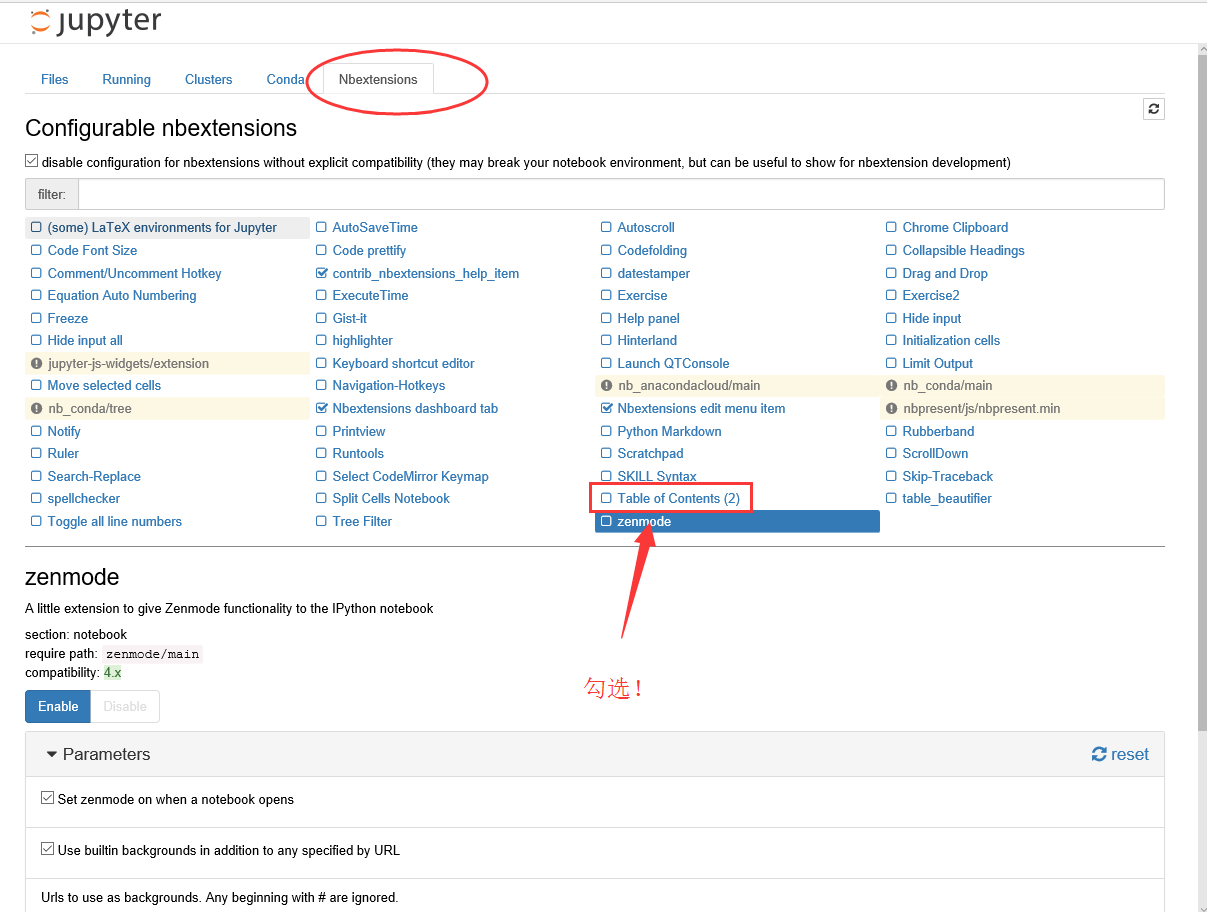
- 打开Jupyter Notebook,在它的(新增的)Nbextensions标签下勾选“Table of Contents(2)”
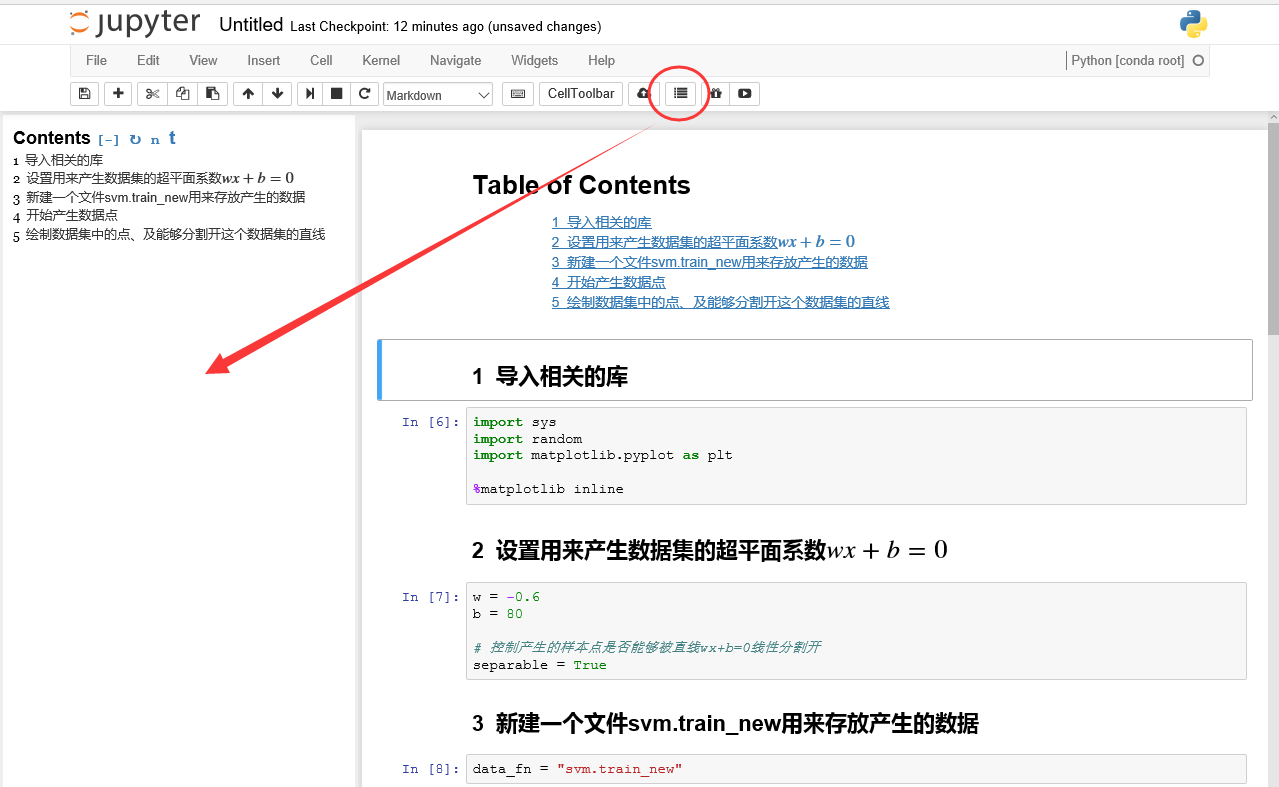
- 打开一个.jpynb文件,发现,目录功能可用了!
- 利用Anaconda安装Jupyter Notebook extensions
转载出处
http://blog.csdn.net/tina_ttl
Python·Jupyter Notebook各种使用方法记录的更多相关文章
- Python·Jupyter Notebook各种使用方法
PythonJupyter Notebook各种使用方法记录持续更新 一 Jupyter NoteBook的安装 1 新版本Anaconda自带Jupyter 2 老版本Anacodna需自己安装Ju ...
- Python,Jupyter Notebook,IPython快速安装教程
0.安装环境 Windows10,Python3.5.1,IPython,jupyter notebook,and other functionality 官方安装文档Linux版3.x 官方安装文档 ...
- Python/Jupyter Notebook以及可视化的运用
最近陆陆续续使用Jupyter Notebook和Python可视化做了一些小工具,用于提高开发效率. 这里将其归类总结一下,作为学习的记录.
- ML学习笔记之Jupyter Notebook各种使用方法
0x00 概述 Jupyter Notebook安装的官方网站 安装Jupyter Notebook的先决条件:已经安装了python(python 2.7 或者是python3) 具体的安装方法: ...
- [python] [Jupyter Notebook]
最近又要用notebook 转一篇我原来写的安装教程 还是很好用的. IPython是一个 Python 的一个交互式 shell,它提供了很多内建的函数.Jupyter Notebook是IPyt ...
- 教你用Python Jupyter Notebook 制作代码分享 PPT
PPT 是个强大的工具,但是笔者的 PPT 制作技术不咋地,所以之前的分享习惯使用 Jupyter Notebook + RISE,这样使用简单的 markdown 格式加上代码就足够做一次代码分享了 ...
- MAC安装python jupyter notebook
介绍: Jupyter Notebook(此前被称为 IPython notebook)是一个交互式笔记本,支持运行 40 多种编程语言. Jupyter Notebook 的本质是一个 Web 应用 ...
- anaconda使用,jupyter notebook的使用方法
1. 通过anaconda安装不同的python环境 1) conda create -n python36 python=3.5 2) 激活虚拟环境: activate python36 # 进 ...
- [Mac][Python][Jupyter Notebook]安装配置和使用
Jupyter 项目(以前称为 IPython 项目),提供了一套使用功能强大的交互式 shell 进行科学计算的工具,实现了将代码执行与创建实时计算文档相结合. 这些 Notebook 文件可以包含 ...
随机推荐
- poj 1161 Floyd+枚举
题意是: 给出n个点,围成m个区域.从区域到另一个区域间需穿过至少一条边(若两区域相邻)——边连接着两点. 给出这么一幅图,并给出一些点,问从这些点到同一个区域的穿过边数最小值. 解题思路如下: 将区 ...
- 安装windwos7 iis 出现错误,并非所有都成功更改的解决办法
1.首先排除网上说的 安装的WIN7是精简版的问题,我这个是旗舰版,以前是正常安装IIS的,后来程序问题我卸载了,就安装不上了 2.网上说的修改什么UAC权限,也是胡扯,因为默认都是最低的 3.排除网 ...
- 依赖注入与Service Locator
为什么需要依赖注入? ServiceUser是组件,在编写者之外的环境内被使用,且使用者不能改变其源代码. ServiceProvider是服务,其类似于ServiceUser,都要被其他应用使用,不 ...
- React 16 服务端渲染的新特性
React 16 服务端渲染的新特性 React 16 中关于服务端渲染的新特性 快速介绍React 16 服务端渲染的新特性,包括数组.性能.流等 React 16 终于来了!
- (转载) popupWindow 指定位置上的显示
popupWindow 指定位置上的显示 标签: androidpopupWindowpopupWindow具体位置放置 2014-07-09 16:23 1114人阅读 评论(0) 收藏 举报 分 ...
- vs2012下 error4996
原文链接:http://blog.csdn.net/xidianzhimeng/article/details/11457045 分类: VS使用学习 2013-09-09 08:37 24人阅读 评 ...
- 杭电2054 WA
#include<stdio.h> #include<string.h> ],b[]; int main() { ,len2=,i; ; scanf("%s" ...
- Javase 简单练习
public class Test10 { public static void main(String[] args) { System.out.println("------------ ...
- Kaggle竞赛顶尖选手经验汇总
What is your first plan of action when working on a new competition? 理解竞赛,数据,评价标准. 建立交叉验证集. 制定.更新计划. ...
- PySimpleGUI 的第一个桌面软件
最近学习了python风格的GUI模块,寻思着既然学了,就要学以致用,花了点时间,写了下面这个 简历软件.后面,可以通过接口 获取提交的数据,传到数据库里与网页交互.此软件我已经打包成 exe软件,直 ...