
jenkins+Gitlab安装及初步使用
安装包下载地址:
https://packages.gitlab.com/gitlab/gitlab gitlab-ce
rpm 包国内下载地址: https://mirrors.tuna.tsinghua.edu.cn/gitlab gitlab-ce/yum/
ubuntu
国内 下载地址 :https://mirrors.tuna.tsinghua.edu.cn/gitlab gitlab-ce/ubuntu/pool/
#:下载gitlab并安装

root@ubuntu:/usr/local/src# ll

total 652876

drwxr-xr-x  2 root root      4096 Sep 26 21:48 ./

drwxr-xr-x 10 root root      4096 Sep 18 23:01 ../

-rw-r--r--  1 root root 668531950 Sep 26 21:48 gitlab-ce_11.11.5-ce.0_amd64.deb

root@ubuntu:/usr/local/src# dpkg -i gitlab-ce_11.11.5-ce.0_amd64.deb

#:配置gitlab

root@ubuntu:/usr/local/src# vim /etc/gitlab/gitlab.rb

external_url 'http://192.168.6.101'    #:gitlab服务器地址

### Email Settings    #:配置邮件服务器

gitlab_rails['smtp_enable'] = true

gitlab_rails['smtp_address'] = "smtp.qq.com"

gitlab_rails['smtp_port'] = 465

gitlab_rails['smtp_user_name'] = "316428921@qq.com"

gitlab_rails['smtp_password'] = "ebbwqkjprqilcaec"

gitlab_rails['smtp_domain'] = "qq.com"

gitlab_rails['smtp_authentication'] = :login

gitlab_rails['smtp_enable_starttls_auto'] = true

gitlab_rails['smtp_tls'] = true

gitlab_rails['gitlab_email_from'] = "316428921@qq.com"

user["git_user_email"] = "316428921@qq.com"

#:初始化服务(每次修改配置文件后,都要执行此命令)

root@ubuntu:/usr/local/src# gitlab-ctl reconfigure

#:验证启动

root@ubuntu:/usr/local/src# gitlab-ctl status
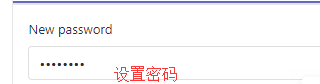
#:登录giltlab设置密码(至少8位)

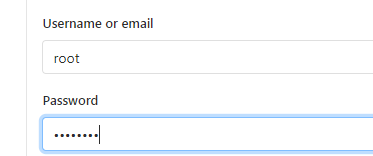
#:登录(默认用户为root)
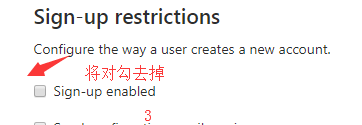
#: 关闭账号注册功能
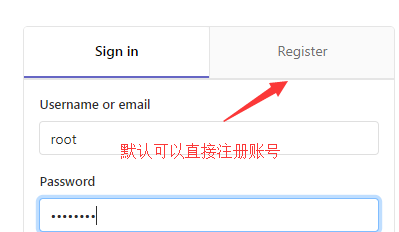
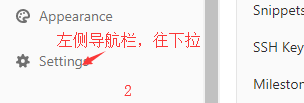
#:登录进去,关闭此选项

#:在找一台主机安装jenkinns
https://mirrors.tuna.tsinghua.edu.cn/jenkins/debiandebian-stable/ #ubuntu 安装包
#:配置Java环境JDK

root@ubuntu:/usr/local/src# ls

jdk-8u212-linux-x64.tar.gz

root@ubuntu:/usr/local/src# tar xf jdk-8u212-linux-x64.tar.gz

root@ubuntu:/usr/local/src# ln -sv jdk1.8.0_212/ /usr/local/jdk

root@ubuntu:/usr/local/src# ln -sv /usr/local/src/jdk1.8.0_212/bin/java /usr/bin/

#:配置环境变量

root@ubuntu:/usr/local/src# vim /etc/profile

JAVA_HOME=/usr/local/jdk

export PATH=$JAVA_HOME/bin:$JAVA_HOME/jre/bin:$PATH

export CLASSPATH=$CLASSPATH:$JAVA_HOME/lib:$JAVA_HOME/jre/lib:$JAVA_HOME/lib/tools.jar

 root@ubuntu:/usr/local/src# source /etc/profile

#:测试

root@ubuntu:/usr/local/src# java -version

root@ubuntu:/usr/local/src# /usr/bin/java -version

#:配置安装Jenkins(因为jenkins启动需要daemon包,所以先要安装daemon,安装daemon后,会自动安装jenkins)
root@ubuntu:/usr/local/src# apt install daemon

#:自改jenkins配置文件
root@ubuntu:/usr/local/src# vim /etc/default/jenkins
JENKINS_USER=root
JENKINS_GROUP=root   #:因默认启动用户为jenkins,后期会有很多权限问题,这里先改成root
MAXOPENFILES=65536   #:打开最大文件数,最好改大点

#:启动服务
root@ubuntu:/usr/local/src# systemctl restart jenkins
#:访问

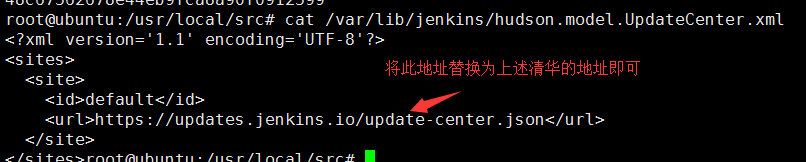
#:如果jenkins访问以离线,将以下文件中的更新检查改成清华大学的地址,然后重启jenkins
https://mirrors.tuna.tsinghua.edu.cn/jenkins/updates/update update-center.json
#:因装插件很慢,所以可以下载插件,直接解压到指定目录(插件要和jenkins同一版本)
下载地址:http://updates.jenkinsjenkins-ci.org/download/plugins/
#:先停服务

root@ubuntu:/var/lib/jenkins/plugins# systemctl stop jenkins

#:将插件下载到此目录

root@ubuntu:/usr/local/src# cd /var/lib/jenkins/plugins/

#:解压

root@ubuntu:/var/lib/jenkins/plugins# tar xf jenkins-2.176.3-plugins.tar.gz

#:启动服务

root@ubuntu:/var/lib/jenkins/plugins# systemctl start jenkins
#:在web端重新登录-------然后点击恢复
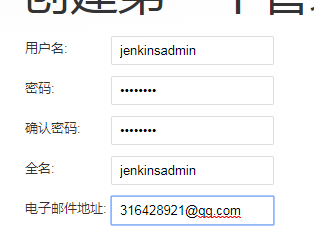
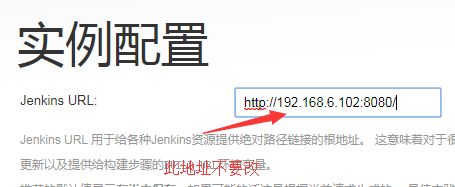
#;创建管理员账户
#:在gitlab的web端创建组

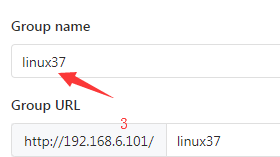
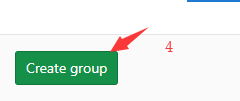
#:创建用户
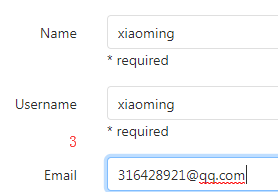
#:退出登录,为新建用户设置密码
#:创建一个项目
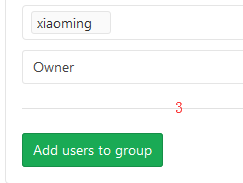
#:将添加的用户添加到组
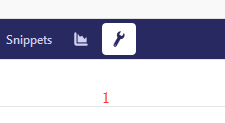
#:创建好以后往下拉,用创建的用户登录 ,在jenkins的机器上根据提示配置一下
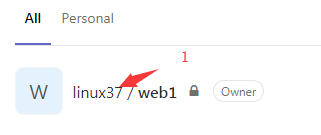
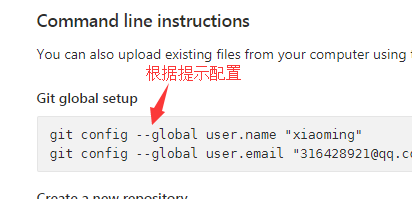
#:在jenkins的机器上配置
root@ubuntu:/var/lib/jenkins/plugins# git config --global user.name "xiaoming"

root@ubuntu:/var/lib/jenkins/plugins# git config --global user.email "316428921@qq.com"
#:在web端创建一个文件
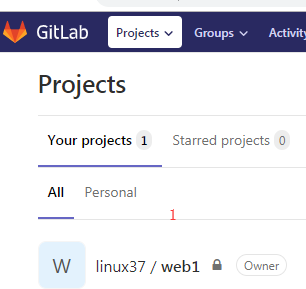
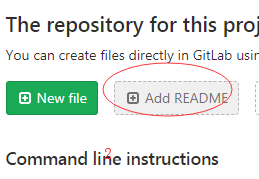
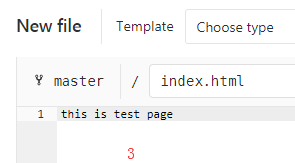
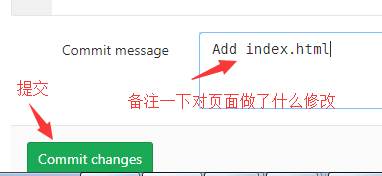
#:然后在项目中找到这个,复制命令clone下来

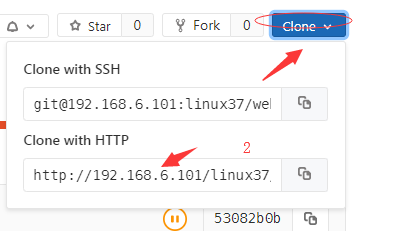
#:在jenkins的主机上clone
root@ubuntu:/opt# git clone http://192.168.6.101/linux37/web1.git

Cloning into 'web1'...

Username for 'http://192.168.6.101': xiaoming      #:输入账号

Password for 'http://xiaoming@192.168.6.101':     #:输入密码

remote: Enumerating objects: 3, done.

remote: Counting objects: 100% (3/3), done.

remote: Total 3 (delta 0), reused 0 (delta 0)

Unpacking objects: 100% (3/3), done.
root@ubuntu:/opt# ll
total 12
drwxr-xr-x  3 root root 4096 Sep 27 13:13 ./
drwxr-xr-x 23 root root 4096 Sep 18 23:07 ../
drwxr-xr-x  3 root root 4096 Sep 27 13:13 web1/
#:设置利用jenkins在gitlab上clone代码
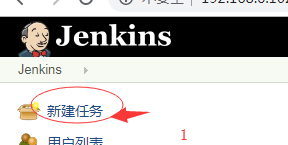
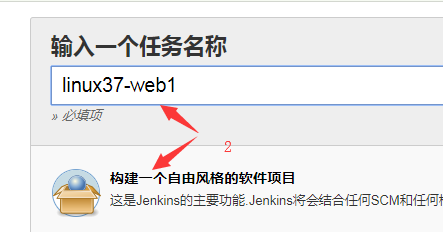
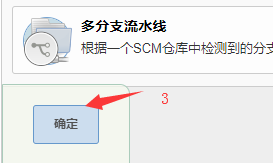
#:配置jenkins从gitlab自动clone
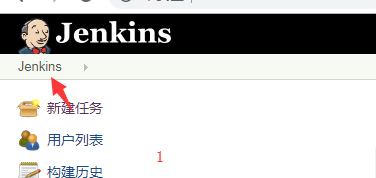
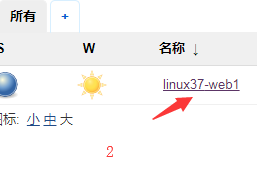

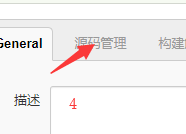
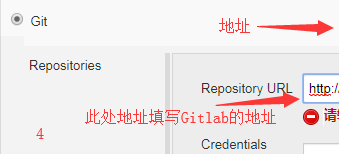
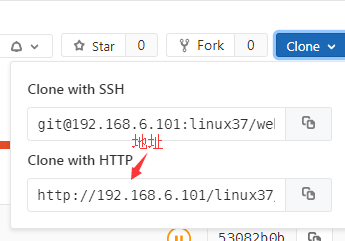
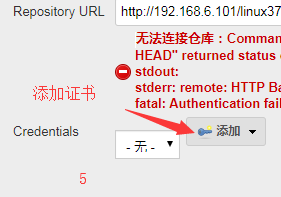

#:在Gitlab中配置证书
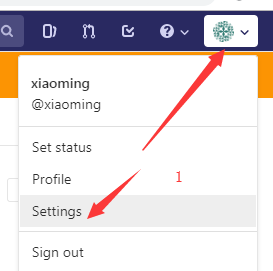
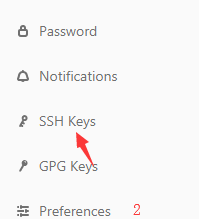

#:在jenkins生成公钥
root@ubuntu:/opt/web1# ssh-keygen

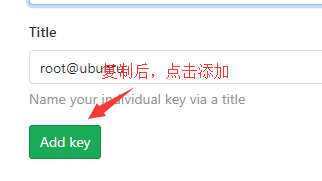
#:公钥复制好后,就可以在jenkins服务器利用Git clone 了
root@ubuntu:/opt# git clone git@192.168.6.101:linux37/web1.git

Cloning into 'web1'...

The authenticity of host '192.168.6.101 (192.168.6.101)' can't be established.

ECDSA key fingerprint is SHA256:G7VcWONVkIT36fUwTXUwUxJUCLHs79RiDcz1tm0U6Hs.

Are you sure you want to continue connecting (yes/no)? yes

Warning: Permanently added '192.168.6.101' (ECDSA) to the list of known hosts.

remote: Enumerating objects: 3, done.

remote: Counting objects: 100% (3/3), done.

remote: Total 3 (delta 0), reused 0 (delta 0)

Receiving objects: 100% (3/3), done.
#:准备正式克隆一个网页
#:在准备一台主机,安装NGINX

root@ubuntu:/usr/local/src# wget http://nginx.org/download/nginx-1.16.1.tar.gz

root@ubuntu:/usr/local/src/nginx-1.16.1# ./configure --prefix=/apps/nginx

root@ubuntu:/usr/local/src/nginx-1.16.1# make && make install

#:编辑配置文件,修改location

root@ubuntu:/usr/local/src/nginx-1.16.1# vim /apps/nginx/conf/nginx.conf

        location /linux37 {

            root /data/web1;

            index index.html index.htm;

        }

#;创建目录

root@ubuntu:/usr/local/src/nginx-1.16.1# mkdir /data/web1/linux37 -p

#:在jenkins服务器做免秘钥登录

root@ubuntu:/opt# ssh-copy-id 192.168.6.103

#:测试(必须测试,否则需要输入yes)

root@ubuntu:/opt# ssh 192.168.7.103
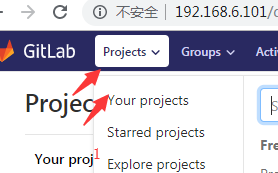
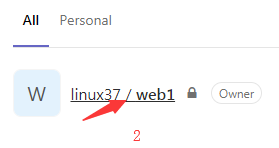
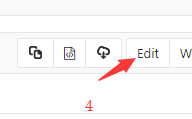
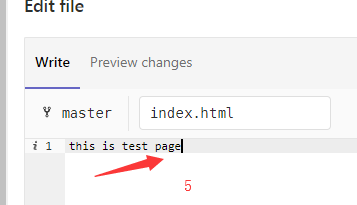
#:在gitlab上准备项目文件

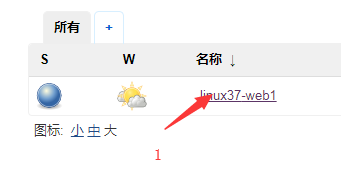
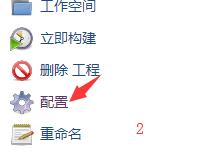
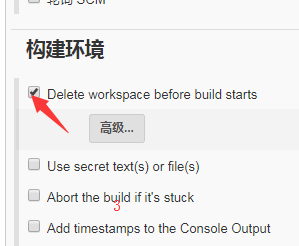
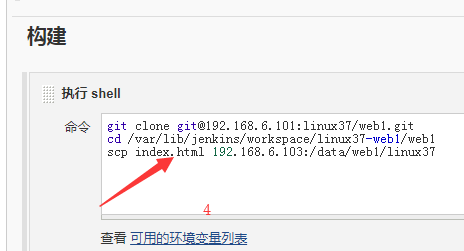
#:在jenkins服务器部署
jenkins+Gitlab安装及初步使用的更多相关文章
- gitlab和jenkins的安装及使用
gitlab 准备: 最少4G内存 先安装docker软件包然后使用docker search gitlab 查找镜像然后使用docker pull 镜像名:标签名 下载镜像启动容器: docker ...
- 【iOS】Jenkins Gitlab持续集成打包平台搭建
Jenkins Gitlab持续集成打包平台搭建 SkySeraph July. 18th 2016 Email:skyseraph00@163.com 更多精彩请直接访问SkySeraph个人站点: ...
- Jenkins+Gitlab搭建持续集成(CI)环境
利用Jenkins+Gitlab搭建持续集成(CI)环境 Permalink: 2013-09-08 22:04:00 by hyhx2008in intern tags: jenkins gitla ...
- Jenkins 的安装部署
一.Windows环境中安装Jenkins 原文:http://www.cnblogs.com/yangxia-test/p/4354328.html 在最简单的情况下,Jenkins 只需要两个步骤 ...
- jenkins+Gitlab+maven+tomcat实现自动集成、打包、部署
一.前言 首先出于提高自己技术水平和琢磨能做点什么能提高工作效率,上线工作实在无聊.重复(手动编译.打包,传包,重启),于是就想到了jenkins,jenkins持续集成已经不是什么新鲜的话题,网上文 ...
- Jenkins的安装配置和使用
Jenkins的安装配置和使用 1 Jenkins介绍 w3cschool中这样介绍:Jenkins是一个独立的开源软件项目,是基于Java开发的一种持续集成工具,用于监控持续重复的工作,旨在提供一个 ...
- jenkins学习:jenkins+gitlab
配置前提: 1.Jenkins已安装git plugin,gitlab plugin,安装过程可参考 https://www.cnblogs.com/zhizhiyin/p/9138309.html ...
- 持续集成之Jenkins+Gitlab实现持续集成 [二]
持续集成之Jenkins+Gitlab实现持续集成 [二] 项目:使用git+jenkins实现持续集成 开始构建 General 源码管理 我们安装的是Git插件,还可以安装svn插件 我们将 ...
- 解放双手 | Jenkins + gitlab + maven 自动打包部署项目
前言 记录 Jenkins + gitlab + maven 自动打包部署后端项目详细过程! 需求背景 不会偷懒的程序员不是好码农,传统的项目部署,有时候采用本地手动打包,再通过ssh传到服务器部署运 ...
随机推荐
- TTMS 一个基于Java Swing的Socket通信的剧院票务管理系统
TTMS (Theater Ticket Management System) 点我进入github TTMS全称剧院票务管理系统,分为客户端和服务器端.服务器端可以接收客户端连接请求,客户端相当于我 ...
- MarkdownPad2 注册码
邮箱: Soar360@live.com 授权秘钥: GBPduHjWfJU1mZqcPM3BikjYKF6xKhlKIys3i1MU2eJHqWGImDHzWdD6xhMNLGVpbP2M5SN6b ...
- Intellij IDEA 配置Junit
导包: 1.Hamcrest Core 包: https://mvnrepository.com/artifact/org.hamcrest/hamcrest-core/1.3 2.Junit包 ...
- Android Activity Deeplink启动来源获取源码分析
一.前言 目前有很多的业务模块提供了Deeplink服务,Deeplink简单来说就是对外部应用提供入口. 针对不同的跳入类型,app可能会选择提供不一致的服务,这个时候就需要对外部跳入的应用进行区分 ...
- 菜鸡的Java笔记 - java 多对多映射
要求: 1.将数据还原为简单java类 2.数据的输出: 可以根据一个用户输出它对应的角色以及每个角色对应的权限,以及包含的具体的权限详情: 一个权限可以输出具 ...
- [nowcoder5666B]Infinite Tree
首先考虑由$1!,2!,...,n!$所构成的虚树的一些性质: 1.每一个子树内所包含的阶乘的节点都是一个连续的区间(证明:对于子树k,如果存在$x!$和$y!$,即说明$x!$和$y!$的前$\de ...
- 470. 用 Rand7() 实现 Rand10()
已有方法 rand7 可生成 1 到 7 范围内的均匀随机整数,试写一个方法 rand10 生成 1 到 10 范围内的均匀随机整数. public class Solution { public s ...
- shell常用集锦
该文整理一些常用的shell用法,及语法,并非介绍如何使用 变量 变量可分为两类:环境变量ENV(全局)和局部变量. bash环境变量 变量名 含义 _= 上一条命令的最后一个参数 BASH_VERS ...
- Flink 实践教程-入门(8): 简单 ETL 作业
作者:腾讯云流计算 Oceanus 团队 流计算 Oceanus 简介 流计算 Oceanus 是大数据产品生态体系的实时化分析利器,是基于 Apache Flink 构建的具备一站开发.无缝连接.亚 ...
- .NET Core基础篇之:依赖注入DependencyInjection
依赖注入已经不是什么新鲜话题了,在.NET Framework时期就已经出现了各种依赖注入框架,比如:autofac.unity等.只是在.net core微软将它搬上了台面,不用再依赖第三方组件(那 ...