
windows利器使用与配置
1 概述
这篇文章主要讲述了一些windows下的"利器"级别工具的使用以及配置.
2 Listary
Listary是一款强大的搜索工具,可以快速搜索过滤各种文件.
2.1 基础配置
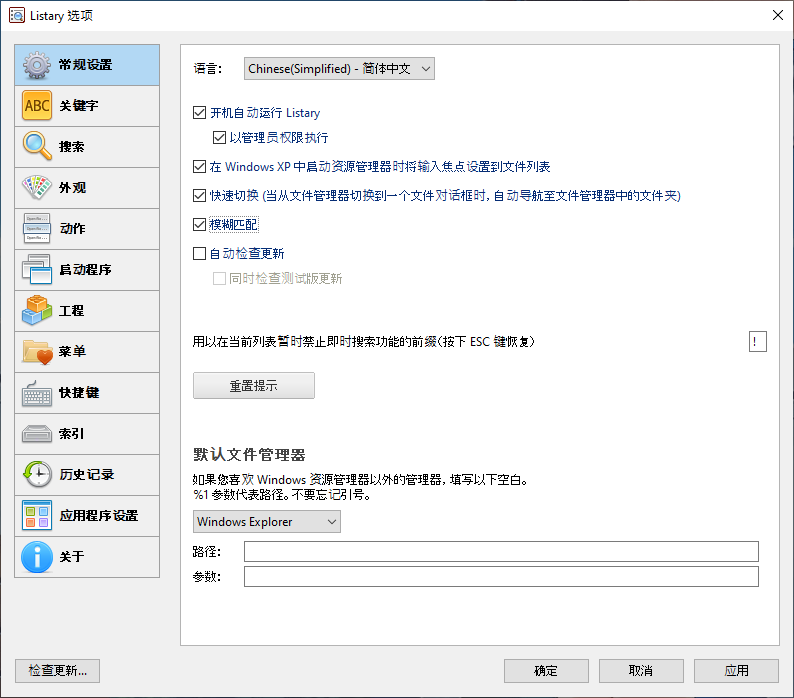
右键进入配置选项,建议开机启动.
2.2 搜索配置
这里可以设置搜索的关键字,包括本地文件搜索,web搜索.
2.2.1 web搜索
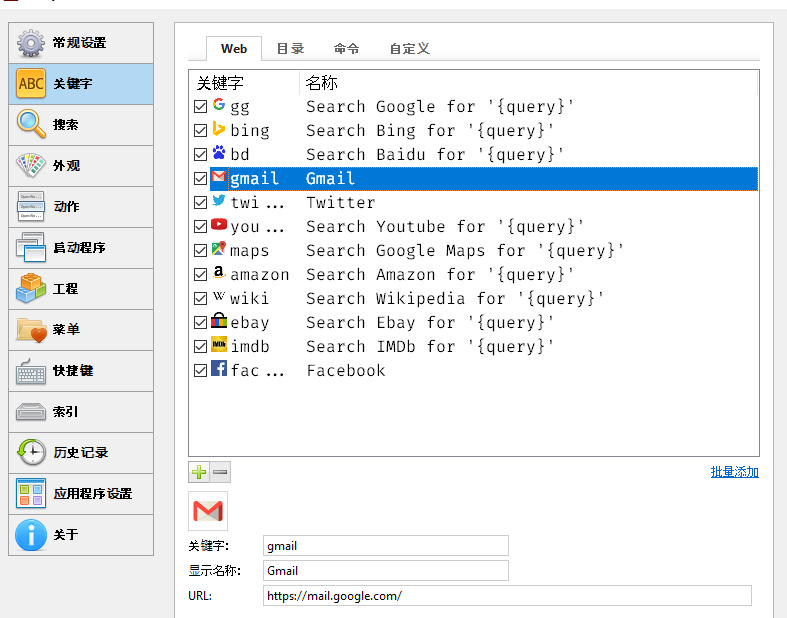
比如这里默认自带了百度引擎,关键字为bd,按两次ctrl打开搜索框,输入bd,空格,再加上搜索关键字.

可以按需要修改自己的搜索引擎,比如添加一个Magi引擎,先去magi引擎中随便搜索一个东西.
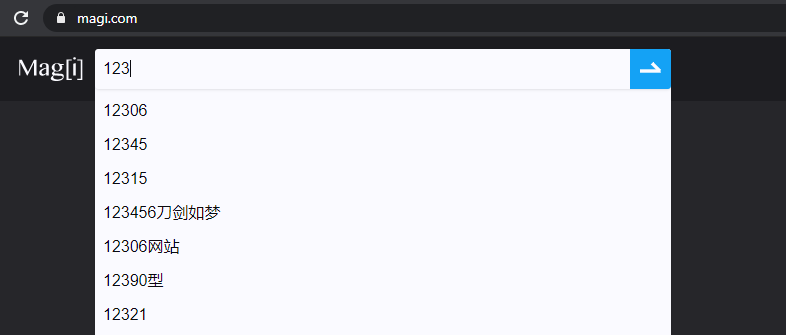
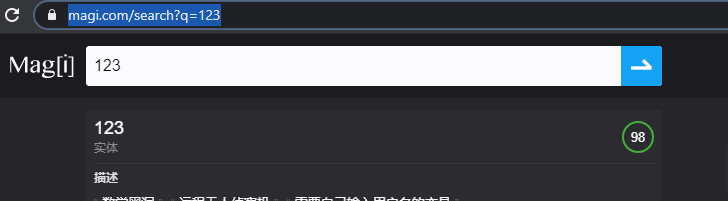
网址复制下来.到Listary中添加:
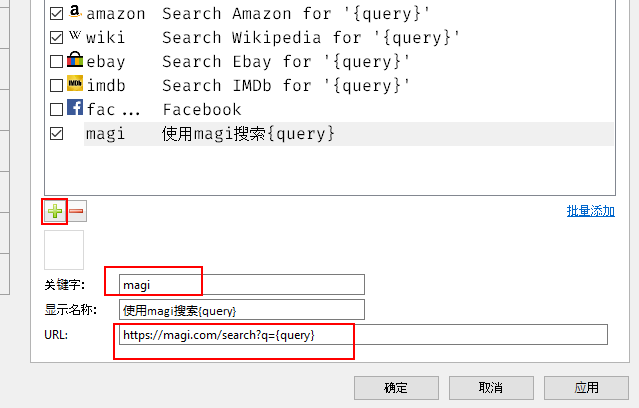
把q=后面的改成{query}即可.

2.2.2 目录搜索
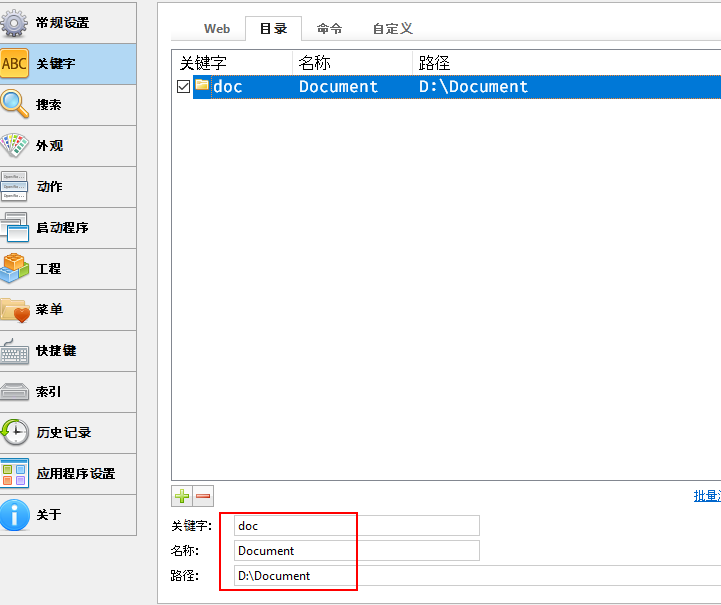
这里可以为常用长目录设置一个简单的别名,直接在搜索框里输入即可.
比如这里为D:\Document设置了一个doc:

2.2.3 命令
可以设置一些执行命令.自带的有reboot,cmd,cmda等.
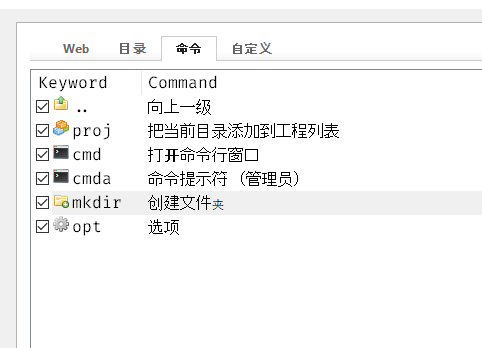
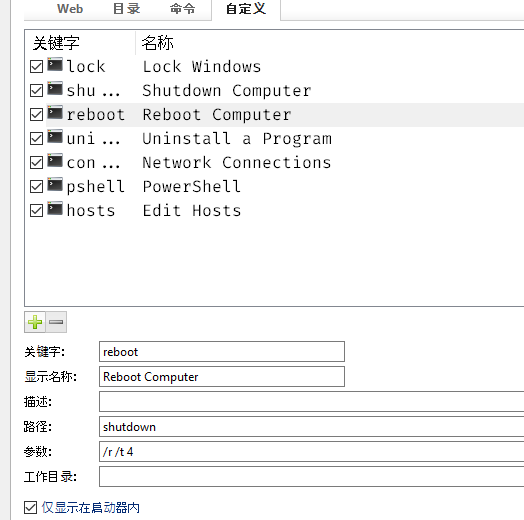
也是与上面一样,设置关键字,路径等即可.
2.3 过滤
Listary的一个强大功能是它的过滤功能,自带的有过滤文件夹,文件,文档,视频,图片,音频.
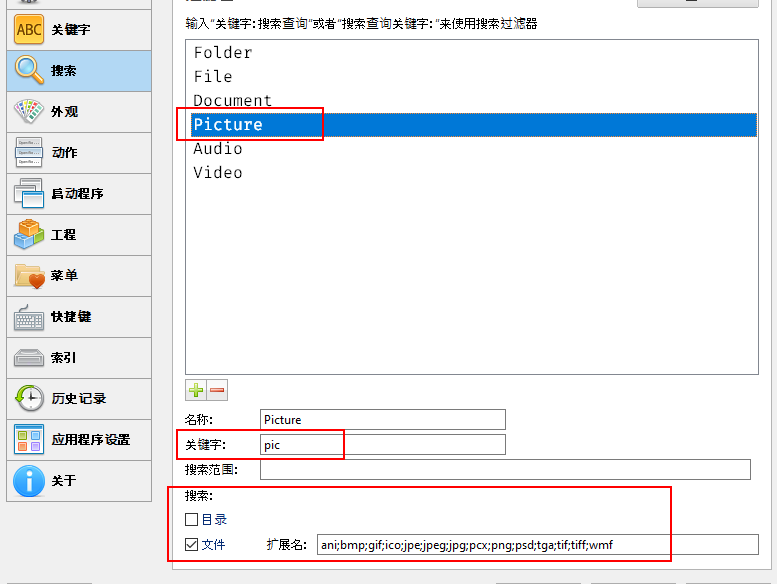
例如上面的Picture,关键字是在搜索框中输入的关键字,搜索中可以选定文件表示搜索相应的文件.
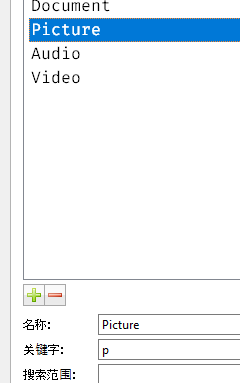
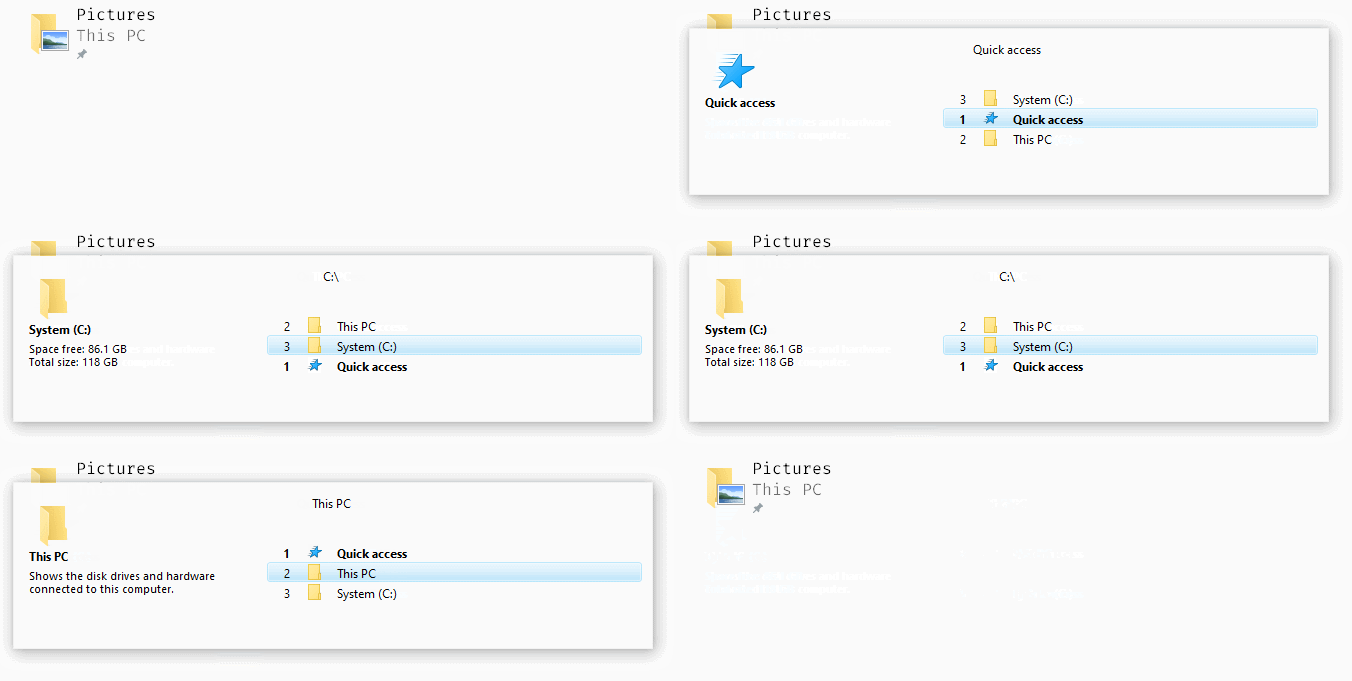
这里笔者把关键字改成了一个字母p,然后搜索框中输入p再加一个冒号,会过滤出所有图片.

可以在搜索范围设置相应的文件夹,表示在这个文件夹搜索,不设置默认为所有位置.
2.4 外观
选择即可,还可以点击"编辑"对每一项细致编辑.笔者喜欢深色的.
反正不喜欢亮色.

2.5 快捷打开
"动作"这里,有一些自带的快捷键,比如ctrl+enter是打开文件夹,也可以添加自定义的操作,比如用vscode打开一个文件.
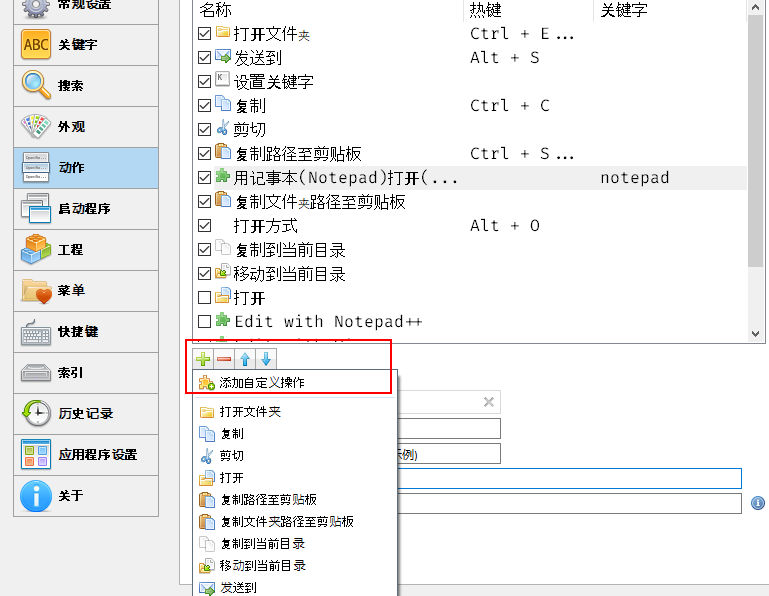
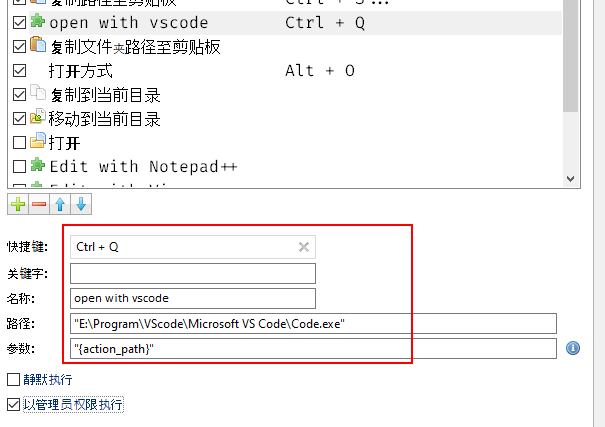
输入文件名,再按快捷键即可.

3 WGesture
这是鼠标党的福音,有了这个可以减少很多的键盘操作.这是一个免费开源的软件.
3.1 基本设置
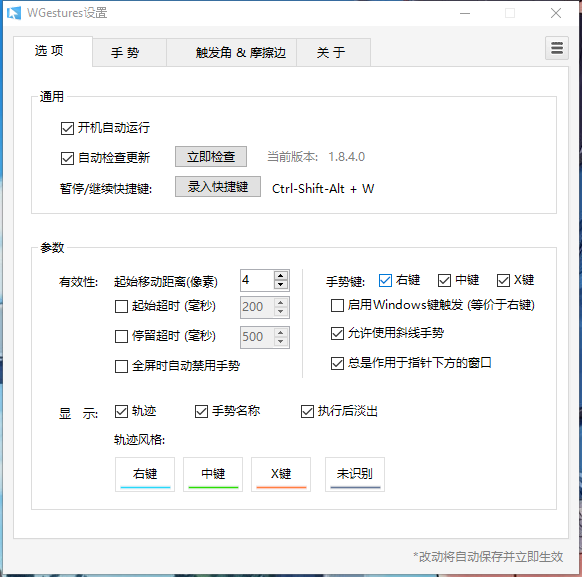
安装后打开设置,选项这里有开启自启,允许的手势键等,没有特别需要默认即可.
3.2 全局手势
这是核心部分.可以修改默认的手势设置与添加自己的手势.
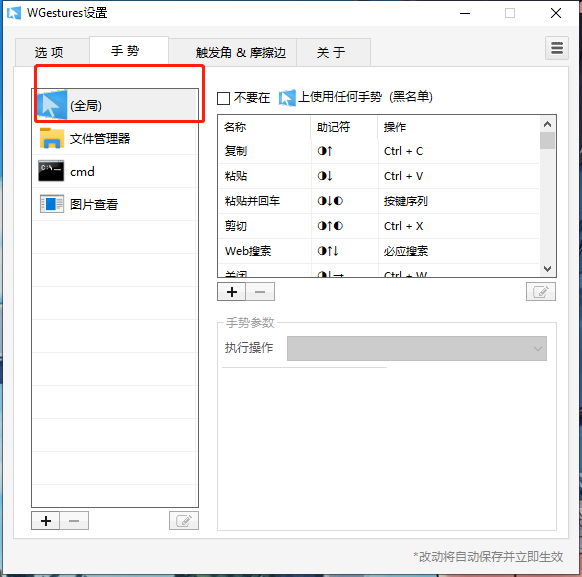
比如添加一个google搜索,画出手势:
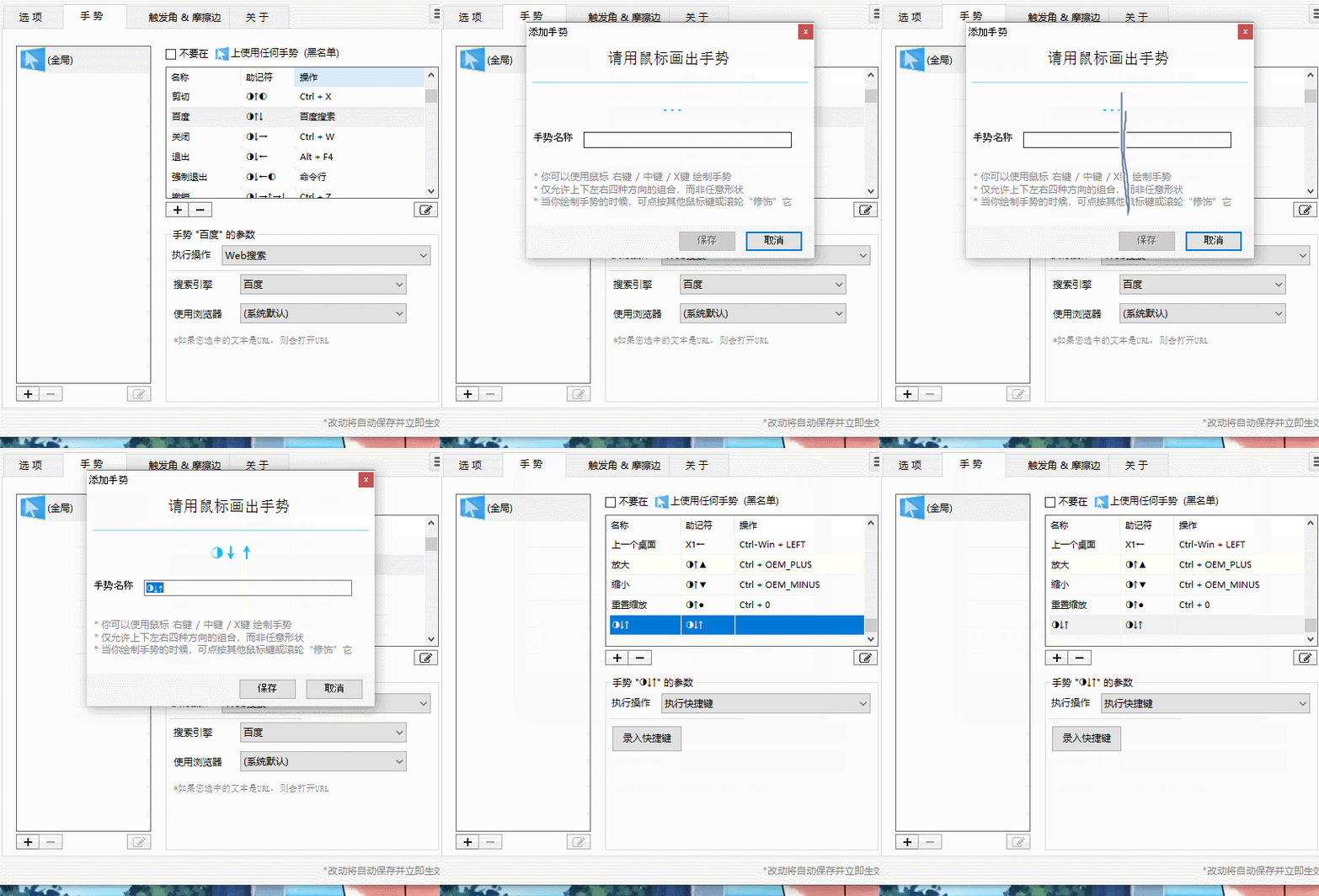
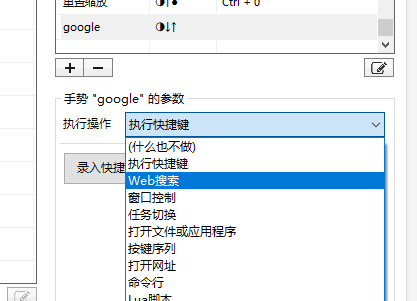
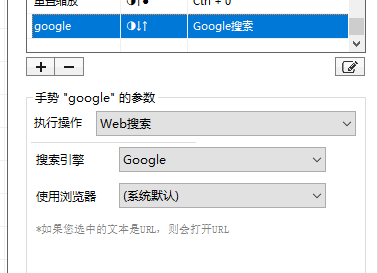
然后可以随便选中一些东西进行谷歌搜索.
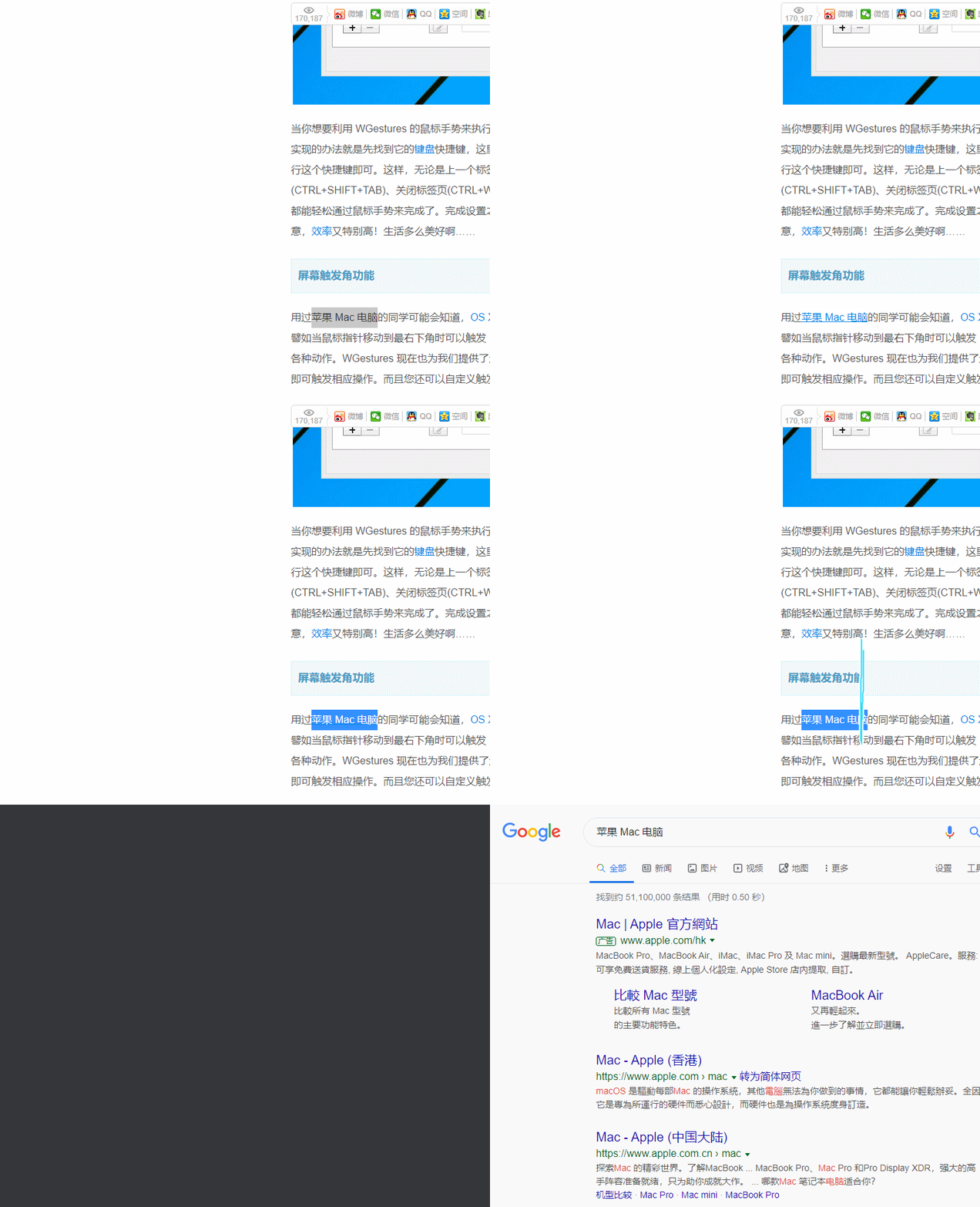
当然还有其他很多功能比如窗口控制,运行程序等,这些就不一一演示了,根据个人喜好设置.
3.3 触发角和摩擦边
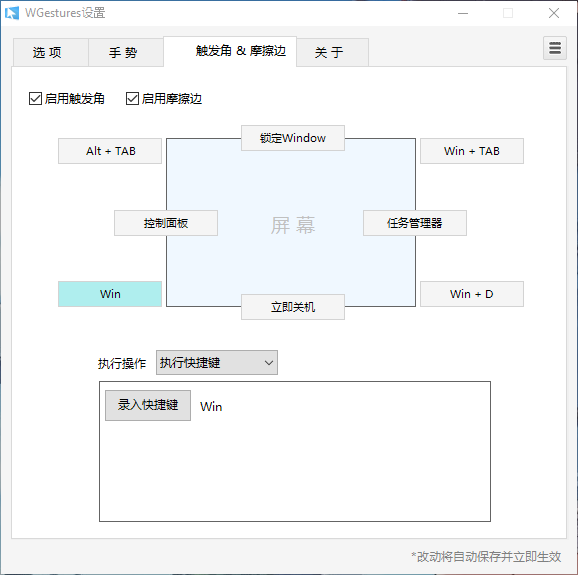
触发角就是鼠标指针放在四个角就会触发相应的操作,摩擦边就是在边上摩擦就会触发相应操作.
下面是触发角的演示,没有点击左键,自动弹出菜单.

这是摩擦边:

可以修改默认行为.
4 cmder
这个是windows下的一个好用的终端,具体有多好用...谁用谁知道.
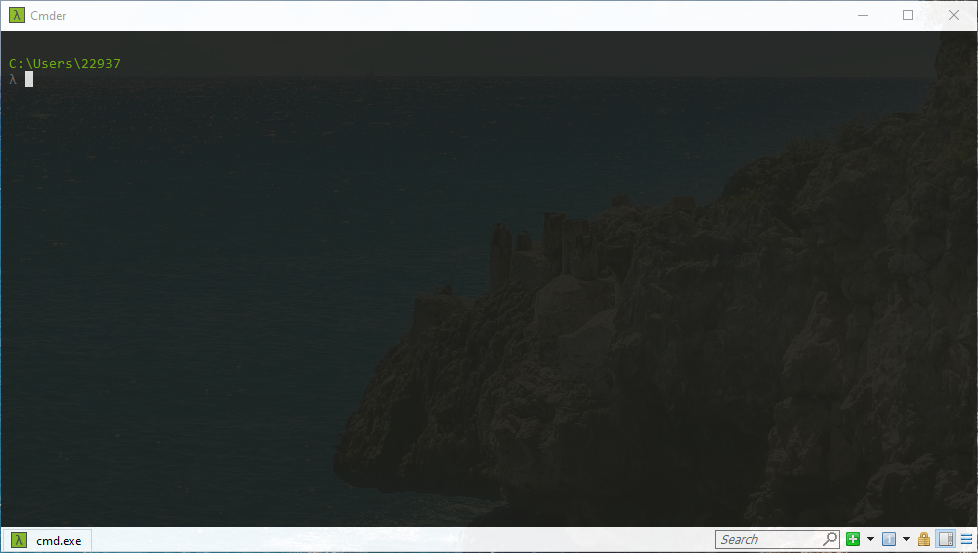
以下是初次打开的界面,默认进入用户文件夹.
4.1 基本配置
win+alt+p,打开设置.

按需要调整字体,字体大小,字符集等.下一个的"Size & Pos"可以设置大小与位置,这个没什么好说的就跳过了.
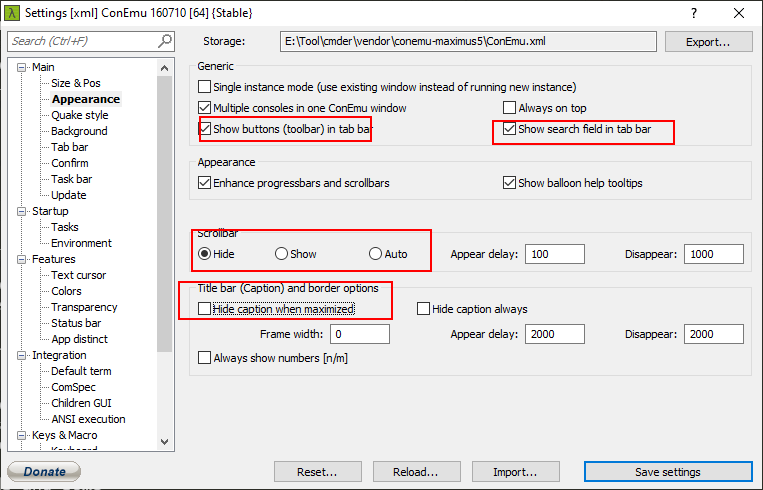
第三个是外观,可以设置标签栏的按钮,搜索框,滚动条的显隐,标题栏的显隐等.
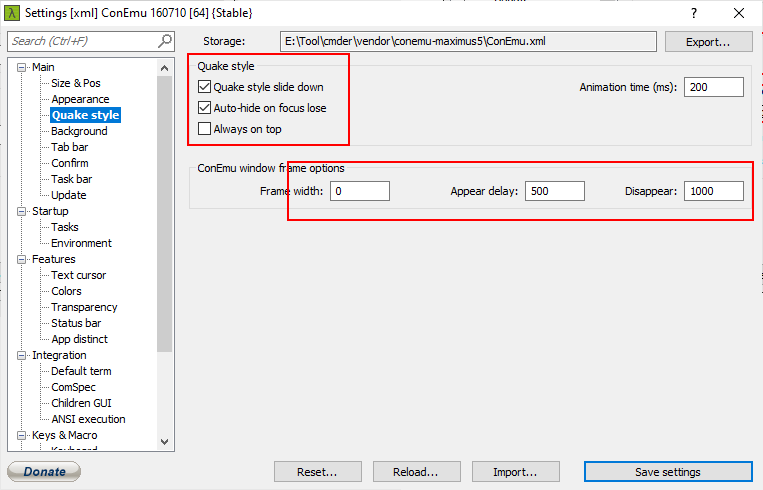
下一个是设置"quake style",这个是一个下滑效果,非常舒服,设置一下出现与消失延迟与动画时间.
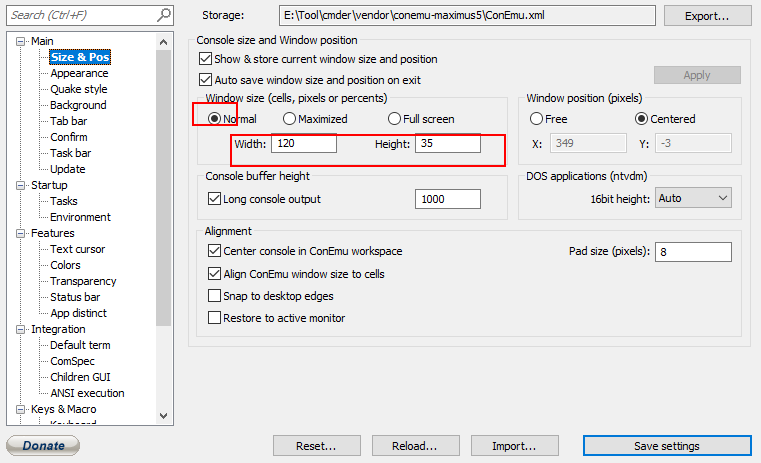
设置了"quake style"后默认为全屏,可以回到"Size & Pos"设置一下大小,
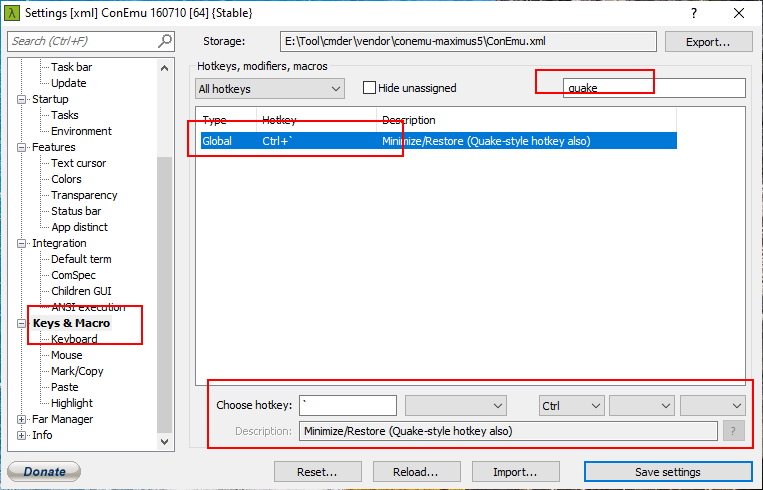
然后去Keys & Macro里设置一个快捷键,搜索quake,默认是ctrl+`.
然后可以按快捷键看一下效果了.

下拉效果非常的不错.
4.2 背景
Background这里,选中"Background image"后,可以设置图片路径,变暗,与放置的位置等.Placement建议选择stretch.

4.3 标签栏
设置是否显示,字体,鼠标双击时的动作等.
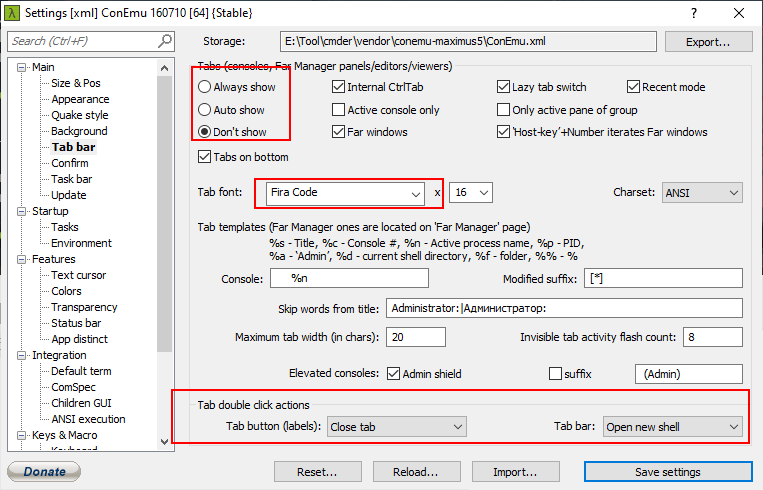
4.4 确认
这里可以在操作之前弹出确认的对话框,根据需要设置即可.
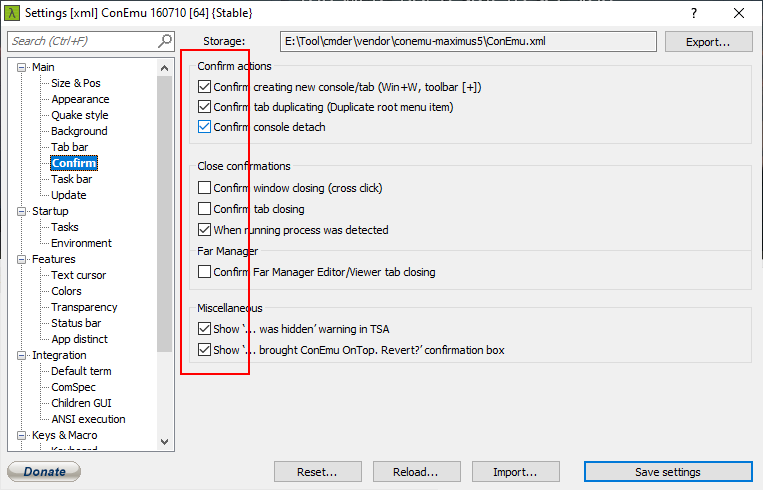
4.5 启动
这里可以设置启动的任务类型,可以选择cmder,cmder(admin),powershell,bash等.
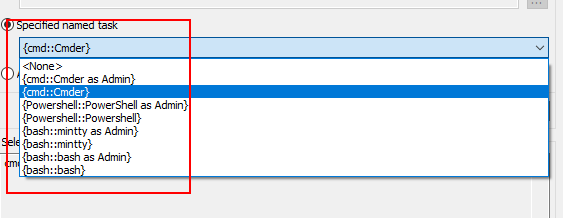
选择启动位置,比如这里是D:\Desktop,直接手动修改:

4.6 杂项
一些很杂的配置,比如光标样式:

主题,这里可以选择主题与配置颜色,需要花一点时间.
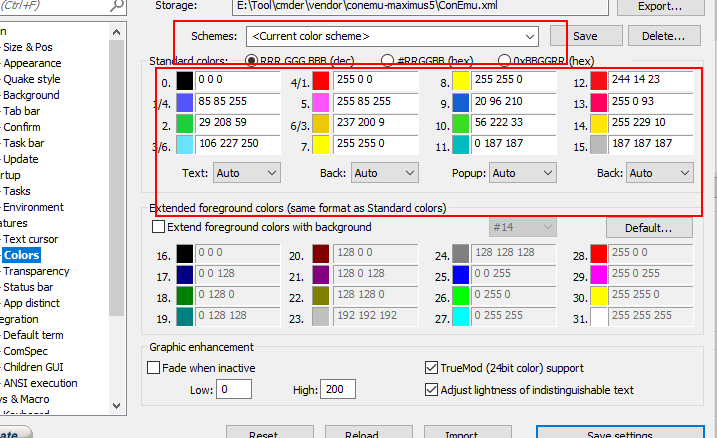
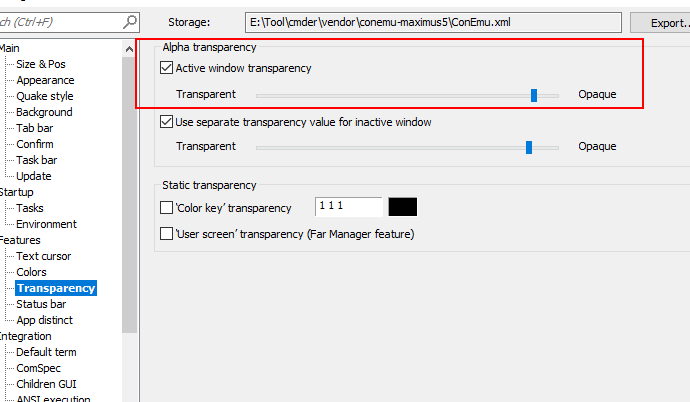
透明度,配合背景调暗使用.
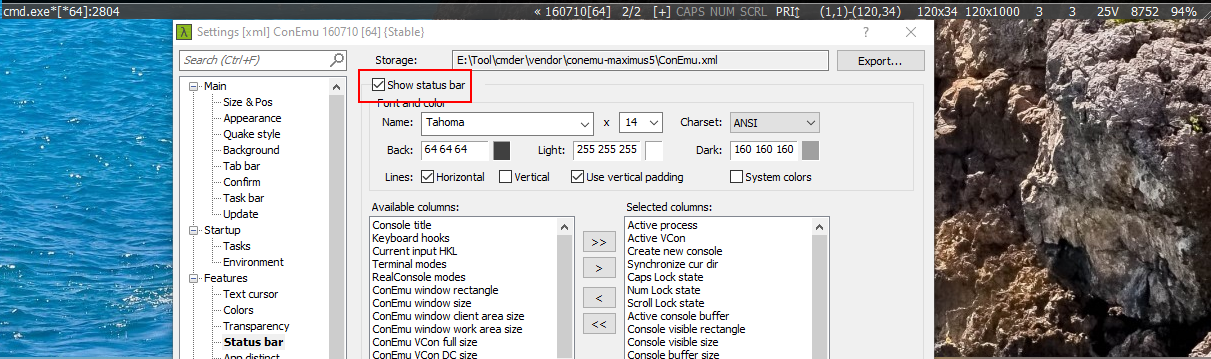
状态栏,笔者不需要,隐藏了.
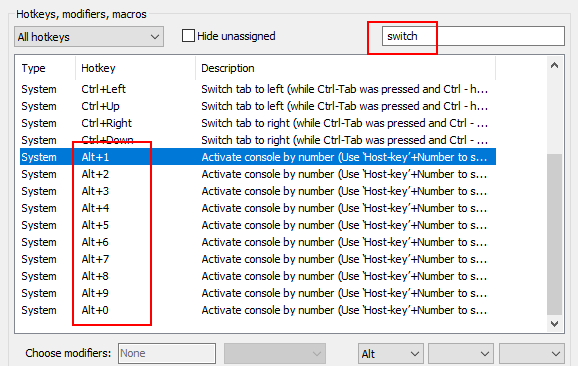
4.7 快捷键
比如这里设置了alt+n切换控制台,而不是默认的ctrl+n.
最后贴一张笔者的图:

5 QtTabBar
这是一个增强windows资源管理器的工具,包括增加标签栏,各种便利的快捷键等.目前最新的版本是1040,在此之前需要先下载1038版本再进行1040版本的升级.
5.1 安装
直接安装1038即可,安装完后注销电脑使qttabbar生效,然后再安装1040即可,重启资源管理器.
5.2 界面
首先安装完后其实与原来的资源管理器没有什么不一样,需要手动开启一些视图,打开视图中的选项:
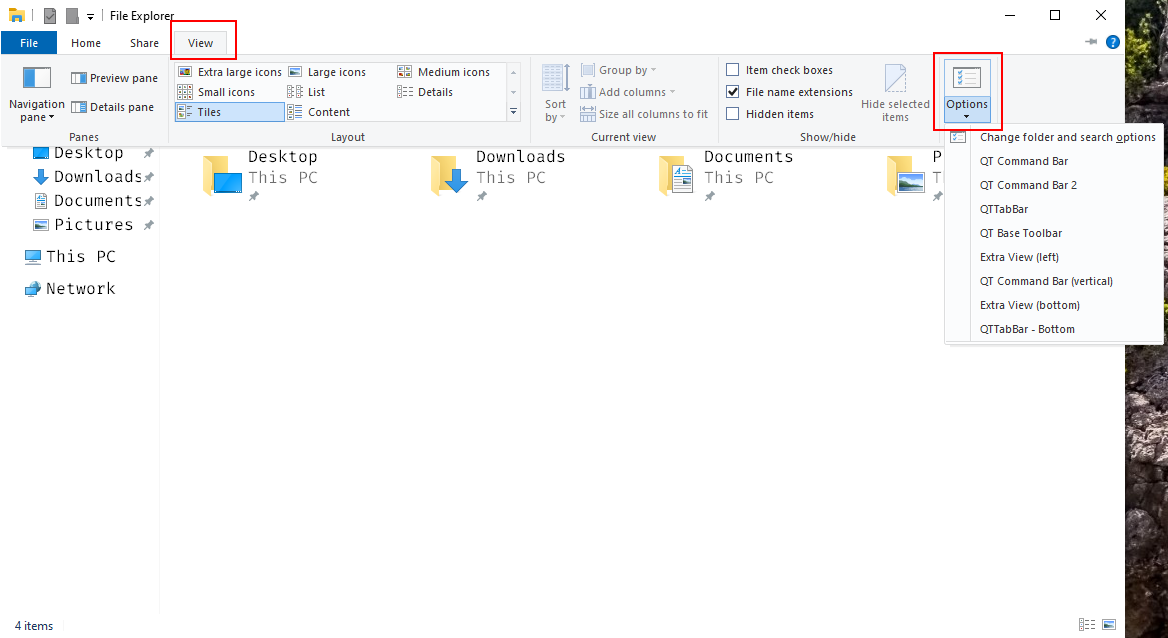
这是开启Qt Command Bar的:
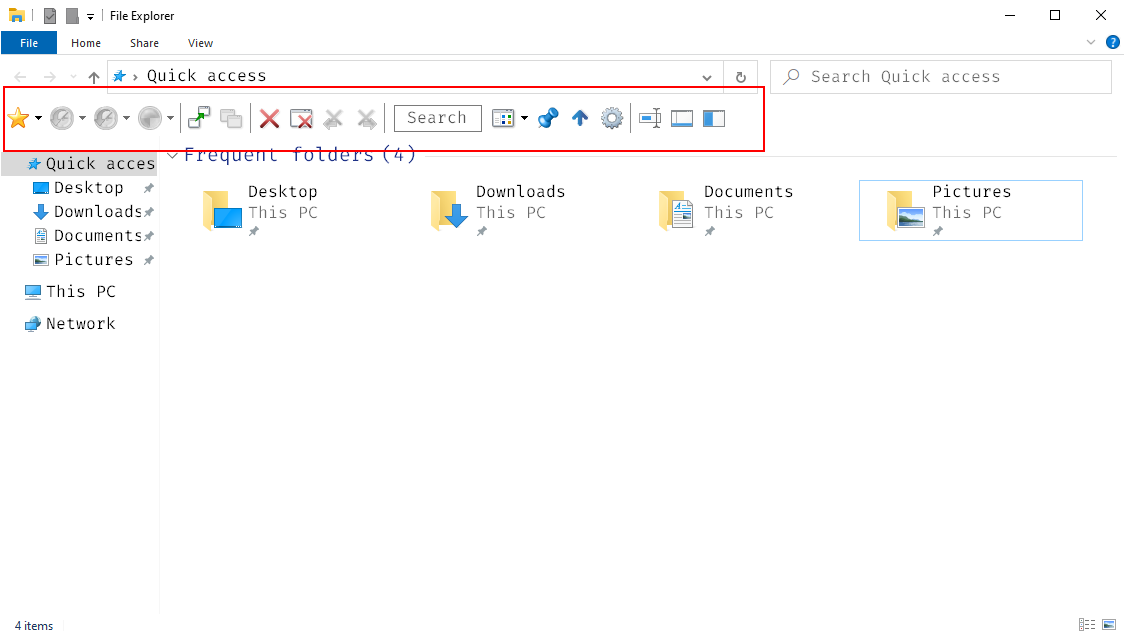
这是开启Qt Command Bar2的:
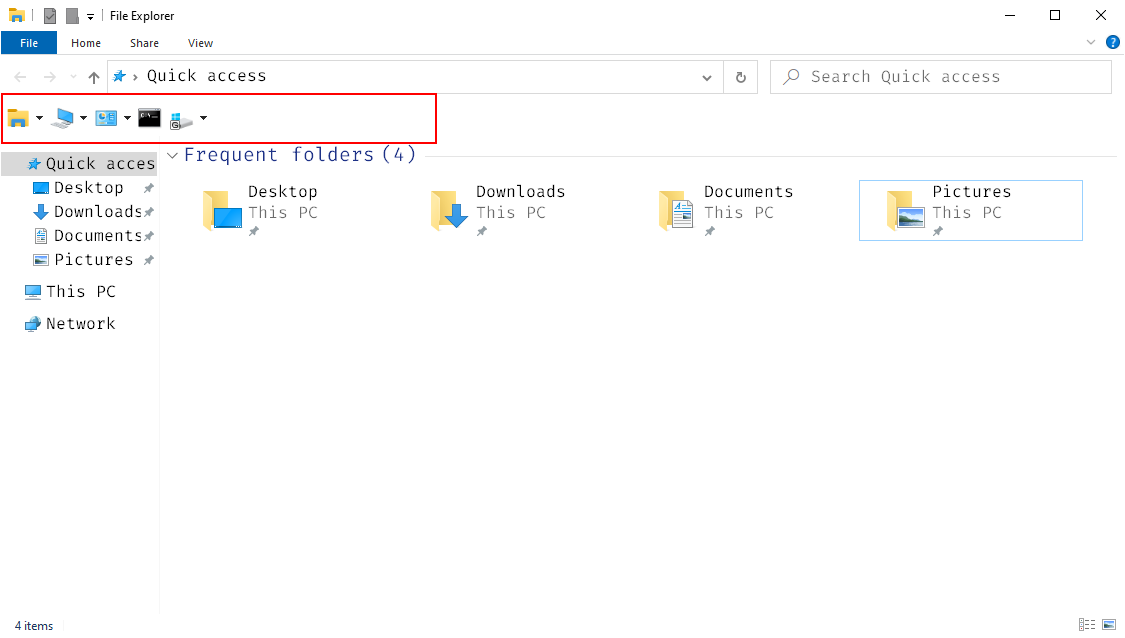
Qt Command Bar2比Qt Command Bar小巧而且好看很多,建议开启.
这是开启Qt Tab Bar的:
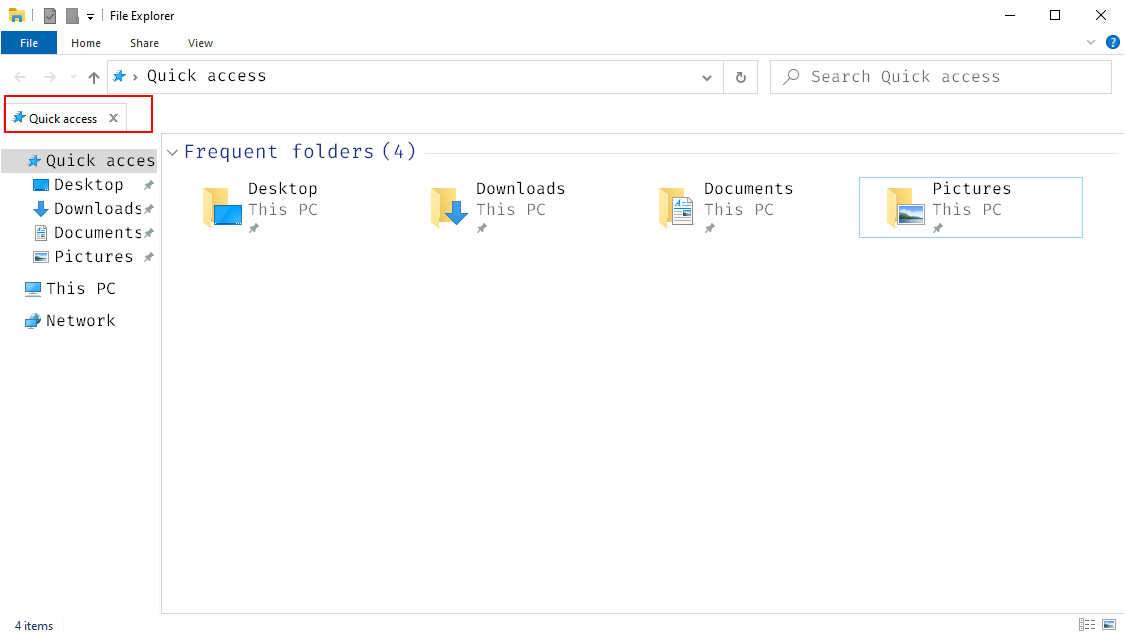
这个强烈建议开启,就像浏览器中的标签栏一样.
这是开启Extra View(Left)的,会在左边多一个视图出来,不过速度会变得稍慢.
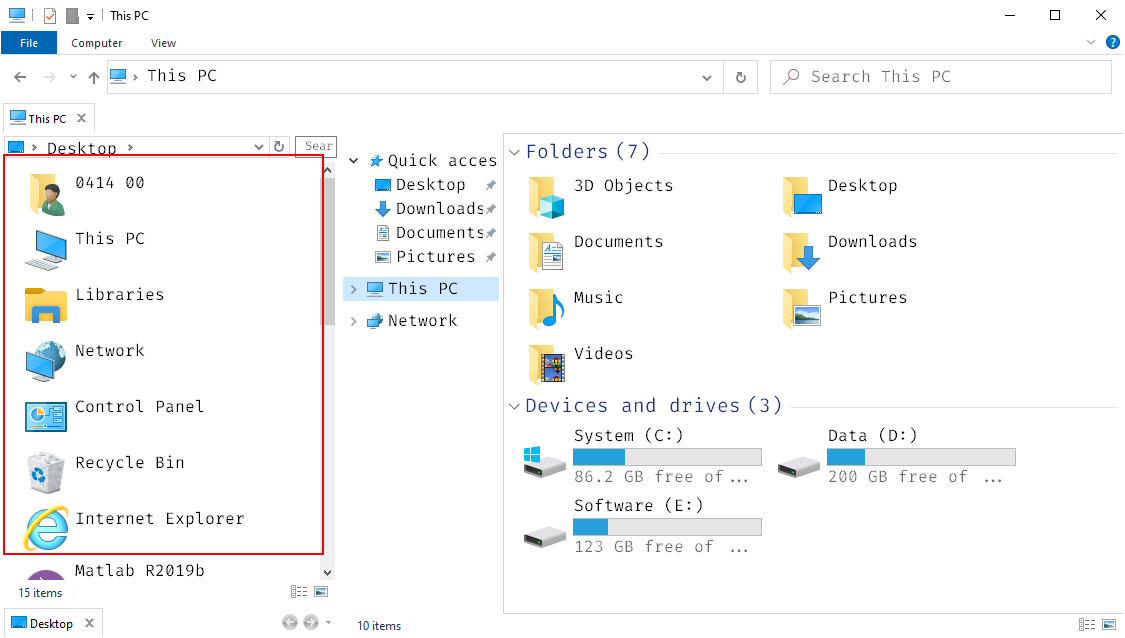
这是开启Qt Command Bar(Vertical)的:
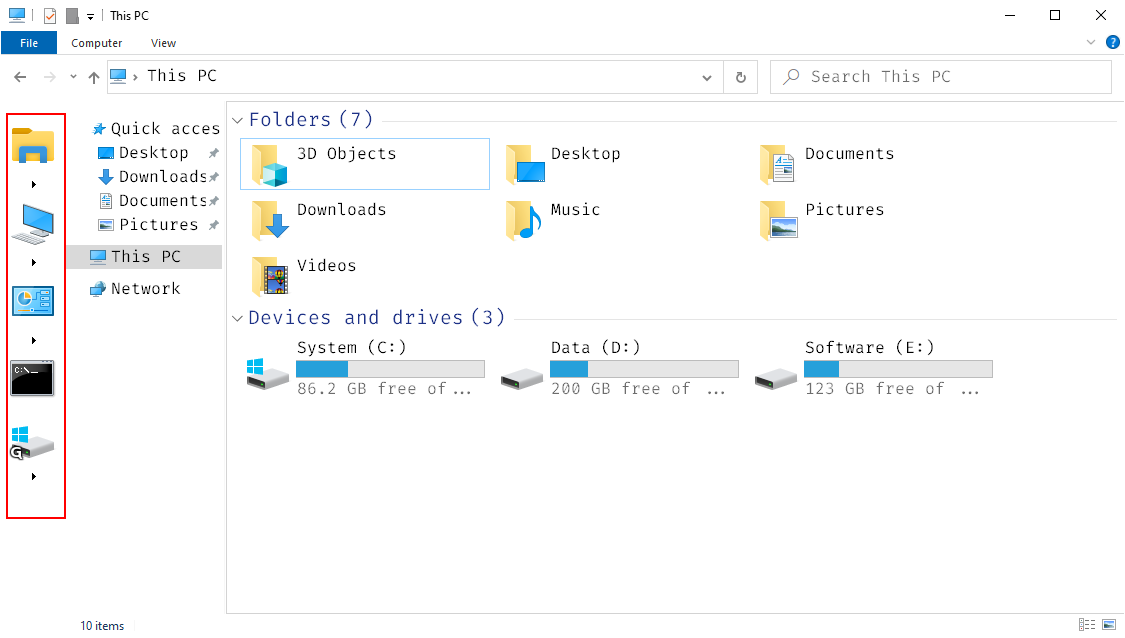
就是把上面那个变成了垂直排列,这个功能很多,而且不丑,建议开启.
这是开启Extra View(bottom)的:
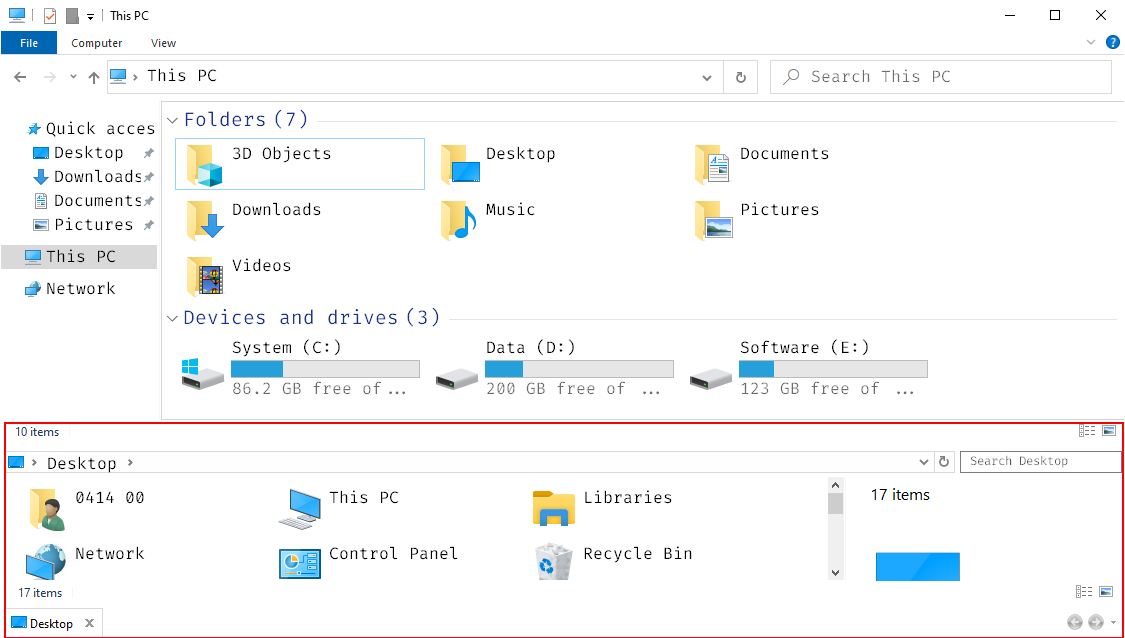
在底部多一个视图,右边有预览窗口.
最后一个就是Qt Tab Bar(bottom):
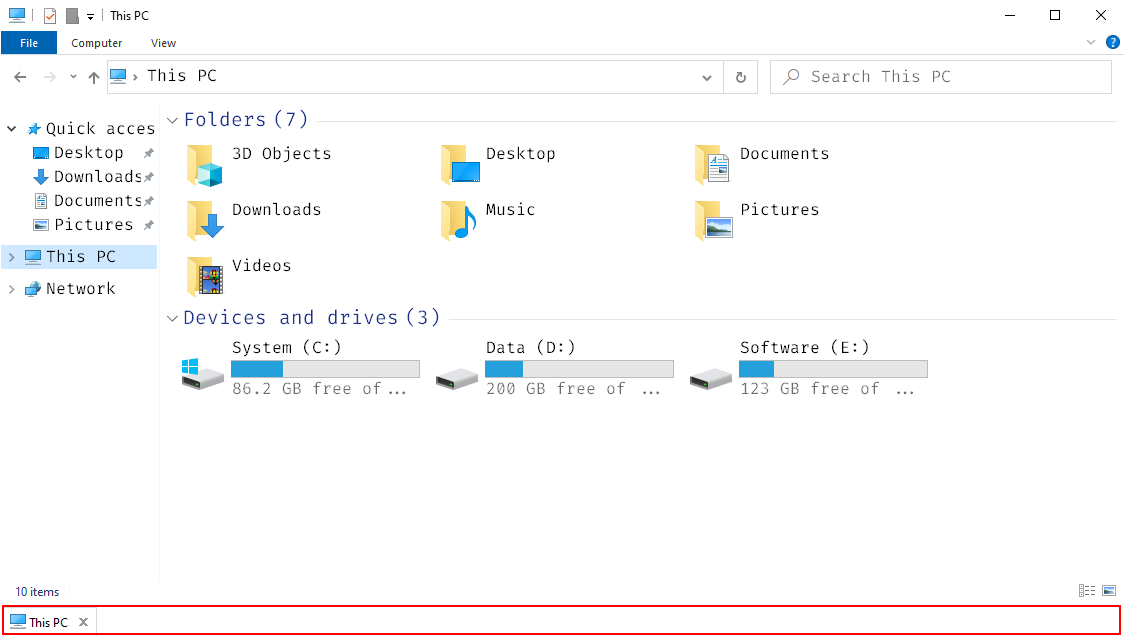
底部的标签栏.
笔者喜欢开这两个,extra view平时用的不多,所以不选择开启.
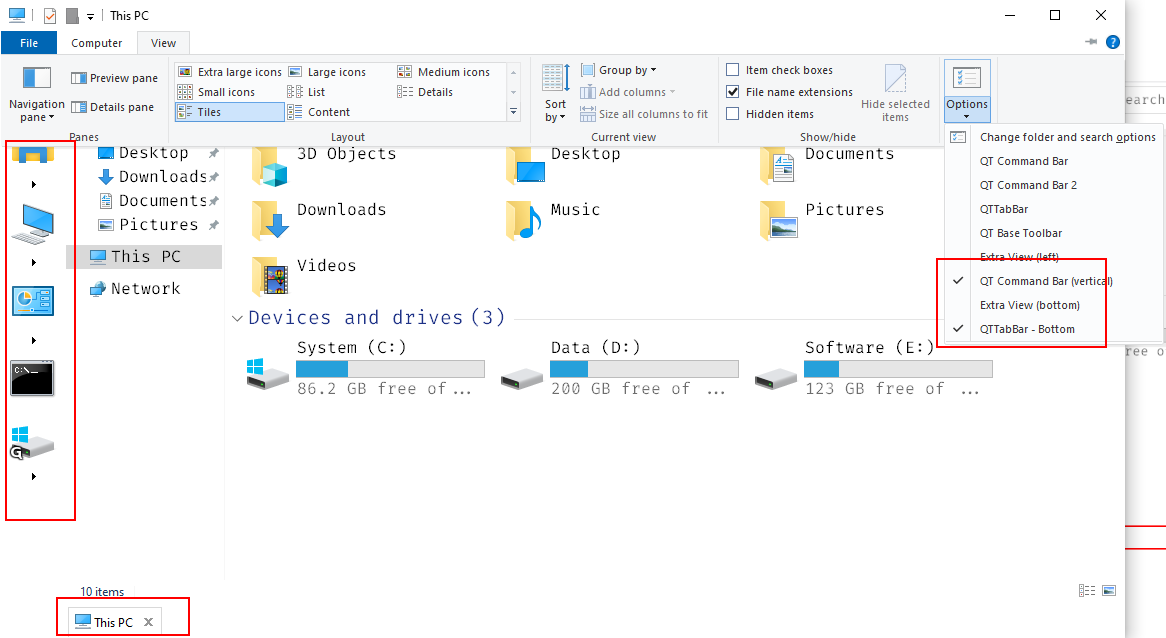
5.3 基础配置
按下Alt+O可以打开设置.
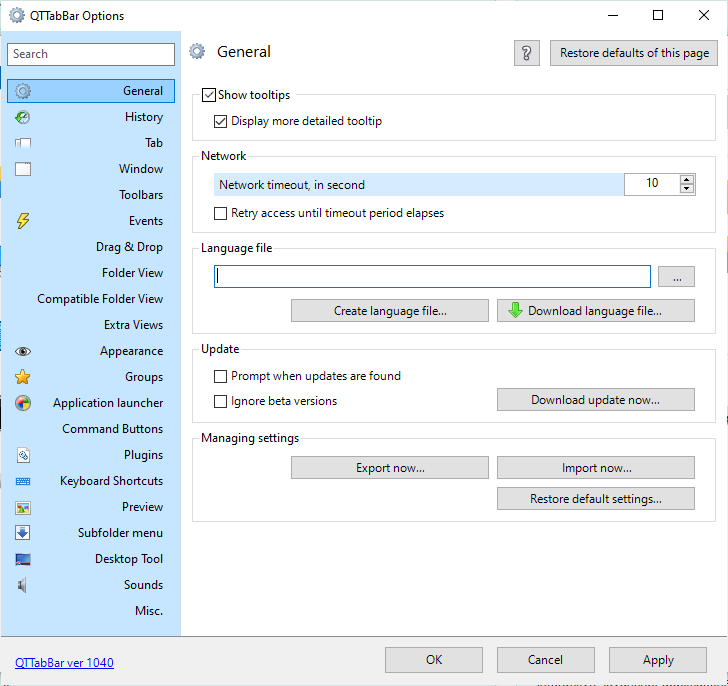
一开始是语言的一些设置,还可以导出设置文件,设置升级等.默认即可.
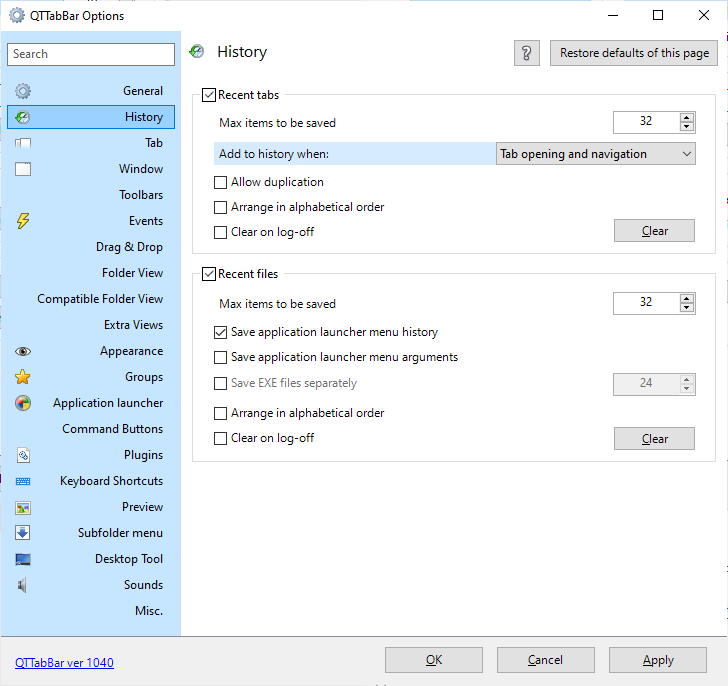
下一个是历史记录,可以设置排序方式,何时添加到历史记录,最大存储数目等,一般也默认即可.
5.4 标签
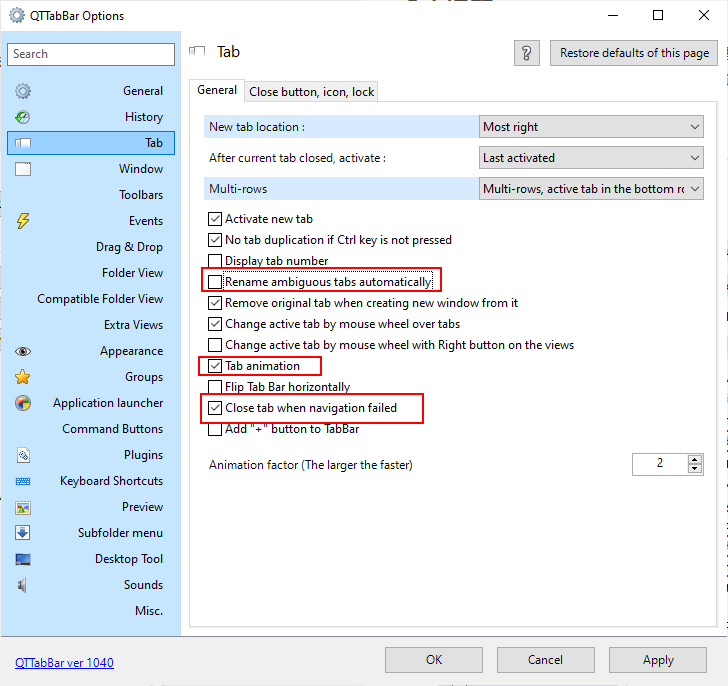
这是一个重要的配置,可以方便地管理资源管理器的标签.Tab选项这里可以设置新标签的位置,关闭当前标签后激活哪一个标签以及标签单行还是多行显示(如果有多个标签)等.建议去掉Rename ambiguous tabs automatically,这个会自动重命名标签名相同的标签,在标签名后加一个@再加所在的位置,有可能会把整个标签所占的位置变得很长.
然后下一个是开启标签动画和当导航失效的时候关闭标签.其他的一些比如显示标签数字(第三个),在标签栏上添加一个+按钮(最后一个)按个人喜好选择.
接下来是关闭按钮等的设置,笔者在这里把显示关闭按钮与标签图标去掉了,关闭的话可以在后面设置一个鼠标的快捷键(比如在标签上双击就是关闭)或一个键盘快捷键关闭.另外还有一些锁住标签的行为,这些笔者不需要就不弄了.
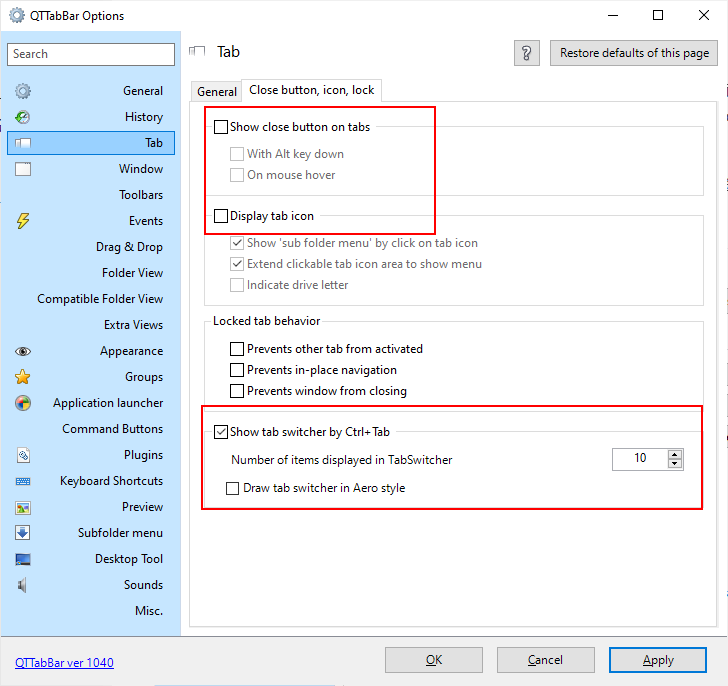
下面是切换器的样式,开启可以选中"Show tab switcher by ctrl+tab",按ctrl+tab开启.
5.5 窗口设置
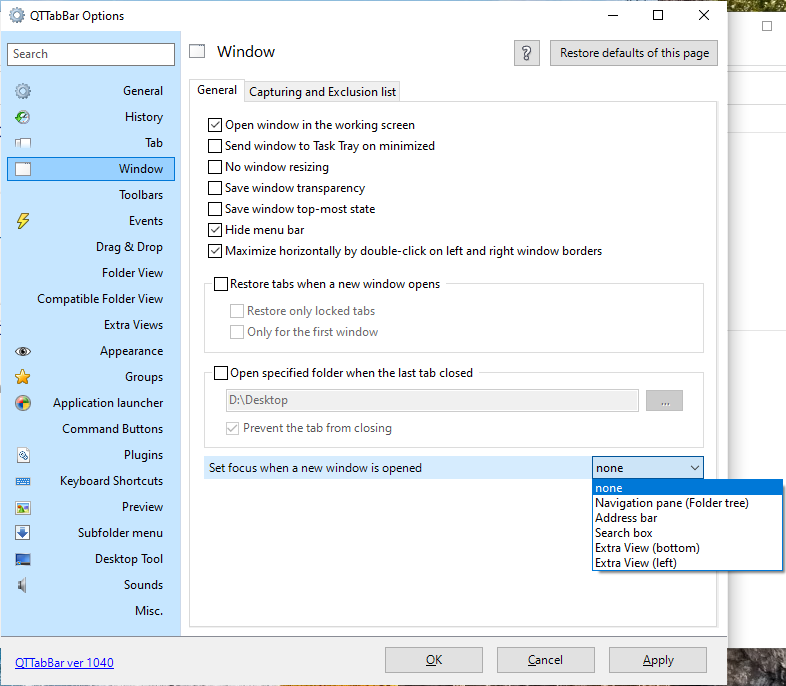
窗口可以设置保存透明度与置顶状态,隐藏菜单栏等,一般默认即可,右边有一个捕捉和排除列表设置,需要的可以看一看.
5.6 工具栏
工具栏可以设置导航按钮,位置,自动隐藏等属性.
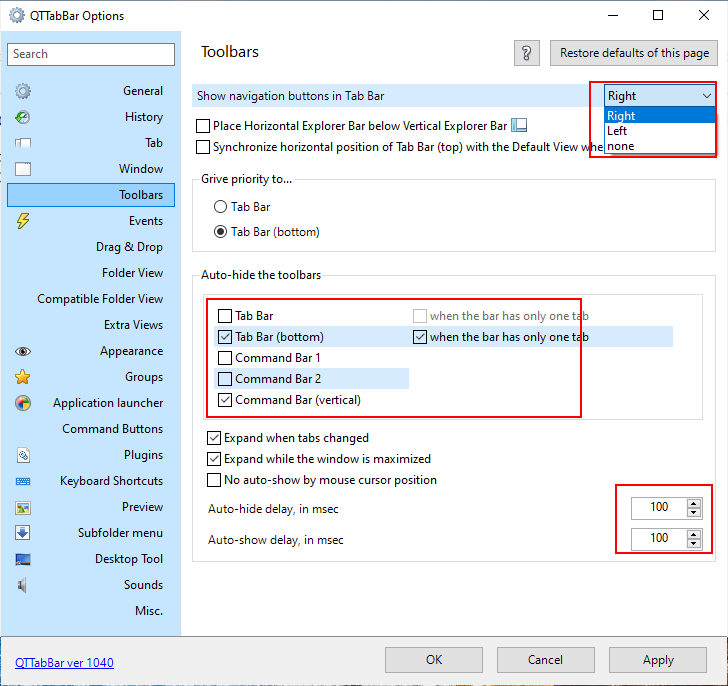
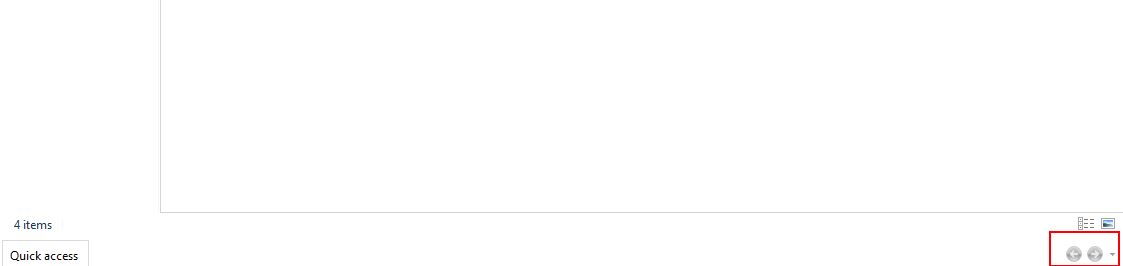
如上图如果设置了导航按钮,就是这两个东西:
自动隐藏的话看个人吧,可以把左侧的Command Bar与底部/顶部的Qt Tab Bar给隐藏掉.
5.7 事件
这里的事件实际上是为鼠标加上的快捷操作,只要能记住,可以配合ctrl,shift,alt使用,主要的操作是左键单击,左键双击,中键单击,右键单击.
比如笔者的这里把在标签栏上右击的操作设为关闭,有工具栏上的右击设为显示菜单.
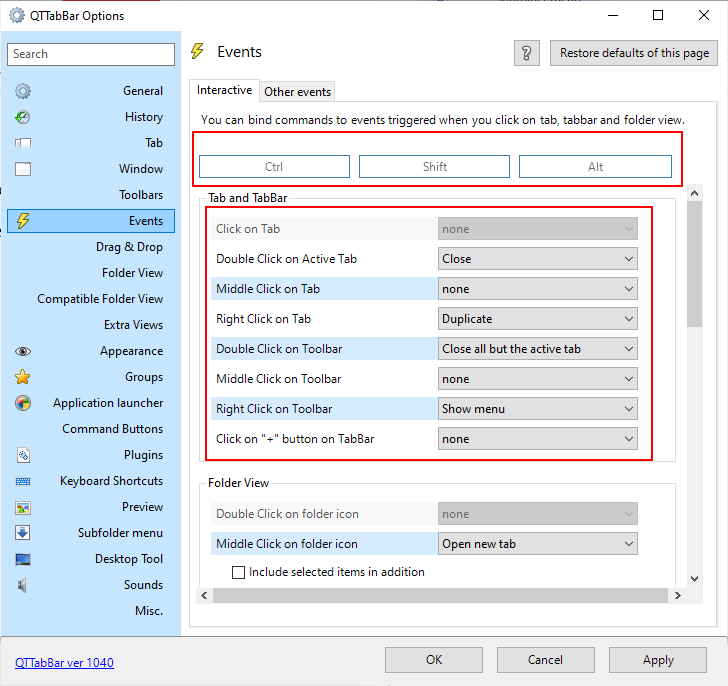
当然还有很多,比如文件夹视图,地址栏,子菜单等,也是类似的.
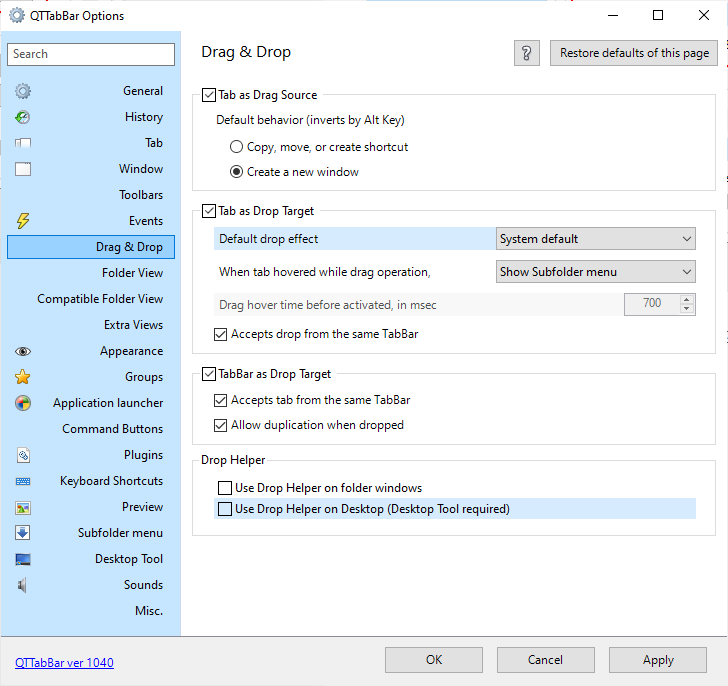
5.8 拖拽
这里可以设置拖拽的设置,比如标签作为拖拽源与标签栏作为拖拽目标时的操作,一般默认即可:
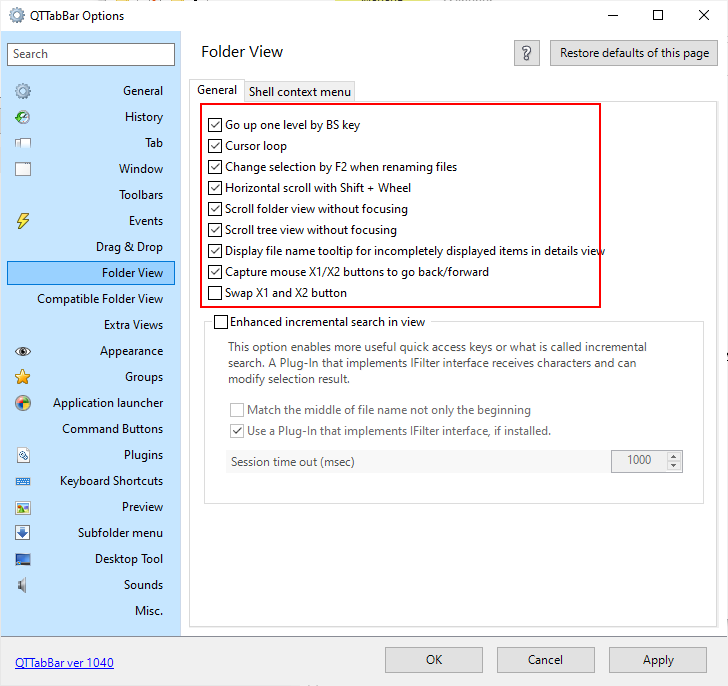
5.9 文件夹视图
主要是一些方便的功能,比如第一个选项是按Backspace可以返回上一层,还有不用获取焦点就可以滚动视图等.
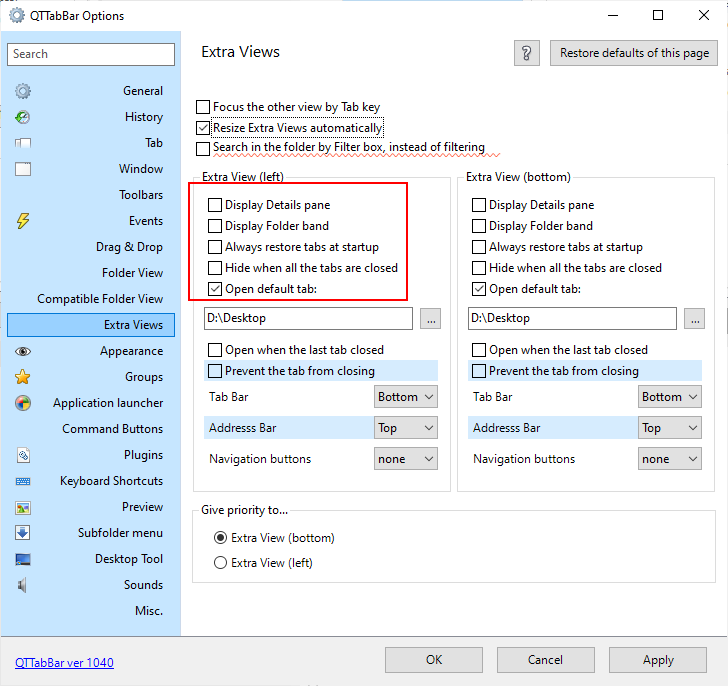
5.10 额外视图
设置默认的额外视图,额外视图的标签栏,地址栏和导航按钮的位置,默认的打开位置等.第一个选项是可以按tab进行切换.
5.11 外观
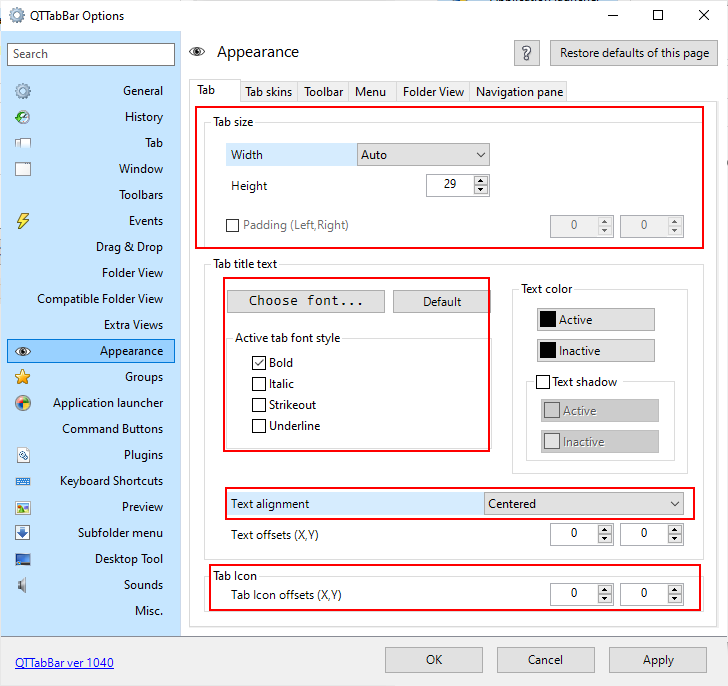
这里设置的东西可多了,一开始是标签的设置,包括标签的大小,可以选择固定或自动或设置最小宽度,标签的字体,选中的标签的字体,文本对齐,标签图标位置等:
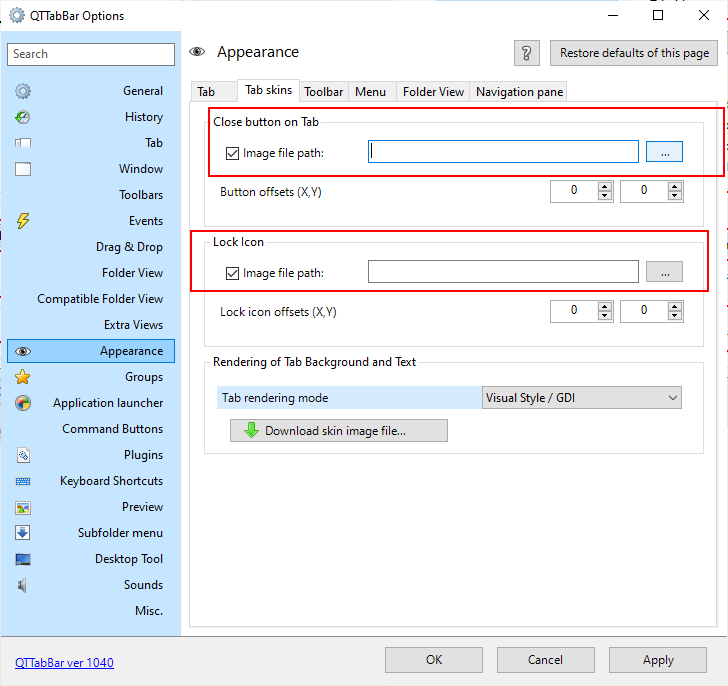
下一个是按钮的设置,可以设置关闭按钮与锁图标的样式:
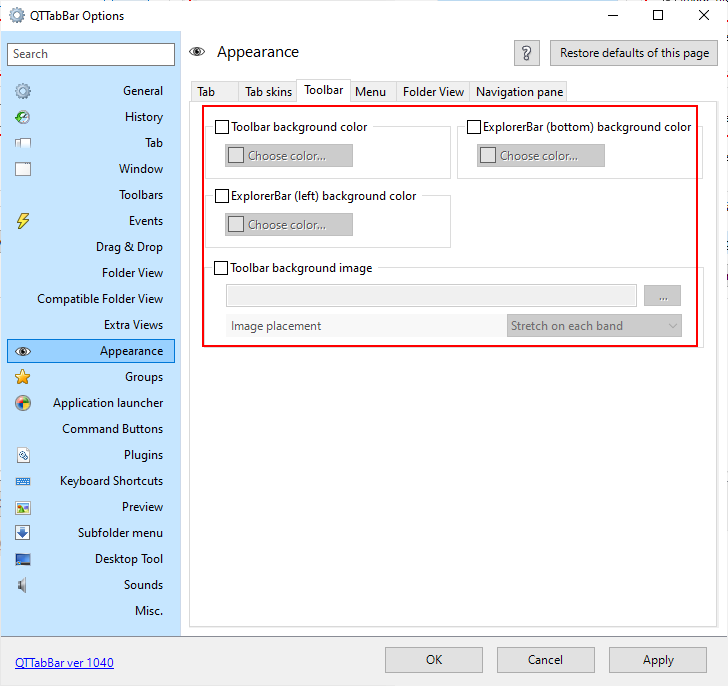
接下来是工具栏,可以设置工具栏的背景,颜色等.
剩下还有三个是菜单,文件夹视图,导航面板等,都是类似的设置一些颜色,就不详细说了.

5.12 组
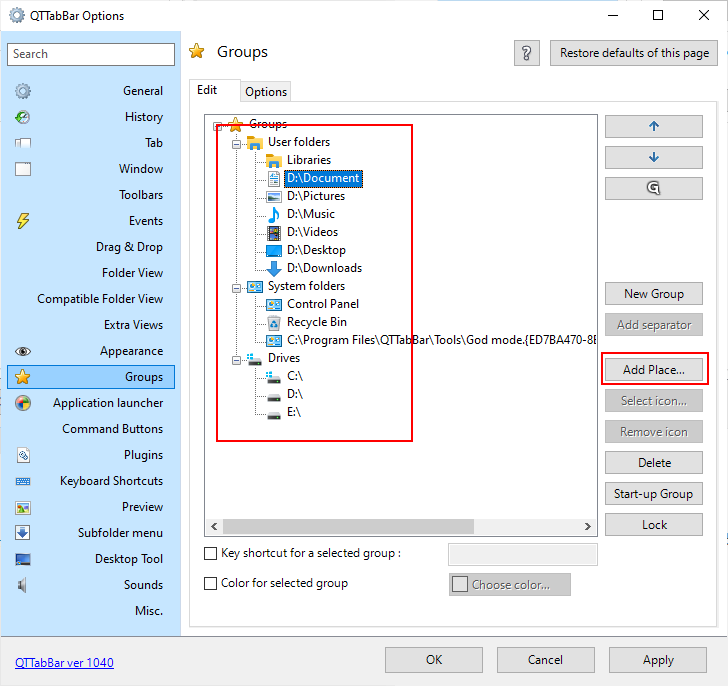
组在Command Bar中显示,这个可以设置一些快捷的功能入口,比如快速打开某个控制面版,快速打开某个文件夹等,默认自带了三个组:用户文件夹组,系统文件夹组以及驱动器组,可以选择右侧的Add Place添加自己想要的位置,也可以通过右上侧"上下箭头"调整组的位置.
5.13 应用程序
可以添加快捷的应用程序运行入口,比如这里添加了一个微信:
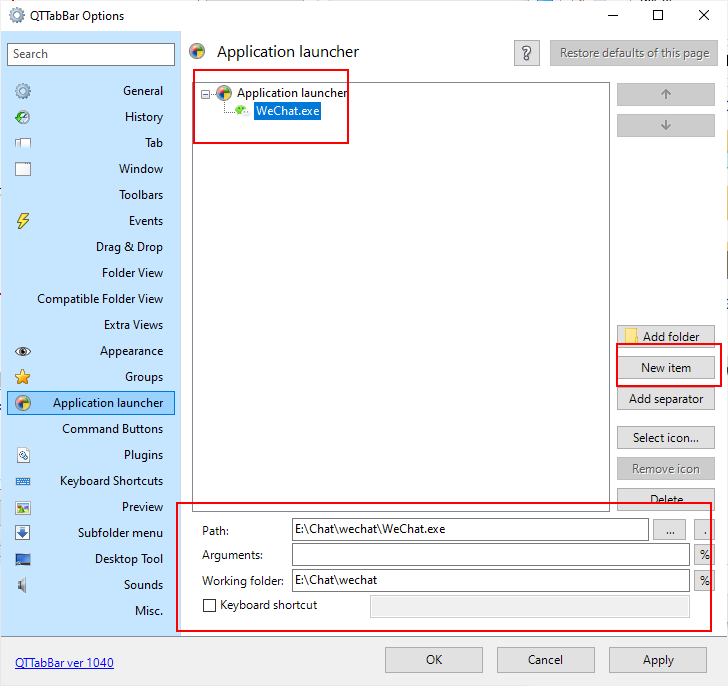
然后在Command Bar中右键选择添加:
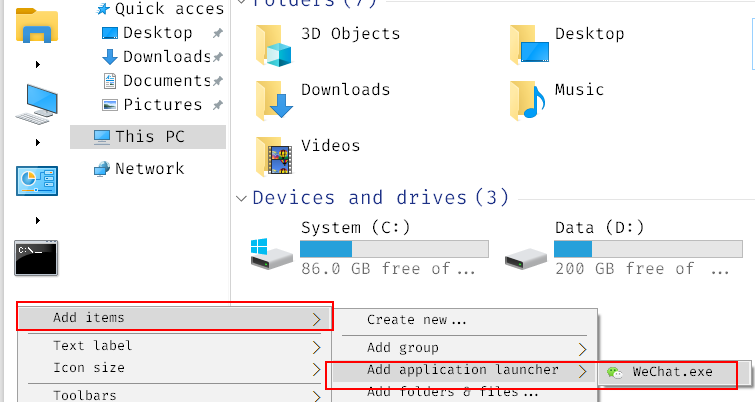
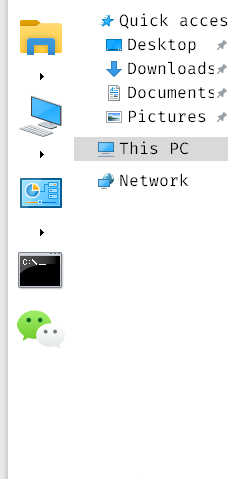
然后就可以看到了:
可以为某个应用程序设置快捷键以便快速打开,在添加的时候最下面有一个"Keyboard shortcut"的选项,选中添加快捷键即可.
5.14 快捷键
一堆快捷键...需要自己慢慢调.
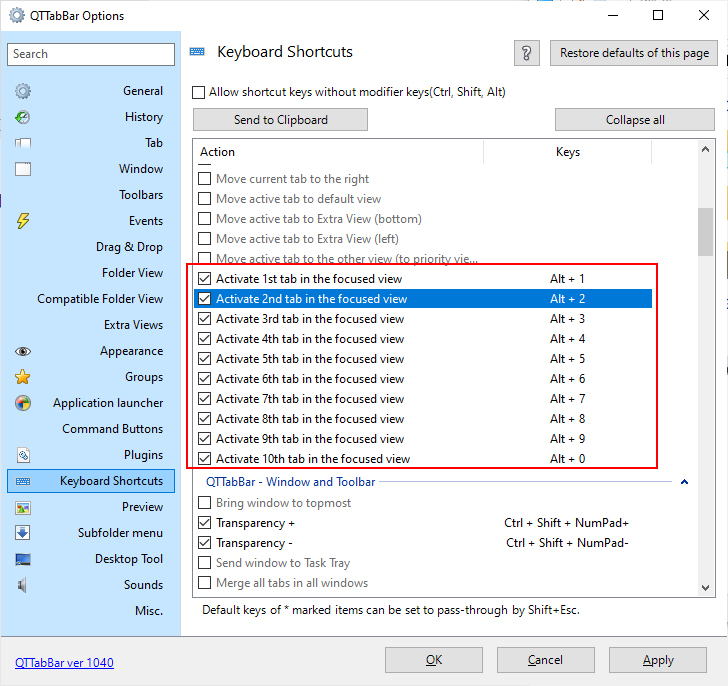
这里建议设置一个标签的激活快捷键,笔者选择的是alt+n.
一些常用的默认快捷键:
| 快捷键 | 功能 |
|---|---|
| ctrl+W | 关闭当前标签 |
| ctrl+shift+W | 关闭除当前标签外的所有标签 |
| ctrl+shift+Z | 恢复关闭的标签 |
| ctrl+N | 克隆当前标签 |
| ctrl+L | 锁定当前标签 |
| ctrl+O | 浏览文件且在标签中打开,若已存在该标签则切换到该标签,不存在则在新标签中打开 |
| ctrl+shift+1-8 | 切换文件视图,比如大图标,中图标,列表视图,有8个可以选择 |
| ctrl+shift+T | 新建一个txt |
5.15 预览
这个功能是真的舒服啊,可以预览图片,视频等,只需要把鼠标移到文件上面即可,可以设置预览的尺寸,是否按住shift才开启预览等.
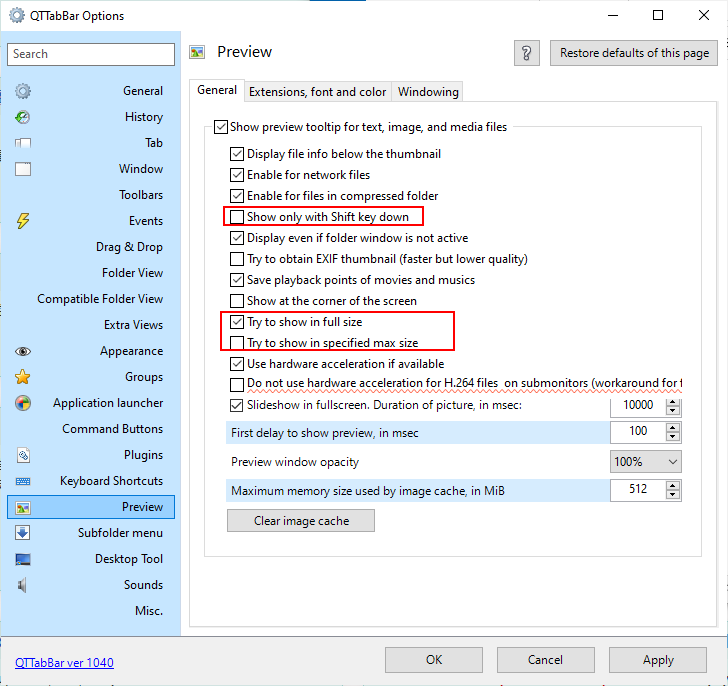
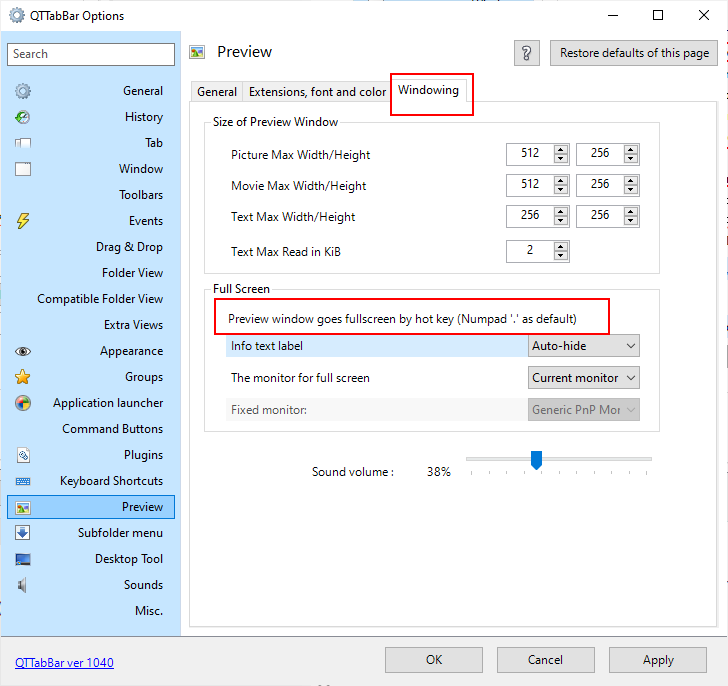
时间那里可以设置全屏自动切换的时间,比如想预览一个放有图片的文件夹,打开预览功能(先把鼠标移动到文件出现预览的图片后,按小键盘的小数点即可进入)后,会进入全屏然后自动切换到下一张循环播放.
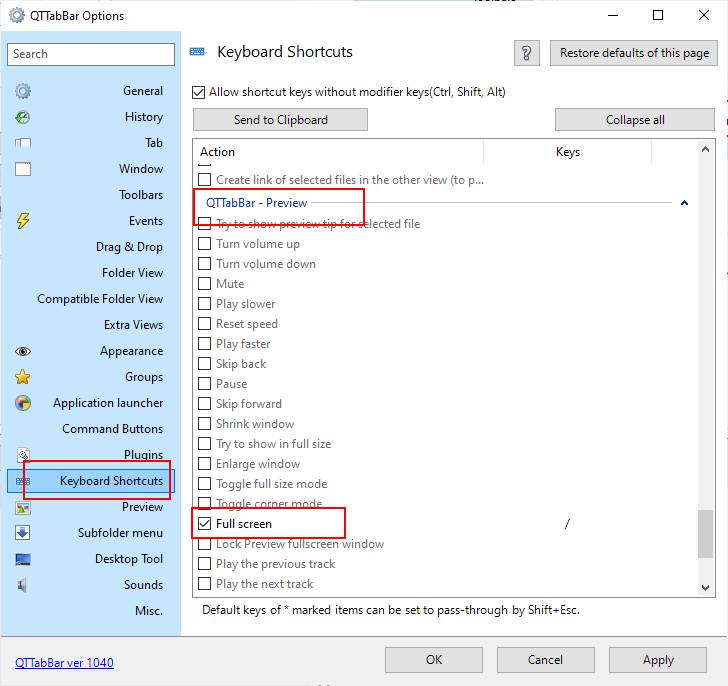
进入的快捷键可以在快捷键里中的Full screen设置:
5.16 子菜单
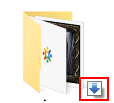
这个也是一个厉害的功能,就是安装QtTabBar后,文件夹上带的小箭头:
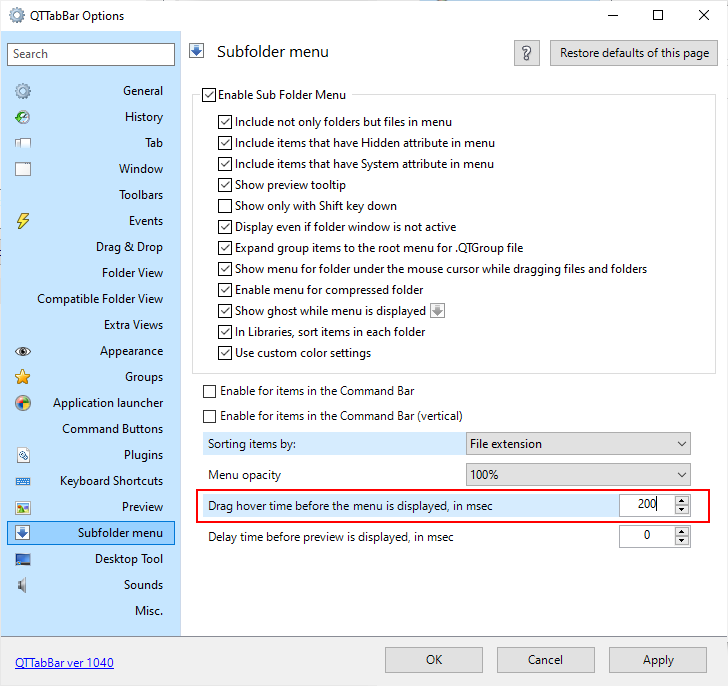
一般默认即可,这里建议把拖拽到子菜单的显示时间缩短.
好了,设置就这样了,希望你们能用好.
windows利器使用与配置的更多相关文章
- Windows下python的配置
Windows下python的配置 希望这是最后一次写关于python的配置博客了,已经被python的安装烦的不行了.一开始我希望安装python.手动配置pip并使用pip安装numpy,然而发现 ...
- windows下安装和配置mongoDB
上次在mac下安装和配置了mongodb,这次在windows下也尝试安装和配置mongodb. 1.首先下载mongodb压缩包,下载后解压到D盘或E盘.如下: 2.配置环境变量:桌面—计算机右键— ...
- Windows 下用 gogs 配置局域网 git server
大道曙光 Windows 下用 gogs 配置局域网 git server 最近要用 C# 开发一个新的项目,所以需要在 Windows 局域网环境下构建一个 git server. 在 Window ...
- Cacti监控Windows主机,Windows主机的正确配置
使用cacti监控Windows主机的时候经常遇到无法获取Windows主机的snmp信息和Windows主机的硬件信息,主要原因是Windows主机没有正确配置snmp,以下是正确的配置步骤:1.安 ...
- Windows 下如何安装配置Snort视频教程
Windows 下如何安装配置Snort视频教程: 第一步: http://www.tudou.com/programs/view/UUbIQCng360/ 第二部: http://www.tudou ...
- 【转】windows 7系统安装与配置Tomcat服务器环境
原文链接: windows 7系统安装与配置Tomcat服务器环境 工具/原料 jdk-8u51-windows-x64(我的系统是64位系统,32位的请选x86下载)下载地址:http://www. ...
- PHP学习之-Mongodb在Windows下安装及配置
Mongodb在Windows下安装及配置 1.下载 下载地址:http://www.mongodb.org/ 建议下载zip版本. 2.安装 下载windows版本安装就和普通的软件一样,直接下一步 ...
- PHP 1:在Windows上安装和配置PHP,Apache和My SQL
原文:PHP 1:在Windows上安装和配置PHP,Apache和My SQL 如果你Google一把类似的主题,你会发现相关的文章可以塞满你的硬盘.在这里之所以把它再次拿出来,目的是想记录我作为一 ...
- Windows Server 服务器安全配置
Windows Server 服务器安全配置 好吧,我标题党了.我只了解一些基本的安全配置.如果你是大湿,请绕道或者给予我严厉的批评让我进步谢谢. 编辑这篇文章用的编辑器编辑的,当我单击查看的时候发现 ...
随机推荐
- 1063 Set Similarity——PAT甲级
1063 Set Similarity Given two sets of integers, the similarity of the sets is defined to be Nc/Nt*10 ...
- Java8 关于stream.foreach()和stream.peek()的区别解析
该思考来源于日常工作中,特记此心得. 思考:如何快速将list中的每个item内部属性值改变并进行其他流体操作呢? 下面做个测试:如何先在list中统一改变某属性的值,然后再根据某个属性取出该属性值最 ...
- 按照阿里巴巴规范创建Java线程池
前言 Executors Executors 是一个Java中的工具类.提供工厂方法来创建不同类型的线程池. 常用方法: 1.newSingleThreadExecutor 介绍:创建一个单线程的 ...
- Vuex入门、同步异步存取值进阶版
关注公众号查看原文: 1. vueX介&绍安装 Vuex 是一个专为 Vue.js 应用程序开发的状态管理模式.它采用集中式存储管理应用的所有组件的状态,并以相应的规则保证状态以一种可预测的方 ...
- WPF窗口和用户控件事件相互触发
问题1: WPF项目里有一个窗口和一个用户控件,窗口和用户控件里都有一个Button,点击窗口里的Button如何触发用户控件里Button的Click事件 解答: //窗口代码 public par ...
- 一篇文章彻底弄懂Android-MVVM
转: 一篇文章彻底弄懂Android-MVVM 在学习一个技术之前,我们首先要搞清为什么要用它.用它以后会有什么好处,这样我们才能有兴趣的学习下去. 一.为什么要用MVVM? 我为什么要用这个什么MV ...
- MongoDB4.2 副本集扫盲说明
说明: 在扫盲MongoDB相关的一些知识的时候,顺手做下笔记.本文将说明副本集相关的内容.在比较早之前已经对这些有过说明,可以看MongoDB 副本集的原理.搭建.应用.MongoDB中的副本集是一 ...
- HashMap之tableSizeFor方法图解
目录 普通人的简单粗暴方式 示例代码 问题 大神的实现 移位的思想 全过程示意图 初始值 右移一位+或运算 右移二位+或运算 右移四位+或运算 右移八位+或运算 右移十六位+或运算 结果+1 初始容量 ...
- 在ASP.NET Core中用HttpClient(一)——获取数据和内容
在本文中,我们将学习如何在ASP.NET Core中集成和使用HttpClient.在学习不同HttpClient功能的同时使用Web API的资源.如何从Web API获取数据,以及如何直接使用Ht ...
- MySQL 40题练习题和答案
2.查询"生物"课程比"物理"课程成绩高的所有学生的学号: 思路: 获取所有有生物课程的人(学号,成绩) - 临时表 获取所有有物理课程的人(学号, ...