
vscode(Visual Studio Code)中安装Debugger for Chrome插件调试页面
最近换了下编辑器,改用vscode(Visual Studio Code),很喜欢它左边显示的文件路径,轻松新建文件夹和文件,也喜欢它的编码转换功能,gbk和utf-8可以随时切换,因为公司网站有些页面是utf-8有的是gbk2312,很多时候我都分开使用用2个编辑器,感觉从现在开始不用了,哈哈
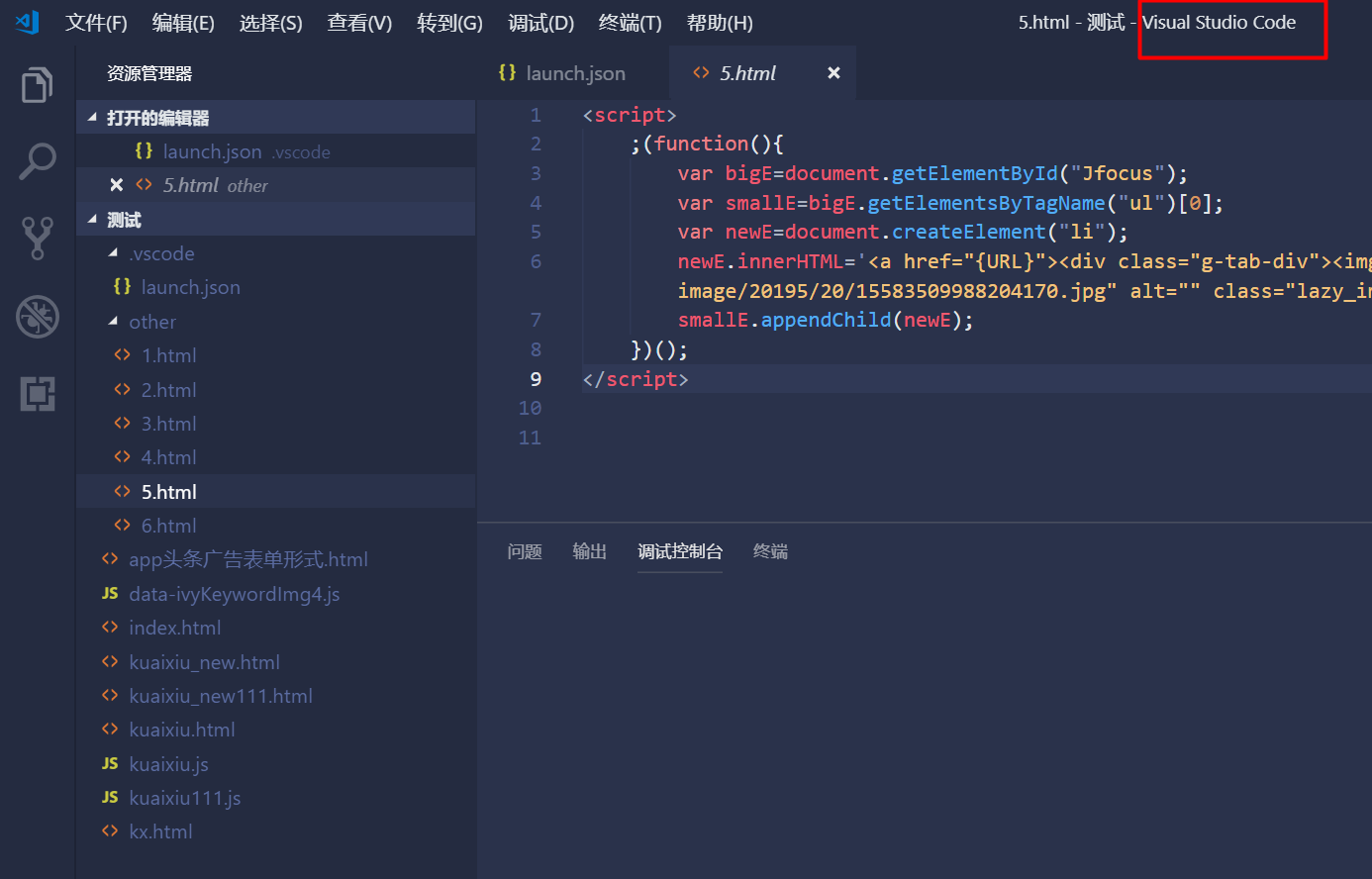
很快就看到一个好用的拓展,可以在编辑器中设置断点,谷歌浏览器中调试代码,我很想要这个功能,但是我装了Debugger for Chrome后,按照百度出来的方法进行配置,屡屡报错,尝试了很久,终于在刚才配好了。感觉度娘上面的东西有时候写的还是太浅了。下面先说说我遇到的问题:
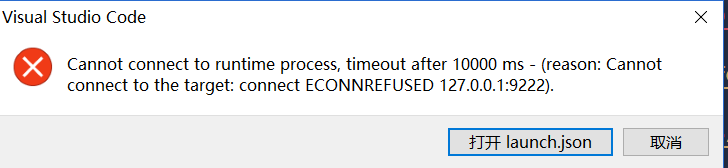

下面贴出详细步骤:
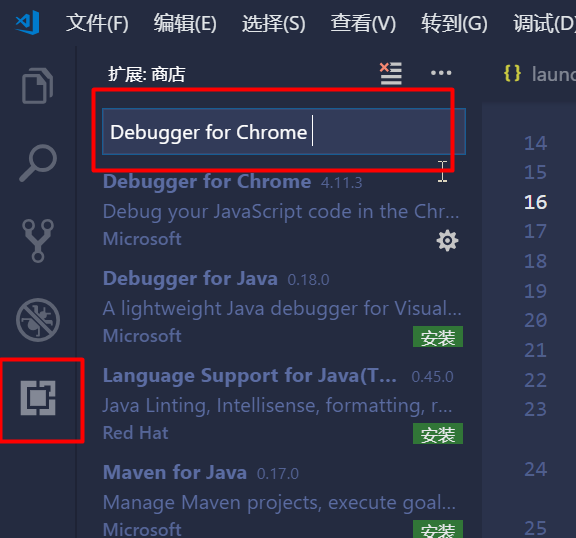
1:VSCode 上安装:Debugger for Chrome
2:vscode打开一个html,按F5,在弹出来的框中选择 Chrome,会自动打开launch.json文件
3.往launch.json中追加以下代码:
,

        {

            "name": "使用本机 Chrome 调试",

            "type": "chrome",

            "request": "launch",

             "file": "${file}",

            // "runtimeExecutable": "C:\\Program Files (x86)\\Google\\Chrome\\Application\\chrome.exe", // 改成您的 Chrome 安装路径

            "sourceMaps": true,

            "webRoot": "${workspaceRoot}",

            "userDataDir":"${tmpdir}",

            "port":9222

        }
改完是这个样子:

这里需要注意的是参数runtimeExecutable,我注释掉了,不然会报错:
Chrome error: Error: spawn C:\Program Files (x86)\Google\Chrome\Application\chrome.exe EACCES
4:更改调试方式,选为我们新建的名称
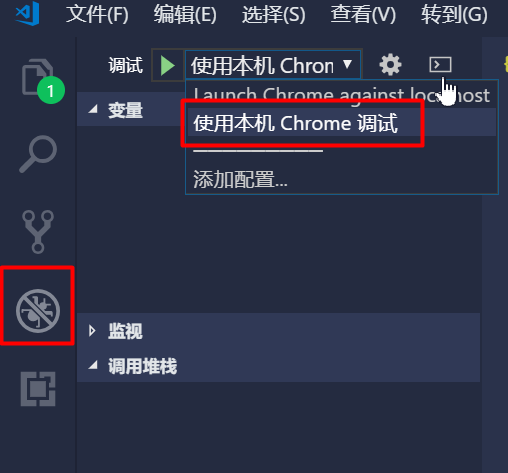
5:启用Chrome并启用远程调试
先在其快捷方式右键选属性,在“目标”字段中,追加--remote-debugging-port=9222(追加前要放个空格),我一开始改了无法保存,需要先去掉只读这个勾,如下:

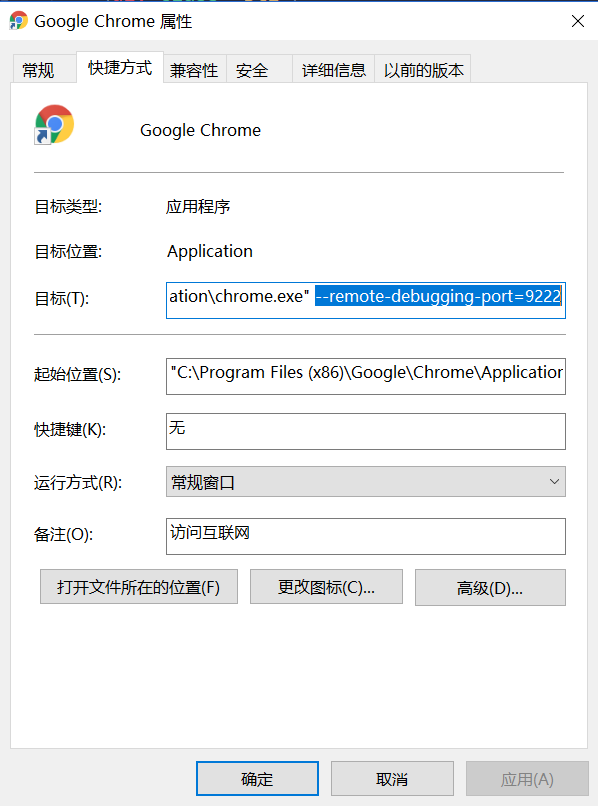
启动浏览器,如果浏览器默认打开的页面不是about:blank,会弹框报错,需要设置,如下图,设置好之后,关掉浏览器,重新打开:

到现在为止,已完成配置!选择html页面,点击调试按钮,选好使用本机Chrome调试即可,如图:
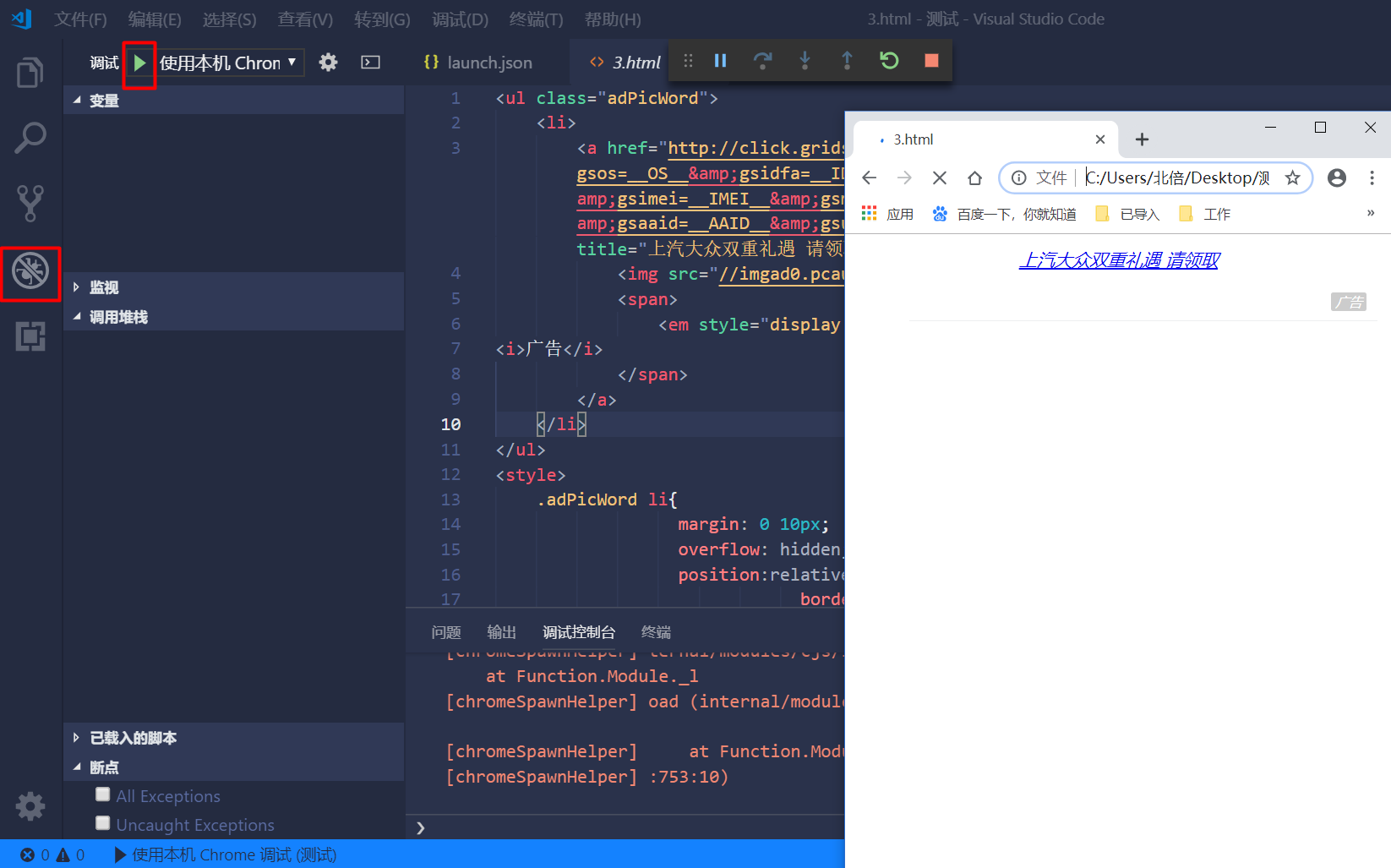
弄这个配置,我纳闷了好多天,终于搞好了。
vscode(Visual Studio Code)中安装Debugger for Chrome插件调试页面的更多相关文章
- 在linux系统中安装VSCode(Visual Studio Code)
在linux系统中安装VSCode(Visual Studio Code) 1.从官网下载压缩包(话说下载下来解压就直接可以运行了咧,都不需要make) 访问Visual Studio Code官网 ...
- visual studio code 中 debugger for chrome 插件的配置
安装 debugger for chrome 插件后,把默认的 launch.json 改成: { "name": "谷歌浏览器", "type&qu ...
- vscode: Visual Studio Code 常用快捷键
vscode: Visual Studio Code 常用快捷键 主命令框 F1 或 Ctrl+Shift+P: 打开命令面板.在打开的输入框内,可以输入任何命令,例如: 按一下 Backspace ...
- 【转】vscode: Visual Studio Code 常用快捷键
原文链接:https://www.cnblogs.com/bindong/p/6045957.html vscode: Visual Studio Code 常用快捷键 主命令框 F1 或 Ctrl+ ...
- Visual Studio Code作为Angular开发工具常用插件安装、json-server安装与使用、angular/cli安装失败问题
前提准备: 搭建好Angular开发环境 1 安装Visual Studio Code 教程简单,不会的去问度娘 2 安装Chrome浏览器 教程简单,不会的趣闻度娘 3 Visual Studio ...
- Angular14 Visual Studio Code作为Angular开发工具常用插件安装、json-server安装与使用、angular/cli安装失败问题、emmet安装
前提准备: 搭建好Angular开发环境 1 安装Visual Studio Code 教程简单,不会的去问度娘 2 安装Chrome浏览器 教程简单,不会的趣闻度娘 3 Visual Studio ...
- Visual Studio Code 中编写 C++ 的工作流
1. 官网下载 Visual Studio Code ,安装.按提示安装 cpp 插件和 cmake 插件. 官网下载 CMake ,安装. 官网下载 Mingw ,安装. 安装 Mingw 时,注意 ...
- SharePoint Framework 在Visual Studio Code中调试你的本地解决方案
博客地址:http://blog.csdn.net/FoxDave Visual Studio Code不知道大家都有没有,界面清爽,编辑快速,是一个非常好的前端开发工具.本文介绍如何使用Goog ...
- 如何在"Visual Studio Code"中使用" Git" 进行版本控制
如何在"Visual Studio Code"中使用" Git" 进行版本控制 本来认为此类教程,肯定是满网飞了.今天首次使用VS Code的Git功能,翻遍了 ...
随机推荐
- Flutter 使用高德地图定位
amap_location 包 获取debug SHA1 // 使用debug.keystore获取debug SHA1 C:\Users\ajanuw\.android>keytool -li ...
- RT-Thread学习笔记3-线程间通信 & 定时器
目录 1. 事件集的使用 1.1 事件集控制块 1.2 事件集操作 2. 邮箱的使用 2.1 邮箱控制块 2.2 邮箱的操作 3. 消息队列 3.1 消息队列控制块 3.2 消息队列的操作 4. 软件 ...
- 三万长文50+趣图带你领悟web编程的内功心法:一文带你深入解读HTTP的发展史
看到题目,大家是不是认为根据上一篇(两万字长文50+张趣图带你领悟网络编程的内功心法)一样,其实不然,我们上一边介绍的是网络编程的基本功,有了这些基本功之后,我们就可以在此之上构建更加接近实际应用的w ...
- 1020 Tree Traversals——PAT甲级真题
1020 Tree Traversals Suppose that all the keys in a binary tree are distinct positive integers. Give ...
- spring boot自定义类配置绑定在配置文件中自动提示
在spring boot的日常使用中,我们可能需要使用配置绑定的方式动态配置自定义类的成员变量. 这个时候,我们在配置文件中配置spring默认已有的配置时,只需要输入部分关键字即可自动提示,如下图: ...
- CentOS rpm常用功能记录
CentOS7主要有rpm和yum这两种包软件的管理.两者有功能上的区别,其中主要区别是:yum使用简单但需要联网,yum会去网上包源去获取所需要的软件包.而rpm的需要做的事情就更细一些,比如我们需 ...
- PUToast - 使用PopupWindow在Presentation上模拟Toast
PUToast Android10 (API 29) 之前 Toast 组件默认只能展示在主 Display 上,PUToast 通过构造一个 PopupWindoww 在 Presentation ...
- const修饰符相关
const修饰符相关 const修饰符表明一个变量是常量,大致分为三类:常量数组(等同于常量指针),常量指针,指向常量的指针. 常量数组中数据都是不可修改的,任何试图修改常量数组中的数据的操作都会报错 ...
- 2020年12月-第02阶段-前端基础-CSS Day05
CSS Day05 1. 学成在线页面制作 理解 能够说写单页面我们基本的流程 能说出常见的css初始化语句 能说出我们CSS属性书写顺序 应用 能利用ps切图 能引入外部样式表 能把psd文件转换为 ...
- Vmware虚拟机CentOS7、Ubuntu20系统设置静态IP,且主机和虚拟机系统能相互ping通。
目录 前言 一.VMware虚拟系统centos7设置静态IP 1.1 打开VMware虚拟网络配置窗口 1.2 方法1:通过DHCP服务给主机动态分配IP,同时设置centos静态IP 1.2.1 ...