
Tomcat部署项目的三个方法
所需软件安装
要想在Tomcat中部署项目前提是先要搭建好Tomcat,搭建Tomcat就离不开以下软件包的安装配置,本次演示使用Linux平台
1.JDK软件包
JDK是一切java应用程序的基础,所有的java应用程序是构建在这个之上的。它是一组API,也可以说是一些java Class(类)。JDK是开发java程序的一套东西,tomcat就是开发出来的java程序。
JDK软件包下载地址:https://www.oracle.com/technetwork/java/javase/downloads/index.html
JDK软件包一般分为这几种格式的软件包:*.tar.gz *.exe *.rpm
tar.gz:这种软件包只需要解包然后配置环境变量即可,此安装包多数用于Linux系统
exe :这种是Windows平台的安装包,需先进行正确安装再配置环境变量
rpm :RPM安装包用于linux平台,需使用yum或rpm命令进行安装,安装后就可以使用,无需配置环境变量
2.JDK环境变量配置
要想正常使用java命令需要配置以下环境变量,一般只需配置再/etc/profile文件中即可:
  export JAVA_HOME=JDK安装路径      //指定JAVA的家目录
  export PATH=$JAVA_HOME/bin:$PATH    //指定JDK命令的搜索目录,即JDK家目录中的bin目录
  export CLASSPATH=.:$JAVA_HOME/lib/dt.jar:$JAVA_HOME/lib/tools.jar     //指定类搜索目录,一般指定dt.jar和tools.jar这两个jar文件
3.部署Tomcat
一般下载的Tomcat安装包只需要使用tar解压或者win系统中双击安装、linux rpm包安装即可,无需其他配置;详细的Tomcat部署方法可以访问:Linux平台:https://www.cnblogs.com/kuiyajia/p/11670756.html windows平台:https://www.cnblogs.com/kuiyajia/articles/11576437.html
4.启动Tomcat
1.方法一:使用自带的启动文件启动
启动Tomcat:
  jia@test:~$ cd /opt/apache-tomcat-9.0.26/bin/    //进入Tomcat安装目录下的bin目录
  jia@test:/opt/apache-tomcat-9.0.26/bin$ ls    //列出所有文件
    bootstrap.jar ciphers.sh daemon.sh setclasspath.bat startup.sh version.bat
    catalina.bat commons-daemon.jar digest.bat setclasspath.sh tomcat-juli.jar version.sh
    catalina.sh         commons-daemon-native.tar.gz  digest.sh     shutdown.bat      tomcat-native.tar.gz
    catalina-tasks.xml  configtest.bat                makebase.bat  shutdown.sh       tool-wrapper.bat
    ciphers.bat         configtest.sh                 makebase.sh   startup.bat       tool-wrapper.sh
  jia@test:/opt/apache-tomcat-9.0.26/bin$ ./startup.sh    //执行启动文件
    Using CATALINA_BASE: /opt/apache-tomcat-9.0.26
    Using CATALINA_HOME:   /opt/apache-tomcat-9.0.26
    Using CATALINA_TMPDIR: /opt/apache-tomcat-9.0.26/temp
    Using JRE_HOME:        /opt/jdk1.8.0_221/
    Using CLASSPATH:       /opt/apache-tomcat-9.0.26/bin/bootstrap.jar:/opt/apache-tomcat-9.0.26/bin/tomcat-juli.jar
    Tomcat started.    //启动成功
验证Tomcat是否启动成功:
  jia@test:/opt/apache-tomcat-9.0.26/bin$ ps aux | grep tomcat    //查看相关进程
    jia 2014 0.2 21.9 2585060 88576 pts/0 Sl 06:35 0:12 /opt/jdk1.8.0_221//bin/java -Djava.util.logging.config.file=/opt/apache-tomcat-9.0.26/conf/logging.properties
    -Djava.util.logging.manager=org.apache.juli.ClassLoaderLogManager -Djdk.tls.ephemeralDHKeySize=2048 -Djava.protocol.handler.pkgs=org.apache.catalina.webresources
    -Dorg.apache.catalina.security.SecurityListener.UMASK=0027 -Dignore.endorsed.dirs= -classpath /opt/apache-tomcat-9.0.26/bin/bootstrap.jar:/opt/apache-tomcat-9.0.
    26/bin/tomcat-juli.jar-Dcatalina.base=/opt/apache-tomcat-9.0.26 -Dcatalina.home=/opt/apache-tomcat-9.0.26 -Djava.io.tmpdir=/opt/apache-tomcat-9.0.26/temp org.apa
    che.catalina.startup.Bootstrap start
//此输出表示tomcat进程正常运行
    jia        2393  0.0  0.2  13136  1000 pts/0    S+   07:52   0:00 grep --color=auto tomcat
  jia@test:/opt/apache-tomcat-9.0.26/bin$ netstat -anpt | grep 8080    //查看相关端口是否运行,注意:Tomcat默认端口是8080
    tcp6       0      0 :::8080                 :::*                    LISTEN      2014/java    //显示LISTEN表示侦听状态
关闭Tomcat:
  jia@test:/opt/apache-tomcat-9.0.26/bin$ ./shutdown.sh        //执行关闭文件
    Using CATALINA_BASE:   /opt/apache-tomcat-9.0.26
    Using CATALINA_HOME:   /opt/apache-tomcat-9.0.26
    Using CATALINA_TMPDIR: /opt/apache-tomcat-9.0.26/temp
    Using JRE_HOME:        /opt/jdk1.8.0_221/
    Using CLASSPATH:       /opt/apache-tomcat-9.0.26/bin/bootstrap.jar:/opt/apache-tomcat-9.0.26/bin/tomcat-juli.jar
  jia@test:/opt/apache-tomcat-9.0.26/bin$ ps aux | grep tomcat        //查看相关进程
    jia        2433  0.0  0.2  13136  1056 pts/0    S+   08:01   0:00 grep --color=auto tomcat
  jia@test:/opt/apache-tomcat-9.0.26/bin$ sudo netstat -anpt | grep 8080        //查看相关端口
2.方法二:制作启动脚本
//启动脚本内容   #!/bin/bash
          # description: Tomcat9 Start Stop Restart    //脚本描述
          # processname: tomcat9        //进程名称
          # chkconfig: 234 20 80        //启动和关闭顺序
          CATALINA_HOME=Tomcat解压路径     //Tomcat安装路径
          case $1 in
          start)
                  sh $CATALINA_HOME/bin/startup.sh
                  ;;
          stop)
                  sh $CATALINA_HOME/bin/shutdown.sh
                  ;;
          restart)
                  sh $CATALINA_HOME/bin/shutdown.sh
                  sh $CATALINA_HOME/bin/startup.sh
                  ;;
          *)
                  echo 'please use : tomcat {start | stop | restart}'
          ;;
  esac
  exit 0
******************************************************************
//将Tomcat启动脚本文件移动至init.d文件下  jia@test:~$ sudo mv tomcat /etc/init.d/  //注意一定要使用root权限
  jia@test:/etc/init.d$ sudo chmod o+x tomcat    //设置启动脚本执行权限
  jia@test:/etc/init.d$ sudo chkconfig  --add  tomcat    //添加到系统服务
//测试是否可以启动
  jia@test:/etc/init.d$ service tomcat start    //启动Tomcat
  jia@test:/etc/init.d$ service tomcat stop    //停止Tomcat
  jia@test:/etc/init.d$ service tomcat restart   //重新启动Tomcat
一、利用自带的Webapps文件部署项目
Tomcat默认自带有一个Tomcat的页面,其项目Web包就是防止再Tomcat中Webapps里面的ROOT目录中。如图所示:
自带项目效果图:
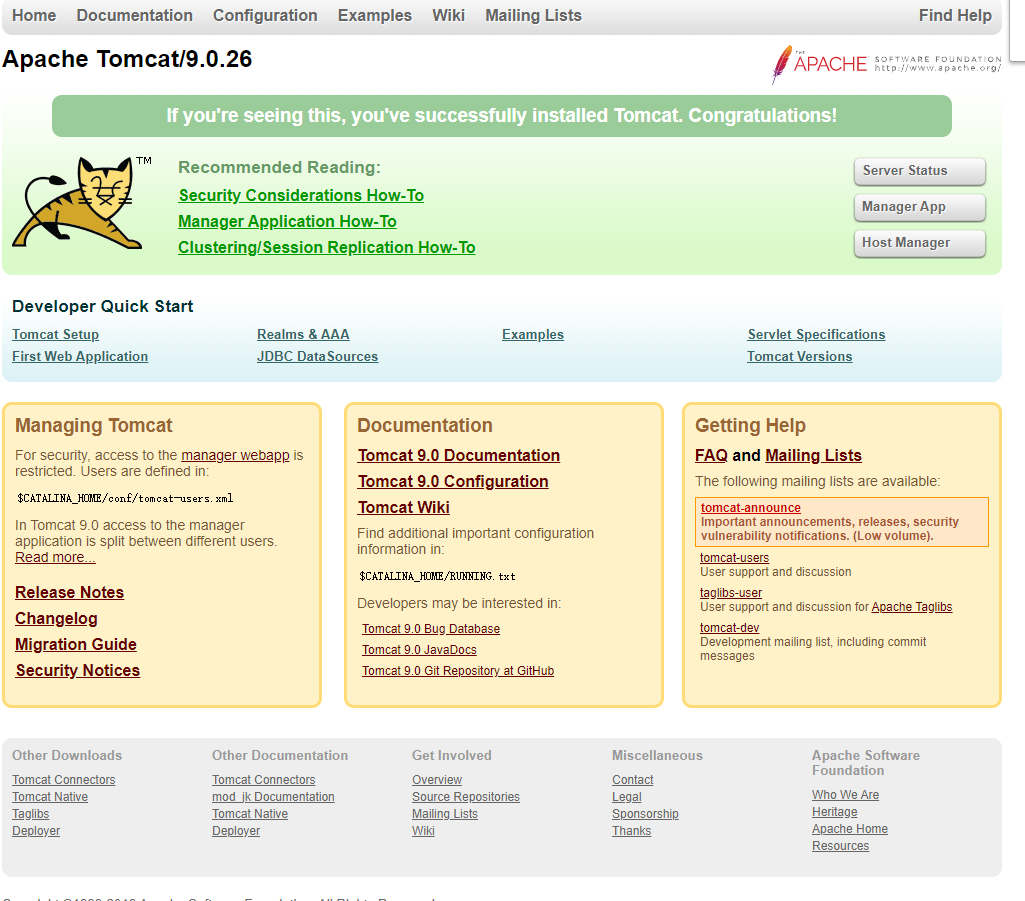
ROOT目录展示,自带项目包:
  root@test:/opt/apache-tomcat-9.0.26/webapps/ROOT# ls      //列出目录中文件
    asf-logo-wide.svg  bg-middle.png  bg-upper.png  index.jsp          tomcat.css  tomcat.png        tomcat.svg
    bg-button.png      bg-nav.png     favicon.ico   RELEASE-NOTES.txt  tomcat.gif  tomcat-power.gif  WEB-INF
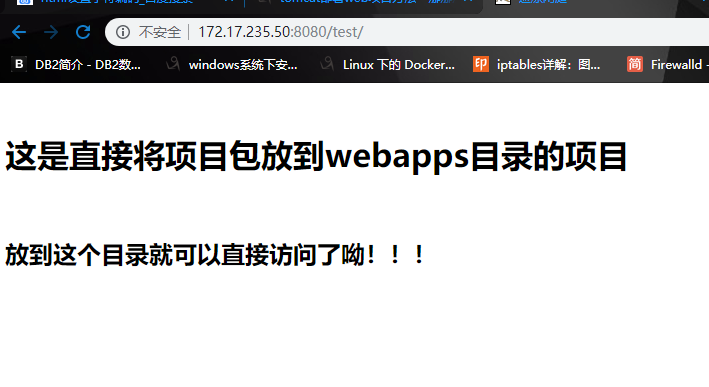
以此类推,可以得出我们直接把项目包放到webapps目录下就可以直接访问使用了
下面是我写的一个简单的html主页:
//Html主页内容
  <!DOCTYPE html>
  <html><head><meta charset="utf-8">	<title>避凉闲庭</title></head>
  <body><h1>这是直接将项目包放到webapps目录的项目</h1>
  <h2>放到这个目录就可以直接访问了呦!!!</h2></body></html>
//进入Webapps目录
  root@test:/opt/apache-tomcat-9.0.26/webapps# pwd
    /opt/apache-tomcat-9.0.26/webapps
//创建项目包存放目录
  root@test:/opt/apache-tomcat-9.0.26/webapps# mkdir test
//放置项目包
  root@test:/opt/apache-tomcat-9.0.26/webapps/test# ls
    index.html
//测试访问地址:http://服务器IP:8080/test
如下图所示:
二、修改Server.xml配置文件进行项目映射
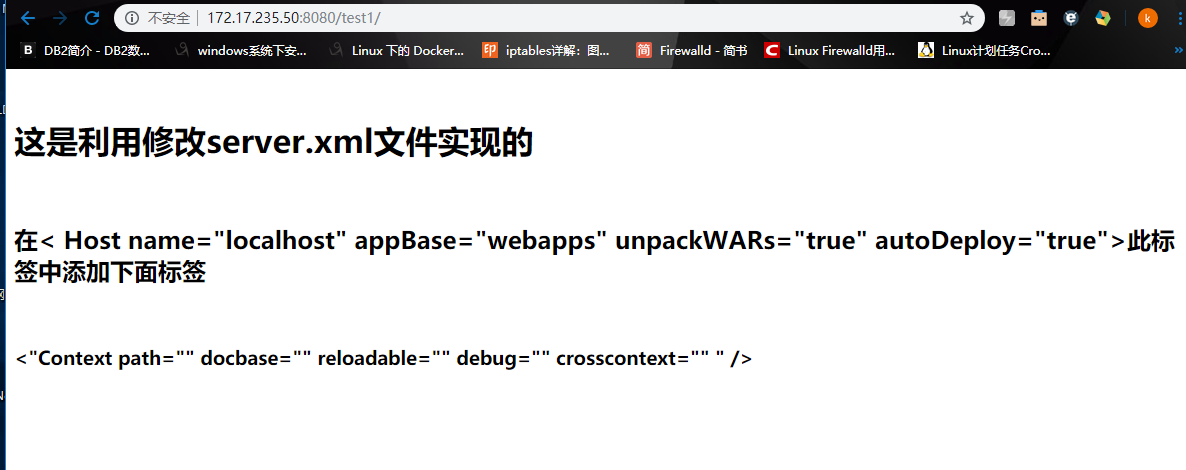
修改Tomcat根目录下面conf/server.xml文件,在HOST标签中添加下面一会内容:
<Context path="" docbase="" reloadable="" debug="" crosscontext="" /> docBase 是指定项目包的存放路径 path 是指定WEB访问目录的,也就是虚拟目录 reloadable 是否自动加载项目包中web.xml和class文件,值为:true和fales debug 调试模式,等级为0-9 crosscontext 是否共用一个session,值为true和fales //这是我自己写的一个简单HTML页面来测试 <!DOCTYPE html><html><head><meta charset="utf-8"><title>避凉闲庭</title></head> <body><h1>这是利用修改server.xml文件实现的</h1> <h2>在< Host name="localhost" appBase="webapps" unpackWARs="true" autoDeploy="true">此标签中添加下面标签</h2> <h3><Context path="" docbase="" reloadable="" debug="" crosscontext="" /></h3></body></html> //进入conf目录 root@test:/opt/apache-tomcat-9.0.26/conf# ls //列出conf下的所有文件 Catalina context.xml logging.properties tomcat-users.xsd catalina.policy jaspic-providers.xml server.xml web.xml catalina.properties jaspic-providers.xsd tomcat-users.xml //修改server.xml文件 <Host name="localhost" appBase="webapps" unpackWARs="true" autoDeploy="true"> <Context docBase="/opt/test1" path="test1" reloadable="true" /> //添加此行,我把项目包放到了/opt/目录下 <!-- SingleSignOn valve, share authentication between web applications Documentation at: /docs/config/valve.html --> <!-- <Valve className="org.apache.catalina.authenticator.SingleSignOn" /> --> <!-- Access log processes all example. Documentation at: /docs/config/valve.html Note: The pattern used is equivalent to using pattern="common" --> <Valve className="org.apache.catalina.valves.AccessLogValve" directory="logs" prefix="localhost_access_log" suffix=".txt" pattern="%h %l %u %t "%r" %s %b" /> </Host> //修改完成后需要重新启动Tomcat root@test:/opt/apache-tomcat-9.0.26/bin# ./shutdown.sh //关闭Tomcat服务 root@test:/opt/apache-tomcat-9.0.26/bin# ./startup.sh //启动Tomcat服务 //测试访问地址:http://服务器IP:8080/test1
如下图所示:
三、自定义项目配置
在conf/Catalina/localhost文件夹下添加xml文件,默认此文件夹下面没有任何文件
  jia@test:/opt/apache-tomcat-9.0.26/conf/Catalina/localhost$ pwd
    /opt/apache-tomcat-9.0.26/conf/Catalina/localhost          //进入要配置的目录
  jia@test:/opt/apache-tomcat-9.0.26/conf/Catalina/localhost$ ls
  jia@test:/opt/apache-tomcat-9.0.26/conf/Catalina/localhost$     //默认此目录为空
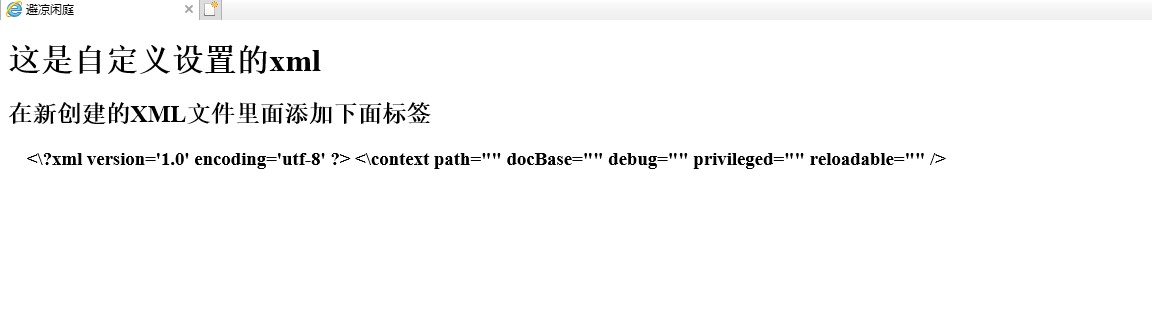
此目录为自定义目录,需自行创建*.xml配置文件,配置文件名称就是web访问目录即虚拟目录
  jia@test:/opt/apache-tomcat-9.0.26/conf/Catalina/localhost$ touch test2.xml        //创建XML配置文件//配置文件需要输入的内容
  <?xml version='1.0' encoding='utf-8' ?>        //设置版本信息和字符编码
<context path="" docBase="" debug="" privileged="" reloadable="" />        //设置项目存放以及配置信息//下面是简单写的一个HTML代码,充当项目吧
     <!DOCTYPE html><html><head><meta charset="utf-8"><title>避凉闲庭</title></head><body>
     <h1>这是自定义设置的xml</h1>
     <h2>在新创建的XML文件里面添加下面标签</h2>
     <h3> <\?xml version='1.0' encoding='utf-8' ?> <\context path="" docBase="" debug="" privileged="" reloadable="" /></h3>
     </body></html>//配置文件内容   root@test:/opt/apache-tomcat-9.0.26/conf/Catalina/localhost# cat test2.xml        //列出文件内容    <?xml version='1.0'  encoding='utf-8' ?>    <Context docBase="/opt/test"  reloadable="true" />//创建完成后需要重新启动Tomcat   root@test:/opt/apache-tomcat-9.0.26/bin# ./shutdown.sh    //关闭Tomcat服务    root@test:/opt/apache-tomcat-9.0.26/bin# ./startup.sh    //启动Tomcat服务//测试访问地址:http://服务器IP:8080/test2
效果如图所示:
Tomcat部署项目的三个方法的更多相关文章
- Tomcat 部署项目的三种方法
1.下载 Tomcat 服务器 ①.官网下载地址:http://tomcat.apache.org/ ②.tomcat 8.0 64位百度云下载地址:http://pan.baidu.com/s/1s ...
- Tomcat 部署项目的三种方法(转)
转自:https://www.cnblogs.com/ysocean/p/6893446.html#_label0 1.下载 Tomcat 服务器 ①.官网下载地址:http://tomcat.apa ...
- Java Web开发中用Tomcat部署项目的三种方法
第一种方法:在tomcat中的conf目录中,在server.xml中的,<host/>节点中添加: <Context path="/hello" docBase ...
- Tomcat部署项目的三种方式
目录 1.下载 Tomcat 服务器 2.启动并部署 Tomcat 服务器 3.Tomcat 的目录结构 4.部署项目的第一种方法(项目直接放入 webapps 目录中) 5.部署项目的第二种方法(修 ...
- Java Web开发: Tomcat中部署项目的三种方法
web开发,在tomcat中部署项目的方法: 可以参考http://m.blog.csdn.net/blog/u012516903/15741727 定义$CATALINA_HOME指的是Tomcat ...
- tomcat部署项目访问不加项目名方法
直接主题:tomcat部署项目访问不加项目名方法是打开tomcat的conf目录下server.xml文件 加入 <Context path="" docBase=" ...
- Tomcat 部署项目的几种常见方式
转自:https://www.cnblogs.com/yuht/p/5714624.html https://www.cnblogs.com/ysocean/p/6893446.html Tomcat ...
- Tomcat部署项目修改浏览器上猫咪头像
一.发现问题用tomcat部署项目,在浏览器标签也上发现了tomcat猫咪图.要把这个图修改掉. 二.解决问题apache-tomcat-5.5.28\webapps\ROOT下的ico文件,将需要替 ...
- Tomcat部署项目乱码问题总结
打包好的war包放在tomcat下,有时会出现中文乱码的情况.首先应当确定项目的编码格式,tomcat的编码格式,以及cmd命令行的编码格式. 项目编码 将要输出到控制台或日志的字符串转为UTF-8 ...
随机推荐
- Django系列---使用MySql数据库
目录 1. 创建数据库 1.1. 使用utf8mb4编码 1.1.1. 确定mysql的配置文件 1.1.2. 修改配置文件 1.1.3. 重启数据库服务,检查相关字段 1.1.4. 新建数据库 1. ...
- .Net Core WebApi简单创建及使用
按照目前的软件开发发展趋势中,不管是前后端分离还是提供数据服务,WebApi使用的越来越广泛,而且.NET Core也是我们.NET开发人员未来发展的趋势,所以说学会使用.NET Core Api是非 ...
- Myeclipse项目工程目录中各种Libraries的含义
MyEclipse工程目录下一般会有以下几类Libraries,如图: 各种Libraries的含义如下: JRE System Library:Java SE 的常用库文件集合,构建任何Java项目 ...
- Failed to execute goal on project e3-manager: Could not resolve dependencies for project cn.e3mall:e3-manager:pom:0.0.1-SNAPSHOT: Could not find artifact cn.e3mall:e3-parent:jar:0.0.1-SNAPSHOT
新建好工程后一定要记得从底层开始clean和install 在启动新建的工程时到最后一步出现了这个问题: Failed to execute goal on project e3-manager-we ...
- Nginx安装及详解
Nginx简介: Nginx(发音engine x)专为性能优化而开发的开源软件,是HTTP.反向代理.邮件代理.TCP/UDP协议代理软件,由俄罗斯的作者Igor Sysoev开发,其最知名的优点是 ...
- 并发编程之线程创建到销毁、常用API
在前面一篇介绍了线程的生命周期[并发编程之多线程概念],在本篇将正式介绍如何创建.中断线程,以及线程是如何销毁的.最后,我们会讲解一些常见的线程API. 线程创建 Java 5 以前,实现线程有两种方 ...
- linux下安装pip(centos)
centos系统中自带python2.7.5但是却没有pip工具 直接yum install pip会提示没有这个包 解决方案: 需要先安装扩展源EPEL. EPEL(http://fedorapro ...
- python2.x和python3.x版本共存时选择启动的版本
在windows环境下装好python2.7和python3.6之后,我之前一直是用了很笨的办法去区分版本 那就是把各个版本python安装目录下的python.exe分别改为python2.exe和 ...
- Emacs 入门(https://www.zybuluo.com/eqyun/note/40788)
下载地址 基本操作(C=Ctrl, M=Alt) C-f 向右移动一个字符 C-b 向左移动一个字符 C-n 移动到下一行 C-p 移动到上一行 M-f 向右移动一个词[对中文是移动到下一个标点符号] ...
- idea创建javaweb原生项目
使用idea创建javaweb项目 idea还是写框架项目比较爽,原生的javaweb项目不是特别方便,这篇文章就是记录一下创建的过程 图较多注意流量 选择创建web项目 配置tomcat服务器 配置 ...