
Vue使用antV G2制作看板
工作中需要制作一个看板,选型选用antV G2进行开发。
由于项目前端是使用Vue,于是研究了antVG2在Vue中的使用。
1.安装antv/g2
在WebStrom下面Terminal中输入
npm install @antv/g2 --save
安装完成后为如下状态

2.创建一个Vue文件,引入antV/g2
import G2 from '@antv/g2';
3.创建一个函数,函数内部创建一个Chart对象,并在挂载时调用(这里我创建了两个函数,创建Chart对象所需的参数定义在data(){}中,后面会说)
test:function () {

        const data = this.basicColumnChartProp.data;

        // Step 1: 创建 Chart 对象

        const chart = new G2.Chart({

            container: this.basicColumnChartProp.container, // 指定图表容器 ID

            width : this.basicColumnChartProp.width, // 指定图表宽度

            height : this.basicColumnChartProp.height // 指定图表高度

        });

        // Step 2: 载入数据源

        chart.source(data);

        // Step 3:创建图形语法,绘制柱状图,由 genre 和 sold 两个属性决定图形位置,genre 映射至 x 轴,sold 映射至 y 轴

        chart.interval().position('genre*sold').color('genre')

        // Step 4: 渲染图表

        chart.render();

    },

    basicBarChart:function () {

        let data = this.basicBarChartProp.data;

        let chart = new G2.Chart({

            container: this.basicBarChartProp.container,

            width:this.basicBarChartProp.width,

            height:this.basicBarChartProp.height

        });

        chart.source(data);

        chart.axis('country', {

            label: {

                offset: 12

            }

        });

        chart.coord().transpose();

        chart.interval().position('country*population');

        chart.render();

    }

},
//在挂载时调用两个函数

mounted() {

    this.test();

    this.basicBarChart();

},
4.在data块中声明图表所需参数
data(){

    return{

        title:'地区货品跟进看板',

        basicColumnChartProp:{

            data:[{ genre: 'Sports', sold: 275 },

                { genre: 'Strategy', sold: 115 },

                { genre: 'Action', sold: 120 },

                { genre: 'Shooter', sold: 350 },

                { genre: 'Other', sold: 150 }],

            container:'c1', //图表所绑定的div id

            width:600,

            height:300

        },

        basicBarChartProp:{

            container:'mountNode', //图表所绑定的div id

            width:500,
            height:300,

            data:[

                {

                    country: '巴西',

                    population: 18203

                }, {

                    country: '印尼',

                    population: 23489

                }, {

                    country: '美国',

                    population: 29034

                }, {

                    country: '印度',

                    population: 104970

                }, {

                    country: '中国',

                    population: 131744

                }

            ]

        }

    }

},
5.在模板<template>中创建div
<template>

  <div>

    <div><h1 style="color: white">{{title}}</h1></div>

    <span>

      <div id="c1"></div>

      <div id="mountNode"></div>

    </span>

  </div>

</template>
6.我想将单个Vue组件的背景设置成黑色,这利用了两个钩子函数beforeCreate (),beforeDestroy ()
beforeCreate () {

    document.querySelector('body').setAttribute('style', 'background:#000000')

},

beforeDestroy () {

    document.querySelector('body').removeAttribute('style')

}
设置好路由,打开网页,看其效果
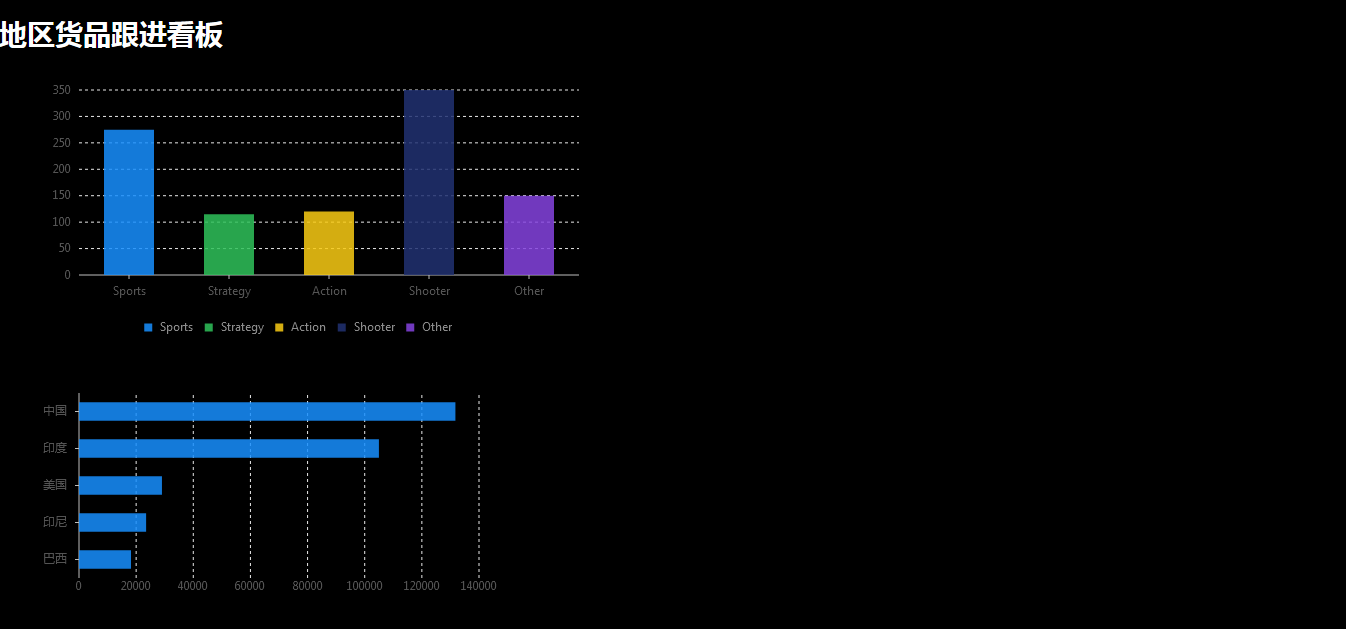
完整代码如下:
<template>

  <div>

    <div><h1 style="color: white">{{title}}</h1></div>

    <span>

      <div id="c1"></div>

      <div id="mountNode"></div>

    </span>

  </div>

</template>

<script>

    import G2 from '@antv/g2';

    export default {

        name: "spectaculars",

        data(){

            return{

                title:'地区货品跟进看板',

                basicColumnChartProp:{

                    data:[{ genre: 'Sports', sold: 275 },

                        { genre: 'Strategy', sold: 115 },

                        { genre: 'Action', sold: 120 },

                        { genre: 'Shooter', sold: 350 },

                        { genre: 'Other', sold: 150 }],

                    container:'c1',

                    width:600,

                    height:300

                },

                basicBarChartProp:{

                    container:'mountNode',

                    size:{'width':500,'height':300},

                    data:[

                        {

                            country: '巴西',

                            population: 18203

                        }, {

                            country: '印尼',

                            population: 23489

                        }, {

                            country: '美国',

                            population: 29034

                        }, {

                            country: '印度',

                            population: 104970

                        }, {

                            country: '中国',

                            population: 131744

                        }

                    ]

                }

            }

        },

        methods:{

            test:function () {

                const data = this.basicColumnChartProp.data;

                // Step 1: 创建 Chart 对象

                const chart = new G2.Chart({

                    container: this.basicColumnChartProp.container, // 指定图表容器 ID

                    width : this.basicColumnChartProp.width, // 指定图表宽度

                    height : this.basicColumnChartProp.height // 指定图表高度

                });

                // Step 2: 载入数据源

                chart.source(data);

                // Step 3:创建图形语法,绘制柱状图,由 genre 和 sold 两个属性决定图形位置,genre 映射至 x 轴,sold 映射至 y 轴

                chart.interval().position('genre*sold').color('genre')

                // Step 4: 渲染图表

                chart.render();

            },

            basicBarChart:function () {

                let data = this.basicBarChartProp.data;

                let chart = new G2.Chart({

                    container: this.basicBarChartProp.container,

                    width:this.basicBarChartProp.size.width,

                    height:this.basicBarChartProp.size.height

                });

                chart.source(data);

                chart.axis('country', {

                    label: {

                        offset: 12

                    }

                });

                chart.coord().transpose();

                chart.interval().position('country*population');

                chart.render();

            }

        },

        mounted() {

            this.test();

            this.basicBarChart();

        },

        beforeCreate () {

            document.querySelector('body').setAttribute('style', 'background:#000000')

        },

        beforeDestroy () {

            document.querySelector('body').removeAttribute('style')

        }

    }

</script>

<style scoped>

</style>
这里我要说一下,为什么要将图表的参数写到data中
将来展示的可能不止一两个图表,可以将这些图表的创建,写到一个js文件中,然后导入到Vue组件中,
若数据写在图表创建的过程中,也就是说写在js文件中,那样当数据变化时,或者根据需求要更改图表格式时,就要修改js文件,万一其他的模块也用到该组件呢?所以这样不利于其复用。
写入js文件中,引入Vue控件中,将图表的参数定义在Vue空间中,并通过axios获取数据,可以使该看板更加灵活,有更好的复用性。
Vue使用antV G2制作看板的更多相关文章
- Vue+WebSocket+ES6+Canvas 制作「你画我猜」小游戏
Vue+WebSocket+ES6+Canvas 制作「你画我猜」小游戏 转载 来源:jrainlau 链接:https://segmentfault.com/a/1190000005804860 项 ...
- vue中使用echarts 制作某市各个街道镇的地图
我要制作的是青州的各街道镇的地图,于是我上网搜,很感谢这篇文章的作者给的提点和帮助https://www.jianshu.com/p/7337c2f56876 现在我把自己的制作过程做个整理,以山东省 ...
- vue项目使用Echarts制作项目工期甘特图
目录 1,前言 2,布局和数据部分 3,制作甘特图 1,前言 项目迭代过程中,碰上一个需求,要求用甘特图的方式显示项目的工期进度,开完会我赶紧搜索一下甘特图是啥东东,大概了解之后,做出了如下样式 Ec ...
- 使用 Vue 和 epub.js 制作电子书阅读器
ePub 简介 ePub 是一种电子书的标准格式,平时我看的电子书大部分是这种格式.在手机上我一般用"多看"阅读 ePub 电子书,在 Windows 上找不到用起来比较顺心的软件 ...
- Vue中引入TradingView制作K线图
**前言: 本文使用的是1.10版本 , 可通过TradingView.version()查看当前版本. 附上开发文档地址:https://zlq4863947.gitbooks.i...** 一.修 ...
- Day3 AntV/G2图表的组成
简介 为了更好的使用G2进行数据可视化,我们需要先了解G2图表的组成及其相关概念. 完整的G2图表组成如下图所示:可以看出图表主要由axes(坐标轴axis的复数),tooltip(提示信息),gui ...
- AntV G2 图表tooltip重命名
在做数据可视化的过程中,遇到了一个问题,就是给图表tooltip重命名. 在研究后,发现了三种方法: 方法1:一般情况下,可以在给chart绑定数据源时,添加scale配置,并在scale配置中设置别 ...
- antV G2 为柱状图添加背景颜色
工作中需要在基础柱状图的基础上添加一个自定义高度的背景颜色, 基础柱状图: 目标柱状图: 由于chart绘图可以重叠,通过该特性,我们可以在画两次图重叠在一起,第一次绘图描述背景,第二次绘图描述数据, ...
- vue学习第二天:Vue跑马灯效果制作
分析: 1. 给开始按钮绑定一个点击事件 2.在按钮的事件处理函数中,写相关的业务代码 3.拿到msg字符串 4.调用字符串的substring来进行字符串的截取操作 5.重新赋值利用vm实例的特性来 ...
随机推荐
- Tomcat源码分析二:先看看Tomcat的整体架构
Tomcat源码分析二:先看看Tomcat的整体架构 Tomcat架构图 我们先来看一张比较经典的Tomcat架构图: 从这张图中,我们可以看出Tomcat中含有Server.Service.Conn ...
- Jenkins 管道 工作流 自动化部署
jenkins Jenkins是一个用Java编写的开源的持续集成工具.在与Oracle发生争执后,项目从Hudson项目复刻. Jenkins提供了软件开发的持续集成服务.它运行在Servlet容器 ...
- e课表项目第二次冲刺周期第四天
昨天干了什么? 昨天,我在网上搜集了相关的资料,即连接安卓自带的数据库,查询了连接的方法,然后在电脑上,做了简单的练习,发现可以用,所以对我们的软件进行数据库的连接,设置了完成按钮的活动,即先保存到数 ...
- 配置VC++2010的glut库
VC++2010是一个成熟稳定的版本,微软的编译工具Visual Studio系列从VC6到如今的VC2019,功能非常强大,我们在开始学习C++和计算机图形学的时候,一般入手<<C++P ...
- winsock完成端口套接字重用注意事项
刚申请到博客,第一篇随笔(๑•̀ㅂ•́)و✧ 关于DisconnectEx的一个问题,目前主要发现在windows10中出现了这个问题,winserver2008 win7都没有这个问题. 被Disc ...
- JVM系列一:JVM内存模型
今天起开始总结JVM.自己也看了好多JVM相关的知识,在此做个总结. 打算分为五个部分来讲:JVM内存模型.JVM类加载机制.JVM垃圾回收机制.JVM启动参数设置及优化.JVM其他相关. 今天首先来 ...
- Win10安装虚拟机 + Ubuntu
近期需要利用虚拟机,同时在虚拟机中安装Ubuntu系统.整理安装过程,供今后学习参考. 虚拟机安装包:VMware-workstation-full-12.1.0 链接:https://pan.bai ...
- vc++源码免杀特殊技巧
一.Debug 和 Release 编译方式的区别: Debug 通常称为调试版本,它包含调试信息,并且不作任何优化,便于程序员调试程序.Release 称为发布版本,它往往是进行了各种优化,使得程序 ...
- muduo Library
muduo是由陈硕(http://www.cnblogs.com/Solstice)开发的一个Linux多线程网络库,采用了很多新的Linux特性(例如eventfd.timerfd)和GCC内置函数 ...
- HDU 6045 Is Derek lying?
题目网址:http://acm.hdu.edu.cn/showproblem.php?pid=6045 题目: Is Derek lying? Time Limit: 3000/1000 MS (Ja ...