
python 学习之 基础篇一 python及pycharm的安装
一、 Python 环境搭建(安装步骤参考:菜鸟教程 https://www.runoob.com/python/python-install.html)
Python下载
Python官网:https://www.python.org/(源码,二进制文档,新闻资讯等都可以在官网查看到)
以下是各个平台安装包的下载地址: (source code 可用于linux )
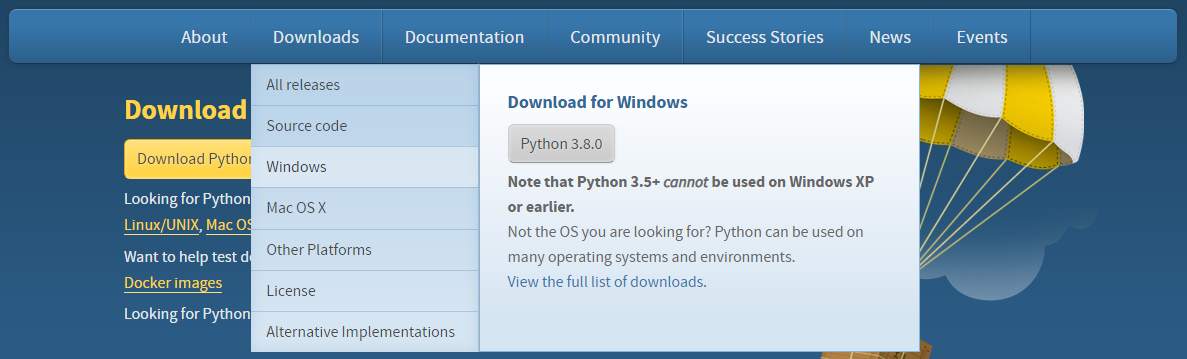
Python安装
Unix & Linux 平台安装 Python:
打开 WEB 浏览器访问https://www.python.org/downloads/source/
选择适用 于Unix/Linux 的源码压缩包。
下载及解压压缩包。
如果你需要自定义一些选项修改Modules/Setup
执行 ./configure 脚本
make
make install
执行以上操作后,Python 会安装在 /usr/local/bin 目录中,Python 库安装在 /usr/local/lib/pythonXX
,XX 为你使用的 Python 的版本号。
Window 平台安装 Python:
打开 WEB 浏览器访问https://www.python.org/downloads/windows/
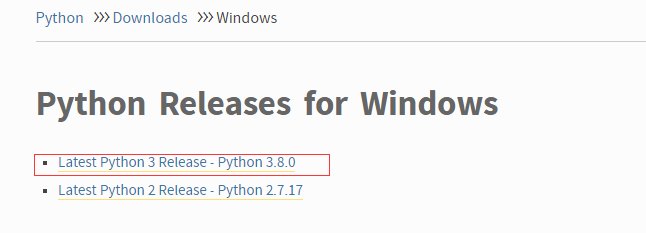
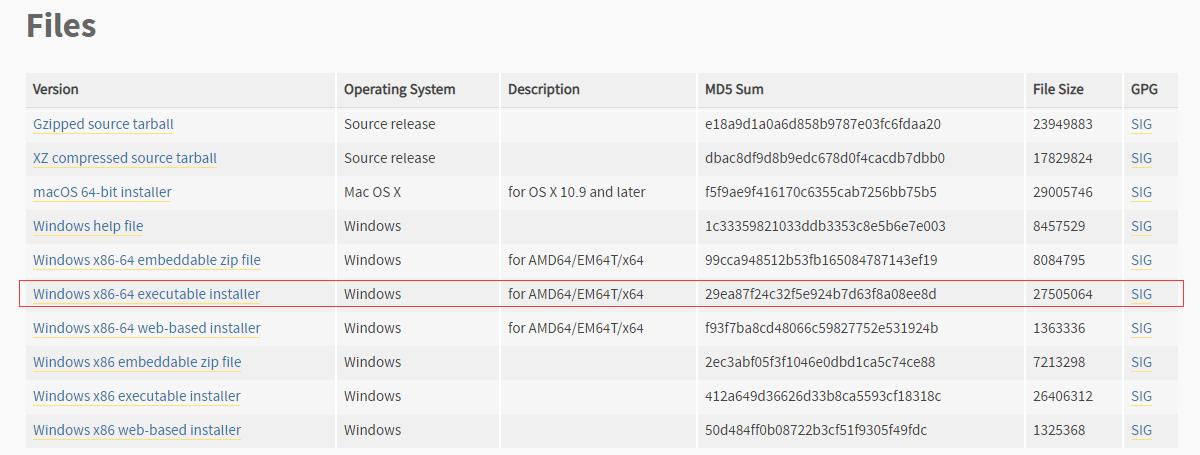
在下载列表中选择Window平台安装包,包格式为:python-XYZ.exe 文件 , XYZ 为你要安装的版本号。
MAC 平台安装 Python:
MAC 系统一般都自带有 Python2.x版本 的环境,
你也可以在链接 https://www.python.org/downloads/mac-osx/ 上下载最新版安装。
环境变量配置
程序和可执行文件可以在许多目录,而这些路径很可能不在操作系统提供可执行文件的搜索路径中。
path(路径)存储在环境变量中,这是由操作系统维护的一个命名的字符串。这些变量包含可用的
命令行解释器和其他程序的信息。
Unix或Windows中路径变量为PATH(UNIX区分大小写,Windows不区分大小写)。
在Mac OS中,安装程序过程中改变了python的安装路径。如果你需要在其他目录引用Python,
你必须在path中添加Python目录。
在 Unix/Linux 设置环境变量
在 csh shell: 输入
setenv PATH "$PATH:/usr/local/bin/python"
, 按下"Enter"。
在 bash shell (Linux): 输入
export PATH="$PATH:/usr/local/bin/python"
,按下"Enter"。
在 sh 或者 ksh shell: 输入
PATH="$PATH:/usr/local/bin/python"
,按下"Enter"。
注意: /usr/local/bin/python 是 Python 的安装目录。
在 Windows 设置环境变量
在环境变量中添加Python目录:
在命令提示框中(cmd) : 输入
path=%path%;C:\Python
,按下"Enter"。
注意: C:\Python 是Python的安装目录。
也可以通过以下方式设置:
右键点击"计算机",然后点击"属性"
然后点击"高级系统设置"
然后点击"环境变量"
选择"系统变量"窗口 点击新建

添加完成后点击确定
选择"系统变量"窗口下面的"Path"双击即可!
然后在"Path"行,在后面添加%PYTHON_HOME%。
ps:记住,路径直接用分号";"隔开!, %PTHON_HOME%是引用之前创建的环境变量
最后设置成功以后,在cmd命令行,输入命令"python",就可以有相关显示。
二、 Pycharm 安装部署
python下载 (官网): https://www.jetbrains.com/pycharm/download/
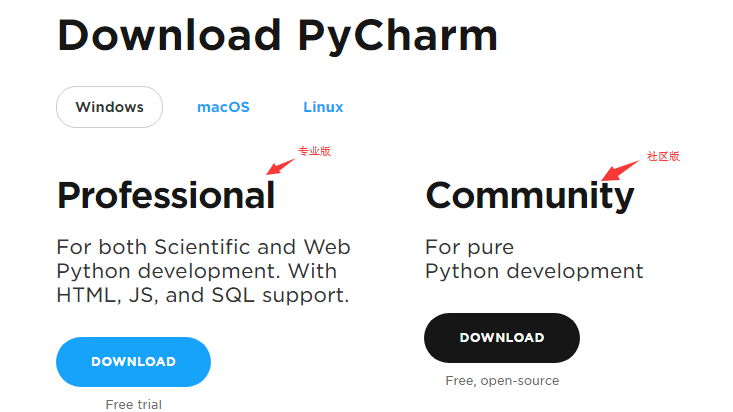
学习下载社区版就好
- 安装步骤
- 双击打开安装文件 (pycharm-professional-2019.2.3.exe)
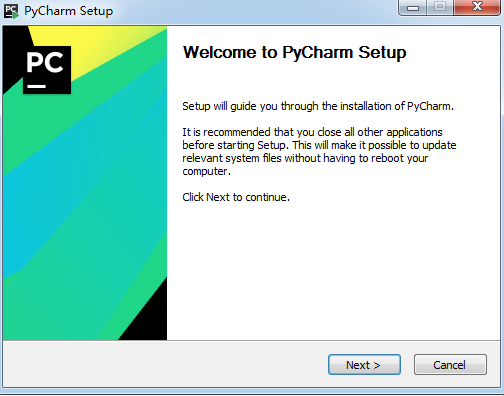
- Next(根据自己喜好选择安装目录)

- Next (安装选项)
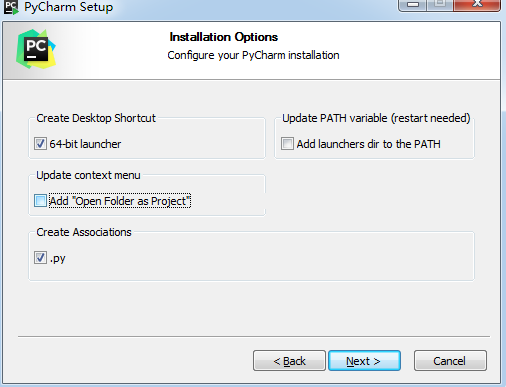
- Next (选择开始菜单文件夹)
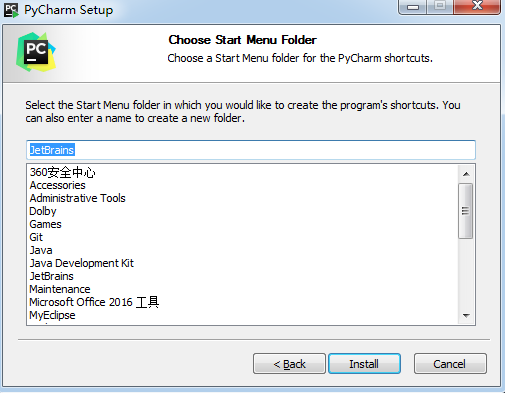
- install(安装)
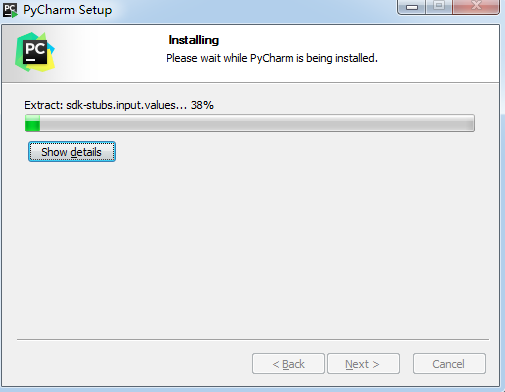
- Finish(先不要启动)
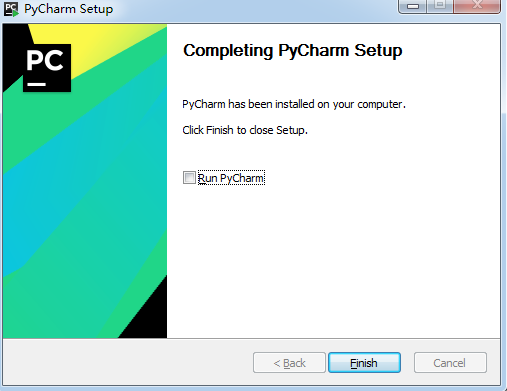
- 双击打开安装文件 (pycharm-professional-2019.2.3.exe)
- 专业版破解下载地址(https://zhile.io/2018/08/17/jetbrains-license-server-crack.html )
- 打开压缩文件(jetbrains-agent-latest.zip)
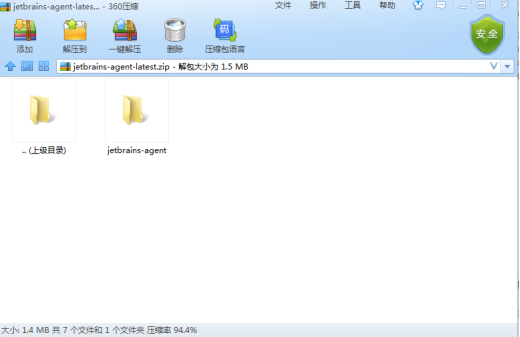
- 打开(jetbrains-agent文件夹)
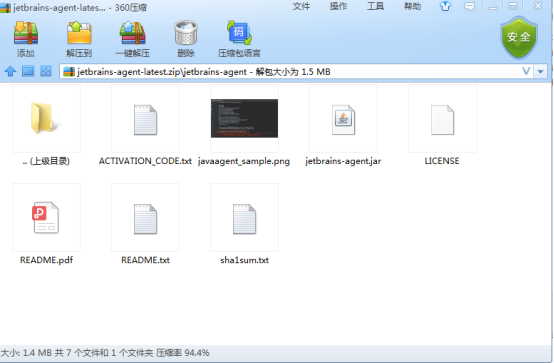
- jetbrains-agent.jar文件提取出来放入pycharm安装文件bin目录下
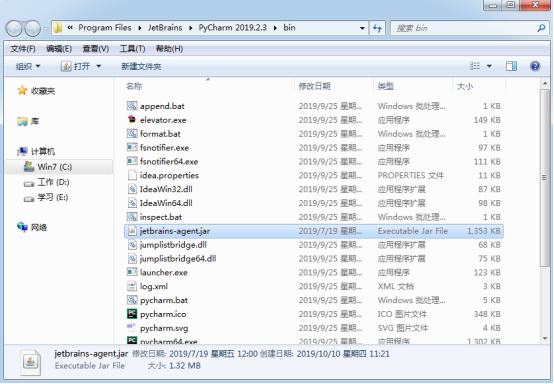
- 打开pycharm

- 点击 ok

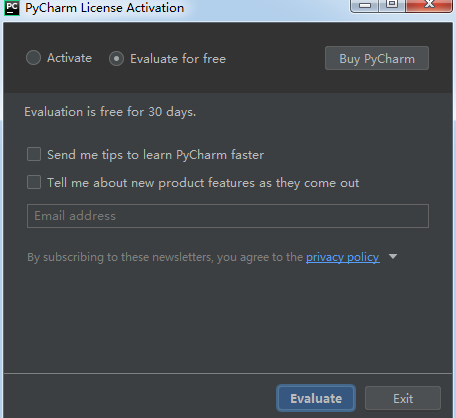
- 跳过(Evaluate for free 先试用。)
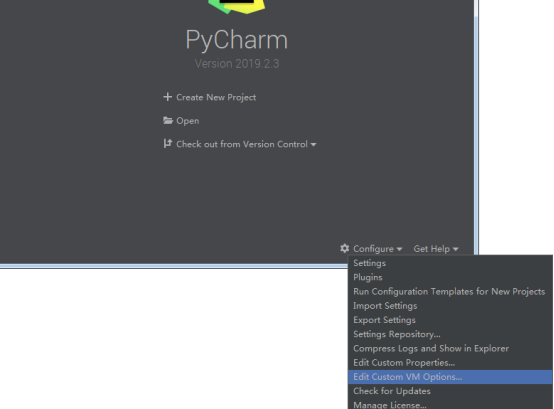
- Configure --> Edit Custom VM Iptions...
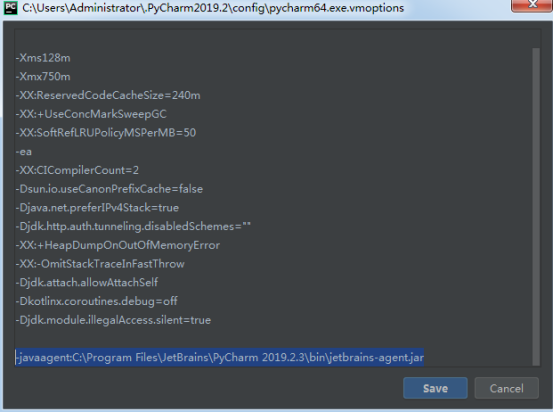
- 在最后添加( -javaagent:补丁路径)
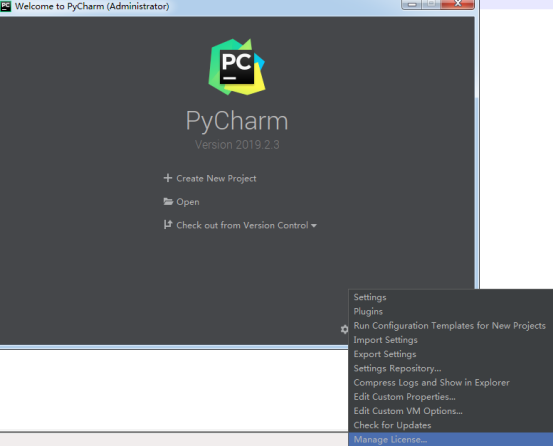
- 下一步,重启pycharm。Configure -> Manage License...
- 输入激活码:(激活码在破解包压缩文件中 ACTIVATION_CODE.txt 文件里)
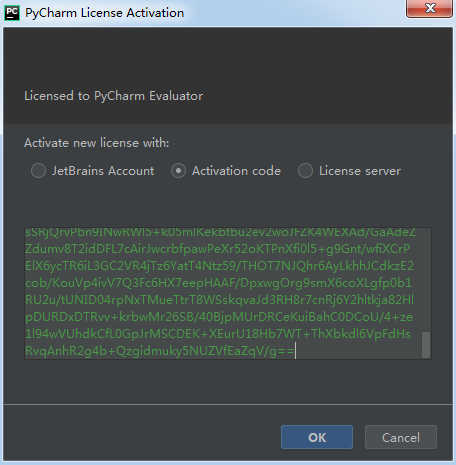
- 点击ok 破解成功
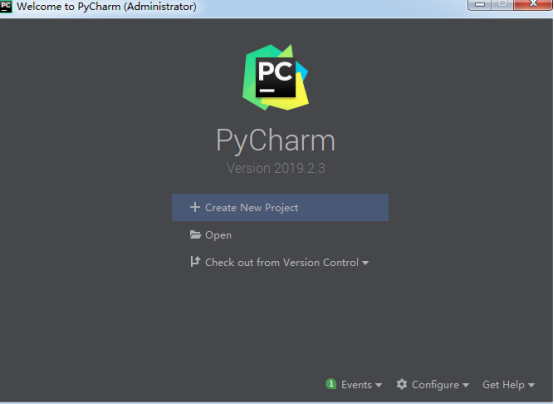
- 打开压缩文件(jetbrains-agent-latest.zip)
三、pycharm基本使用
打开开发工具的 "toolbar"菜单栏
之前

勾选
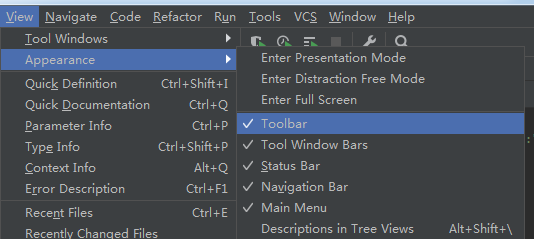
之后

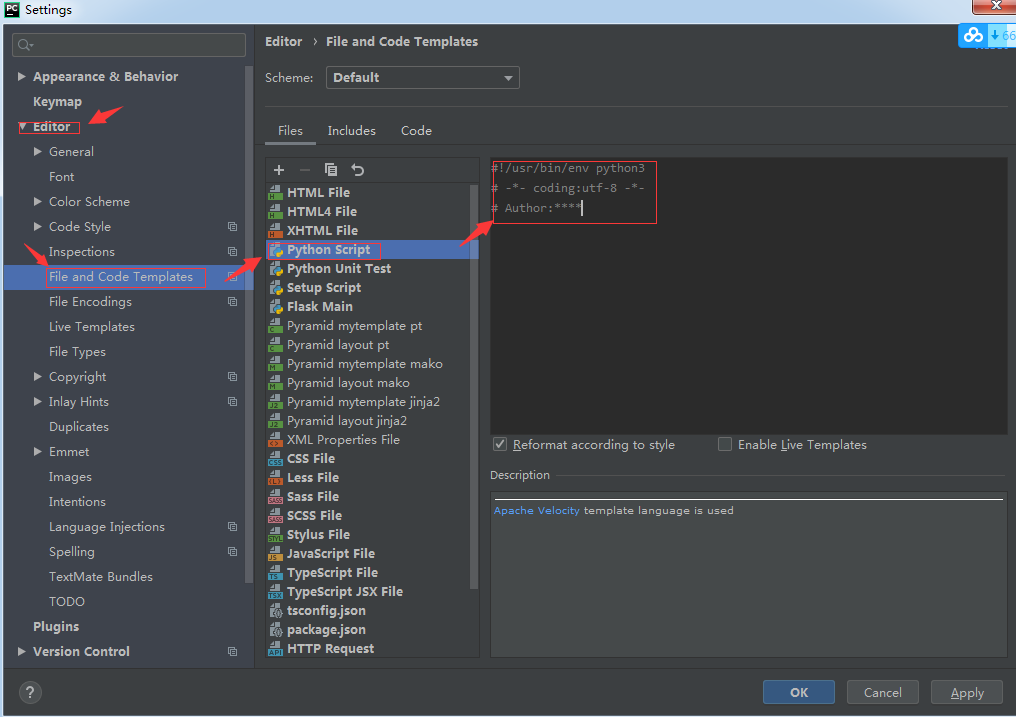
修改创建文件时生成文件的模板
先点击设置按钮(先叫他设置吧不知道对不对)

然后Editor --> File and Code Templates --> Python Script (然后在框框里写上每次创建文件时会自动生成的模板)
声明:素材来源于网络如有侵权请告知
python 学习之 基础篇一 python及pycharm的安装的更多相关文章
- Python学习笔记基础篇——总览
Python初识与简介[开篇] Python学习笔记——基础篇[第一周]——变量与赋值.用户交互.条件判断.循环控制.数据类型.文本操作 Python学习笔记——基础篇[第二周]——解释器.字符串.列 ...
- Python学习入门基础教程(learning Python)--5.6 Python读文件操作高级
前文5.2节和5.4节分别就Python下读文件操作做了基础性讲述和提升性介绍,但是仍有些问题,比如在5.4节里涉及到一个多次读文件的问题,实际上我们还没有完全阐述完毕,下面这个图片的问题在哪呢? 问 ...
- Python学习笔记——基础篇【第一周】——变量与赋值、用户交互、条件判断、循环控制、数据类型、文本操作
目录 Python第一周笔记 1.学习Python目的 2.Python简史介绍 3.Python3特性 4.Hello World程序 5.变量与赋值 6.用户交互 7.条件判断与缩进 8.循环控制 ...
- Python学习笔记——基础篇2【第三周】——计数器、有序字典、元组、单(双)向队列、深浅拷贝、函数、装饰器
目录 1.Python计数器Counter 2.Python有序字典OrderredDict 3.Python默认字典default 4.python可命名元组namedtuple 5.Python双 ...
- Python学习笔记——基础篇【第七周】———类的静态方法 类方法及属性
新式类和经典类的区别 python2.7 新式类——广度优先 经典类——深度优先 python3.0 新式类——广度优先 经典类——广度优先 广度优先才是正常的思维,所以python 3.0中已经修复 ...
- Python 学习笔记---基础篇
1. 简单测试局域网中的电脑是否连通.这些电脑的ip范围从192.168.0.101到192.168.0.200 import subprocess cmd="cmd.exe" b ...
- Python学习笔记——基础篇【第六周】——json & pickle & shelve & xml处理模块
json & pickle 模块(序列化) json和pickle都是序列化内存数据到文件 json和pickle的区别是: json是所有语言通用的,但是只能序列化最基本的数据类型(字符串. ...
- Python学习【第一篇】Python简介
Python简介 Python前世今生 Python是著名的“龟叔”Guido van Rossum在1989年圣诞节期间,为了打发无聊的圣诞节而编写的一个编程语言. 现在,全世界差不多有600多种编 ...
- python学习【第一篇】python介绍
python发展历史 起源 Python的作者,Guido von Rossum,荷兰人.1982年,Guido从阿姆斯特丹大学获得了数学和计算机硕士学位.然而,尽管他算得上是一位数学家,但他更加享受 ...
随机推荐
- Git使用(二)版本库创建及文件修改
一.创建版本库 1.安装完成后,在开始菜单里找到“Git”->“Git Bash”,蹦出一个类似命令行窗口的东西,就说明Git安装成功! 安装完成后,还需要最后一步设置,在命令行输入: $ gi ...
- Jenkins教程(五)构建Java服务Docker镜像
本文主旨 主要记录下如何使用Jenkins构建Java服务的Docker镜像,以及手动部署测试下 前期准备 已安装Jenkins 为jenkins用户添加到docker组内 本地装有maven,配置或 ...
- Python网络爬虫实战(二)数据解析
上一篇说完了如何爬取一个网页,以及爬取中可能遇到的几个问题.那么接下来我们就需要对已经爬取下来的网页进行解析,从中提取出我们想要的数据. 根据爬取下来的数据,我们需要写不同的解析方式,最常见的一般都是 ...
- Winform中设置DevExpress的RadioGroup的items从配置文件中加载
场景 DevExpress的RadioGroup的items选项如果是不确定的话,需要其从配置文件中加载. 实现 在项目目录下新建Config文件夹,文件夹下新建xml配置文件. <?xml v ...
- WInform中实现设置ZedGraph中曲线的X轴与Y轴的上限与下限
场景 Winforn中设置ZedGraph曲线图的属性.坐标轴属性.刻度属性: https://blog.csdn.net/BADAO_LIUMANG_QIZHI/article/details/10 ...
- JAVA学习笔记—review基本知识[反射与异常]
JAVA学习笔记—review基本知识[反射与异常] 1.异常: 1.1异常的分类: Java会将所有的异常封装成对象,其根本父类为Throwable. Throwable有两个子类:Error 和E ...
- 001:photoshop教程
1:添加辅助线:有个位移的坐标系图标:点击标志中,鼠标按着不动.之后拖动到对应的位置. 2:量距离:第一行.第二个图标.直接测量像素. 3:切割图片: 3.1:第三行.第一列:选择切片工具 3.2:之 ...
- 04: OpenGL ES 基础教程03 纹理
前言 1:常用类: 1:纹理的作用 正文 一:常用类 上下文 顶点数据缓存 着色器 baseEffect 一:纹理 1.1: 纹理可以控制渲染的每个像素的颜色. 1.2: 纹素:与像素一样,保存每 ...
- 这些Mysql常用命令你是否还记得?
前言 记录mysql常用命令操作 基础操作 命令行登录mysql mysql -u用户名 -p用户密码 为表增加创建时间和更新时间 ALTER TABLE order_info_tbl ADD CO ...
- java数据结构——单链表、双端链表、双向链表(Linked List)
1.继续学习单链表,终于摆脱数组的魔爪了,单链表分为数据域(前突)和引用域(指针域)(后继),还有一个头结点(就好比一辆火车,我们只关心火车头,不关心其它车厢,只需知晓车头顺藤摸瓜即可),头结点没有前 ...