
JAVA环境+eclipse+tomcat+maven配置
1.JDK的安装
首先下载JDK,这个从sun公司官网可以下载,根据自己的系统选择64位还是32位,安装过程就是next一路到底。安装完成之后当然要配置环境变量了。
———————————————————————————————————————————————————
1.1新建变量名:JAVA_HOME 变量值:E:\Java\jdk1.6.0_43(这是我的jdk安装路径)
1.2编辑变量名:Path 在后面加上:%JAVA_HOME%\bin;%JAVA_HOME%\jre\bin
1.3 新建变量名:CLASSPATH 变量值: .;%JAVA_HOME%\lib;%JAVA_HOME%\lib\dt.jar;%JAVA_HOME%\lib\tools.jar
(注意:在设置变量的末尾时不要加上“;”)
———————————————————————————————————————————————————
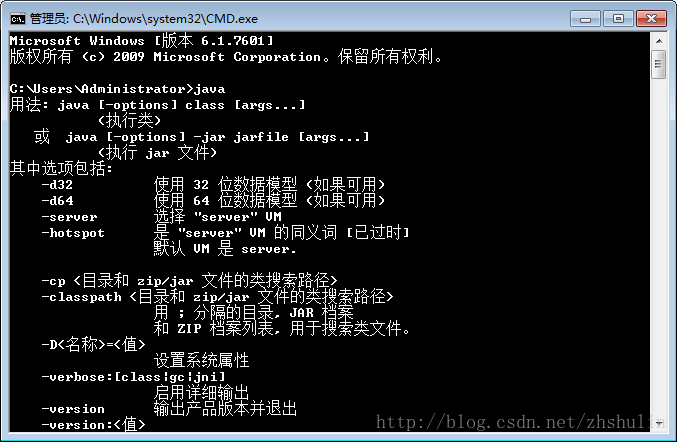
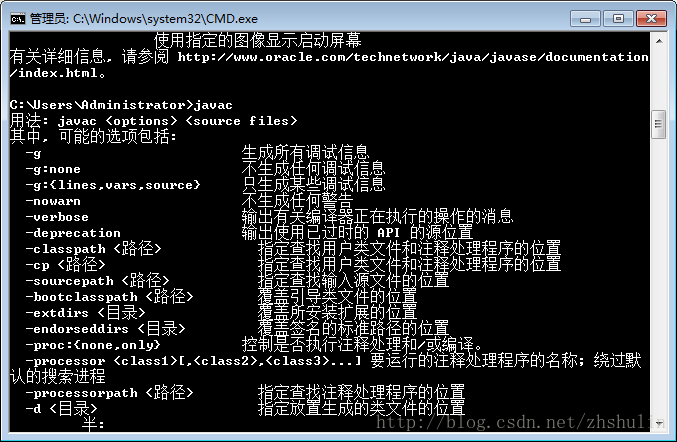
设置完成之后我们当然需要测试,打开“运行”-->输入“CMD"-->在命令行上面输入:java,然后回车;输入javac,回车,输入java -version,回车,如果出现下列三个画面,那么JDK配置成功,否则就需要检查环境变量的配置。

2.MyEclipse的安装
我是用的是MyEclipse2014,这个大家下载了之后也是一路安装到底,中间可以选择是安装32位还是64位。完成之后我们启动MyEclipse,设置好工作路径,也可以直接默认。我们打开window-->preference输入jdk,安装下图,选择Eclipse默认的JRE为自己安装的,而不是eclipse自带的。
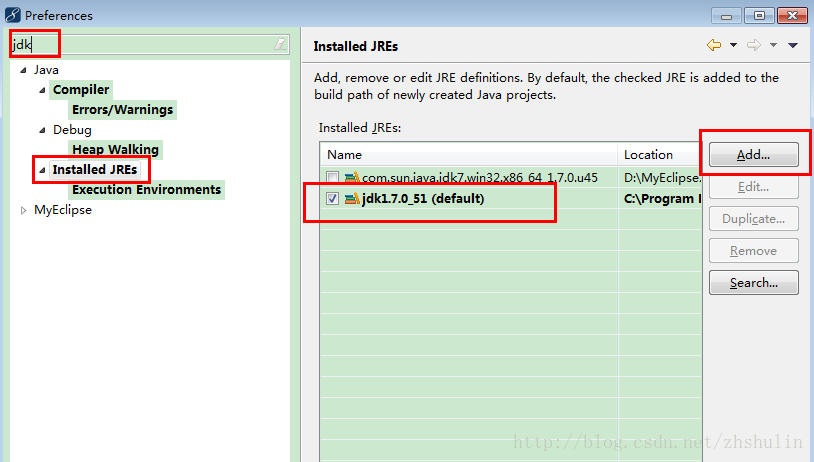
此时我们可以随便建立一个JAVA项目,然后编写一个helloworld来测试一下是否正确。
3.Tomcat8的安装
Tomcat我使用的版本是8,大家可以到apache的官网上去下载,http://tomcat.apache.org/download-80.cgi,我是用的安装版,所以不需要配置任何东西,如果人比较懒不妨就下个安装版吧。压缩包版本的需要自己配置环境变量,这个问下度娘就可以了,我本人比较懒...见谅!
安装版本的安装过程也是一路到底,而且不需要配置环境变量。
4.MyEclipse配置Tomcat
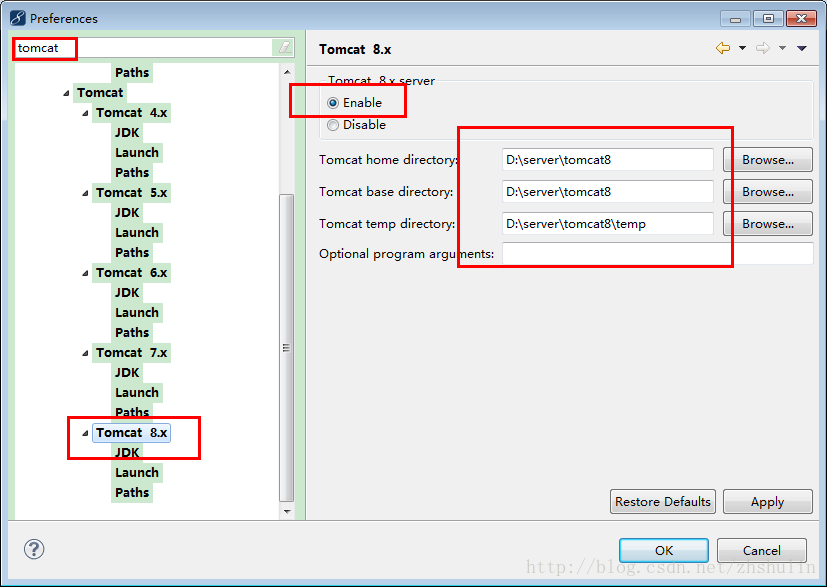
项目开发的时候最好不要是用MyEclipse自带的Tomcat,所以需要配置我们安装好的tomcat。打开window-->preference输入tomcat,按照下图进行配置即可,其他版本的tomcat对应着配置就可以了。
5.Maven安装配置
5.1 maven配置环境变量
下载maven,就是一个包:apache-maven-3.2.1,我用的版本是3.2.1,解压到一个路径,然后配置环境变量:
——————————————————————————————————————————————————
5.1 新建变量名:MAVEN_HOME 变量值:D:\server\apache-maven-3.2.1(这是我的MAVEN路径)
5.2 编辑变量名:Path 在最前面加上:%MAVEN_HOME%\bin;(注意,最后要有个";"作为分隔符)
——————————————————————————————————————————————————
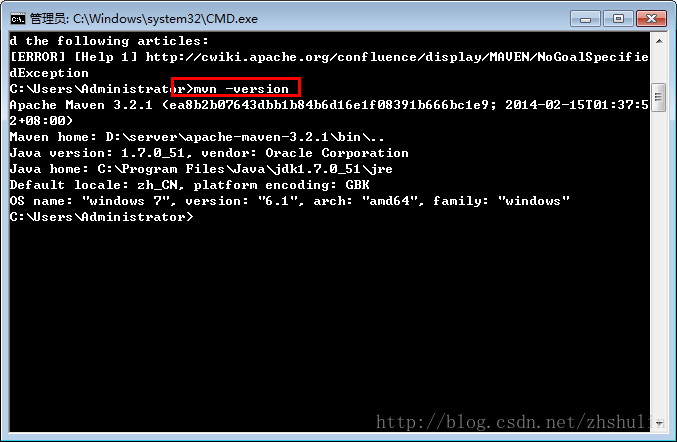
完成之后,在命令行输入:mvn -version查看是否有以下内容,如果有表示配置成功。
5.2Maven数据仓库的配置
MAVEN中还有一个重要的配置就是数据仓库的路径配置,我们找到MAVEN的安装路径,进入conf-->打开settings.xml,找到localRepository标签,此时是被注释掉的,我们解除注释,然后配置一个路径,例如:d:/server/MavenRepository/maven_jar,这样以后MAVEN管理下载的jar包都会在这个路径下。当然我们需要建这样一个目录结构,然后还要讲settings.xml复制一份到d:/server/MavenRepository下,这个在与MyEclipse集成时会用到。
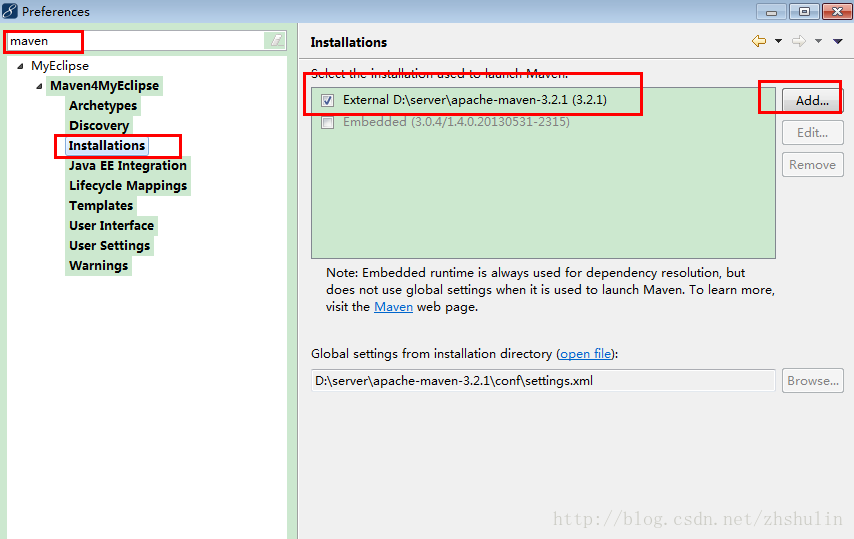
5.3MyEclipse中集成Maven
一样在preferences中进行配置,如下图:
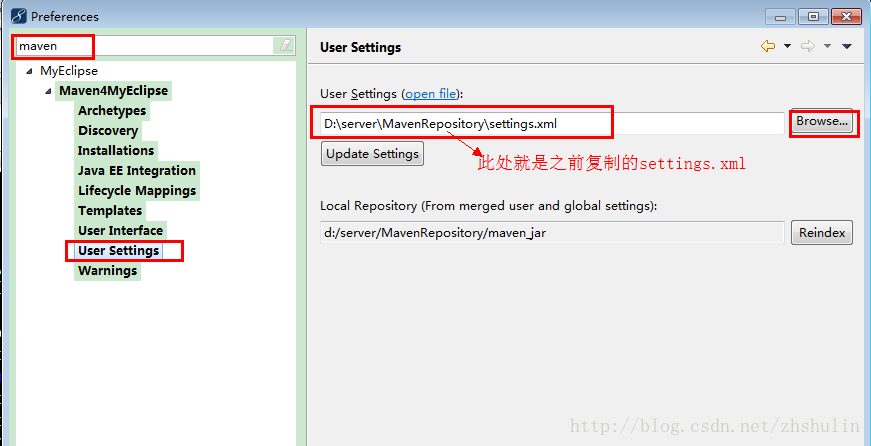
此时,点击File-->new-->other-->MyEclipse-->Maven4MyEclipse-->Maven Project,如果可以看到这些,证明配置成功,已经可以建立Maven项目了。
6.SVN安装
SVN是代码版本管理器,首先在本地安装一个SVN管理器,然后配置MyEclipse的SVN插件,将插件下载下来解压后,直接复制到MyEclipse安装目录下dropins中即可。任意建立一个项目,右键项目-->team-->share Project..,打开后如果看到了SVN代表插件安装成功。
7. JS代码提示安装(Spket插件)
参看之前的一篇博文:http://blog.csdn.net/zhshulin/article/details/25635883
8. JAVA代码提示
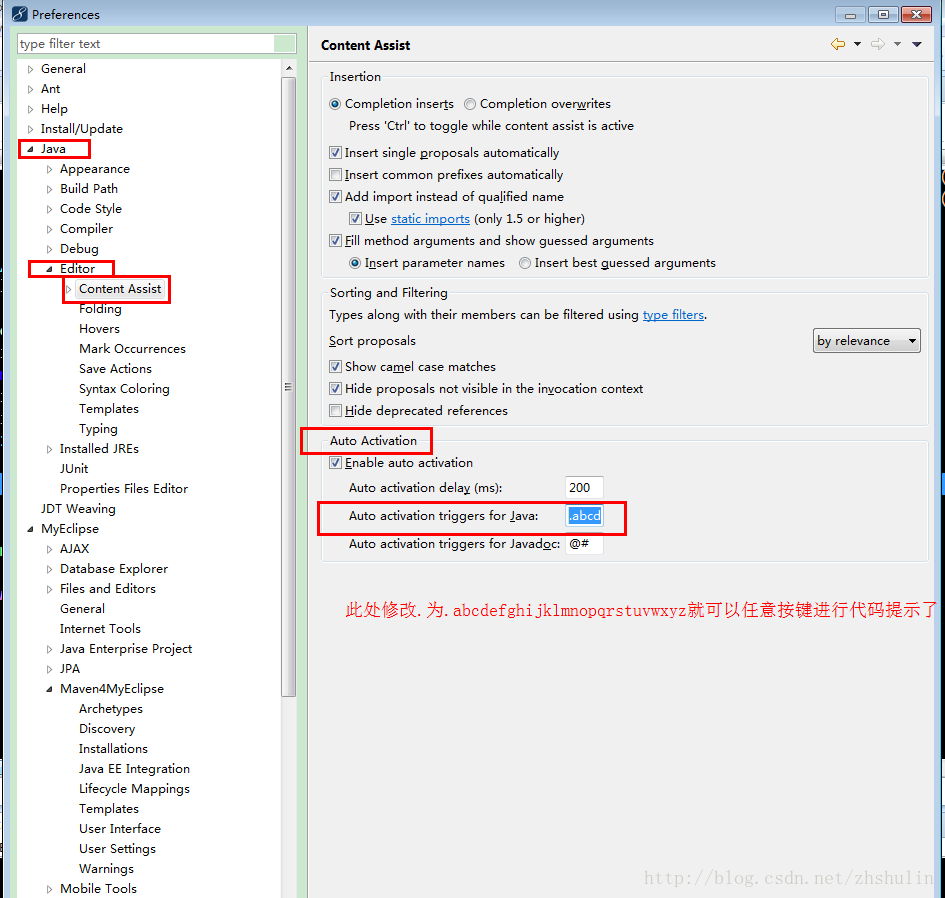
经过以上过程,整个项目需要的环境差不多搭建完成了。接下来一个小技巧,如下图进行配置之后就可以将只在.出现时进行代码提示换成任意字母+.出现时的代码提示了(.abcdefghijklmnopqrstuvwxyz):
感谢:
原文链接:http://blog.csdn.net/zhshulin/article/details/30779873仅供个人学习使用。如侵犯了您的利益,请联系作者删除:Q337081267
JAVA环境+eclipse+tomcat+maven配置的更多相关文章
- Eclipse+Tomcat+MAVEN+SVN项目完整环境搭建
1.JDK的安装 首先下载JDK,这个从sun公司官网可以下载,根据自己的系统选择64位还是32位,安装过程就是next一路到底.安装完成之后当然要配置环境变量了. ————————————————— ...
- Eclipse 开发环境修改及MAVEN配置
Eclipse集成Maven配置 默认为 修改为所用版本 选择maven软件所在目录 勾选 默认连接仓库为 修改为
- Web —— java web 项目 Tomcat 的配置 与 第一个web 项目创建
目录: 0.前言 1.Tomcat的配置 2.第一个Web 项目 0.前言 刚刚开始接触web开发,了解的也不多,在这里记录一下我的第一个web项目启动的过程.网上教程很多,使用的java IDE 好 ...
- eclipse+tomcat+maven debug的时候总是出现source not found /Edit lookup path...的问题解决方案
eclipse+tomcat+maven debug的时候总是出现source not found /Edit lookup path...的问题解决方案 这个问题纠结好久好久.... 问题出现的环 ...
- 安装 java环境 和 tomcat
安装 java环境 和 tomcat -- JAVA部分 tar xf jdk-8u60-linux-x64.tar.gz cd /root/soft/jdk1.8.0_60 mkdir /usr/l ...
- Java环境的安装与配置
Java环境的安装与配置 环境:Java8,win10 推荐oracle官网oracle官网https://www.oracle.com/index.html下载JDK进行安装 选择自己需要的版本下载 ...
- Java(JDK/Tomcat/Maven)运行环境配置及工具(idea/eclipse)安装
Java (计算机编程语言) Java是一门面向对象编程语言,不仅吸收了C++语言的各种优点,还摒弃了C++里难以理解的多继承.指针等概念,因此Java语言具有功能强大和简单易用两个特征. Java语 ...
- Eclipse+Tomcat+MAVEN开发环境配置
https://blog.csdn.net/zhshulin/article/details/30779873 补充: 1.eclipse配置tomcat window——preferences——s ...
- JavaWeb学习----JSP简介及入门(含Eclipse for Java EE及Tomcat的配置)
[声明] 欢迎转载,但请保留文章原始出处→_→ 生命壹号:http://www.cnblogs.com/smyhvae/ 文章来源:http://www.cnblogs.com/smyhvae/p/ ...
随机推荐
- How to Use the Dynamic Link Library in C++ Linux (C++调用Delphi写的.so文件)
The Dynamic Link Library (DLL) is stored separately from the target application and shared among dif ...
- 验证码生成器(在TImage.Canvas上写字,很好看)
生成验证码的方式有很多种,如下则是比较简单的实现,且运用了正余弦曲线来扭曲验证码字符. unit AuthenticodeGenerate; interface uses SysUtils, Wind ...
- git如何merge github forked repository里的代码更新
git如何merge github forked repository里的代码更新? 问题是这样的,github里有个项目ruby-gmail,我需要从fork自同一个项目的另一个repository ...
- KM算法 详解+模板
先说KM算法求二分图的最佳匹配思想,再详讲KM的实现.[KM算法求二分图的最佳匹配思想] 对于具有二部划分( V1, V2 )的加权完全二分图,其中 V1= { x1, x2, x3, ... , x ...
- SYN4102型 GPS同步时钟
SYN4102型 GPS同步时钟 产品概述 SYN4102型GPS同步时钟是由西安同步电子科技有限公司精心设计.自行研发生产的一款高精度锁相时钟频率源,接收GPS信号,使恒温晶振输出频率同步于GPS ...
- Netty源码分析--初始化Options,添加处理器(四)
接上篇,我们继续进入AbstractBootstrap类的 initAndRegister() 方法 进入init()方法 设置父级Channel的options, 进入到上节提到的NioServer ...
- IM推送保障及网络优化详解(一):如何实现不影响用户体验的后台保活
对于移动APP来说,IM功能正变得越来越重要,它能够创建起人与人之间的连接.社交类产品中,用户与用户之间的沟通可以产生出更好的用户粘性. 在复杂的 Android 生态环境下,多种因素都会造成消息推送 ...
- 先订一个小目标,把微信小程序搞懂
目标:系统性学习微信小程序. 第一阶段:熟悉微信小程序及前端开发(结合web前端学习) 第二阶段:了解设计及后端 第三阶段:学习后端.
- Kafka 学习之路(三)—— Kafka生产者详解
一.生产者发送消息的过程 首先介绍一下Kafka生产者发送消息的过程: Kafka会将发送消息包装为ProducerRecord对象, ProducerRecord对象包含了目标主题和要发送的内容,同 ...
- node实现文件拷贝2
https://www.cnblogs.com/coding4/p/7495968.html 文件拷贝NodeJS 提供了基本的文件操作 API,但是像文件拷贝这种高级功能就没有提供,因此我们先拿文件 ...