
12.04 如何更专业的使用Chrome开发者工具
顾名思义Chrome开发工具就是一个工具,它允许Web开发人员可以通过浏览器应用程序干预和操作Web页面,也可以通过这个工具调试和测试Web页面或Web应用程序。有了这个工具,你可以做很多有趣的事情:
- 调试界面的问题
- 使用断点调试JavaScript代码
- 优化你的代码
打开开发者工具,你只需要在页面的任意位置右击鼠标,选择检查元素或从右上角菜单中选择“工具>更多工具>开发者工具“。

下面示例演示的都是在Google Chrome的Canary浏览器下做的演示。
快速编辑HTML元素
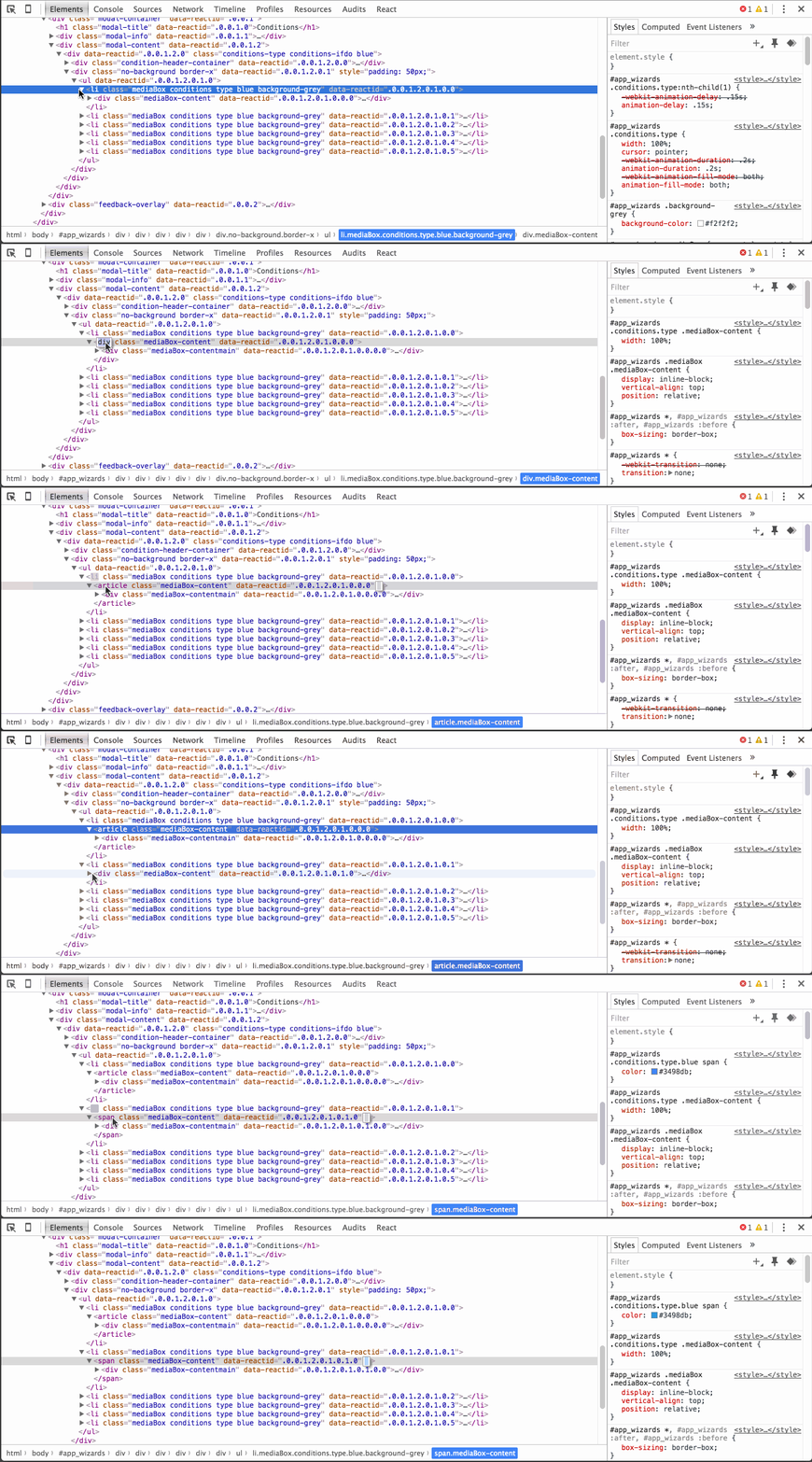
试一试:
- 选择"Elements"面板
- 选择"Elements"面板内的一个DOM元素
- 双击你需要打开的DOM元素标签,你就可以编辑它
当你完成之后会自动更新和关闭标签
到指定的行数

你可以在“Sources”面板中选择指定的文件中使用“:行数:列数”的功能。试试快捷键CMD + O。
展开所有子节点

试一试:
- 选择"Elements"面板
- 选择DOM元素和在带有剪头的地点按住
Alt +点击鼠标左键,可以展开所有子节点
改变开发者工具位置

试一试快捷键:CMD + Shift + D。设置开发者工具有三个选项:
- 不在窗口中显示开发者工具
- 在窗口右侧显示开发者工具
- 在窗口底部显示开发者工具
通过CSS选择器搜索DOM元素
试一试快捷键:CMD + F / CTRL + F和输入你需要的类名或ID名,可以搜索到相应的选择器。
Material和自定义颜色调色板

你可以点击颜色代码前面的小图标,你可以选择:
- 页面颜色:这个面板是从你的Web网站(在你的CSS中)自动生成
- Material Design:这个面板可以从Material Design面板中自动生成颜色
多个光标
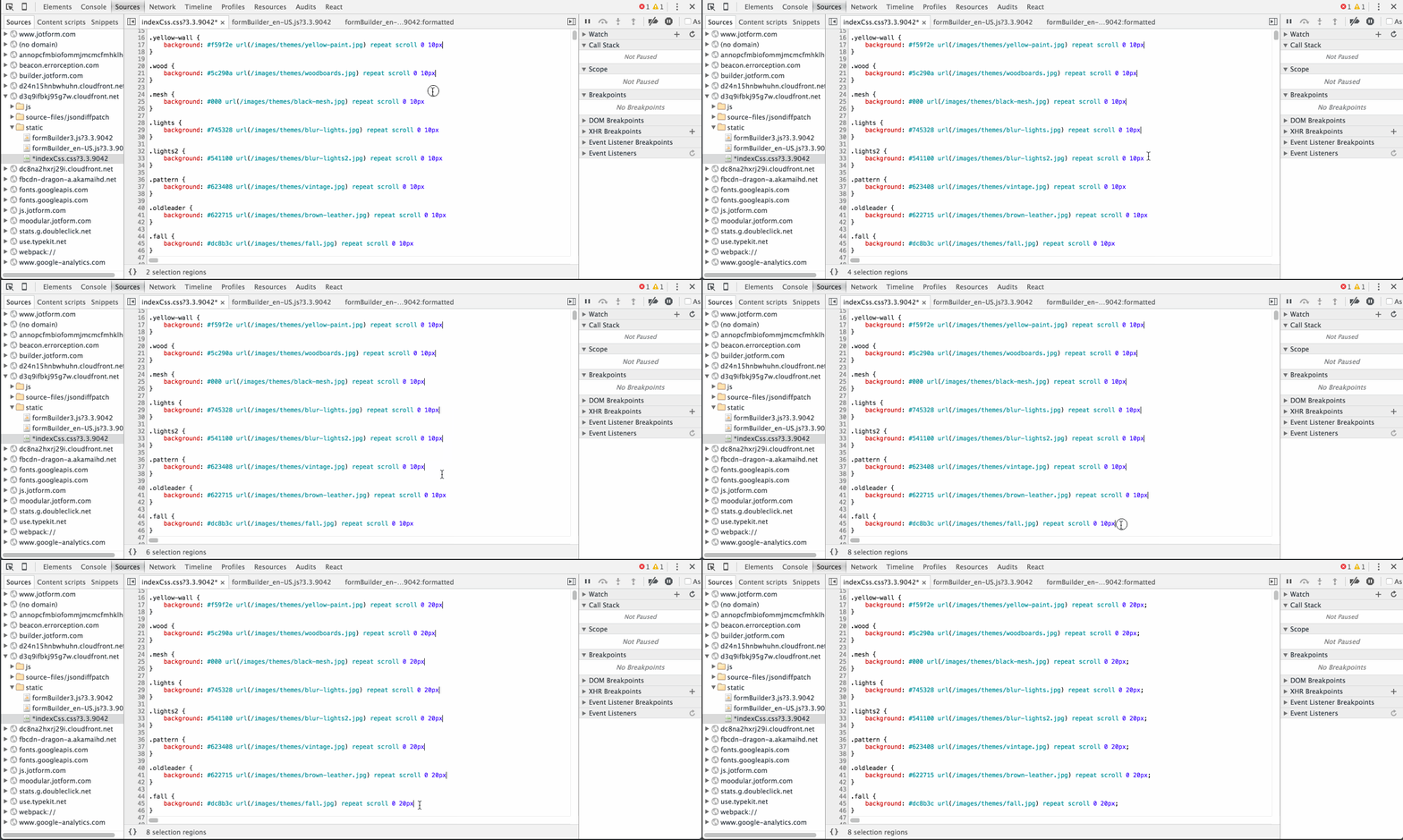
移动光标按住CMD + 点击可以添加多个光标,你也可以使用CMD + U撤销你选择的最后一个光标。
复制图片的Data URI
- 选择"Network"面板
- 在“Resources”面板选择你的图片
- 在图片上右击,选择“Copy Image as Data URI”选项
触发伪类
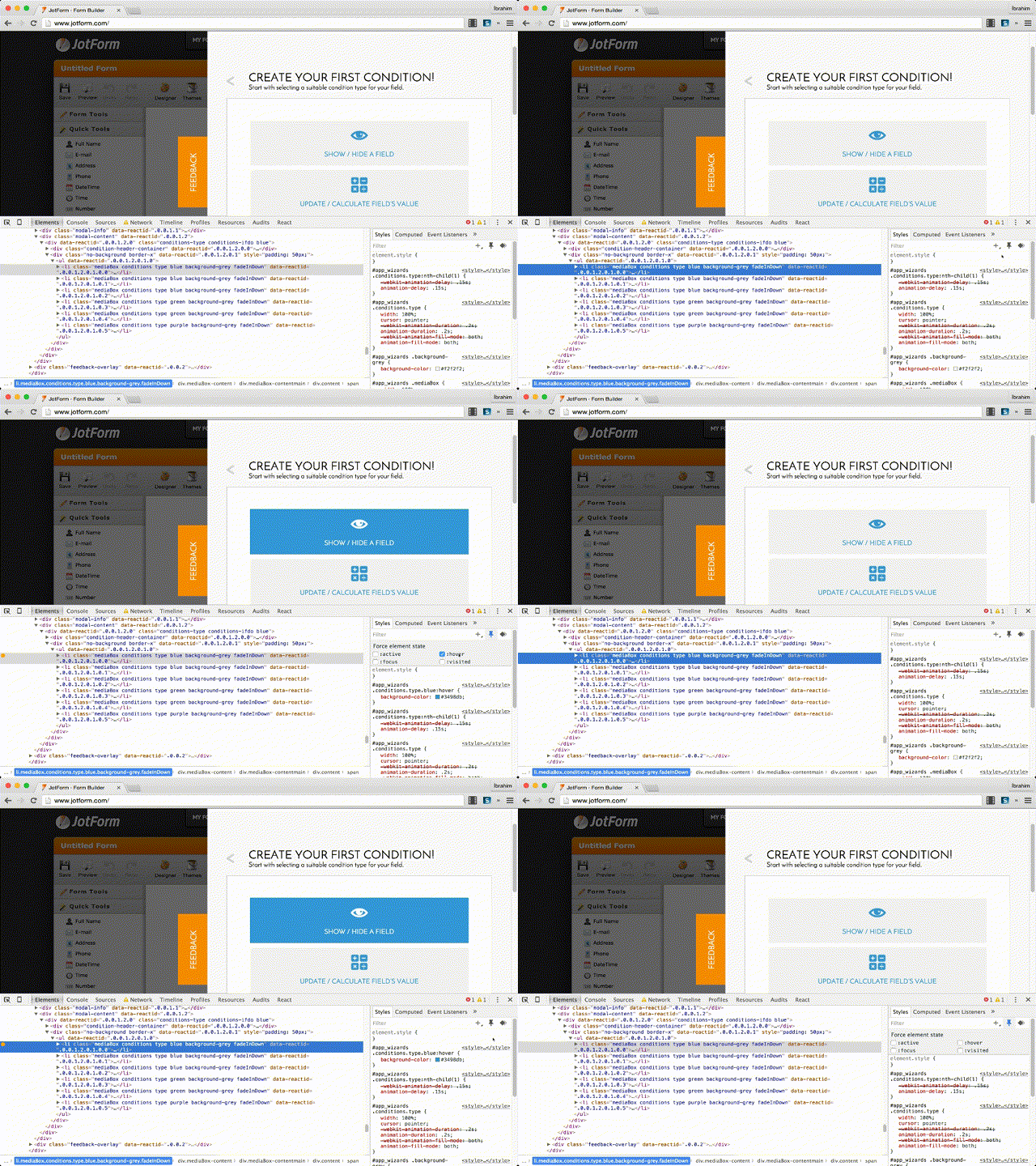
- 在左边的面板元素上右击鼠标,并选择“Force Element State”
- 另外在右边的面板中选择切换伪类状态的图标
通过拖拽选择多列

- 选择“Sources”面板
- 在“Sources”面板编辑器中选择你需要的文件
- 按住
Alt并拖动鼠标
使用$0获取当前元素

- 选择“Elements”面板
- 在"Element"面板中选择DOM元素
- 点击"Console"并输入
$0可以获取当前元素
在元素中显示
选择一个DOM节点:
- 在“Console”面板中右击
- 选择"Reveal in Elements Panel"
查看事件监听器
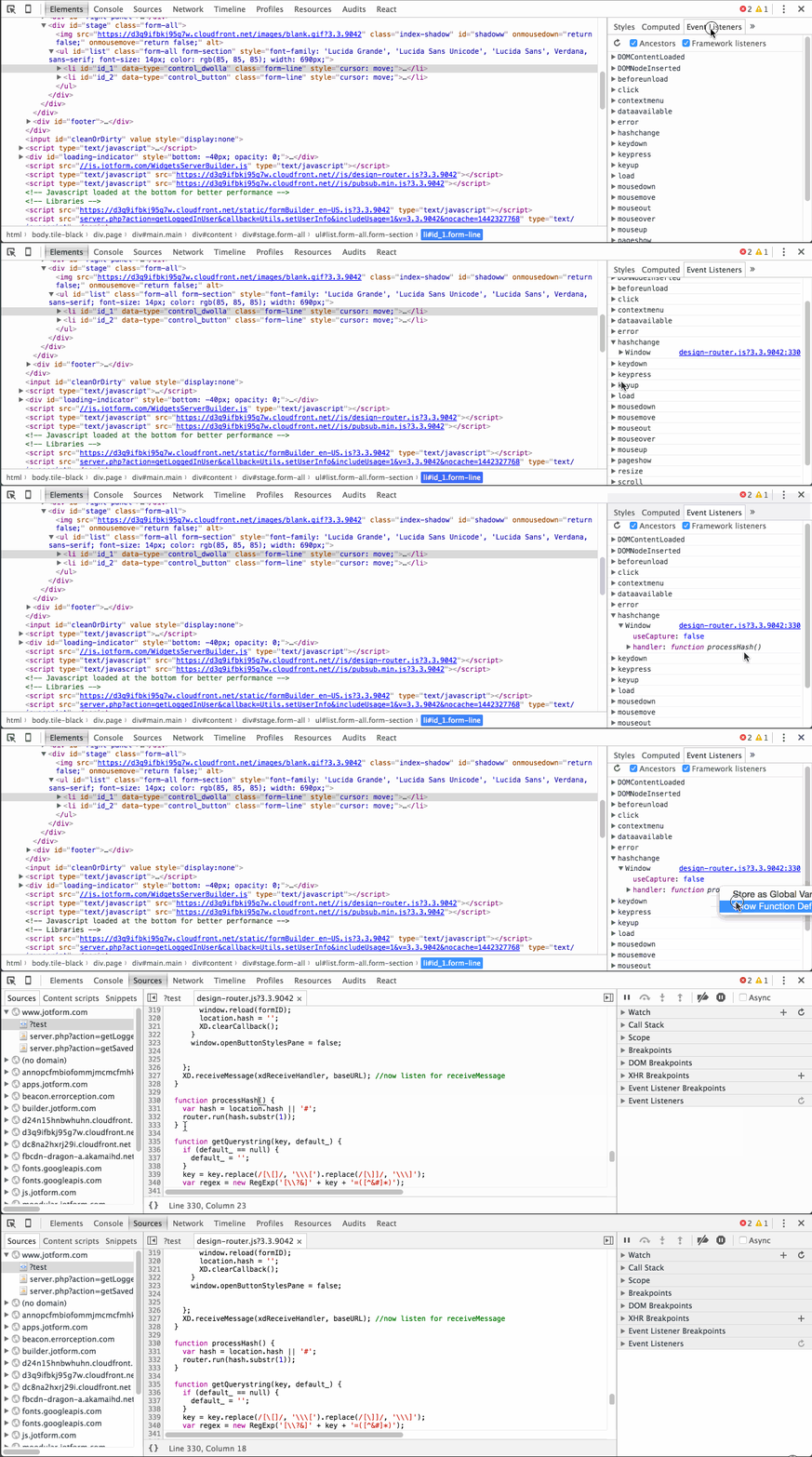
- 选择“Elements”面板”
- 在“Event Listeners”菜单中选择一个事件
- 右击并选择“Show Function Definition”,你可以查看到对应的源码
预览Easing
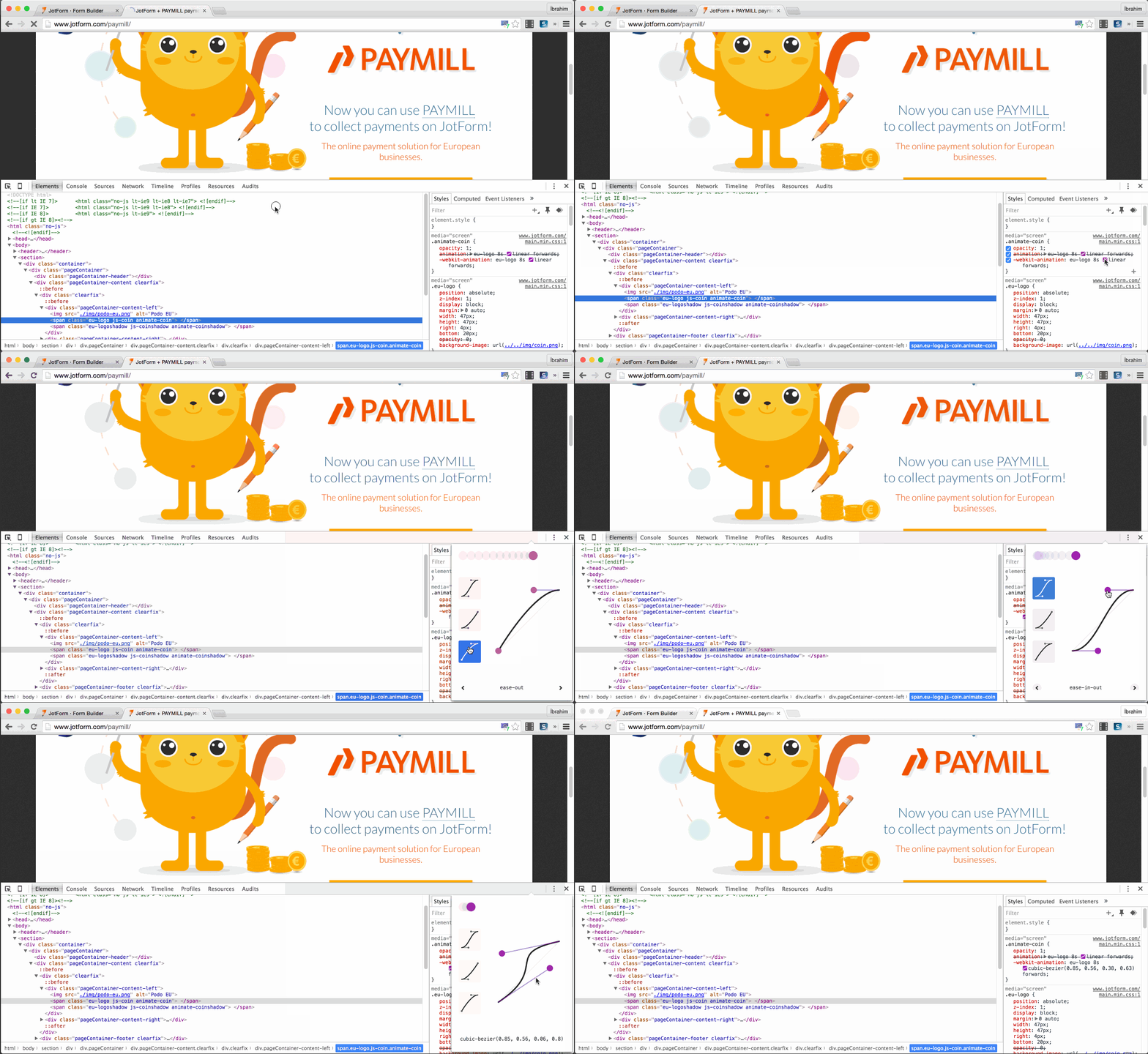
- 点击easing图标(紫色的图标),可以预览easing
- 你可以通过浏览选择其他的easing或者自定义easing
媒体查询
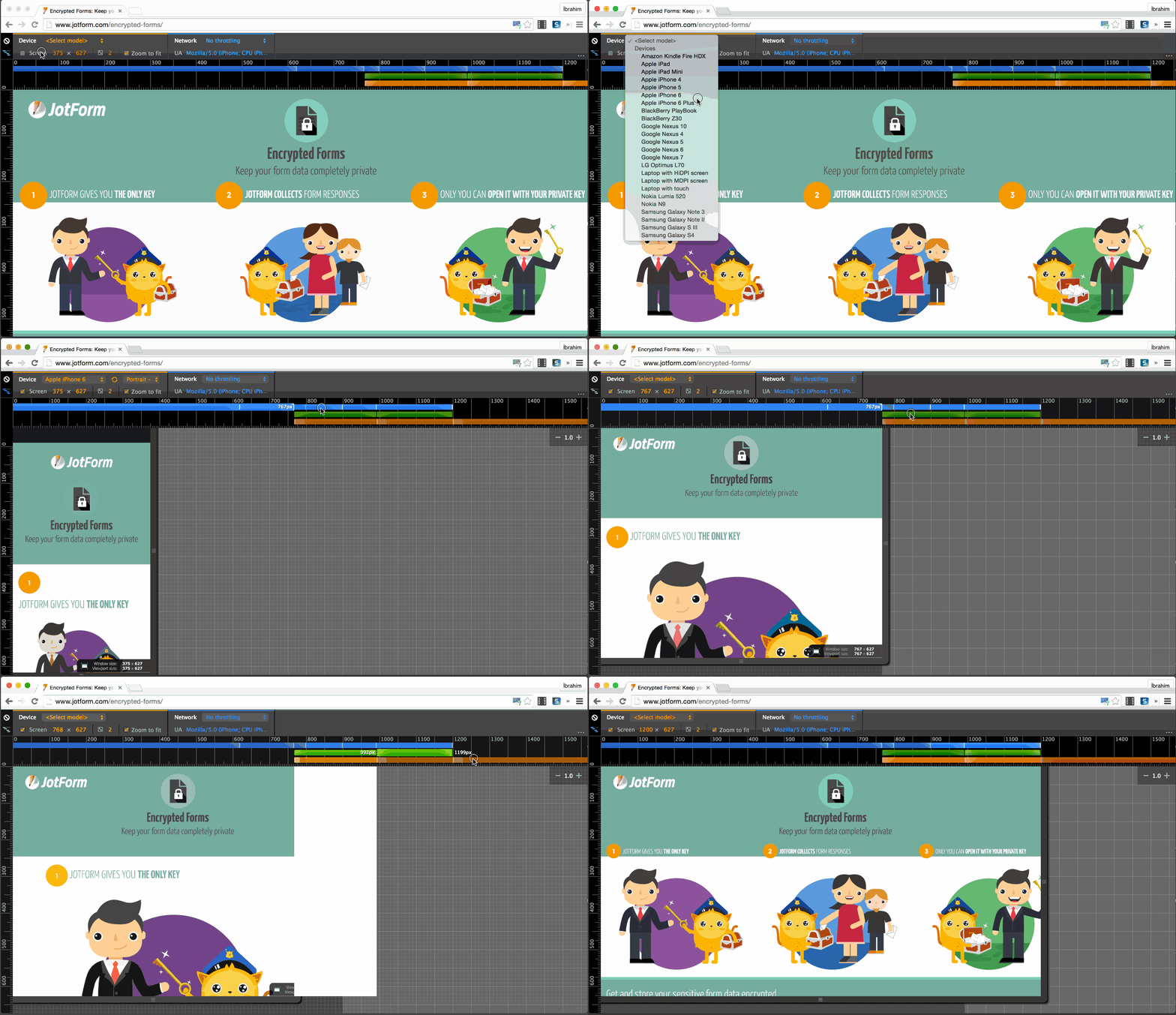
- 点击左上角的手机图标,选择设备模式
- 点击断点("blue","green","orange")工具栏选择断点
如果你可击一个工具栏,你可以在源码中找到它对应的位置。
Network Filmstrip
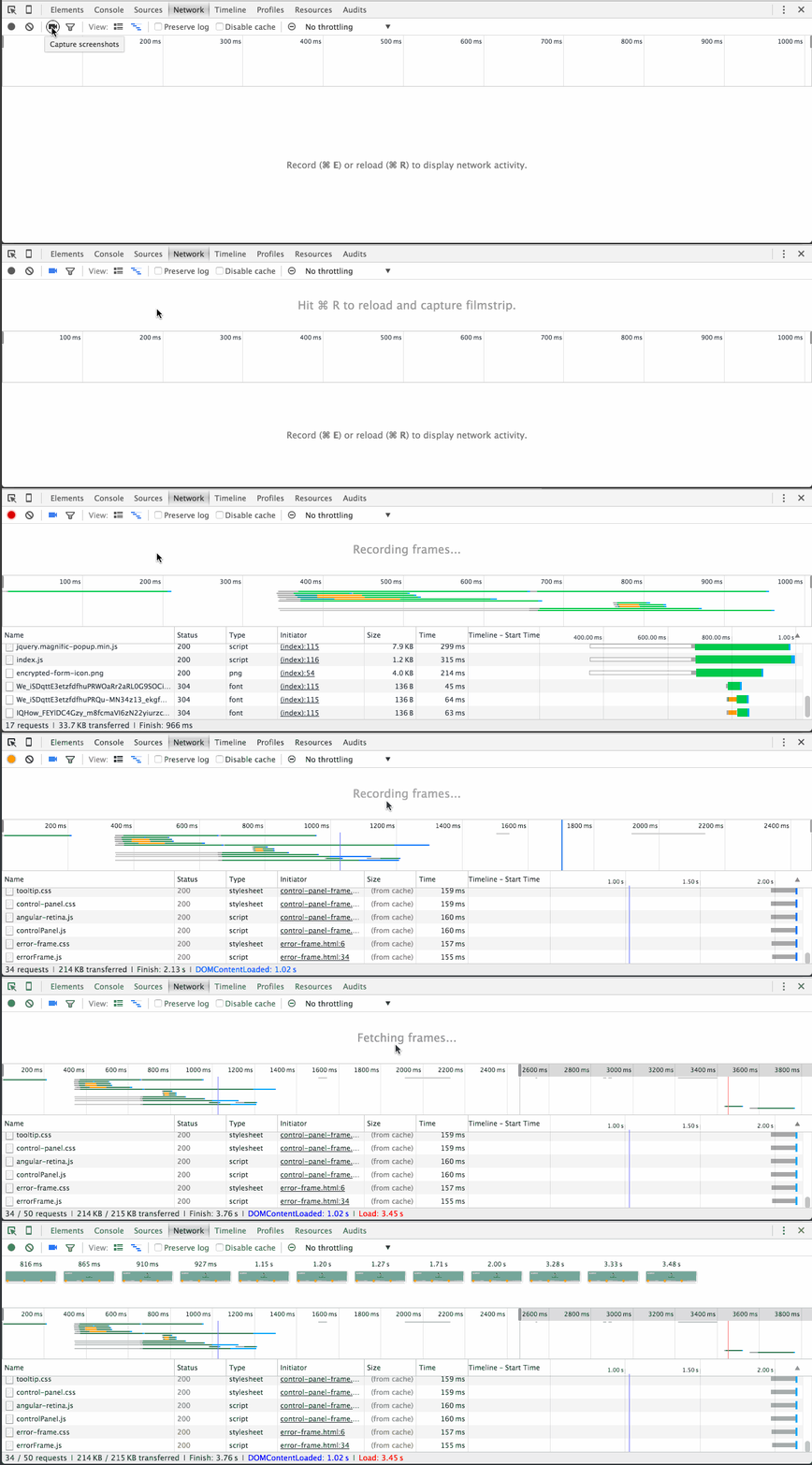
"Film Strip"显示页面从开始到结束渲染的截图。你可以点击截图和在timeline-style中查看视图。
- 选择“Network”面板
- 点击“录制”图标
- 重新加载页面
Copy Response

你可以在网络资源中复制"Response/Request"头。
- 选择“Network”面板”
- 在“Sources”面板编辑器中选择你需要的文件”
- 右击并选择“Copy Response”
运行预定义的代码片段
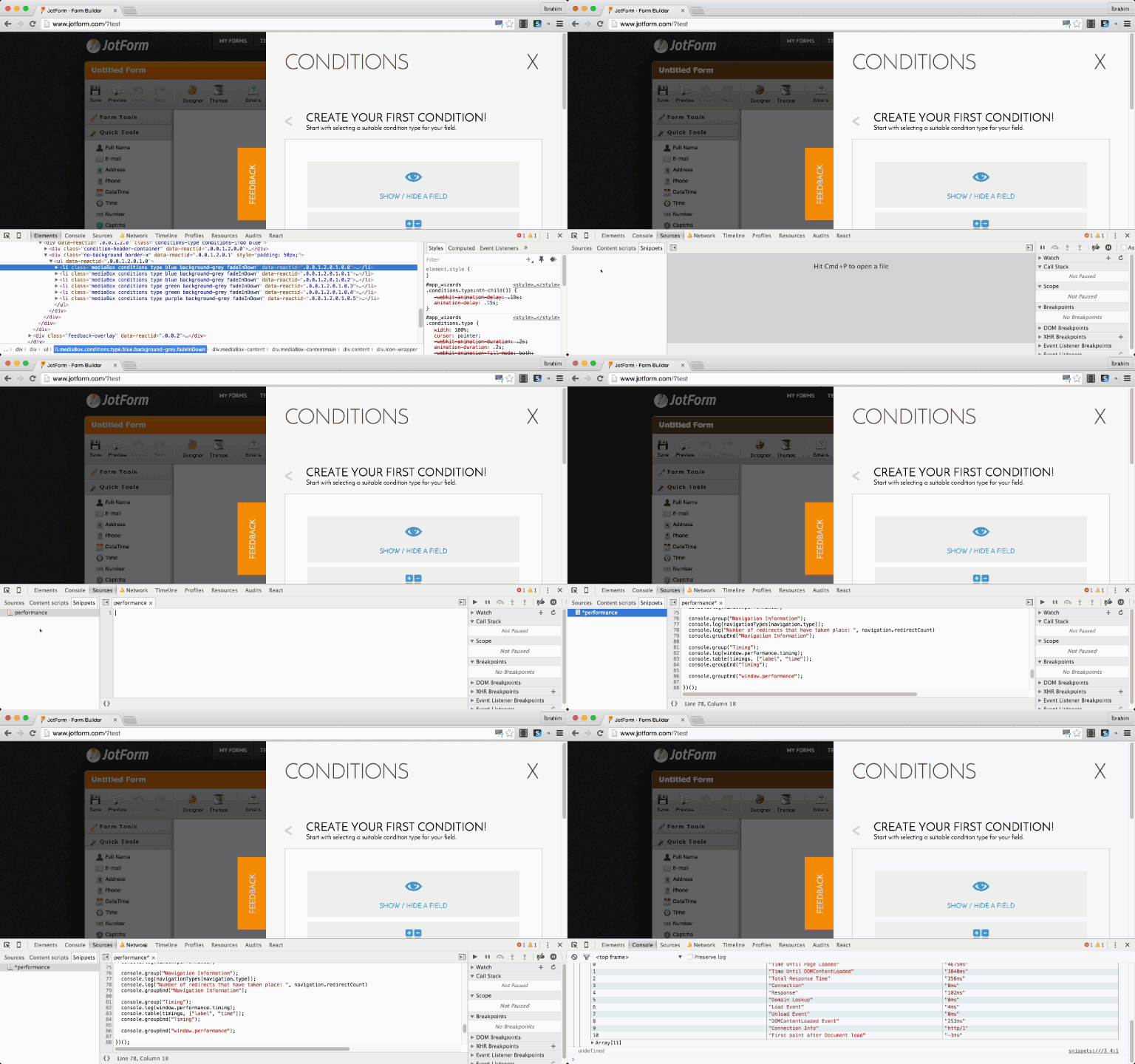
- 在左侧边栏中选择: Sources > Snippets
- 右击选择Select New
- 输入文件名和在右侧的面板中输入代码片段
- 代码片段文件名上右击选择Run
Device Emulation Sensors
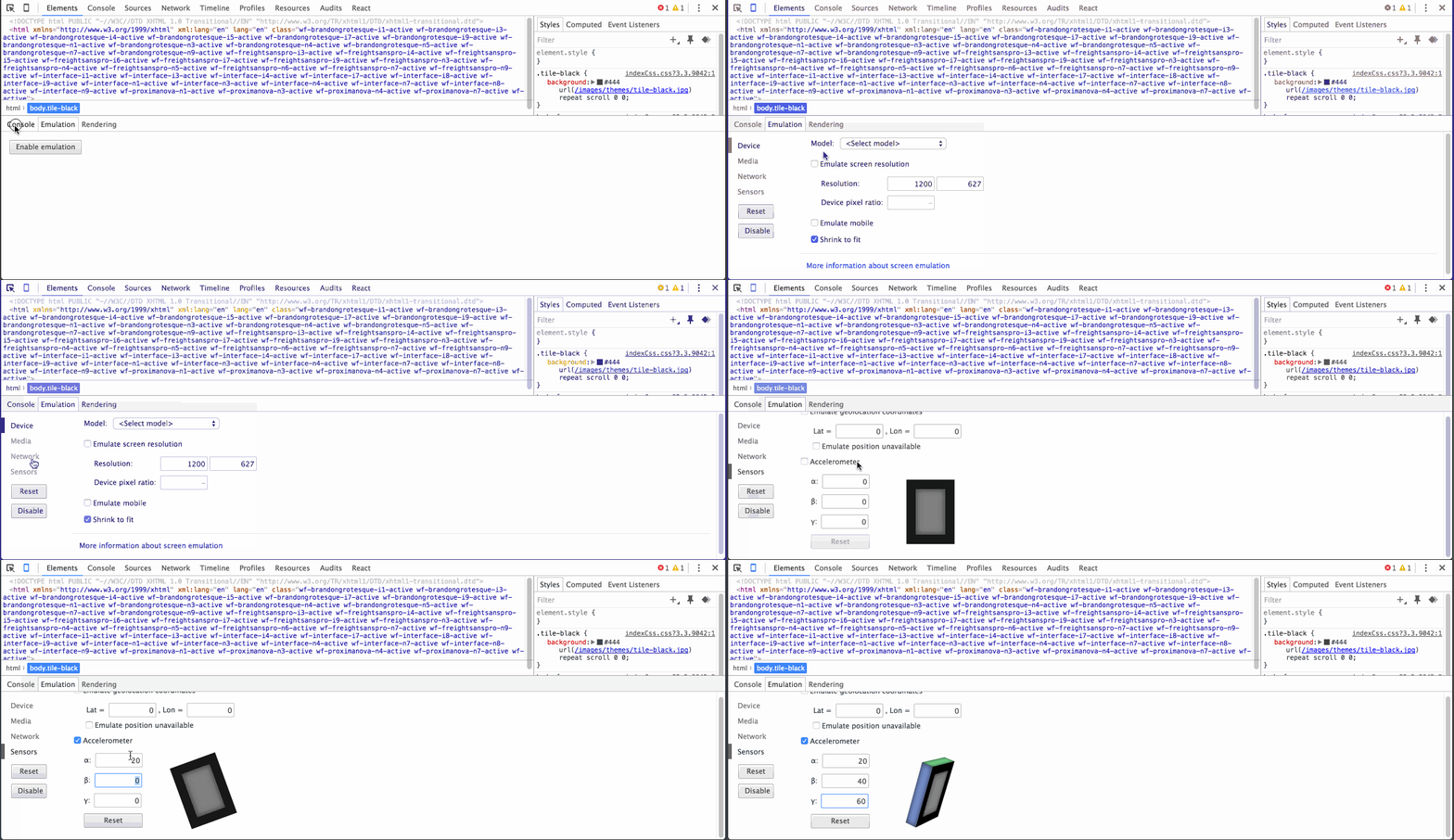
你可以模拟移动设备传感器:
- 触摸屏
- 地理位置坐标
- 加速计
你可以这样操作:
- 选择“Elements”面板
- 选择“Emulation > Sensors”和点击“Esc”取消
Workspaces
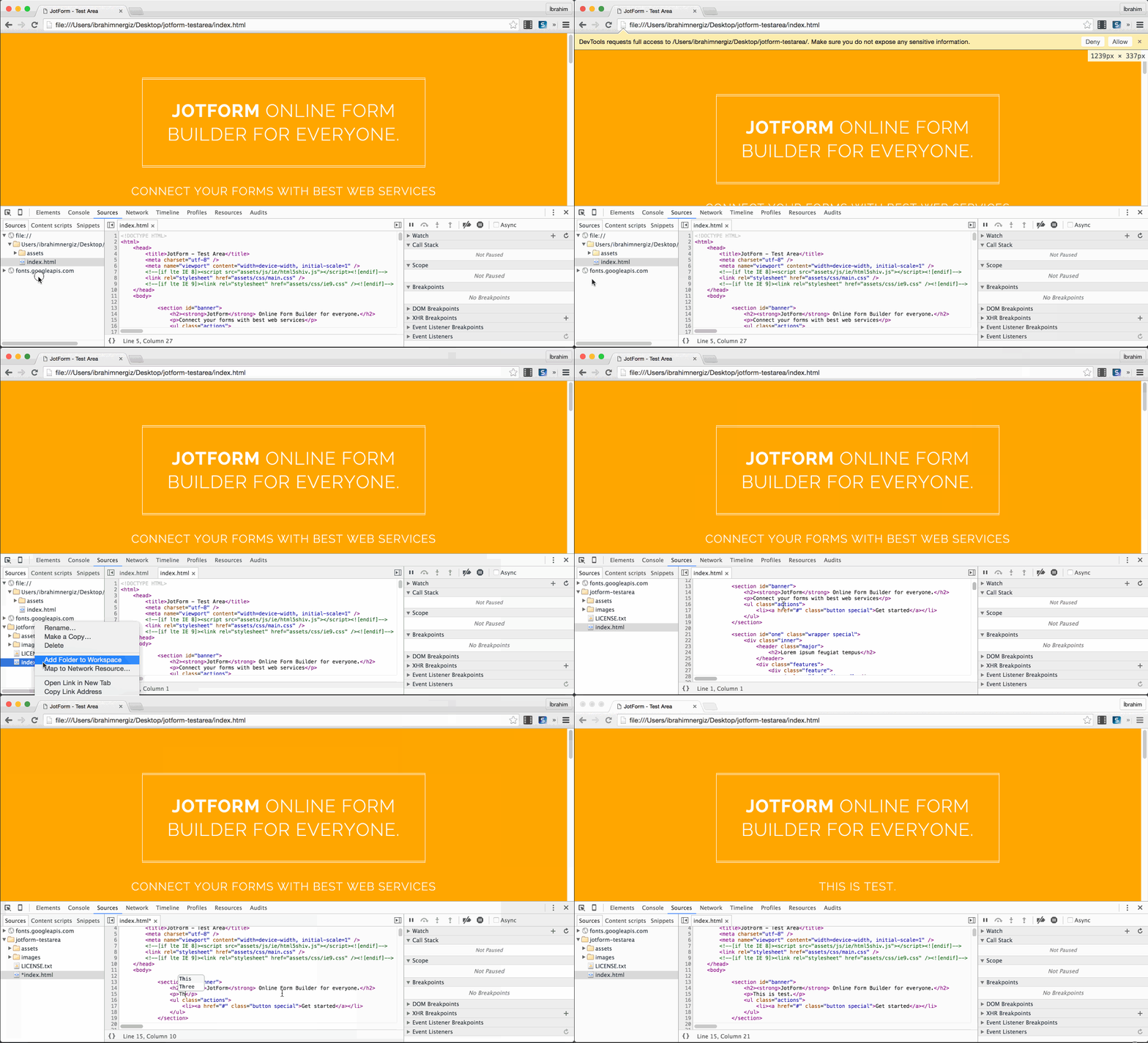
- 选择“Sources”面板
- 在Sources面板中右击并选择“Add Folder to Workspaces”
- 选择你的文件和右击,并选择Map to Network Resources
- 修改你的文件代码和查看
感谢大漠老师:http://www.w3cplus.com/tools/how-to-use-chrome-devtools-like-a-pro.html
12.04 如何更专业的使用Chrome开发者工具的更多相关文章
- 如何更专业的使用Chrome开发者工具
顾名思义Chrome开发工具就是一个工具,它允许Web开发人员可以通过浏览器应用程序干预和操作Web页面,也可以通过这个工具调试和测试Web页面或Web应用程序.有了这个工具,你可以做很多有趣的事情: ...
- 用Chrome开发者工具做JavaScript性能分析
来源: http://blog.jobbole.com/31178/ 你的网站正常运转.现在我们来让它运转的更快.网站的性能由页面载入速度和代码执行效率决定.一些服务可以让你的网站载入更快,比如压缩J ...
- 在chrome开发者工具中观察函数调用栈、作用域链与闭包
在chrome开发者工具中观察函数调用栈.作用域链与闭包 在chrome的开发者工具中,通过断点调试,我们能够非常方便的一步一步的观察JavaScript的执行过程,直观感知函数调用栈,作用域链,变量 ...
- 使用 Chrome 开发者工具进行 JavaScript 问题定位与调试
转自:https://www.ibm.com/developerworks/cn/web/1410_wangcy_chromejs/ 引言 Google Chrome 是由 Goole 公司开发的一款 ...
- Chrome开发者工具不完全指南:(三、性能篇)
卤煮在前面已经向大家介绍了Chrome开发者工具的一些功能面板,其中包括Elements.Network.Resources基础功能部分和Sources进阶功能部分,对于一般的网站项目来说,其实就是需 ...
- Chrome开发者工具不完全指南(四、性能进阶篇)
前言 Profiles面板功能的作用主要是监控网页中各种方法执行时间和内存的变化,简单来说它就是Timeline的数字化版本.它的功能选项卡不是很多(只有三个),操作起来比较前面的几块功能版本来说简单 ...
- Chrome开发者工具详解(4)-Profiles面板
Chrome开发者工具详解(4)-Profiles面板 如果上篇中的Timeline面板所提供的信息不能满足你的要求,你可以使用Profiles面板,利用这个面板你可以追踪网页程序的内存泄漏问题,进一 ...
- Google Chrome开发者工具
Google Chrome开发者工具 是内嵌到浏览器的开发工具,打开方式有两种:第一“按F12”,第二:shift+ctrl+i(火狐.360等浏览器也可以这么用) Console介绍 Console ...
- 【译】在 Chrome 开发者工具中调试 node.js
原文链接 : Debugging Node.js in Chrome DevTools 原文作者 : MATT DESLAURIERS 译文出自 : 掘金翻译计划 译文链接 : https://git ...
随机推荐
- zend framework安装中出现的问题与总结
1.按照官方的教程来做http://framework.zend.com/manual/current/en/user-guide/skeleton-application.html 但其中有些步骤没 ...
- 关于继承UITableViewController若干问题
// // MSHomeCommentTableViewController.m // xiaoqu-ios // // Created by Charlie on 15/7/1. // Copyri ...
- 【Chromium中文文档】跨进程通信 (IPC)
跨进程通信 (IPC) 转载请注明出处:https://ahangchen.gitbooks.io/chromium_doc_zh/content/zh//General_Architecture/I ...
- SQL Server 修改表
alter table 可能用三种方式来完成. 第一种: 只修改元数据. 1.删除一个列. 2.一个行被增加而且空值被认为是所有行的新值. 3.当可变长度的列的长度增加时. 4.不允许为空的列被允许为 ...
- 请求(Request)的参数(Parameter)里包含特殊字符(#等)的正确处理方式
遇到一个问题 在一个地址链接(URL)里使用 url?param1=val1¶m2=val2 的方式传递参数,结果在获取参数值时发现不是当初设定的值. 具体案例 以特殊字符井号(#)为 ...
- TraceView简单使用方法
一.TraceView简介 TraceView是AndroidSDK里面自带的工具,用于对Android的应用程序以及Framework层的代码进行性能分析. TraceView是图形化的工具,最终它 ...
- 字符串比较必须使用strcmp
char s1[]="this" char *s2 = "this" if(s1=="this"){ printf("s1 is ...
- 哥德尔,图灵和康托尔 part 2 停机问题
图灵著名的停机问题对于软件开发者而已是非常熟悉的.下面简单描述停机问题: 假设给你一个计算机程序的源代码,也给你所有程序要用的数据,文件,硬盘,DVD等等,所有它需要处理的东西.你能告诉我程序最终是否 ...
- WKWebView与sessionID的因果
问题描述:在webView中点击下载按钮后,下载成功文件,然后再去点击上传文件,这时候服务器会报用户未登录错误. 暂时分析的原因是WKWebView在下载后cookie会保存服务器产生的session ...
- 金山卫士开源软件之旅(十) KSafeMainproject的分析 1
上一次看金山开源到如今已有一两个月了.期间看到QQ群里大家对它非常是热情. 近期有时间想看看金山的主界面projectKSafeMain,自己水平有限,总结的东西浅显.但还是愿意拿来与大家分享.希望对 ...