
linux 利用LDAP身份集中认证
碰巧所在的公司用到了ldap 集中身份认证,所有打算研究下这套架构,但是看遍了网络上的很多教程,要么不完整,要么就是照着根本弄不出来,十月一研究了三天,结合八方资源终于弄出来了,真是不容易,哎,特此记录一把:
一。实现效果:
1.实现linux openldap 账号集中管理
2.可以控制账号是否可以sudo 到root
3.可以实现密码和pubkey 登陆
4.可以控制用户可以登陆到哪些主机
二。系统环境:
Red Hat Enterprise Linux Server release 6.7 (Santiago)
三。项目拓扑:
采用两节点演示:
ldap server端: 192.168.85.137 (既充当server端,也做client端)
ldap client端: 192.168.85.139
四.软件版本:
openldap-servers-2.4.40-16.el6.x86_64
#安装前准备:
1.关闭防火墙及selinux
2.配置hosts解析:
192.168.85.137 node1
192.168.85.139 node2
3.配置ntp时间同步:
ntpdate time.windows.com
# 安装openldap server:
yum install -y openldap-servers-2.4.40-16.el6.x86_64 openldap-clients-2.4.40-16.el6.x86_64 openldap-2.4.40-16.el6.x86_64 openldap-devel-2.4.40-16.el6.x86_64 compat-openldap.x86_64
# 初始化openldap配置:
cp /usr/share/openldap-servers/DB_CONFIG.example /var/lib/ldap/DB_CONFIG

cp /usr/share/openldap-servers/slapd.conf.obsolete /etc/openldap/slapd.conf

chown -R ldap.ldap /etc/openldap

chown -R ldap.ldap /var/lib/ldap
suffix "dc=hello,dc=com"
#编辑 /etc/openldap/slapd.conf (修改以下配置,其他可以保持默认,或者根据自己需求修改,我这里只是修改了下面三项)
suffix		"dc=hello,dc=com"            #配置域名后缀,类似最上次的父域名称

rootdn		"cn=admin,dc=hello,dc=com"   #新建管理员admin

rootpw		{SSHA}LoVG+OZ61YG95bbZbVDZnkotGRSchz+Q    #管理员的password,可以使用明文或密文,密文用 slappasswd 生成
#生成配置文件:
rm /etc/openldap/slapd.d/* -fr   #删除老的配置数据库

slaptest -f /etc/openldap/slapd.conf   #检测配置文件是否有语法错误
slaptest -f /etc/openldap/slapd.conf -F /etc/openldap/slapd.d     #通过slapd.conf生成新的数据库
# 启动ldap server:
/etc/init.d/slapd start
# openldap 默认使用389,端口,查看服务是否启动成功:

############################################# 客户端配置
# 客户端部署,安装openldap client 软件:
yum install -y openldap-clients.x86_64 nss-pam-ldap
# 修改/etc/nslcd.conf ,添加下面内容:
uri ldap://192.168.85.137/

base dc=hello,dc=com

ssl no
# 修改/etc/pam_ldap.conf,增加下面内容:
base dc=hello,dc=com

uri ldap://192.168.85.137/
# 修改/ /etc/pam.d/system-auth
auth    required    pam_env.so

auth    sufficient   pam_unix.so nullok try_first_pass

auth    requisite    pam_succeed_if.so uid>=500 quiet

auth    sufficient   pam_ldap.so   #增加ldap模块

auth     required    pam_deny.so

account   required   pam_unix.so

account   sufficient   pam_succeed_if.so uid<500 quiet

account   required    pam_ldap.so  #增加ldap模块

account   required    pam_permit.so

password   requisite   pam_cracklib.so  try_first_pass retry=3

password   sufficient   pam_unix.so md5 shadow nullok try_first_pass use_authtok

password   sufficient   pam_ldap.so  use_authtok md5    #增加ldap模块

password    required   pam_deny.so

session     optional    pam_keyinit.so  revoke

session     required    pam_limits.so

session     [success=1  default=ignore]pam_succeed_if.so service in crond quiet

session     required    pam_unix.so

session  required   pam_mkhomedir.so skel=/etc/skel/ umask=0022

session   optional  pam_ldap.so           #增加ldap模块
# 修改/etc/pam.d/sshd (ssh登陆的话需要用到这个文件,如果只修改/etc/pam.d/system-auth的话控制台登陆没问题,但是如果远程ssh 连接就会出现问题)
auth    required    pam_env.so

auth    sufficient   pam_unix.so nullok try_first_pass

auth    requisite    pam_succeed_if.so uid>=500 quiet

auth    sufficient   pam_ldap.so use_first_pass   #加载ldap

auth     required    pam_deny.so

account   required   pam_unix.so

account   sufficient   pam_succeed_if.so uid<500 quiet

account     [default=bad success=ok user_unknown=ignore] pam_ldap.so    #加载ldap

account   required    pam_permit.so

password   requisite   pam_cracklib.so  try_first_pass retry=3

password   sufficient   pam_unix.so md5 shadow nullok try_first_pass use_authtok

password   sufficient   pam_ldap.so  use_authtok    #加载ldap

password    required   pam_deny.so

session     optional    pam_keyinit.so  revoke

session     required    pam_limits.so

session     [success=1  default=ignore]pam_succeed_if.so service in crond quiet

session     required    pam_unix.so

session  required   pam_mkhomedir.so skel=/etc/skel/ umask=0022     #自动创建用户家目录

session   optional  pam_ldap.so                                     #加载ldap模块
# 修改/etc/nsswitch.conf,指定查找顺序:
passwd:     files ldap

shadow:     files ldap

group:      files ldap
# 修改 /etc/sysconfig/authconfig
USESHADOW=yes

USELDAPAUTH=yes

USELOCAUTHORIZE=yes

USELDAP=yes
# 新建ou,用来存放用户:
dn: ou=People,dc=hello,dc=com

ou: People

objectClass: top

objectClass: organizationalUnit
# 新建ou,用来存放组:
dn: ou=Group,dc=hello,dc=com

ou: Group

objectClass: top

objectClass: organizationalUnit
# 新建用户 user200
dn: uid=user200,ou=People,dc=hello,dc=com

uid: user200

cn: user200

sn: user200

objectClass: posixAccount

objectClass: person

objectClass: inetOrgPerson

objectClass: shadowAccount

userPassword: {CRYPT}-s2a6QekMTXp6    #这里填的是密文密码,用slappasswd -c -s  命令生成

shadowLastChange:

shadowMin:

shadowMax:

shadowWarning:

loginShell: /bin/bash

uidNumber:

gidNumber:

homeDirectory: /home/user200
NOTE:虽然可以填明文密码,也可以填密文密码,但是如果想要结果linux 登陆,就必须填slappasswd -c -s 生成的密码,这个命令生成crypt(3) 加密的格式,linux 可以识别,网上虽然说可以用明文,但是我反正没有尝试成功。

# 启动ldap 客户端
/etc/init.d/nslcd start
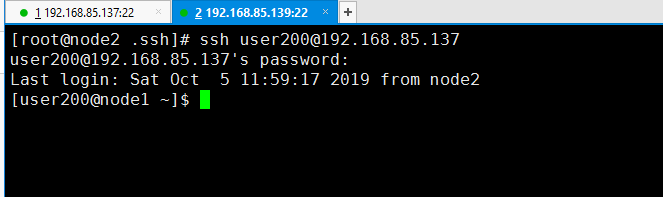
配置完成,可以进行ssh 远程连接了
############################## 配置用户sudo
##### 服务器配置
1.可以通过本地sudo文件,也可以通过ldap server 端配置sudo,这里利用ldap server端来配置
# 拷贝sudo schema
cp /usr/share/doc/sudo-1.8.6p3/schema.OpenLDAP /etc/openldap/schema/sudo.schema
# 编辑/etc/slapd.conf ,增加下面配置:
include /etc/openldap/schema/sudo.schema
# 生成新的数据库配置:
rm -rf /etc/openldap/slapd.d/*

slaptest -f /etc/openldap/slapd.conf -F /etc/openldap/slapd.d
chown -R ldap.ldap /etc/openldap/slapd.d/ #赋权,不然启动sladp 会报错
/etc/init.d/sladp restart #重启服务让配置生效
# 最好装好phpldapadmin,这个web界面可以让我们图形化操作ldap,具体安装过程可以google,这里省略,还有需要注意的一点是如果用yum 安装的 phpldapadmin可能始终会提示密码错误,具体原因没有去研究,到网上下载源码自己安装下就好了,不必去纠结
# 新建 sudoers Ou:
dn: ou=sudoers,dc=hello,dc=com

ou: sudoers

objectClass: top

objectClass: organizationalUnit
# 新建组admin:
dn: cn=admin,ou=group,dc=hello,dc=com
cn: admin
gidNumber: 505
objectClass: posixGroup
objectClass: top
# 新建sudo 规则:
dn: cn=%admin,ou=sudoers,dc=hello,dc=com

objectClass: sudoRole

cn: %admin

sudoUser: %admin

sudoHost: ALL

sudoRunAsUser: root

sudoOption: !authenticate

sudoCommand: /bin/bash

EOF
# 将用户加入admin组,这个这个用户就有了sudo 到root 的权限
cat >> modify_gid.ldif << EOF

dn: uid=user200,ou=People,dc=hello,dc=com

changetype: modify

replace: gidNumber

gidNumber:

EOF

ldapmodify -x -W -D "cn=admin,dc=hello,dc=com" -f modify_gid.ldif
### 客户端配置:
cat >> /etc/nsswitch.conf << EOF

sudoers:    ldap    files
EOF
########################################## 配置ssh 秘钥登陆
# 拷贝 schema
cp /usr/share/doc/openssh-ldap-.3p1/openssh-lpk-openldap.schema /etc/openldap/schema/
# /etc/openldap/sladp.conf 增加ssh schema
include /etc/openldap/schema/openssh-lpk-openldap.schema
# 重新生成新的配置文件:
rm -rf /etc/openldap/slapd.d/*

slaptest -f /etc/openldap/slapd.conf -F /etc/openldap/slapd.d
chown -R ldap.ldap /etc/openldap/slapd.d/   #赋权,不然启动sladp 会报错
/etc/init.d/sladp restart    #重启服务让配置生效
# 配置sshldap 配置文件 (我的环境没有配置设个配置文件也没有出问题,还不知道什么时候会用这个配置,但是还是配上吧,保险起见)
cp /usr/share/doc/openssh-ldap-.3p1/ldap.conf /etc/ssh/
# 增加下面配置文件到/etc/ssh/ldap.conf
uri ldap://192.168.85.137/

base dc=hello,dc=com

ssl no
# 配置 /etc/ssh/sshd_config
RSAAuthentication yes

PubkeyAuthentication yes

AuthorizedKeysCommand /usr/bin/get_pubkey   #这个命令可以自己实现,只要最终能获取pubkey就行了,切结配置末尾不要有空格,否则会报错。

AuthorizedKeysCommandRunAs nobody
# get_pubkey 内容(其实就是连接ldap 服务器然后把key 取回来):
#!/bin/sh -e

ldapsearch -x -D 'cn=admin,dc=hello,dc=com' -w 123qaz\! \

-b 'ou=People,dc=hello,dc=com' -H ldap://192.168.85.137 '(&(objectClass=posixAccount)(uid='"$1"'))' \

'sshPublicKey' \

| sed -n '/^ /{H;d};/sshPublicKey:/x;$g;s/\n *//g;s/sshPublicKey: //gp'
# user200增加新的属性以支持pubkey:
cat >> add_objectclass.ldif << EOF
dn: uid=user200,ou=People,dc=hello,dc=com

changetype: modify

add: objectclass

objectClass: ldapPublicKey

-

add: sshPublicKey

sshPublicKey: ssh-rsa AAAAB3NzaC1yc2EAAAABIwAAAQEAxKFoN4eC4bkKYDjK7YoivzGz2tpHbL2Gu4fyEIHrVDuxFwBHt2sKNG/Y56xDIwaMczeLgJkymjzfq7bZTJxZHAKN4x3qvzBA0UYSjnbr3YM9yMKqCllEWMjhVCchDI7vclO/VhsZRB/rSsGivIQjPEzwnn7qcnPhkqte6pa5i5C71NlcFf2Bz3HIE6zpcRFKEYrQgEcJa2fNFDUuY9PN5O1KRahSIPmg2mvWrr7DgTzI+TjCtlxrZuWXJPmJUuV2CWl9J4xcq5KV8Pf8LwlTvIuLx1hnYhojelM7LE4jh2mXweWl4My8xoeOw5hhJ9ekGTQgi1EeooVexguDHo/pnQ== root@node
EOF
# 向ldap server提交user200属性的的修改
ldapadd -x -w 123qaz\! -D "cn=admin,dc=hello,dc=com" -f add_objectclass.ldif
########################################### 限制用户只能登陆指定的主机
默认情况下用户可以登陆所有的主机,此时我们可以限制用户可以登陆哪些指定的主机,可以在客户端上配置 /etc/security/access.conf ,也可以在openldap中限制,这里在openldap server端控制:
1.可以基于host 限制一个用户登陆哪些主机
2.也可以基于主机限制一个主机允许哪些用户登陆
########## 限制用户可以登陆哪些主机:
# 导入新的schema
cat > /etc/openldap/schema/ldapns.schema << EOF
attributetype ( 1.3.6.1.4.1.5322.17.2.1 NAME 'authorizedService'

          DESC 'IANA GSS-API authorized service name'

          EQUALITY caseIgnoreMatch

          SYNTAX 1.3.6.1.4.1.1466.115.121.1.{} )

attributetype ( 1.3.6.1.4.1.5322.17.2.2 NAME 'loginStatus'

          DESC 'Currently logged in sessions for a user'

          EQUALITY caseIgnoreMatch

          SUBSTR caseIgnoreSubstringsMatch

          ORDERING caseIgnoreOrderingMatch

          SYNTAX OMsDirectoryString )

objectclass ( 1.3.6.1.4.1.5322.17.1.1 NAME 'authorizedServiceObject'

          DESC 'Auxiliary object class for adding authorizedService attribute'

          SUP top

          AUXILIARY

          MAY authorizedService )

objectclass ( 1.3.6.1.4.1.5322.17.1.2 NAME 'hostObject'

          DESC 'Auxiliary object class for adding host attribute'

          SUP top

          AUXILIARY

          MAY host )

objectclass ( 1.3.6.1.4.1.5322.17.1.3 NAME 'loginStatusObject'

          DESC 'Auxiliary object class for login status attribute'

          SUP top

          AUXILIARY

          MAY loginStatus )
EOF
# 配置/etc/slapd.conf,加入下面内容:
include     /etc/openldap/schema/ldapns.schema

modulepath /usr/lib64/openldap

moduleload dynlist.la

overlay dynlist

dynlist-attrset inetOrgPerson labeledURI
# 重新生成数据库配置:
rm -rf /etc/openldap/slapd.d/*

slaptest -f /etc/openldap/slapd.conf -F /etc/openldap/slapd.d

chown -R ldap.ldap /etc/openldap/slapd.d/   #赋权,不然启动sladp 会报错

/etc/init.d/sladp restart    #重启服务让配置生效
# 定义主机组redis和webserver,两个组里包含不同的主机:
cat << EOF | ldapadd -x -W -H ldaps:/// -D cn=admin,dc=hello,dc=com

dn: ou=servers,dc=hello,dc=com

objectClass: organizationalUnit

ou: servers

dn: ou=redis,ou=servers,dc=hello,dc=com

objectClass: organizationalUnit

objectClass: hostObject

ou: redis

host: node1

host: node2

dn: ou=webserver,ou=servers,dc=hello,dc=com

objectClass: organizationalUnit

objectClass: hostObject

ou: webserver

host: node1

EOF
# 用户增加新的属性,用来支持自动读取主机组里主机
dn: uid=user200,ou=People,dc=hello,dc=com

changetype: modify

add: objectClass

objectClass: hostObject

-

add: labeledURI

labeledURI: ldap:///ou=webserver,ou=servers,dc=hello,dc=com?host
#客户端/etc/pam_ldap.conf 增加配置:
pam_check_host_attr yes
# 通过上面的配置客户端已经可以自动获取主机组里配置的主机,但是现在是以组为单位,如果这是要单独加一台不属于任何组的主机,可以直接给用户添加host 属性,然后单独加入要登录的hostname:
cat >> add_objectclass.ldif << EOF
dn: uid=user200,ou=People,dc=hello,dc=com

changetype: modify

add: host

host: node3
EOF

ldapadd -x -w 123qaz\! -D "cn=admin,dc=hello,dc=com" -f add_objectclass.ldif
ok!,现在新增了一台主机Nod3
NOTE: 这样只能基于客户端的主机名来限制用户登陆,当用户登录时客户端会从ldap 查询用户属性里的host 字段是否和要登录的host 的hostname一致,如果一致就可以登陆,或则拒绝,所有一定要保证hostname 和属性利配置一致,而且如果要通过ssh登陆,必须保证/etc/pam.d/sshd 文件配置正确,否则检查host不会生效(具体配置本文开头已给出)
## 下面是第二种方式:指定主机允许哪些用户登陆:
# 添加hosts 设备
dn: cn=node2,ou=servers,dc=hello,dc=com

objectClass: ipHost

objectClass: device

objectClass: extensibleObject

ipHostNumber: 192.168.85.139

cn: node2

uniquemember: uid=user200,ou=people,dc=hello,dc=com  #指定允许登陆用户
# 客户端配置:
/etc/pam_ldap.conf 增加配置:
pam_groupdn cn=node2,ou=servers,dc=hello,dc=com

pam_member_attribute uniquemember
NOTE: 也可以借助下面两种方法实现(具体没去研究):
1./etc/pam_ldap.conf :
pam_filter memberOf=cn=IP,ou=Hosts,dc=hello,dc=com
2./etc/nslcd.conf:
filter shadow (&(objectClass=posixAccount)(memberOf=cn=IP,ou=Hosts,dc=hello,dc=com))
filter passwd (&(objectClass=posixAccount)(memberOf=cn=IP,ou=Hosts,dc=hello,dc=com))
到这里已经完成了基本功能了,还有很多没有做,例如 访问控制,拒绝匿名用户访问,密码保护,密码字段禁止随便读,TLS,主从同步等,总之如果生成环境用的话这些都是不可避免的。ldap 网上能用的资料太少了,很少看了一篇教程就能完全搭出来,只是说如果在搭建过程中卡住了,这时候可以找下教程,说不定正好解决了你的问题,我一开始网上研究了下ldap,感觉云里雾里,理论太多,而且都比较抽象,后来买了本书叫 openldap实战指南,是某大勇写的,哎,看完一万个草泥马,很多地方按照他的文档根本搞不定,而且节奏太快,如果没有点linux 工作经验可能根本就看不懂,更抽的是那本书竟然没有提供书里的代码下载地址,全靠手敲。最后结合那本书和百度,谷歌各种鼓捣,花了三天,终于全部搞完了。总之ldap 这玩意儿,功能感觉还是挺强大的,建议还是静下心来研究下基础,否则网上的教程文档可能你根本就看不懂,这也情有可原,没人有义务或者有时间免费写一个小白教程,都只是以文档形式记录下自己的过程拿来自己备忘的。
搭建有几个点卡了很长时间:
1.AuthorizedKeysCommand /usr/bin/get_pubkey.sh #这里是配置sshd 去ldap获取公钥的程序,配置的时候不小心在最后面多敲了空格,导致用户登陆的时候 cat /var/log/secure 始终找不到这个脚本。
2.配置了限制用户主机登陆后未生效,用户依然可以ssh登陆所有主机 ,但是通过控制台登陆却生效 #因为用户ssh登陆时 检查的是/etc/pam.d/sshd ,最后重新配置了这个文件问题解决
3.新建用户是指定了明文密码,但是ssh 登陆却失败,始终提示密码不正确 #最后看官网,linxu 支持crypt(3) 格式加密,后来用 slappasswd -c -s 重新生成密码后问题解决。
linux 利用LDAP身份集中认证的更多相关文章
- OpenLDAP使用疑惑解答及使用Java完成LDAP身份认证
导读 LDAP(轻量级目录访问协议,Lightweight Directory Access Protocol)是实现提供被称为目录服务的信息服务.目录服务是一种特殊的数据库系统,其专门针对读取,浏览 ...
- Linux下LDAP统一认证解决方案
Linux下LDAP统一认证解决方案 --http://www.cangfengzhe.com/wangluoanquan/3.html 转自:http://www.cnblogs.com/MYSQL ...
- Linux下基于LDAP统一用户认证的研究
Linux下基于LDAP统一用户认证的研究 本文出自 "李晨光原创技术博客" 博客,谢绝转载!
- 配置Linux使用LDAP用户认证
配置Linux使用LDAP用户认证 本文首发:https://www.cnblogs.com/somata/p/LinuxLDAPUserAuthentication.html 我这里使用的是Cent ...
- linux利用sendmail发送邮件的方法
Linux利用sendmail发送邮件, 方法1 安装sendmail即可使用, mail -s "test" user@sohu.com bin/mail会默认使用本地sendm ...
- APACHE + LDAP 的权限认证配置方法
原文地址:http://www.chinaunix.net/jh/49/627646.html 一.前言 很多朋友希望利用 Apache 通过 LDAP 进行用户认证及权限管理. 通过多次试验 ...
- 如何在 Linux 中配置基于密钥认证的 SSH
什么是基于 SSH 密钥的认证? 众所周知,Secure Shell,又称 SSH,是允许你通过无安全网络(例如 Internet)和远程系统之间安全访问/通信的加密网络协议.无论何时使用 SSH 在 ...
- [原创]django+ldap实现统一认证部分二(python-ldap实践)
前言 接上篇文章 [原创]django+ldap实现统一认证部分一(django-auth-ldap实践) 继续实现我们的统一认证 python-ldap 我在sso项目的backend/lib/co ...
- [原创]django+ldap实现统一认证部分一(django-auth-ldap实践)
前言 接之前我的文章,django+ldap+memcache实现单点登录+统一认证 ,ldap部署相关,ldap双机\LAM配置管理\ldap备份还原,目前来说,我们已经有了高可用性的ldap环境了 ...
随机推荐
- vue 里 this.$parent 作用
this.$parent 可以访问到父组件 上所有的 data(){ 里的数据信息和生命周期方法,methods里的方法 }!
- Excel统计发票和金税盘核对新版
之前的博文:如何使用Excel表格状态栏动态查看统计,介绍了如何利用excel一拉就可以进行统计,和金税盘的月度统计统计.由于最近年月日显示成方框,所以作废了发票和对冲了上月的一张发票,导致这个月出现 ...
- (生鲜项目)01. Vue环境搭建
第一步: nodejs安装 https://nodejs.org/en/download/ 说明安装成功 第二步: cnpm 由于npm需要很多的依赖包,这些包下载都很慢,所以就有了cnpm : ht ...
- python基础(二)-- 列表、字典、集合、字符串操作
4.列表: 基本操作: 索引 切片 追加 删除 长度 切片 循环 包含 import copy i=0 #persons=['dailaoban','xiekeng',['age',100,50],' ...
- Redis专栏
后端开发都应该掌握的Redis基础 Redis实用监控工具一览
- 【转帖】MIPS构架:曾经是英特尔的“眼中钉”
MIPS构架:曾经是英特尔的“眼中钉” https://www.eefocus.com/mcu-dsp/363953 <处理器史话>之十一 2016-06-17 08:02 作者:付丽华预 ...
- Java开发笔记(一百零七)URL地址的组成格式
URL的全称是Uniform Resource Locator,意思是统一资源定位符,俗称网络地址或网址.网络上的每个文件及接口,都有对应的URL网址,它规定了其他设备如何通过一系列的路径找到自己,犹 ...
- python基础 — random库
python中用于生成伪随机数的函数库是random 因为是标准库,使用时候只需要import random random库包含两类函数,常用的共8个 --基本随机函数: seed(), random ...
- Linux 下随机启动自己的应用 -请使用while(true) 不要Console.ReadKey()
Linux 下随机启动 自己的应用 -请使用while(true) 不要Console.ReadKey() 开机启动脚本启动,某些程序无法启动 原因 例如写了一个服务,不能停止程序运行,所以主线程成不 ...
- 【IDEA使用技巧】(2) —— 模板设置
1.IntelliJ IDEA模板使用 1.1.IDEA Live Templates的使用 选择File—Settings,在Editor中选择Live Templates,即可查看现有对所有语言的 ...