
Windows通过SSH远程登录Linux主机
准备工作:
1.Windows系统下装有VMware虚拟机且是Linux系统
2.终端连接工具Xshell 6
3.本次实验系统IP如下
|
系统 |
IP |
|
Windows10 |
192.168.37.111 |
|
CentOS 7 |
192.168.37.200 |
第一种方法:基于口令的安全认证,经过账号与密码即可登录到远程主机。
第一步:重新开启Linux系统下的SSH服务
输入命令:systemctl restart sshd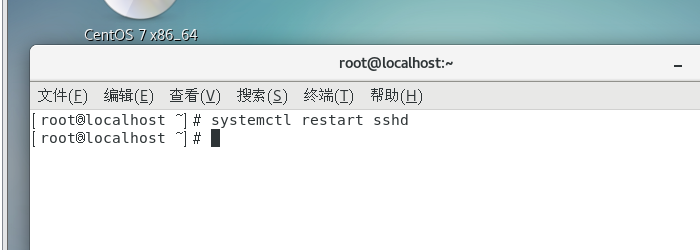
第二步:打开Xshell 6
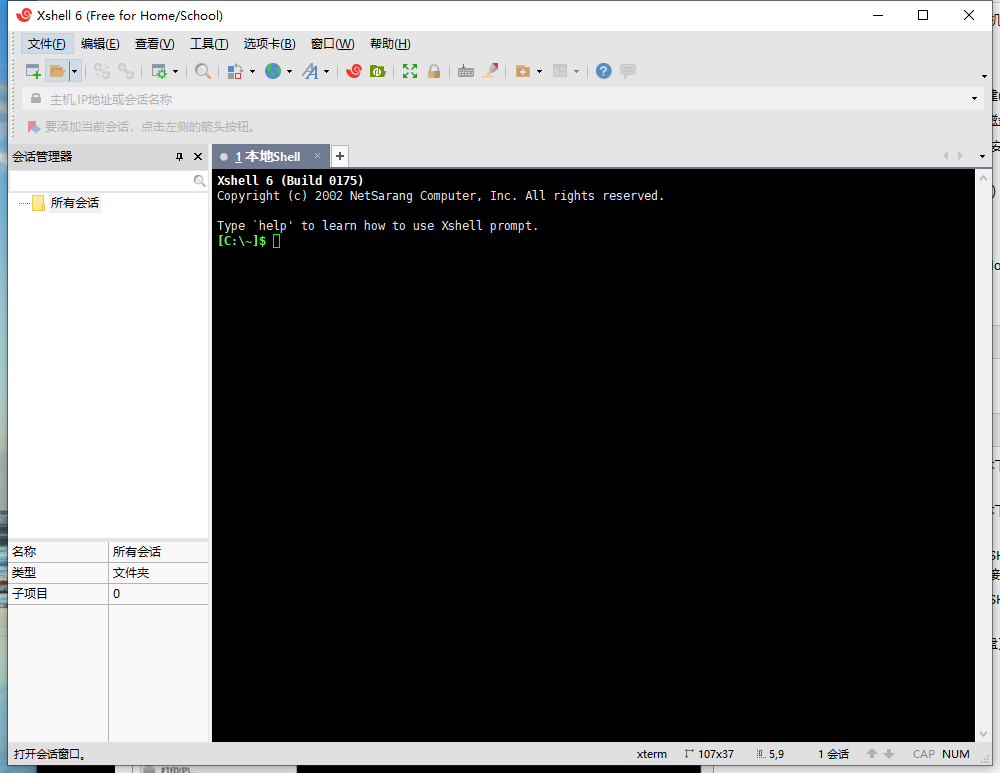
选择文件点击新建按钮出现下列对话框
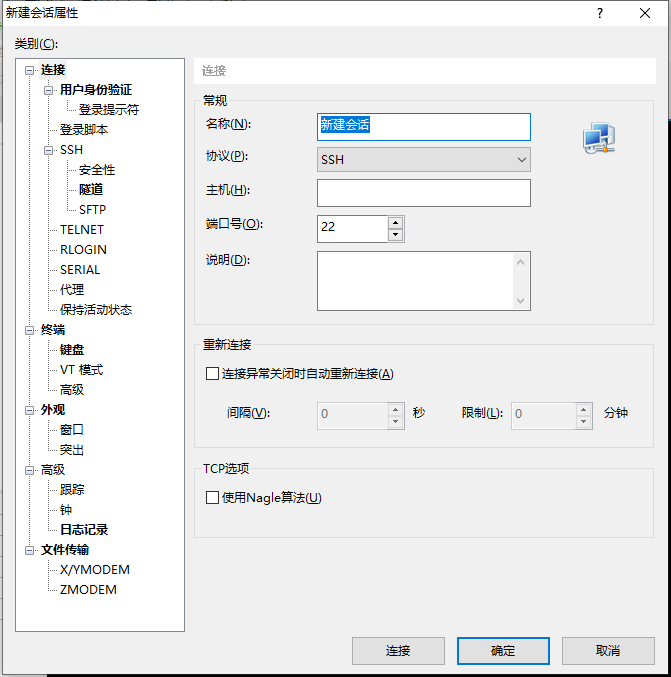
配置连接信息,配置完成后点击连接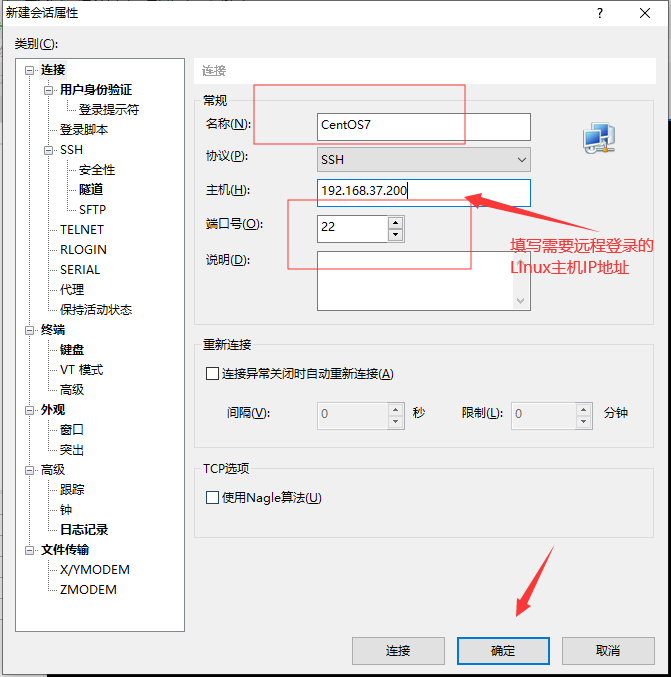
选择一次性接受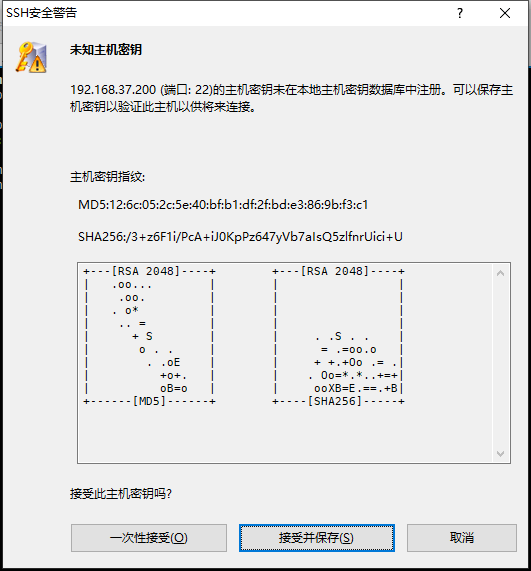
输入登录的用户名,我们输入root
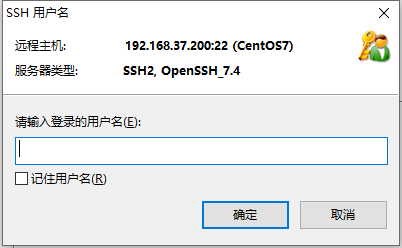
再根据提示输入密码即可登录成功
第二种方法:基于秘钥的安全认证
需要在本地生成秘钥对然后将公钥传送至服务端,进行公共秘钥的比较配对
接下来我们开始吧
首先打开Xshell6选择工具栏中的“新建用户秘钥生成向导”
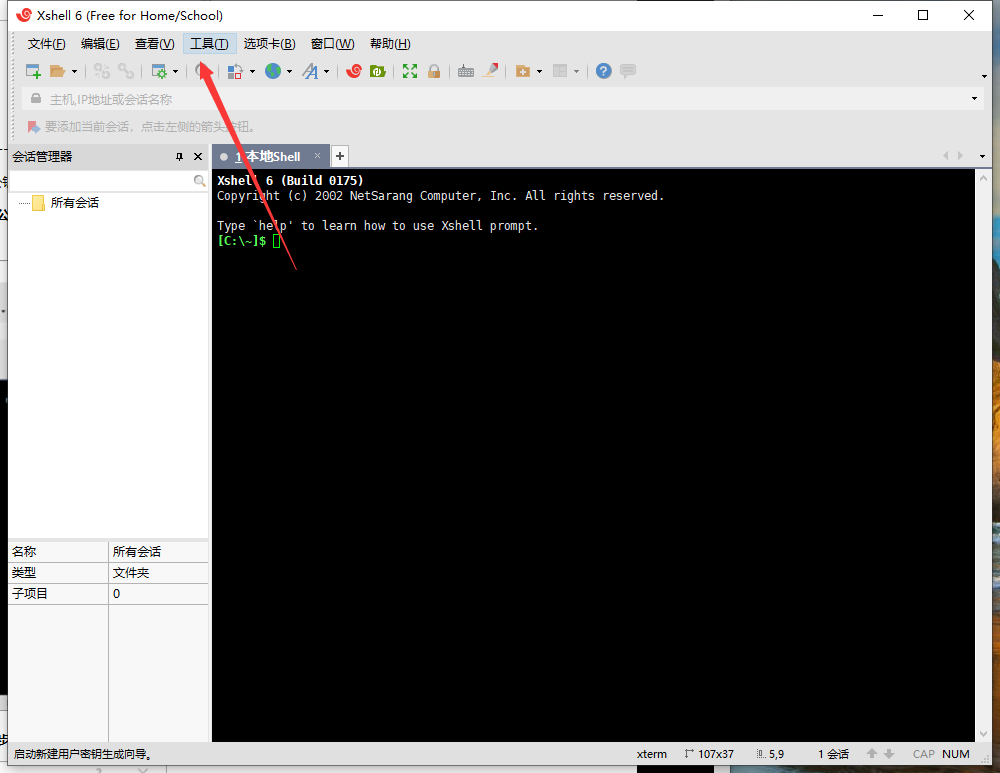
依据如图所示的数据选择,点击下一步
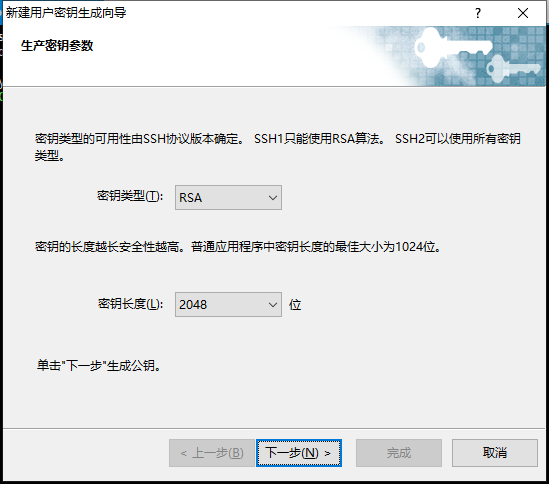
等待公钥生成完成后,点击下一步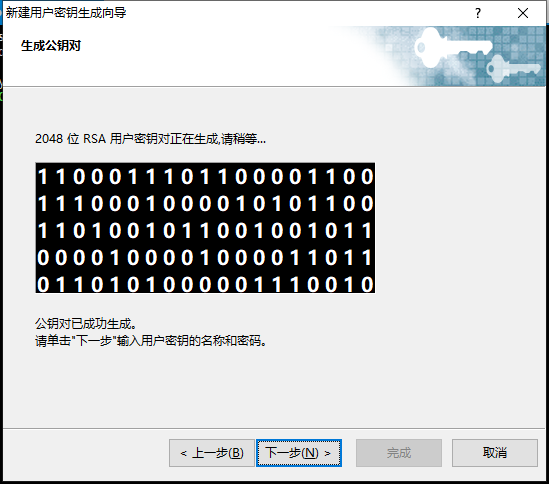
点击下一步”按钮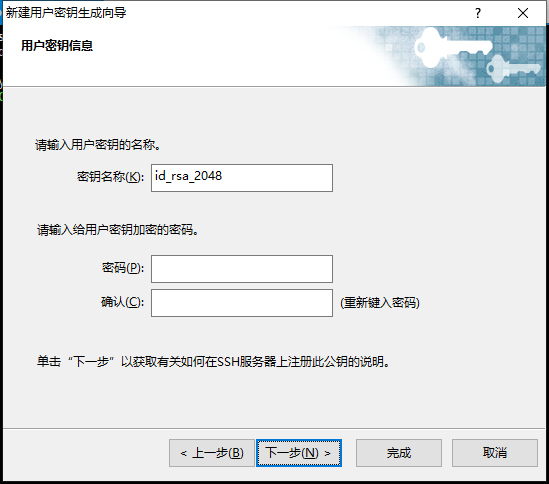
选择“是”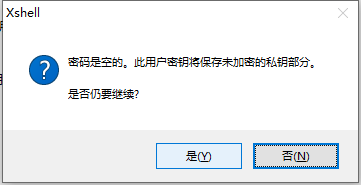
选择保存为文件,将文件保存在桌面上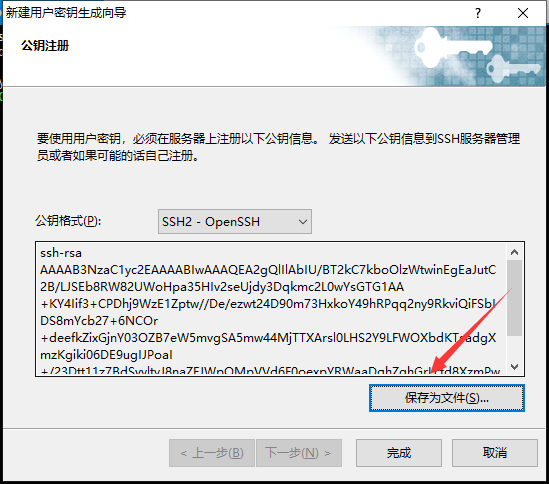
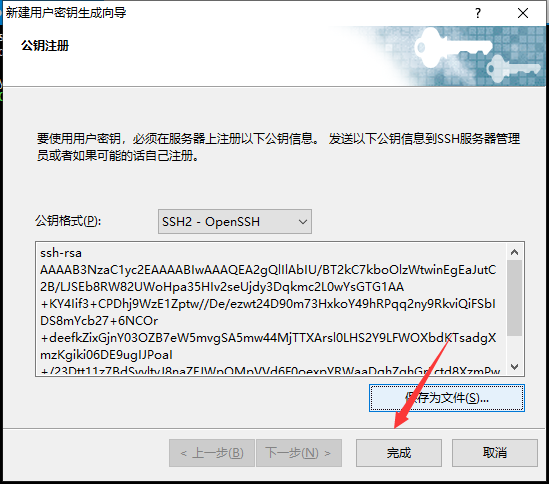
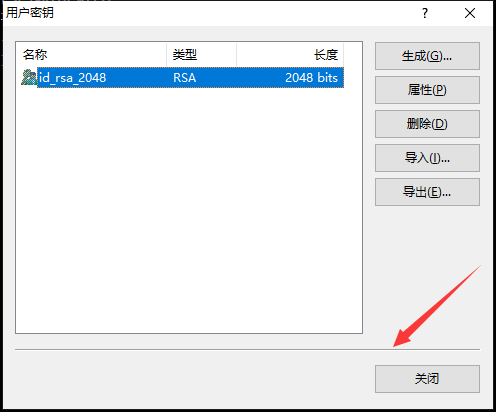
依据如图操作完成后我们需要在远程操控的主机中修改sshd服务的配置文件,记得修改完成后重新启动sshd服务
编辑ssh服务配置文件,文件的存放路径为: /etc/ssh/sshd_config
在Linux终端,输入命令:vi /etc/ssh/sshd_config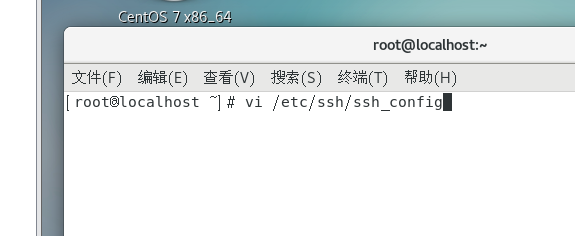
在配置文件中将允许秘钥验证的参数修改为no 将允许秘钥验证的参数设置为yes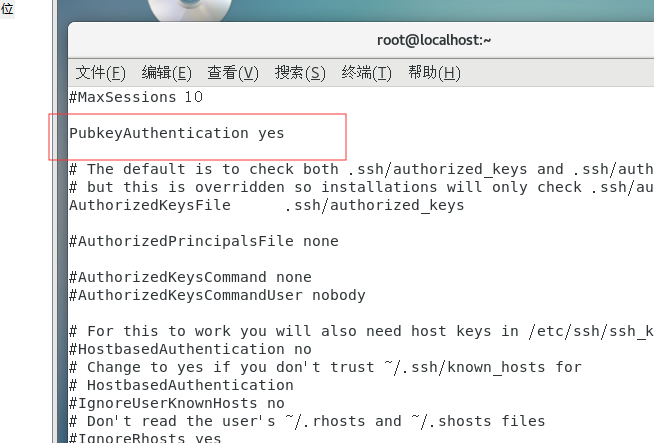
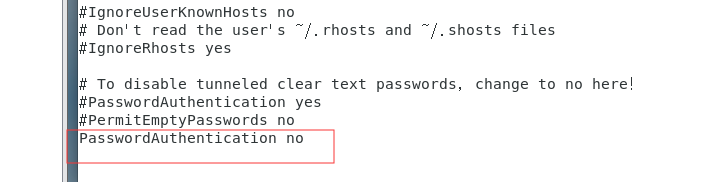
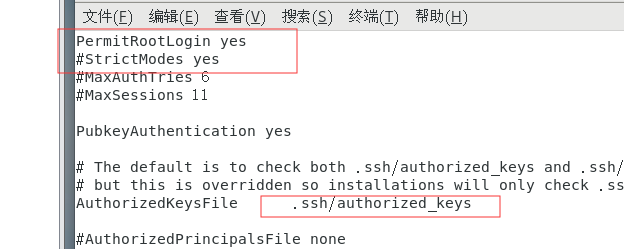
建立公钥的存放目录,在存放目录下没有公钥文件
依据图片所示输入命令即可

然后我们可以将存在于桌面上的公钥文件用鼠标拖拽的方式移动到/home路径下,然后运行命令复制到公钥存放目
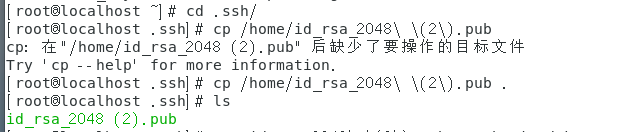
然后将公钥重定向到authorized_keys文件中,并且移除原来的公钥文件
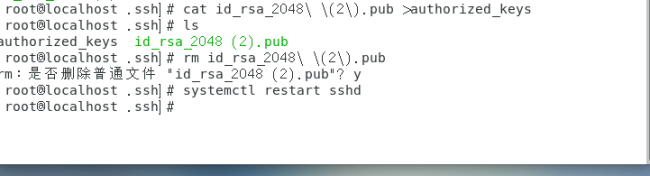
然后输入命令 systemctl restart sshd来重启sshd服务
然后通过Xshell远程登录
新建连接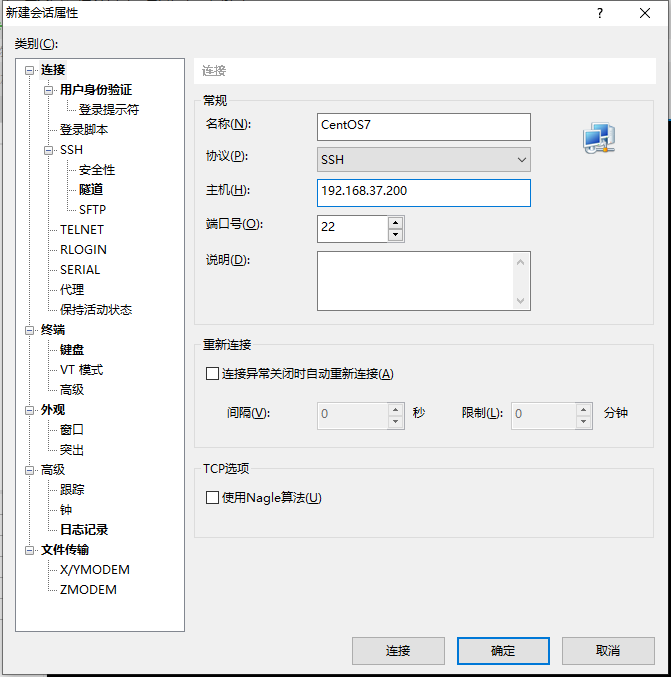
点击“用户身份验证”➡选择方法为“Public Key”,用户密钥为“id_rsa_2048”,完成后点击确定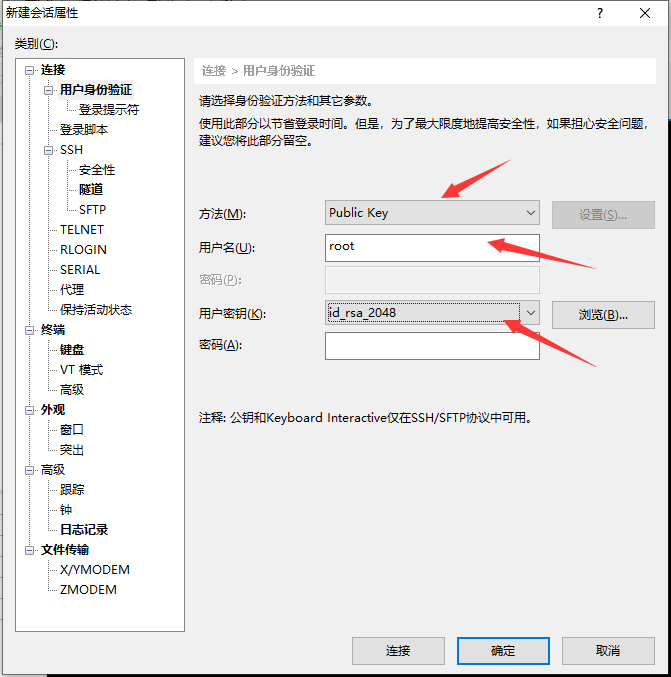
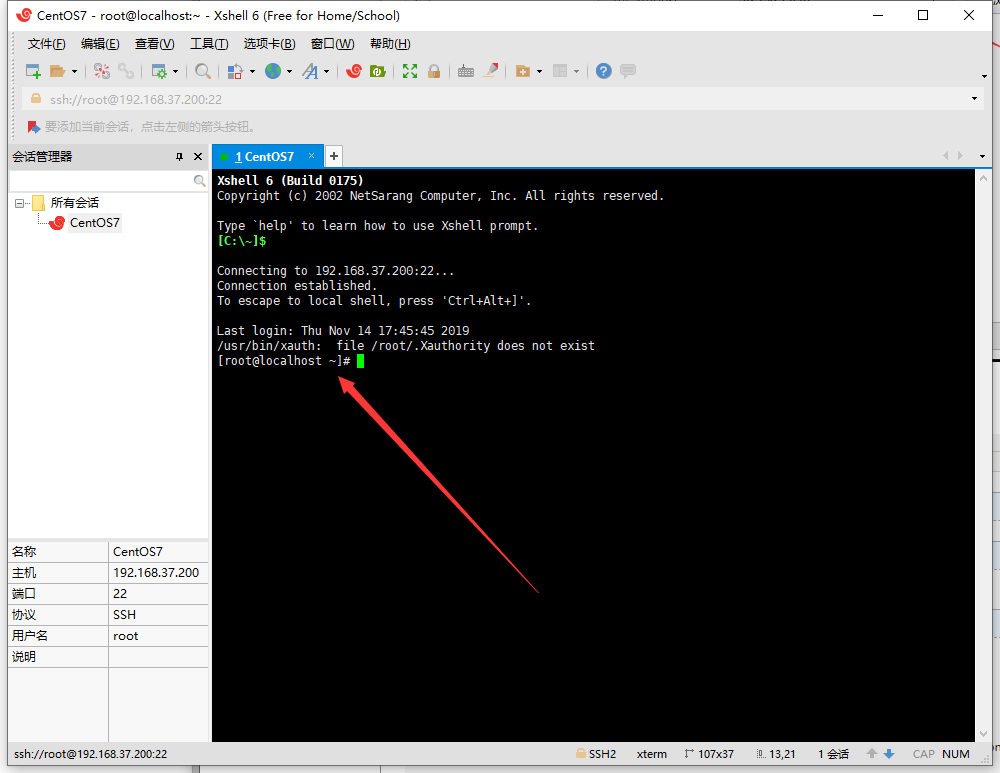
最后在Xshell 界面出现了远程登录的主机名称即为登陆成功!
如果有不懂的欢迎留言!
准备工作:
1.Windows系统下装有VMware虚拟机且是Linux系统
2.终端连接工具Xshell 6
3.本次实验系统IP如下
|
系统 |
IP |
|
Windows10 |
192.168.37.111 |
|
CentOS 7 |
192.168.37.200 |
第一种方法:基于口令的安全认证,经过账号与密码即可登录到远程主机。
第一步:重新开启Linux系统下的SSH服务
输入命令:systemctl restart sshd
第二步:打开Xshell 6
选择文件 点击新建按钮 出现下列对话框
配置连接信息,配置完成后点击连接

选择一次性接受
输入登录的用户名,我们输入root
再根据提示输入密码即可登录成功了
第二种方法:基于秘钥的安全认证
需要在本地生成秘钥对然后将公钥传送至服务端,进行公共秘钥的比较配对
接下来我们开始吧
首先打开Xshell6选择工具栏中的“新建用户秘钥生成向导”

依据如图所示的数据选择,点击下一步
等待公钥生成完成后,点击下一步
点击下一步”按钮
选择“是”
选择保存为文件,将文件保存在桌面上


依据如图操作完成后我们需要在远程操控的主机中修改sshd服务的配置文件,记得修改完成后重新启动sshd服务
编辑ssh服务配置文件,文件的存放路径为: /etc/ssh/sshd_config
在Linux终端,输入命令:vi /etc/ssh/sshd_config
在配置文件中将允许秘钥验证的参数修改为no 将允许秘钥验证的参数设置为yes


建立公钥的存放目录,在存放目录下没有公钥文件
依据图片所示输入命令即可
然后我们可以将存在于桌面上的公钥文件用鼠标拖拽的方式移动到/home路径下,然后运行命令复制到公钥存放目
然后将公钥重定向到authorized_keys文件中,并且移除原来的公钥文件
然后输入命令 systemctl restart sshd来重启sshd服务
然后通过Xshell远程登录
新建连接
击“用户身份验证”➡选择方法为“Public Key”,用户密钥为“id_rsa_2048”,完成后点击确定
最后在Xshell 界面出现了远程登录的主机名称即为登陆成功!
如果有不懂的欢迎留言!
Windows通过SSH远程登录Linux主机的更多相关文章
- 使用SSH客户端远程登录Linux主机
使用SSH客户端远程登录Linux主机(可替代samba.ftp服务) . Linux系统起初就是为多用户而产生的,可以允许多个用户同时登录linux主机各自进行操作,如图1所示: 图1 SSH(Se ...
- 【浅层优化实战】ssh远程登录Linux卡慢的全过程排查及解决方案
ssh远程登录Linux卡慢的全过程排查及解决方案 前言: 在linux操作系统使用过程中偶然一次感到使用ssh远程连接软件连接操作系统需要等待许久,第一次没在意,第二次也没在意,第三次有点忍受不住了 ...
- ssh远程登录linux服务器
ssh远程登录linux服务器 用法: ssh -l user -p port server_ip 或者 ssh -p port user@server_ip 参数: -l 后接要登录的远程系统用户名 ...
- SSH客户端(如PuTTY)ssh远程登录Linux非常慢的解决方法
转:http://blog.useasp.net/archive/2014/05/19/solved-the-problem-of-ssh-client-such-as-putty-remote-lo ...
- ssh远程登录linux live系统
要想ssh远程登录,须要准备两件事:配置同网段IP和开启SSH服务. 因为live系统没有IP,所以首先须要配置IP. 我的live系统是在虚拟机上启动的,宿主IP为192.168.230.1,liv ...
- windows 通过ssh连接到Linux主机
1. 确定Linux主机已经开启了ssh功能. 1.1--确认sshserver是否启动 ps -e |grep ssh 如果只有ssh-agent那ssh-server还没有启动,需要/etc/in ...
- macbook使用“终端”远程登录linux主机
登录mac系统后,依次打开顶部菜单,“前往” -> “应用程序” -> “实用工具” -> “终端”,如下图: 在打开的终端页面,输入如下代码: ssh user@hostnam ...
- Linux-解决putty无法直接使用root用户远程登录linux主机的问题
问题描述: 有时,在使用putty连接远程linux主机时会发现,无法直接使用root登录, 但是可以使用其他用户登录,然后切换至root用户. 解决办法: 1.修改配置文件 vi /etc/ssh/ ...
- [方法] Windows 下SSH远程连接Linux
考虑到Linux服务器自带SSH服务,并且SSH服务开机启动. 因此,方法如下: 安装putty 输入Linux服务器IP地址 此外,如果想远程重启Linux服务器,在命令行中输入reboot即可.
随机推荐
- 上传base64图片并压缩
elementUI+react 布局 <Dialog title="充值" visible={ dialogVisible } onCancel={ () => thi ...
- Laya的滚动容器
想实现一个简单的滚动容器.例如水平排列10个图标,可以左右滑动查看的. Egret里有布局容器可以滚动 Laya看了教程和示例,没有找到一个滚动容器,只有一个list,需要设置item,显然不是我想要 ...
- 使用Fiddler工具发送post请求(带有json数据)以及get请求(Header方式传参)
Fiddler工具是一个http协议调试代理工具,它可以帮助程序员测试或调试程序,辅助web开发. Fiddler工具可以发送向服务端发送特定的HTTP请求以及接受服务器回应的请求和数据,是web调试 ...
- GitLab数据备份与恢复
创建备份 $ sudo gitlab-rake gitlab:backup:create 执行完备份命令后会在/var/opt/gitlab/backups目录下生成备份后的文件,如150080913 ...
- java8(2)--- Stream API
1.简述 Java8中有两大最为重要的改变.第一个是 Lambda 表达式:另外一 个就是 Stream API. Stream 是处理集合的抽象概念,它可以指定你希望对集合进行的操作,可以执行非常复 ...
- 解决ScrollView嵌套百度地图滑动冲突
一.问题描述 scrollview中嵌套百度地图时会出现滑动冲突,地图无法滑动的情况. 二.期望结果 焦点在地图上时,只有地图移动,焦点在地图外部时,可以滑动scrollview. 三.解决方法 自定 ...
- python基础(三)-- 文件操作
一. 文件操作: 对文件操作流程 1.打开文件,得到文件句柄并赋值给一个变量 2.通过句柄对文件进行操作 3.关闭文件 现有文件如下 : Somehow, it seems the love I kn ...
- CORS和CSRF
CORS和CSRF 什么是CORS?CORS是一个W3C标准,全称是"跨域资源共享",他允许浏览器向夸源服务器,发出XMLHTTPRequest请求,从而克服了AJAX只能同源使用 ...
- 【Linux】Linux目录结构及详细介绍
00. 目录 01. 常用目录介绍 /:根目录,位于Linux文件系统目录结构的顶层,一般根目录下只存放目录,不要存放文件,/etc./bin./dev./lib./sbin应该和根目录放置在一个分区 ...
- Detecting GAN-generated Imagery using Color Cues
Abstract 论文创新点:分析流行GAN网络结构得知,GAN网络生成得图片在颜色处理与真实摄像机拍摄的照片存在不同,主要表现在两方面. 实验结果:证明了两种线索能够有效区分GAN生 ...