
Windows通过SSH远程登录Linux主机
准备工作:
1.Windows系统下装有VMware虚拟机且是Linux系统
2.终端连接工具Xshell 6
3.本次实验系统IP如下
|
系统 |
IP |
|
Windows10 |
192.168.37.111 |
|
CentOS 7 |
192.168.37.200 |
第一种方法:基于口令的安全认证,经过账号与密码即可登录到远程主机。
第一步:重新开启Linux系统下的SSH服务
输入命令:systemctl restart sshd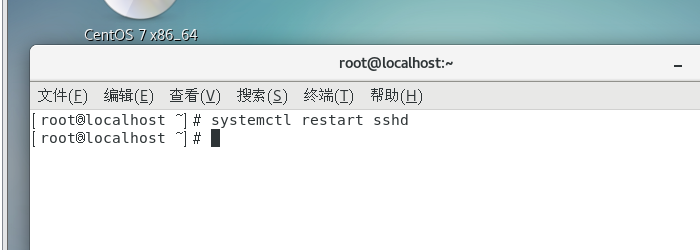
第二步:打开Xshell 6
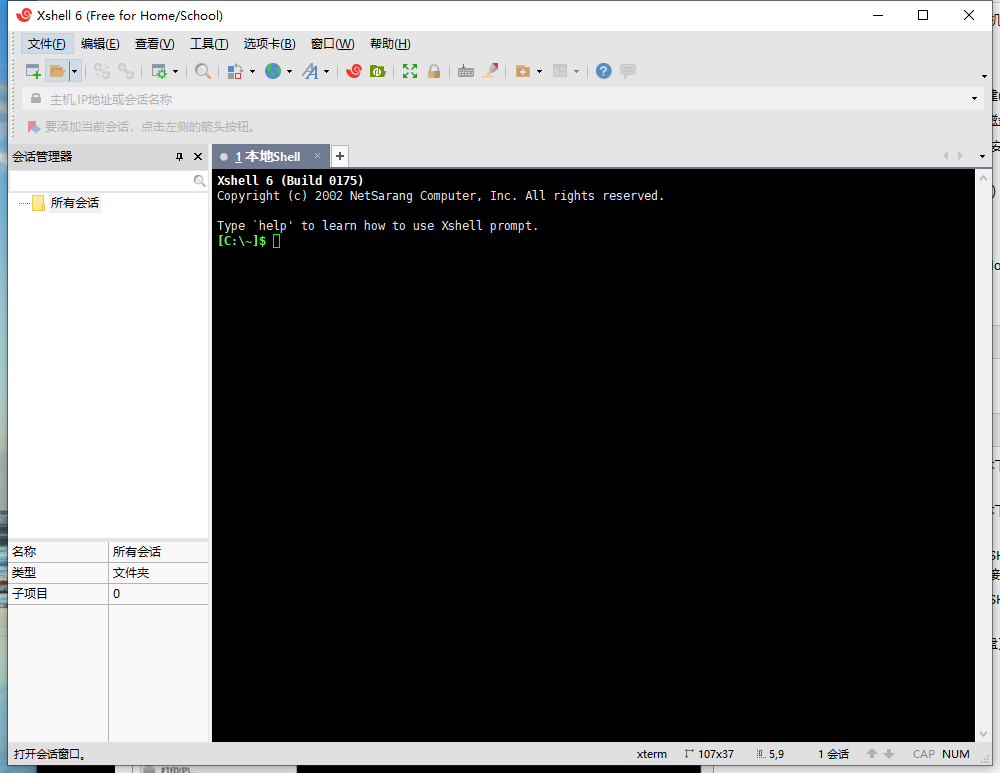
选择文件点击新建按钮出现下列对话框
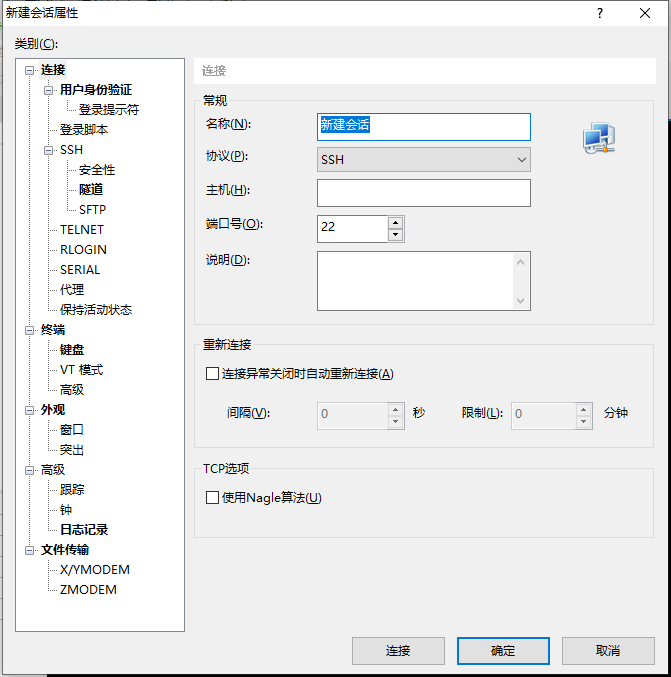
配置连接信息,配置完成后点击连接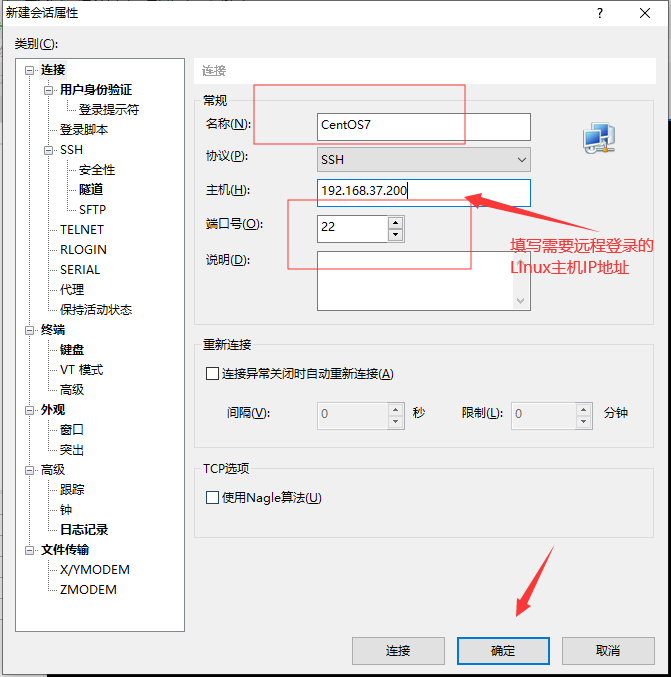
选择一次性接受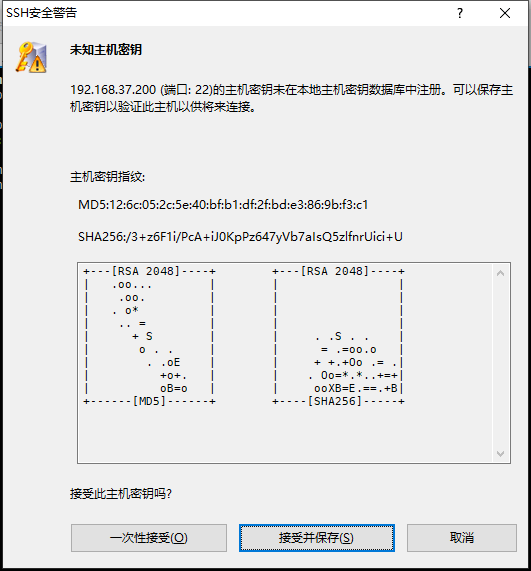
输入登录的用户名,我们输入root
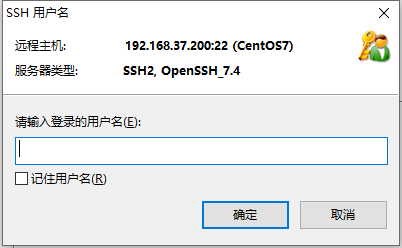
再根据提示输入密码即可登录成功
第二种方法:基于秘钥的安全认证
需要在本地生成秘钥对然后将公钥传送至服务端,进行公共秘钥的比较配对
接下来我们开始吧
首先打开Xshell6选择工具栏中的“新建用户秘钥生成向导”
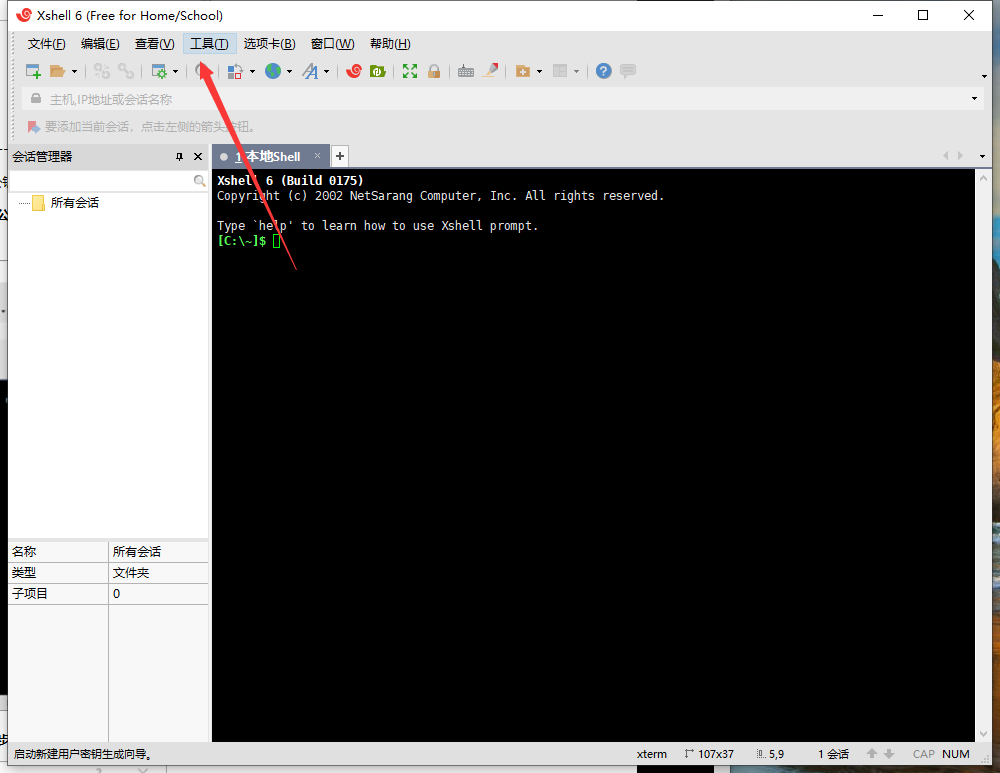
依据如图所示的数据选择,点击下一步
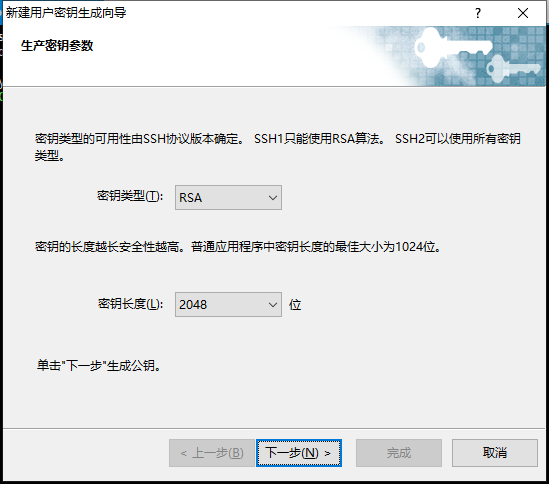
等待公钥生成完成后,点击下一步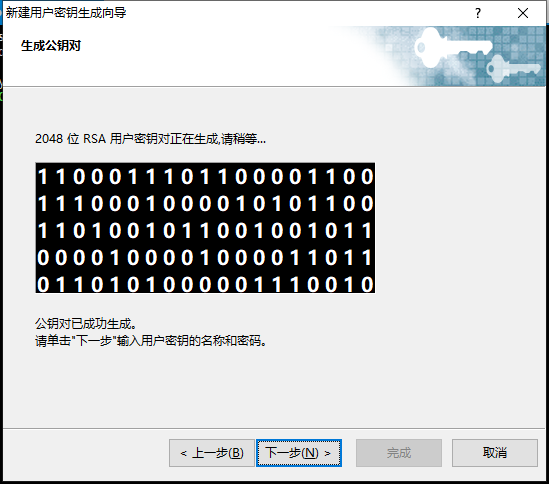
点击下一步”按钮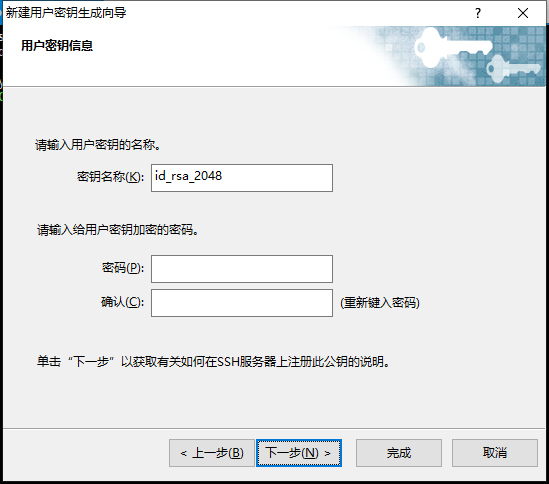
选择“是”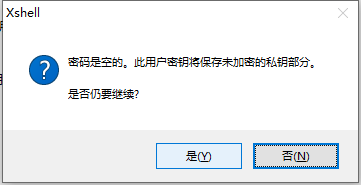
选择保存为文件,将文件保存在桌面上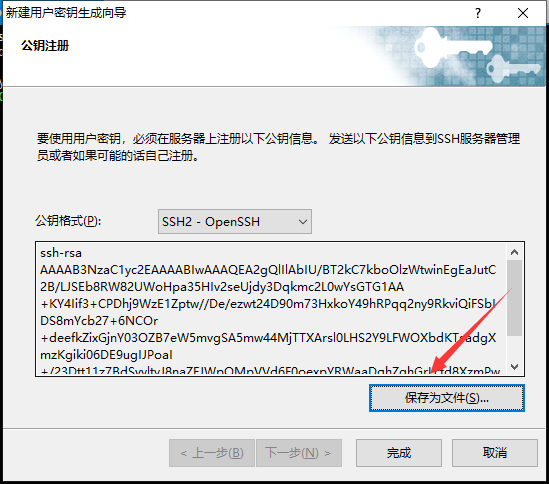
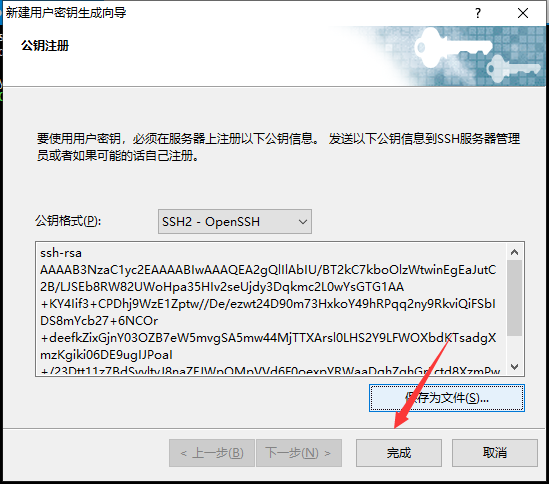
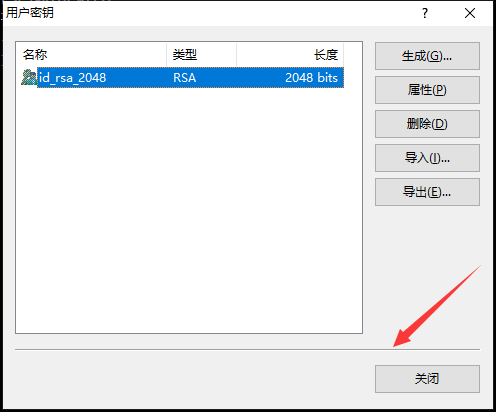
依据如图操作完成后我们需要在远程操控的主机中修改sshd服务的配置文件,记得修改完成后重新启动sshd服务
编辑ssh服务配置文件,文件的存放路径为: /etc/ssh/sshd_config
在Linux终端,输入命令:vi /etc/ssh/sshd_config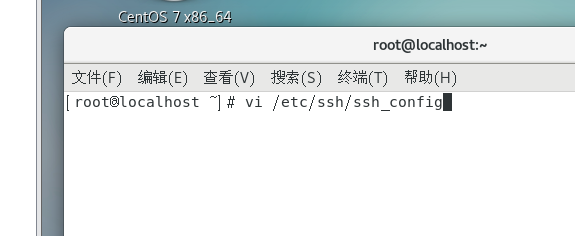
在配置文件中将允许秘钥验证的参数修改为no 将允许秘钥验证的参数设置为yes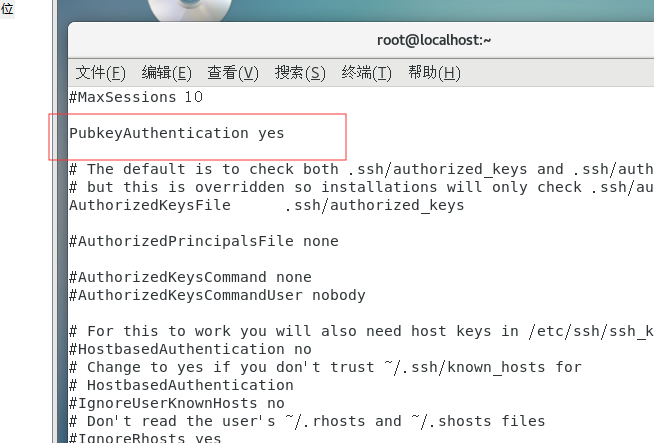
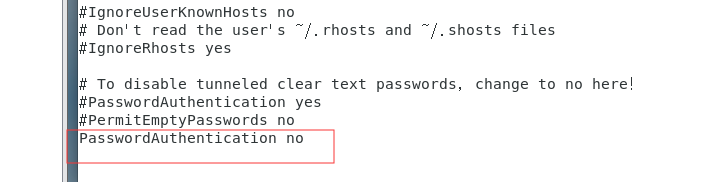
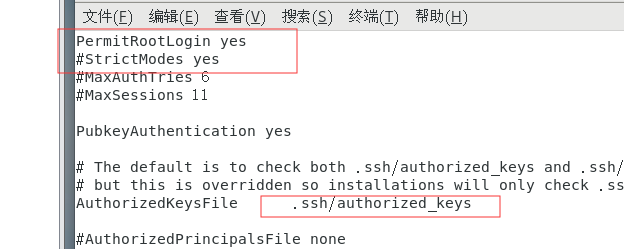
建立公钥的存放目录,在存放目录下没有公钥文件
依据图片所示输入命令即可

然后我们可以将存在于桌面上的公钥文件用鼠标拖拽的方式移动到/home路径下,然后运行命令复制到公钥存放目
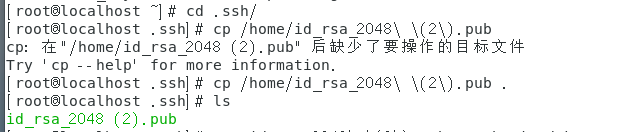
然后将公钥重定向到authorized_keys文件中,并且移除原来的公钥文件
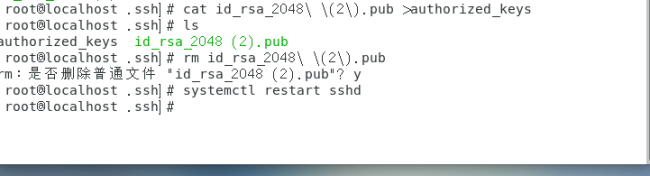
然后输入命令 systemctl restart sshd来重启sshd服务
然后通过Xshell远程登录
新建连接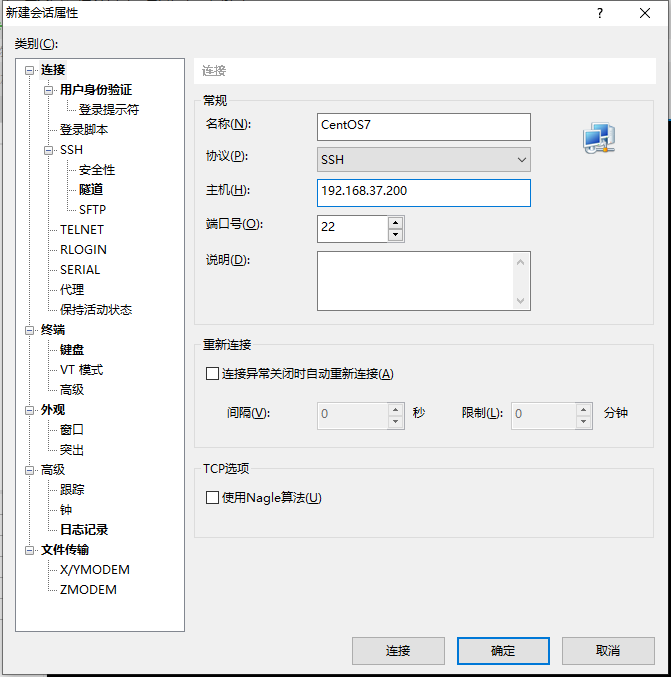
点击“用户身份验证”➡选择方法为“Public Key”,用户密钥为“id_rsa_2048”,完成后点击确定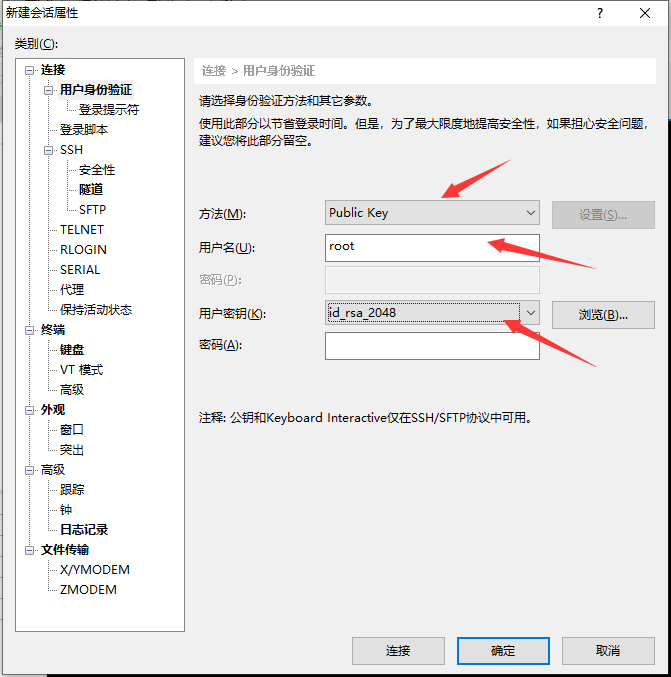
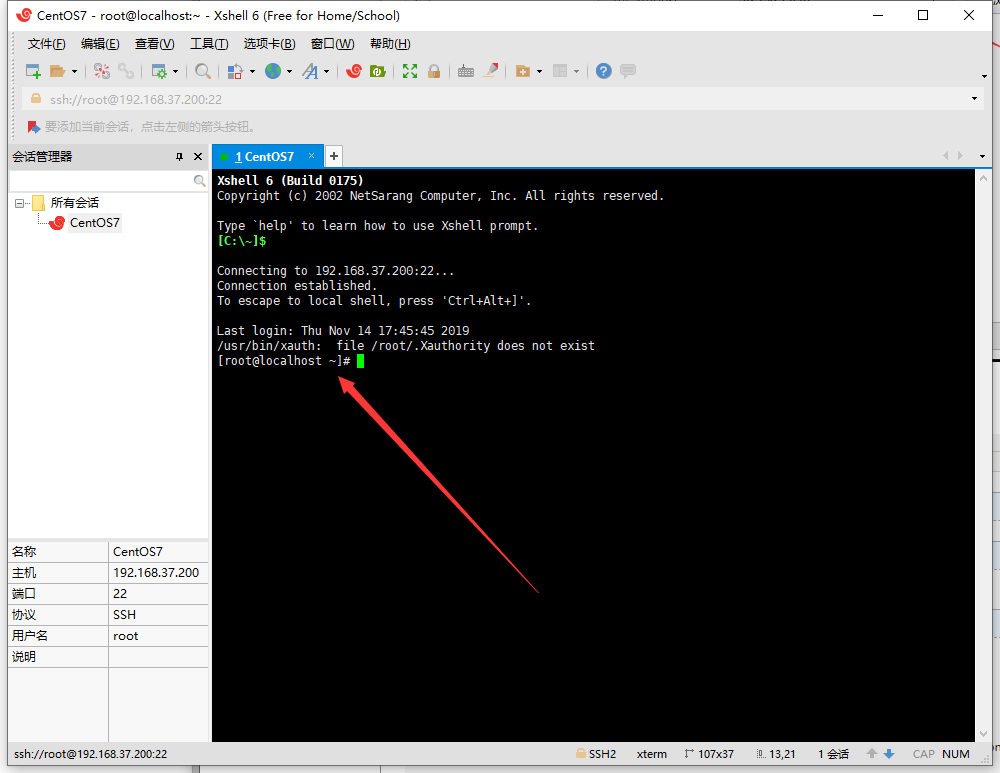
最后在Xshell 界面出现了远程登录的主机名称即为登陆成功!
如果有不懂的欢迎留言!
准备工作:
1.Windows系统下装有VMware虚拟机且是Linux系统
2.终端连接工具Xshell 6
3.本次实验系统IP如下
|
系统 |
IP |
|
Windows10 |
192.168.37.111 |
|
CentOS 7 |
192.168.37.200 |
第一种方法:基于口令的安全认证,经过账号与密码即可登录到远程主机。
第一步:重新开启Linux系统下的SSH服务
输入命令:systemctl restart sshd
第二步:打开Xshell 6
选择文件 点击新建按钮 出现下列对话框
配置连接信息,配置完成后点击连接

选择一次性接受
输入登录的用户名,我们输入root
再根据提示输入密码即可登录成功了
第二种方法:基于秘钥的安全认证
需要在本地生成秘钥对然后将公钥传送至服务端,进行公共秘钥的比较配对
接下来我们开始吧
首先打开Xshell6选择工具栏中的“新建用户秘钥生成向导”

依据如图所示的数据选择,点击下一步
等待公钥生成完成后,点击下一步
点击下一步”按钮
选择“是”
选择保存为文件,将文件保存在桌面上


依据如图操作完成后我们需要在远程操控的主机中修改sshd服务的配置文件,记得修改完成后重新启动sshd服务
编辑ssh服务配置文件,文件的存放路径为: /etc/ssh/sshd_config
在Linux终端,输入命令:vi /etc/ssh/sshd_config
在配置文件中将允许秘钥验证的参数修改为no 将允许秘钥验证的参数设置为yes


建立公钥的存放目录,在存放目录下没有公钥文件
依据图片所示输入命令即可
然后我们可以将存在于桌面上的公钥文件用鼠标拖拽的方式移动到/home路径下,然后运行命令复制到公钥存放目
然后将公钥重定向到authorized_keys文件中,并且移除原来的公钥文件
然后输入命令 systemctl restart sshd来重启sshd服务
然后通过Xshell远程登录
新建连接
击“用户身份验证”➡选择方法为“Public Key”,用户密钥为“id_rsa_2048”,完成后点击确定
最后在Xshell 界面出现了远程登录的主机名称即为登陆成功!
如果有不懂的欢迎留言!
Windows通过SSH远程登录Linux主机的更多相关文章
- 使用SSH客户端远程登录Linux主机
使用SSH客户端远程登录Linux主机(可替代samba.ftp服务) . Linux系统起初就是为多用户而产生的,可以允许多个用户同时登录linux主机各自进行操作,如图1所示: 图1 SSH(Se ...
- 【浅层优化实战】ssh远程登录Linux卡慢的全过程排查及解决方案
ssh远程登录Linux卡慢的全过程排查及解决方案 前言: 在linux操作系统使用过程中偶然一次感到使用ssh远程连接软件连接操作系统需要等待许久,第一次没在意,第二次也没在意,第三次有点忍受不住了 ...
- ssh远程登录linux服务器
ssh远程登录linux服务器 用法: ssh -l user -p port server_ip 或者 ssh -p port user@server_ip 参数: -l 后接要登录的远程系统用户名 ...
- SSH客户端(如PuTTY)ssh远程登录Linux非常慢的解决方法
转:http://blog.useasp.net/archive/2014/05/19/solved-the-problem-of-ssh-client-such-as-putty-remote-lo ...
- ssh远程登录linux live系统
要想ssh远程登录,须要准备两件事:配置同网段IP和开启SSH服务. 因为live系统没有IP,所以首先须要配置IP. 我的live系统是在虚拟机上启动的,宿主IP为192.168.230.1,liv ...
- windows 通过ssh连接到Linux主机
1. 确定Linux主机已经开启了ssh功能. 1.1--确认sshserver是否启动 ps -e |grep ssh 如果只有ssh-agent那ssh-server还没有启动,需要/etc/in ...
- macbook使用“终端”远程登录linux主机
登录mac系统后,依次打开顶部菜单,“前往” -> “应用程序” -> “实用工具” -> “终端”,如下图: 在打开的终端页面,输入如下代码: ssh user@hostnam ...
- Linux-解决putty无法直接使用root用户远程登录linux主机的问题
问题描述: 有时,在使用putty连接远程linux主机时会发现,无法直接使用root登录, 但是可以使用其他用户登录,然后切换至root用户. 解决办法: 1.修改配置文件 vi /etc/ssh/ ...
- [方法] Windows 下SSH远程连接Linux
考虑到Linux服务器自带SSH服务,并且SSH服务开机启动. 因此,方法如下: 安装putty 输入Linux服务器IP地址 此外,如果想远程重启Linux服务器,在命令行中输入reboot即可.
随机推荐
- ---iOS开发 截取字符串中两个指定字符串中间的字符串---
例如,要截取一个字符串中,两个指定字符串中间的字符串,OC截取方法如下: // 要截取 "> 和 </ 之间的汉字内容: @implementationViewControlle ...
- 基于EasyNVR摄像机网页无插件直播服务二次开发实现H5播放页面的简单集成方案
我们通常在构架一套视频SaaS应用的过程中,将平台设计为3层:视频硬件层(视频源).视频能力平台(vPaaS).视频应用平台(vSaaS),视频硬件包括各种IPC.NVR.编码器等视频生成设备,vPa ...
- [简短问答]C-Lodop中一些测试用的地址
测试访问:访问http://localhost:8000欢迎页面试试进入欢迎页面http://localhost:8000,点欢迎页面的预览试试 查看下c-lodop启动界面,在设置里查看下当前启动的 ...
- [LeetCode] 489. Robot Room Cleaner 扫地机器人
Given a robot cleaner in a room modeled as a grid. Each cell in the grid can be empty or blocked. Th ...
- centos7升级openssh
注意: openssl版本(openssl版本要大于1.0.1,zlib版本要大于1.1.4) 一.安装依赖包 yum -y install gcc make perl # zlib zlib-dev ...
- POJ 1221 UNIMODAL PALINDROMIC DECOMPOSITIONS
总时间限制: 1000ms 内存限制: 65536kB 描述 A sequence of positive integers is Palindromic if it reads the same f ...
- 第6/7Beta冲刺
1.团队成员 成员姓名 成员学号 秦裕航 201731062432(组长) 刘东 201731062227 张旭 201731062129 王伟 201731062214 2.SCRU部分 2.1各成 ...
- liunx 定时任务执行java程序配置流程
java jar包使用build fat jar进行打包 ------------------liunx任务创建--------------------------- 1.查看现有任务计划: cron ...
- CF1016D Vasya And The Matrix
题目描述 我们有一个 n * m 的矩阵,现在我会告诉你每一行和每一列的异或和请求出任意一种可能的矩阵 数据范围 1<=n,m<=100输入数据确保在int范围内 输入输出格式: 输入格式 ...
- 线性DP详解
顾名思义,线性DP就是在一条线上进行DP,这里举一些典型的例子. LIS问题(最长上升子序列问题) 题目 给定一个长度为N的序列A,求最长的数值单调递增的子序列的长度. 上升子序列B可表示为B={Ak ...