
练手WPF(一)——模拟时钟与数字时钟的制作(上)
一、Visual Studio创建一个WPF项目。
简单调整一下MainWindow.xaml文件。主要使用了两个Canvas控件,分别用于显示模拟和数字时钟,命名为AnalogCanvas、digitCanvas。代码如下:
<Window x:Class="MoonClock.MainWindow"

    ...

        Title="Moon Clock" Height="600" Width="1280" WindowStartupLocation="CenterScreen">

    <Grid>

        <Grid.ColumnDefinitions>

            <ColumnDefinition Width="*" />

            <ColumnDefinition Width="*" />

        </Grid.ColumnDefinitions>

        <Canvas Grid.Column="0" Name="AnalogCanvs" Width="500" Height="500" />

        <Canvas Grid.Column="1" Name="digitCanvas" Width="600" Height="300" />

    </Grid>

</Window>
二、模拟时钟先来。
(1)在MainWindow.xaml.cs先定义几个字段变量
// 共用字段

DispatcherTimer timer = new DispatcherTimer();  // 计时器

DateTime CurrTime = DateTime.Now;                   // 当前时间

// 模拟时钟字段定义

double radius = ;                              // 圆半径

double angle = ;                               // 角度

Point Opos = new Point();                       // 原点位置

Line HourLine, MinuLine, SecdLine;           // 时针、分针、秒针
这几个变量足够了。
(2)在构造函数初始化变量
public MainWindow()

{

    InitializeComponent();

    // 原点位置

    Opos = new Point(, );

    // 初始化计时器

    timer.Interval = TimeSpan.FromMilliseconds();

    timer.Tick += Timer_Tick;

    // 初始化时钟针

    HourLine = new Line();

    MinuLine = new Line();

    SecdLine = new Line();

}
(3)定义几个画表盘的方法
都是先定义图形,然后添加到AngleCanvas中显示出来
/// <summary>

/// 画表盘外圆

/// </summary>

private void DrawCircle()

{

    Ellipse ellipse = new Ellipse();

    ellipse.Stroke = Brushes.DarkGray;

    ellipse.StrokeThickness = ;

    ellipse.Width = ;

    ellipse.Height = ;

    ellipse.Fill = Brushes.Gray;

    Canvas.SetLeft(ellipse, );

    Canvas.SetTop(ellipse, );

    AnalogCanvs.Children.Add(ellipse);

    Ellipse ellipse1 = new Ellipse();

    ellipse1.Stroke = Brushes.Gray;

    ellipse1.StrokeThickness = ;

    ellipse1.Width = ;

    ellipse1.Height = ;

    Canvas.SetLeft(ellipse1, -);

    Canvas.SetTop(ellipse1, -);

    AnalogCanvs.Children.Add(ellipse1);

}
/// <summary>

/// 圆形表心圆

/// </summary>

private void DrawOCircle()

{

    Ellipse ellipseO = new Ellipse();

    ellipseO.Width = ;

    ellipseO.Height = ;

    ellipseO.Fill = Brushes.DarkGray;

    Canvas.SetLeft(ellipseO, Opos.X - );

    Canvas.SetTop(ellipseO, Opos.Y - );

    if (AnalogCanvs.Children.Contains(ellipseO))

        AnalogCanvs.Children.Remove(ellipseO);

    AnalogCanvs.Children.Add(ellipseO);

}
/// <summary>

/// 画圆表盘数字

/// </summary>

 private void DrawDigit()

{

     double x, y;

     for (int i=; i<; i++)

     {

          angle = WrapAngle(i * 360.0 / 12.0) - 90.0;

          angle = ConvertDegreesToRadians(angle);

          x = Opos.X + Math.Cos(angle) * (radius - ) - ;

          y = Opos.Y + Math.Sin(angle) * (radius - ) - ;

          TextBlock digit = new TextBlock();

          digit.FontSize = ;

          digit.Text = i.ToString();

          // 数字12位置校正

          if (i == )

          {

               Canvas.SetLeft(digit, x - );

          }

          else

          {

              Canvas.SetLeft(digit, x);

          }

          Canvas.SetTop(digit, y);

          AnalogCanvs.Children.Add(digit);

     }

}
这里ConvertDegreesToRadians方法后面再定义,用于将角度值转换为弧度。
继续画:
/// <summary>

/// 画圆表刻度

/// </summary>

private void DrawGridLine()

{

    double x1 = , y1 = ;

    double x2 = , y2 = ;

    for (int i = ; i < ; i++)

    {

        double angle1 = WrapAngle(i * 360.0 / 60.0) - ;

        angle1 = ConvertDegreesToRadians(angle1);

        if (i %  == )

        {

            x1 = Math.Cos(angle1) * (radius - );

            y1 = Math.Sin(angle1) * (radius - );

        }

        else

        {

            x1 = Math.Cos(angle1) * (radius - );

            y1 = Math.Sin(angle1) * (radius - );

        }

        x2 = Math.Cos(angle1) * (radius - );

        y2 = Math.Sin(angle1) * (radius - );

        Line line = new Line();

        line.X1 = x1;

        line.Y1 = y1;

        line.X2 = x2;

        line.Y2 = y2;

        line.Stroke = Brushes.Black;

        line.StrokeThickness = ;

        Canvas.SetLeft(line, Opos.X);

        Canvas.SetTop(line, Opos.Y);

        AnalogCanvs.Children.Add(line);

    }

}
以上两个画刻度和画表盘数字方法原理是一样的,就是先计算角度,再与半径计算为位置,之后将刻度或数字图形画到AngleCanvas中。
(4)是时候画时针了。
先来短黑粗的小时针
/// <summary>

/// 画时针

/// </summary>

private void DrawHourLine()

{

    int hour = CurrTime.Hour;

    int minu = CurrTime.Minute;

    double dminu = minu / 60.0;         // 根据分钟数增加时针偏移

    double dhour = hour + dminu;

    double hour_angle = WrapAngle(dhour * (360.0 / 12.0) - 90.0);

    hour_angle = ConvertDegreesToRadians(hour_angle);

    double x = Math.Cos(hour_angle) * (radius - );

    double y = Math.Sin(hour_angle) * (radius - );

    HourLine.X1 = ;

    HourLine.Y1 = ;

    HourLine.X2 = x;

    HourLine.Y2 = y;

    HourLine.Stroke = Brushes.Black;

    HourLine.StrokeThickness = ;

    Canvas.SetLeft(HourLine, Opos.X);

    Canvas.SetTop(HourLine, Opos.Y);

    if(AnalogCanvs.Children.Contains(HourLine))

    {

        AnalogCanvs.Children.Remove(HourLine);

    }

    AnalogCanvs.Children.Add(HourLine);

}
其中注释句用于根据分钟数增加小时指针的偏移。如果没有增加这一偏移,会是每小时跳一次小时指针,现实中的模拟时钟是不存在这种情况的。
再来秒钟指针:
/// <summary>

/// 画秒针

/// </summary>

private void DrawSecondLine()

{

    int second = CurrTime.Second;

    // 秒针正方向点

    double se_angle = WrapAngle(second * (360.0 / 60.0) - );

    se_angle = ConvertDegreesToRadians(se_angle);

    double sec_x = Math.Cos(se_angle) * (radius - );

    double sec_y = Math.Sin(se_angle) * (radius - );

    // 秒针反方向点

    se_angle = WrapAngle(second * (360.0 / 60.0) + );

    se_angle = ConvertDegreesToRadians(se_angle);

    double sec_x_ = Math.Cos(se_angle) * (radius - );

    double sec_y_ = Math.Sin(se_angle) * (radius - );

    SecdLine.X1 = sec_x_;

    SecdLine.Y1 = sec_y_;

    SecdLine.X2 = sec_x;

    SecdLine.Y2 = sec_y;

    SecdLine.Stroke = Brushes.Red;

    SecdLine.StrokeThickness = ;

    Canvas.SetLeft(SecdLine, Opos.X);

    Canvas.SetTop(SecdLine, Opos.Y);

    if (AnalogCanvs.Children.Contains(SecdLine))

    {

        AnalogCanvs.Children.Remove(SecdLine);

    }

    AnalogCanvs.Children.Add(SecdLine);

}
反方向点用于确定秒钟指针经过原点另一端的位置。一般秒钟在圆点两端都会伸出,只是两端长短不同而已。
分钟就留给有心人练手吧,这里就不贴了。
(5)接近最后——两个辅助方法
/// <summary>

/// 角度360度进制

/// </summary>

/// <param name="angle"></param>

/// <returns></returns>

private double WrapAngle(double angle)

{

    return angle % ;

}

/// <summary>

/// 将角度转为弧度

/// </summary>

/// <param name="degrees"></param>

/// <returns></returns>

private double ConvertDegreesToRadians(double degrees)

{

    double radians = (Math.PI / ) * degrees;

    return radians;

}
(6)更新方法:方法中的几项内容是需要根据时间更新的。
/// <summary>

/// 更新小时针、分针、秒针

/// </summary>

private void Update()

{

    DrawHourLine();

    DrawMinuteLine();

    DrawSecondLine();

    DrawOCircle();

}
(7)定义计时器事件
/// <summary>

/// 计时器事件

/// </summary>

/// <param name="sender"></param>

/// <param name="e"></param>

private void Timer_Tick(object sender, EventArgs e)

{

    // 更新当前时间

    CurrTime = DateTime.Now;

// 更新圆盘时针

    Update();

}
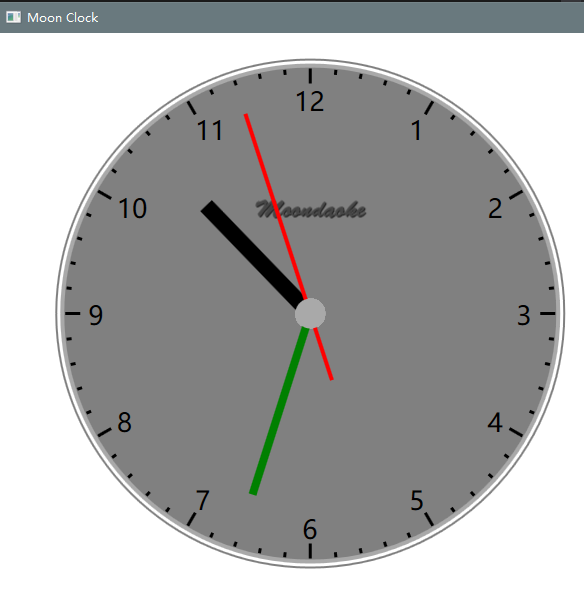
看最后效果
练手WPF(一)——模拟时钟与数字时钟的制作(上)的更多相关文章
- 练手WPF(一)——模拟时钟与数字时钟的制作(中)
今天接着制作数字时钟 数字时钟主要用到Path控件,主要用于定义数字笔划的形状. (1)添加一个DigitLine类 数字时钟的数字8由7笔组成,看如下定义的字段字符串数组PathDatas,每个st ...
- 练手WPF(一)——模拟时钟与数字时钟的制作(下)
继续数字时钟.上一篇写好了数字笔划专用的DigitLine类.现在是时候使用它了.下面对一些主要代码进行说明. 打开MainWindow.xaml.cs文件: (1)添加字段变量 // 数字时钟字段定 ...
- 练手WPF(三)——扫雷小游戏的简易实现(上)
一.创建项目1.创建WPF项目,设置初始化窗口大小(初级难度):高x宽为430x350.2.添加文件夹Images,并添加相关图片. 3.xaml中引入图片资源. <Window.Resourc ...
- 练手WPF(二)——2048游戏的简易实现(上)
1.创建游戏界面编辑MainWindow.xaml,修改代码如下: <Window.Resources> <Style TargetType="Label"> ...
- python3 练手实例5 做一个简单电子时钟
import time,sys,os while(1): t = time.strftime('%Y-%m-%d\n%H:%M:%S',time.localtime(time.time())) pri ...
- 练手WPF(三)——扫雷小游戏的简易实现(下)
十四.响应鼠标点击事件 (1)设置对应坐标位置为相应的前景状态 /// <summary> /// 设置单元格图样 /// </summary> /// <para ...
- 练手WPF(四)——贪吃蛇小游戏的简易实现(下)
八.生成新的单节蛇身我们这里先说说游戏小原理好了,游戏运行后,通过计时器事件不断生成新的单节蛇身类SnakeNode,添加到List中的0位置,原来的蛇头变成了第二节.该节新蛇头的坐标通过蛇头前进方向 ...
- 练手WPF(四)——贪吃蛇小游戏的简易实现(上)
一. 游戏界面首先,按照惯例,编辑MainWindow.xaml,先将游戏界面制作好.非常简单:(1)主游戏区依然使用我们熟悉的Canvas控件,大小为640X480像素,设定每小格子为20px,所以 ...
- 练手WPF(三)——扫雷小游戏的简易实现(中)
八.随机布雷 /// <summary> /// 随机布地雷 /// </summary> /// <param name="mineNum"> ...
随机推荐
- 使用python实现后台系统的JWT认证
介绍 JWT协议似乎已经应用十分广泛,JSON Web Token--一种基于token的json格式web认证方法.基本的原理是,第一次认证通过用户名密码,服务端签发一个json格式的token.后 ...
- 7. [mmc subsystem] host(第一章)——概述
一.host简单说明 host,也可以理解为host controller,是指mmc总线上的主机端,mmc总线的控制器,每个host controller对应一条mmc总线. host contro ...
- Redis缓存实战教程
目录 Redis缓存 使用缓存Redis解决首页并发问题 1.缓存使用的简单设计 2.Redis的整合步骤 A 将Redis整合到项目中(Redis+Spring) B 设计一个数据存储策越 3.Re ...
- STM32芯片命名规则
- I2C 挂死,SDA一直为低问题分析【转】
转自:https://blog.csdn.net/winitz/article/details/72460775 版权声明:本文为博主原创文章,未经博主允许不得转载. https://blog.csd ...
- linux 通过wol远程开机【转】
转自:http://yangbajing.blog.chinaunix.net/uid-10480699-id-5179860.html 今天发现个可以对linux服务器进行远程开机的软件-wakeo ...
- SQLserver 《深入分析sqlserver 2008》
PDF版本: 链接:https://pan.baidu.com/s/1bheII-EdyleVJaR5r9lT9Q 提取码:f8zz
- Bert实战---情感分类
1.情感分析语料预处理 使用酒店评论语料,正面评论和负面评论各5000条,用BERT参数这么大的模型, 训练会产生严重过拟合,,泛化能力差的情况, 这也是我们下面需要解决的问题; 2.sigmoid二 ...
- node知识
node中的url url中的方法: parse,resolve,format: 方法parse: 例子:url.parse('http://imooc.com/course/list'); 结果:{ ...
- 接口测试 从 0 到 1,用 Jmeter 搭建 HTTP 接口自动化引擎 1.0 版本
百度网盘地址更新:https://pan.baidu.com/s/13S0WStZpwlbL15IBp_Q-bg 1.已实现功能描述 1.1 框架包含:Jenkins.Ant.Jmeter 1.2 测 ...