
git教程——简单总结
1 创建版本库:
- 初始化一个Git仓库,使用git init命令。
- 添加文件到Git仓库,分两步:
(1)使用命令git add <file>,注意,可反复多次使用,添加多个文件;
(2)使用命令git commit -m <message>,完成。
2 时光穿梭:
- 要随时掌握工作区的状态,使用git status命令。
- 如果git status告诉你有文件被修改过,用git diff <file>可以查看修改内容。
2.1 版本回退:
HEAD指向的版本就是当前版本,因此,Git允许我们在版本的历史之间穿梭,使用命令git reset --hard commit_id。
在Git中,用HEAD表示当前版本, 上一个版本就是HEAD^,上上一个版本就是HEAD^^,当然往上100个版本写100个^比较容易数不过来,所以写成HEAD~100。
- 穿梭前,用
git log可以查看提交历史,以便确定要回退到哪个版本。 - 要重返未来,用
git reflog查看命令历史,以便确定要回到未来的哪个版本。
2.2 管理修改:
- Git是跟踪修改的,每次修改,如果不用
git add到暂存区,那就不会加入到commit中。
2.3 撤销修改:
- 场景1:当你改乱了工作区某个文件的内容,想直接丢弃工作区的修改时,用命令git checkout -- file。
git checkout其实是用版本库里的版本替换工作区的版本,无论工作区是修改还是删除,都可以“一键还原”。
- 场景2:当你不但改乱了工作区某个文件的内容,还添加到了暂存区时,想丢弃修改,分两步,第一步用命令git reset HEAD <file>,就回到了场景1,第二步按场景1操作。
用命令git reset HEAD <file>可以把暂存区的修改撤销掉(unstage),重新放回工作区;git reset命令既可以回退版本,也可以把暂存区的修改回退到工作区。
- 场景3:已经提交了不合适的修改到版本库时,想要撤销本次提交,参考版本回退一节,不过前提是没有推送到远程库。
2.4 删除文件:
- 命令
git rm用于删除一个文件。如果一个文件已经被提交到版本库,那么你永远不用担心误删,但是要小心,你只能恢复文件到最新版本,你会丢失最近一次提交后你修改的内容。
$ rm test.txt
3 分支管理
查看分支:git branch
创建分支:git branch <name>
切换分支:git checkout <name>
创建+切换分支:git checkout -b <name>
合并某分支到当前分支:git merge <name>
删除分支:git branch -d <name>
3.1解决冲突
当Git无法自动合并分支时,就必须首先解决冲突。解决冲突后,再提交,合并完成。
解决冲突就是把Git合并失败的文件手动编辑为我们希望的内容,再提交。
用git log --graph命令可以看到分支合并图。
3.2分支管理策略
Git分支十分强大,在团队开发中应该充分应用。
合并分支时,加上--no-ff参数就可以用普通模式合并,合并后的历史有分支,能看出来曾经做过合并,而fast forward合并就看不出来曾经做过合并。
$git merge --no-ff -m"merge with no-ff"dev
Mergemade by the'recursive'strategy.
readme.txt |1+
1file changed,1insertion(+)
3.3 Bug分支
修复bug时,我们会通过创建新的bug分支进行修复,然后合并,最后删除;
当手头工作没有完成时,先把工作现场git stash一下,然后去修复bug,修复后,再git stash pop,回到工作现场。
(用git stash list命令查看刚才保存的工作现场,Git把stash内容存在某个地方了,但是需要恢复一下,有两个办法:
一是用git stash apply恢复,但是恢复后,stash内容并不删除,你需要用git stash drop来删除;
另一种方式是用git stash pop,恢复的同时把stash内容也删了。)
3.4 Feature分支
开发一个新feature,最好新建一个分支;
如果要丢弃一个没有被合并过的分支,可以通过git branch -D <name>强行删除。
3.5 多人协作
多人协作的工作模式通常是这样:
- 首先,可以试图用git push origin <branch-name>推送自己的修改;
- 如果推送失败,则因为远程分支比你的本地更新,需要先用git pull试图合并;
- 如果合并有冲突,则解决冲突,并在本地提交;
- 没有冲突或者解决掉冲突后,再用git push origin <branch-name>推送就能成功!
如果git pull提示no tracking information,则说明本地分支和远程分支的链接关系没有创建,用命令git branch --set-upstream-to <branch-name> origin/<branch-name>。
小结:
- 查看远程库信息,使用git remote -v;
- 本地新建的分支如果不推送到远程,对其他人就是不可见的;
- 从本地推送分支,使用git push origin branch-name,如果推送失败,先用git pull抓取远程的新提交;
- 在本地创建和远程分支对应的分支,使用git checkout -b branch-name origin/branch-name,本地和远程分支的名称最好一致;
- 建立本地分支和远程分支的关联,使用git branch --set-upstream branch-name origin/branch-name;
- 从远程抓取分支,使用git pull,如果有冲突,要先处理冲突。
3.6 rebase
- rebase操作可以把本地未push的分叉提交历史整理成直线;
- rebase的目的是使得我们在查看历史提交的变化时更容易,因为分叉的提交需要三方对比。
4 标签管理
发布一个版本时,我们通常先在版本库中打一个标签(tag),这样,就唯一确定了打标签时刻的版本。将来无论什么时候,取某个标签的版本,就是把那个打标签的时刻的历史版本取出来。所以,标签也是版本库的一个快照。
Git的标签虽然是版本库的快照,但其实它就是指向某个commit的指针(跟分支很像对不对?但是分支可以移动,标签不能移动),所以,创建和删除标签都是瞬间完成的。
tag就是一个让人容易记住的有意义的名字,它跟某个commit绑在一起。
4.1 创建标签
- 命令git tag <tagname>用于新建一个标签,默认为HEAD,也可以指定一个commit id;
- 命令git tag -a <tagname> -m "blablabla..." 创建带有说明的标签,用
-a指定标签名,-m指定说明文字; - 命令git tag可以查看所有标签。
- 命令
git show <tagname>可以查看标签信息和说明文字。
$ git tag v1.0 默认标签是打在最新提交的commit上
$git tag v0.9f52c633 也可以找到历史提交的commit id,然后打上标签
4.2 操作标签
- 命令git push origin <tagname>可以推送一个本地标签;
- 命令git push origin --tags可以推送全部未推送过的本地标签;
- 命令git tag -d <tagname>可以删除一个本地标签;
- 命令git push origin :refs/tags/<tagname>可以删除一个远程标签。
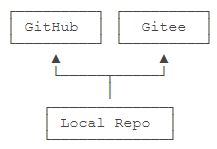
一个本地库同时关联到github和码云
使用多个远程库时,我们要注意,git给远程库起的默认名称是origin,如果有多个远程库,我们需要用不同的名称来标识不同的远程库。
仍然以learngit本地库为例,我们先删除已关联的名为origin的远程库:
git remote rm origin然后,先关联GitHub的远程库:
git remote add github git@github.com:michaelliao/learngit.git
注意,远程库的名称叫github,不叫origin了。
接着,再关联码云的远程库:
git remote add gitee git@gitee.com:liaoxuefeng/learngit.git
同样注意,远程库的名称叫gitee,不叫origin。
现在,我们用git remote -v查看远程库信息,可以看到两个远程库:
git remote -vgitee git@gitee.com:liaoxuefeng/learngit.git (fetch)
gitee git@gitee.com:liaoxuefeng/learngit.git (push)
github git@github.com:michaelliao/learngit.git (fetch)
github git@github.com:michaelliao/learngit.git (push)
如果要推送到GitHub,使用命令:
git push github master如果要推送到码云,使用命令:
git push gitee master这样一来,我们的本地库就可以同时与多个远程库互相同步:
参考来源:https://www.liaoxuefeng.com/wiki/0013739516305929606dd18361248578c67b8067c8c017b000
git教程——简单总结的更多相关文章
- git使用简单教程-(转自linux人)
什么是Git Git是目前世界上最先进的分布式版本控制系统.最初由Linus Torvalds编写,用作Linux内核代码的管理.如果你是windows用户,看到这里你可能会担心"是不是只能 ...
- git的简单理解及基础操作命令
前端小白一枚,最近开始使用git,于是花了2天看了廖雪峰的git教程(偏实践,对于学习git的基础操作很有帮助哦),也在看<git版本控制管理>这本书(偏理论,内容完善,很不错),针对所学 ...
- 分布式版本控制系统 Git 教程
简介 Git 是什么? Git 是一个开源的分布式版本控制系统. 什么是版本控制? 版本控制是一种记录一个或若干文件内容变化,以便将来查阅特定版本修订情况的系统. 什么是分布式版本控制系统? 介绍分布 ...
- 深入浅出Git教程(转载)
目录 一.版本控制概要 1.1.什么是版本控制 1.2.常用术语 1.3.常见的版本控制器 1.4.版本控制分类 1.4.1.本地版本控制 1.4.2.集中版本控制 1.4.3.分布式版本控制 1.5 ...
- git常用命令总结--廖雪峰老师Git教程命令总结
学习了廖雪峰老师的Git教程之后的命令总结,重点关于git和远程仓库的东西. 如果没有学过,这是传送门 下面这个图很重要 一.git初始化本地仓库和配置 echo "想输入到文件的内容,一般 ...
- 关于git的简单操作
首先这篇随笔我是不太想写的,因为网上有很多教程,我也是看廖雪峰大神的git教程自学的.还是一个小学生,就当一个学习笔记了,如果你想看大神的原版,请点击这里.我们原来都是用svn的,但是越来越觉得svn ...
- Git 教程(一):简介和安装
为什么要编写这个教程?因为我在学习Git的过程中,买过书,也在网上Google了一堆Git相关的文章和教程,但令人失望的是,这些教程不是难得令人发指,就是简单得一笔带过,或者,只支离破碎地介绍Git的 ...
- 深入浅出Git教程【转载】转载
深入浅出Git教程(转载) 目录 一.版本控制概要 1.1.什么是版本控制 1.2.常用术语 1.3.常见的版本控制器 1.4.版本控制分类 1.4.1.本地版本控制 1.4.2.集中版本控制 1 ...
- Git操作简单入门及相关命令
说明:本文内容主要来自文末参考链接内容,此文仅作学习记录.如有转载,请到文末参考链接处. 1 基本概念理解 1.1 Git介绍 Git是分布式版本控制系统. 集中式VS分布式,SVN VS Git. ...
随机推荐
- A+B for Polynomials
This time, you are supposed to find A+B where A and B are two polynomials. Input Specification: Each ...
- string 与 int double 的转化
#include <iostream> #include <string> #include <sstream> using namespace std; int ...
- 【RocketMQ源码学习】- 4. Client 事务消息源码解析
介绍 > 基于4.5.2版本的源码 1. RocketMQ是从4.3.0版本开始支持事务消息的. 2. RocketMQ的消息队列能够保证生产端,执行数据和发送MQ消息事务一致性,而消费端的事务 ...
- CF1016D Vasya And The Matrix
题目描述 我们有一个 n * m 的矩阵,现在我会告诉你每一行和每一列的异或和请求出任意一种可能的矩阵 数据范围 1<=n,m<=100输入数据确保在int范围内 输入输出格式: 输入格式 ...
- 遇到了NameError: name ‘name’ is not defined 这样的错误。
改正:__name__ == "__main__" name的左右两边各有两条下划线,不是左右两边各有一条
- Windows 10部署教程
1. 获取主板密钥 在powershell中执行: (Get-WmiObject -query 'select * from softwareLicensingService').OA3xOrigin ...
- Navicat12下载、激活工具、激活教程
Navicat12的下载地址如下:链接: https://pan.baidu.com/s/11CHIWO74M4-P6UG0aWsF7Q 提取码: bayk 打开激活工具Navicat_Keygen_ ...
- AS3放大镜工具类
package { import flash.display.Bitmap; import flash.display.BitmapData; import flash.display.Display ...
- gitlab-runner 安装使用
gitlab-runner 安装使用 gitlab-runner 是一个开源的与 gitlab CI 配合使用的项目,用于运行任务,并将结果返回 gitlab 本文通过docker in docker ...
- Spring Boot@Component注解下的类无法@Autowired的问题
title: Spring Boot@Component注解下的类无法@Autowired的问题 date: 2019-06-26 08:30:03 categories: Spring Boot t ...