
fiddler常用功能
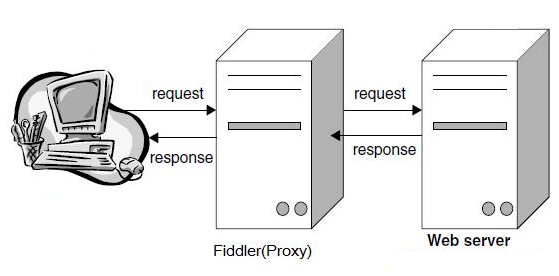
原理
Fiddler是一个http协议调试代理工具,它能够记录并检查所有你的电脑和互联网之间的http通讯,设置断点,查看所有的“进出”Fiddler的数据(cookie,html,js,css等)。
fiddler下载、安装
下载
地址:www.telerik.com/fiddler

安装
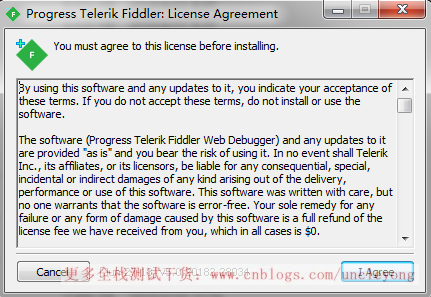
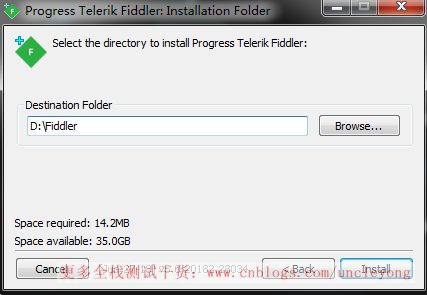

启动

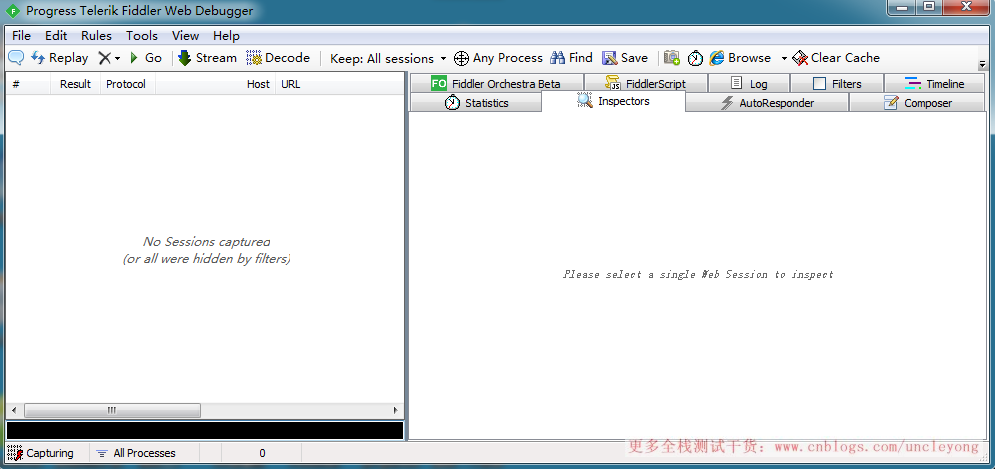
启动后的界面,包含:工具栏、请求列表、命令行、请求详情、响应详情
fiddler基础配置
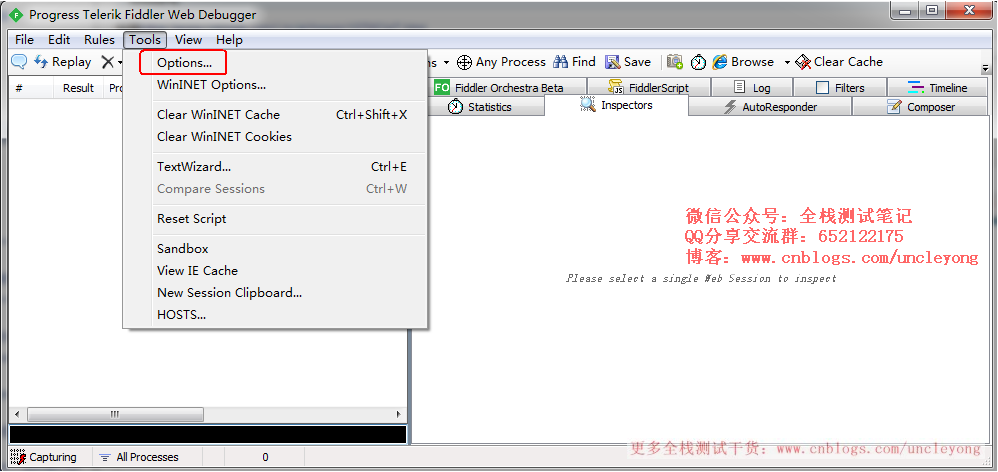
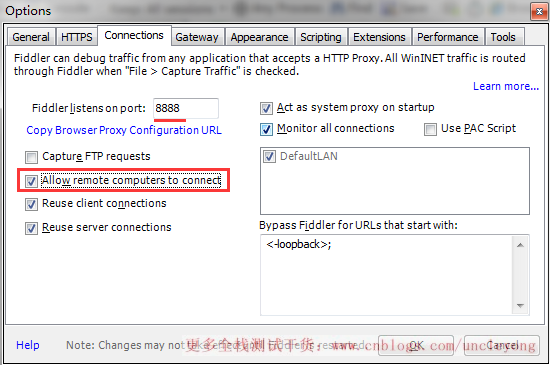
默认监听端口为8888
勾选Allow remote computers to connect,表示允许远程连接(别的机器把HTTP/HTTPS请求发送到Fiddler上来)
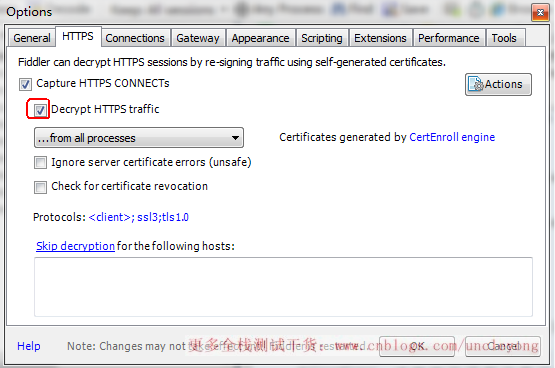
fiddler默认只抓取http协议的请求,要抓取https协议的请求,需要做如下配置:
选中"Decrpt HTTPS traffic",fiddler就可以抓取https请求
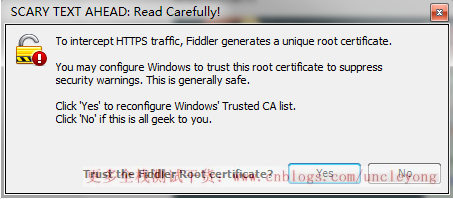
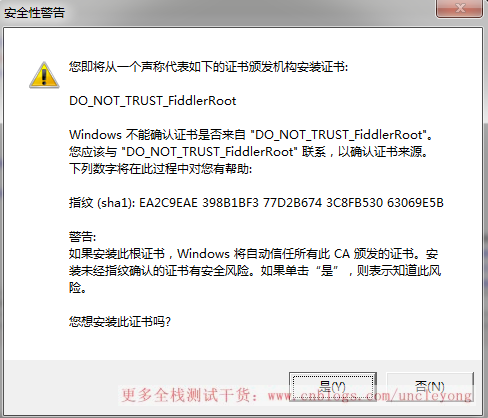
首次勾选,会弹出两个对话框,是否信任fiddler证书和安全提示
否信任fiddler证书,点击【Yes】
安全提示,点击【是】
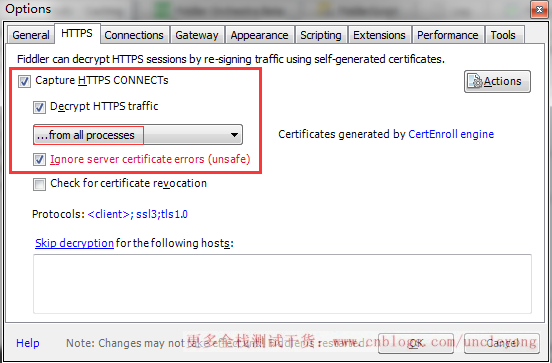
配置完成后,重启fiddler
fidller抓包默认用IE,IE不用做配置
打开fiddler,再打开IE的设置,可以看到,安装完fiddler后,默认也将IE的代理设置好了
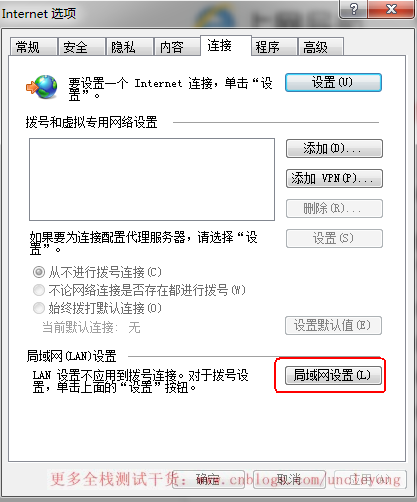
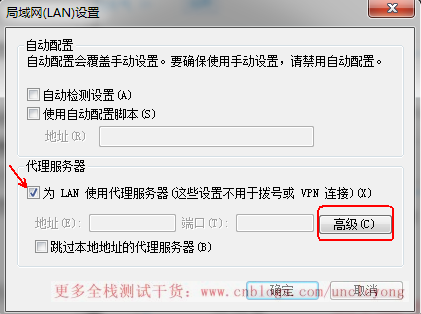
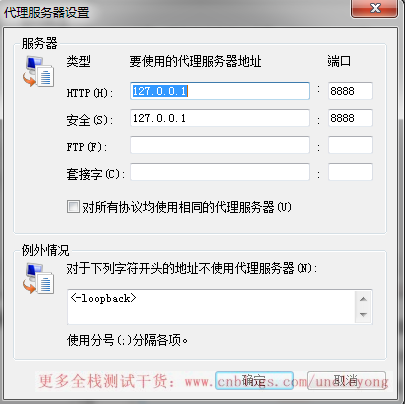
关闭fiddler,代理自动被关闭
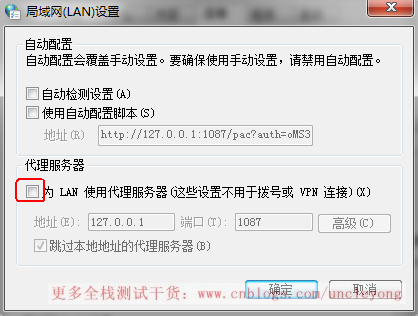
常用功能
清除左侧请求列表
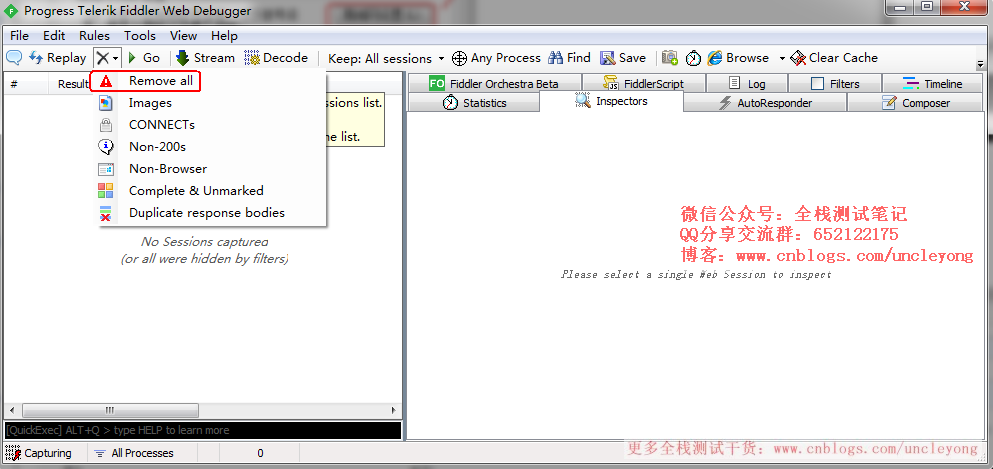
过滤
方式一:
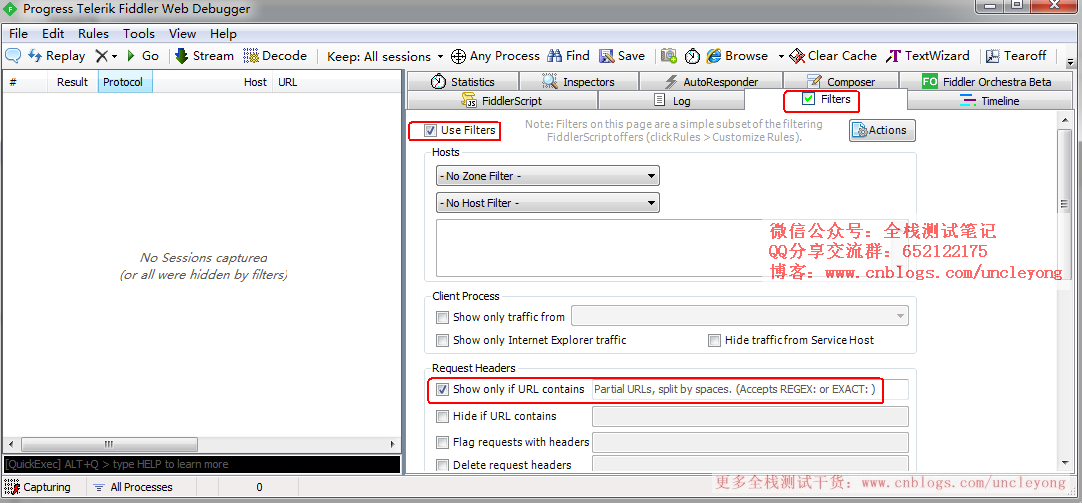
方式二:
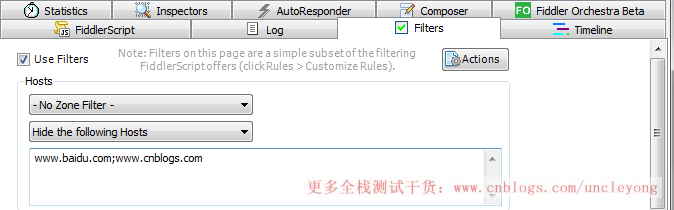
隐藏或者显示配置的hosts
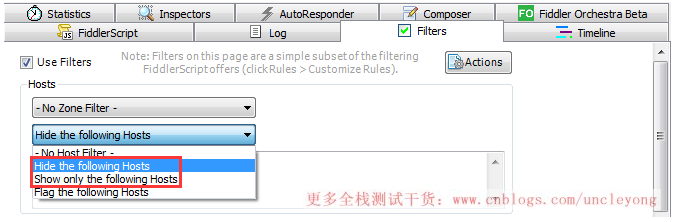
多个hosts之间用分号分割
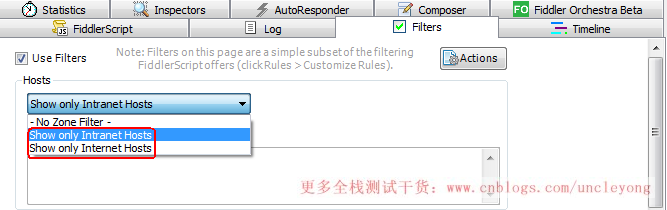
显示内网、外网,这个用得少
web端抓包(http&https)
web端抓取http
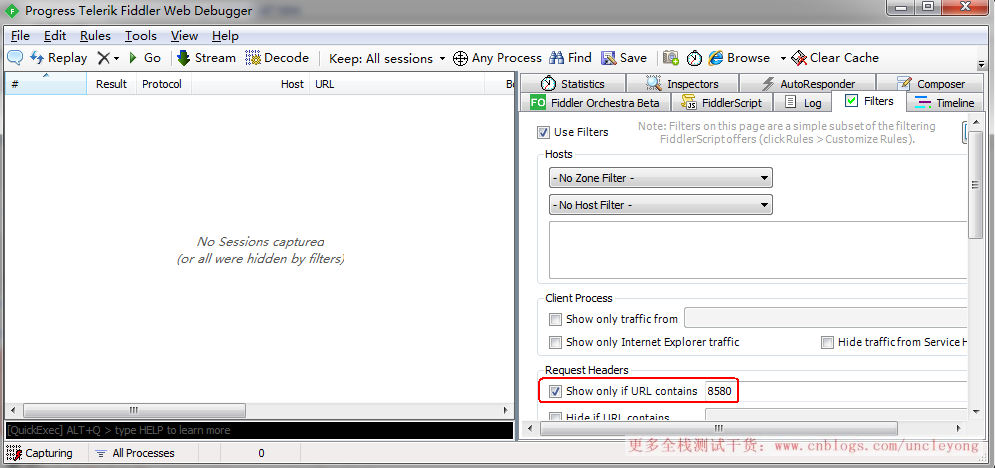
设置过滤,只显示url中包含localhost的请求
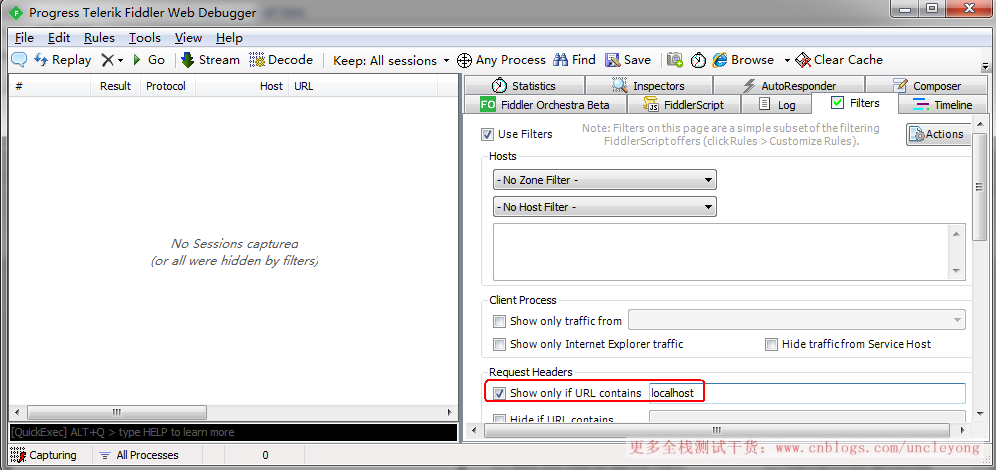
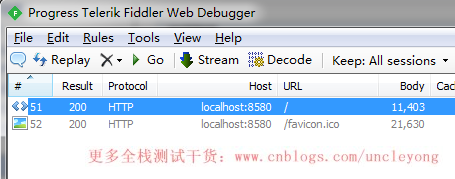
启动本地tomcat服务,浏览器访问:http://localhost:8580/

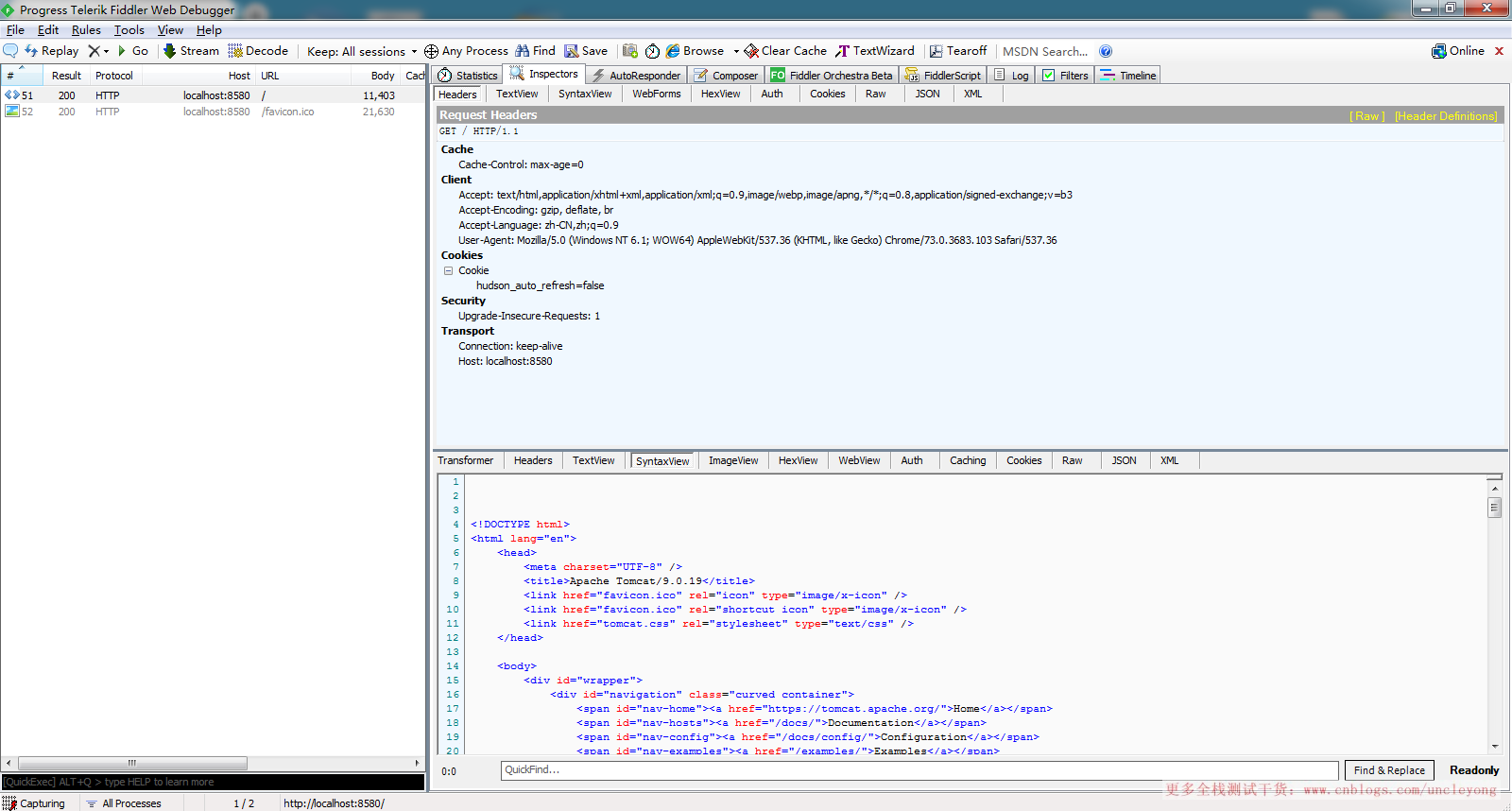
双击下面这个请求
右侧上方显示请求详情,下方显示响应详情
web端抓取https
设置过滤
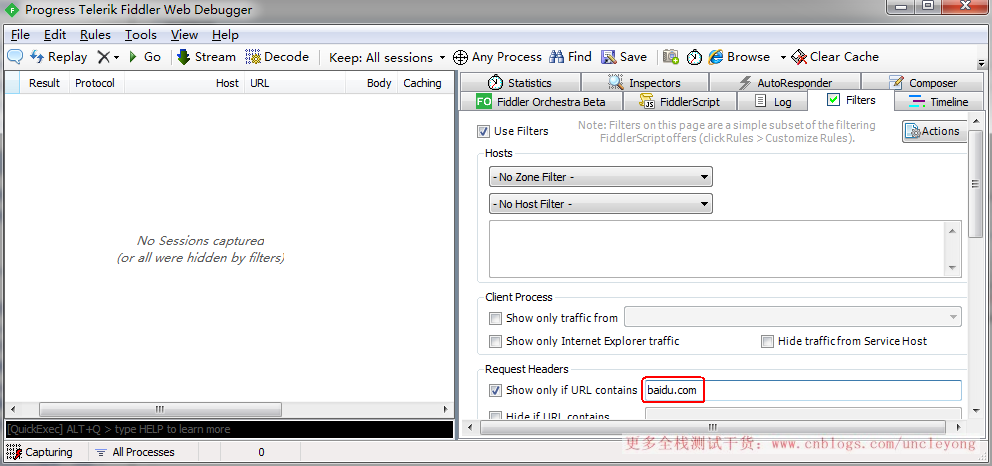
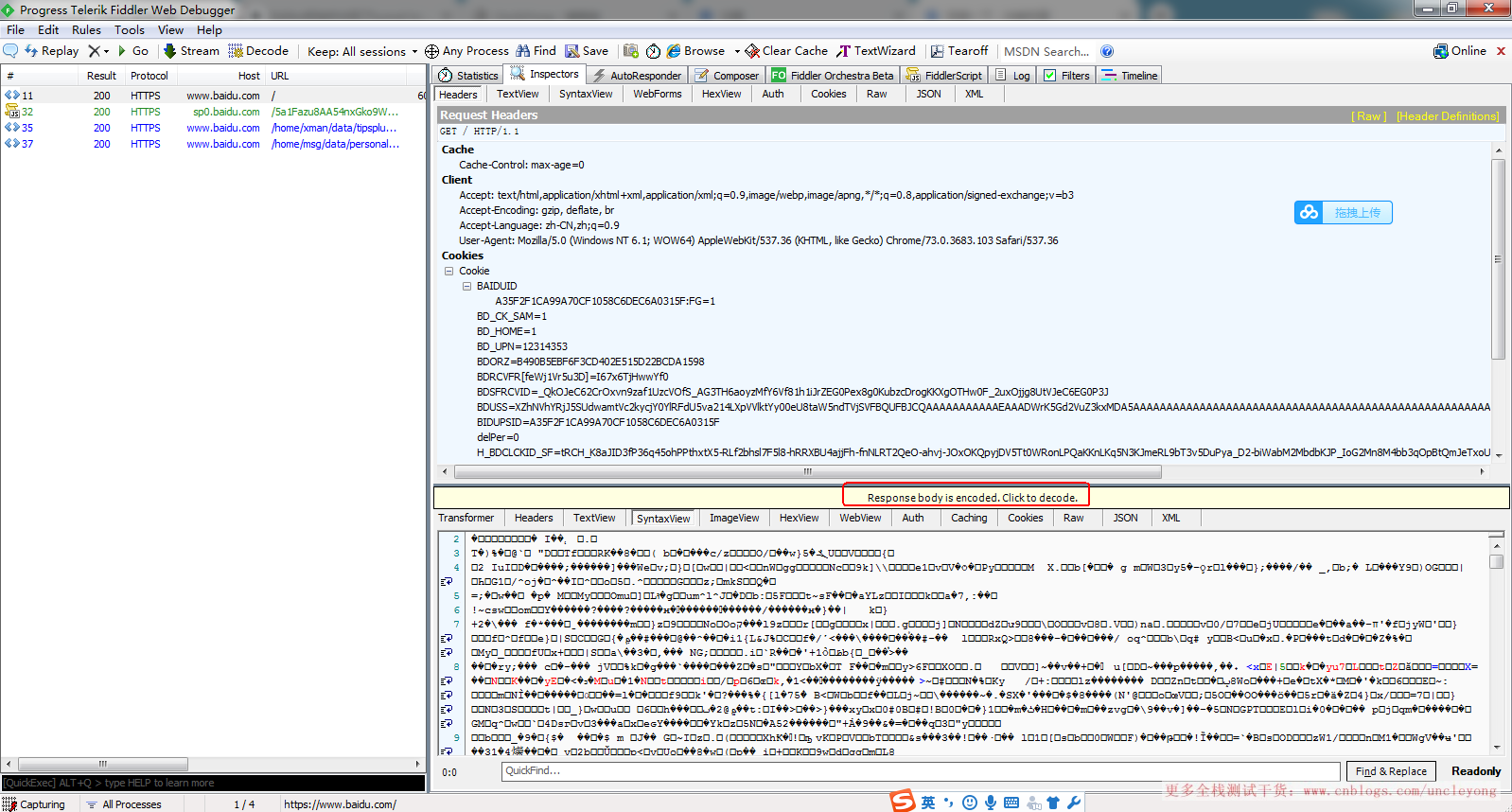
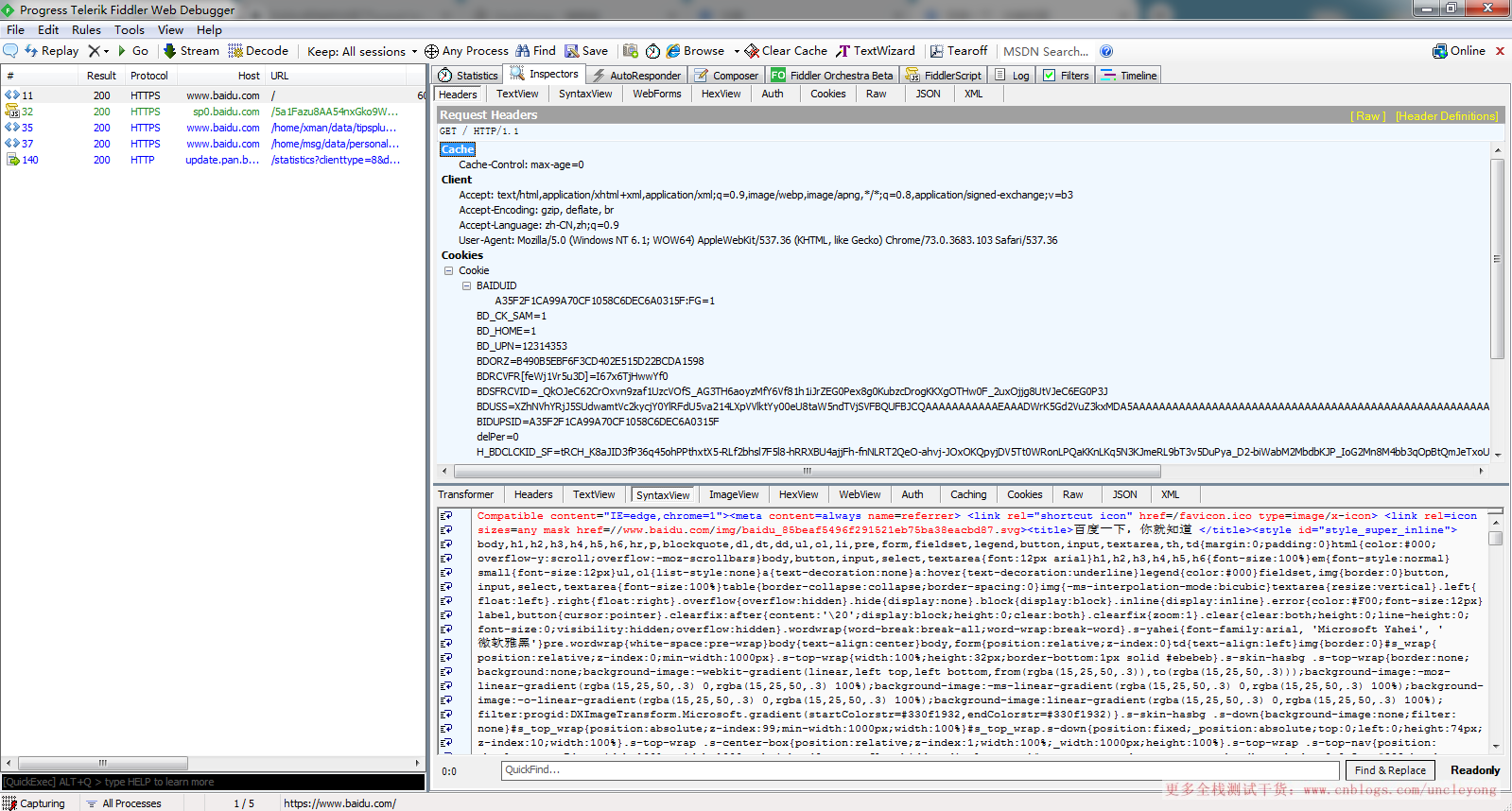
浏览器访问:https://www.baidu.com/

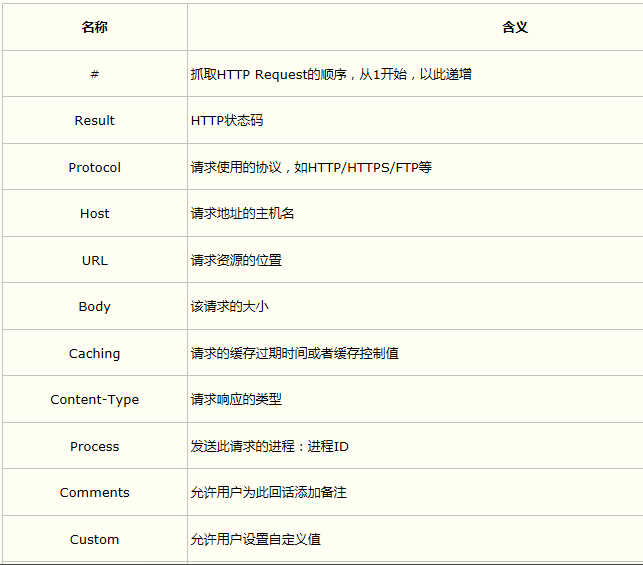
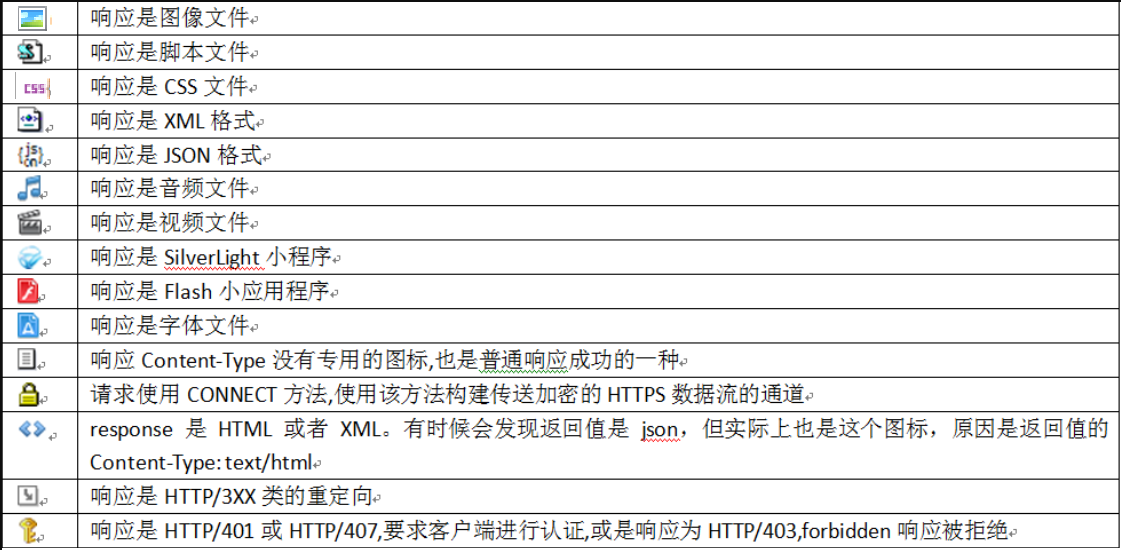
部分图标含义

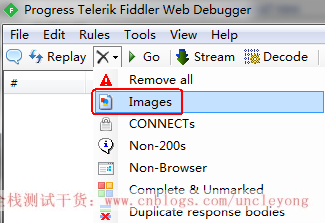
清除图片
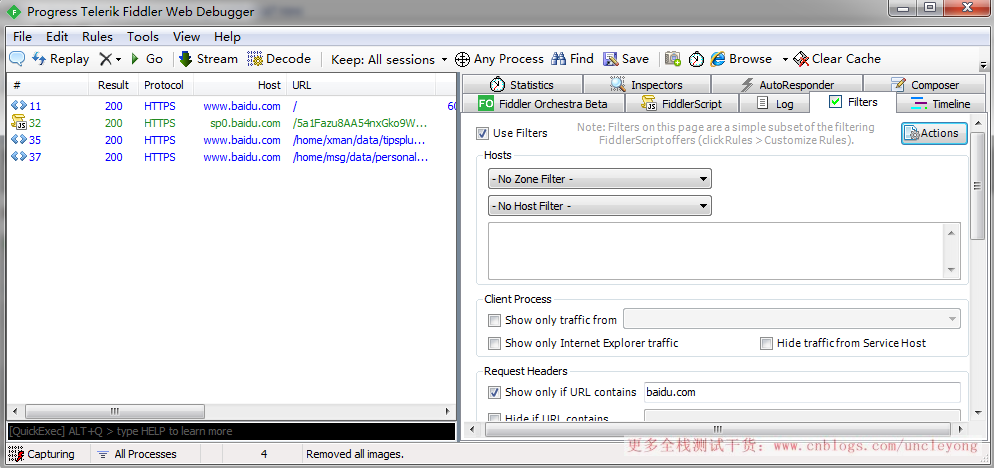
双击上面第一个请求
app端抓包(http&https)
以ios举例
完成fiddler的基础配置(见本篇第二节)
app端抓取http
手机和电脑在同一局域网
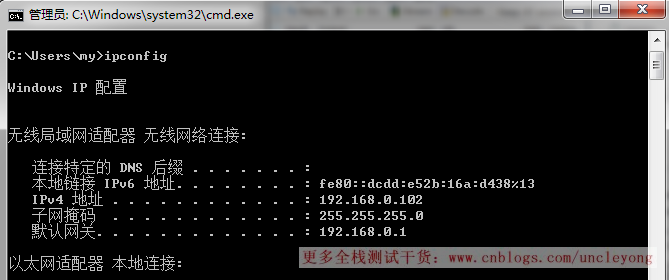
查看电脑ip
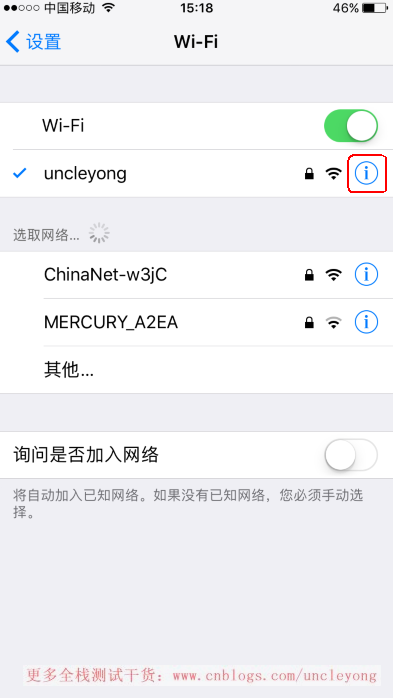
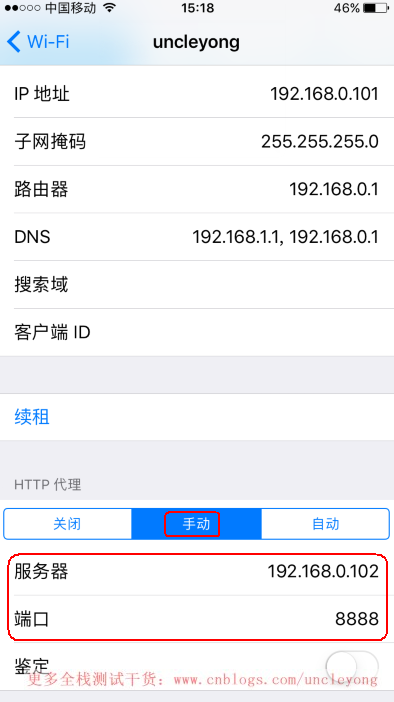
手机设置代理
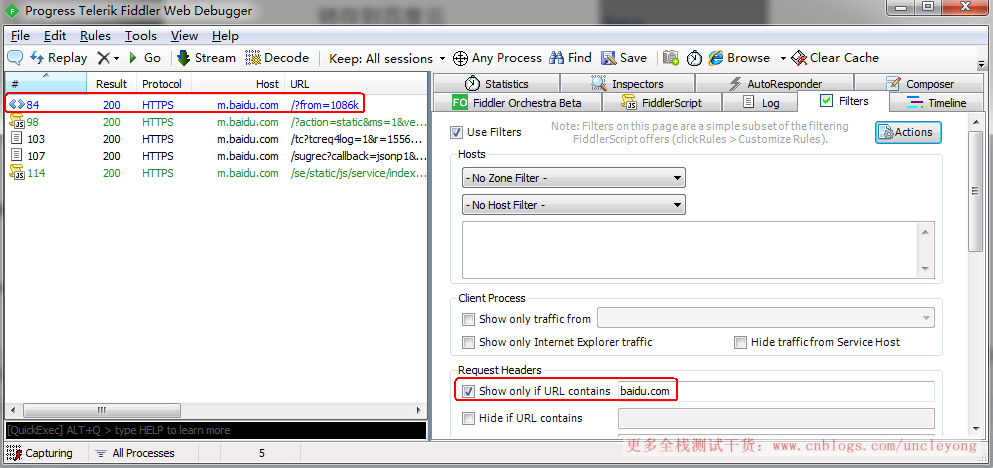
设置过滤
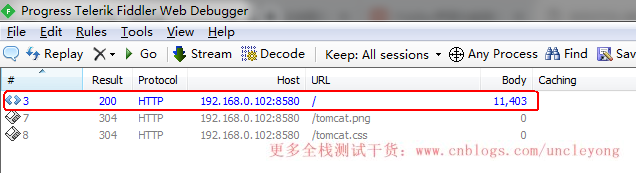
手机访问电脑上的tomcat,电脑ip:8580,即:192.168.0.102:8580
app端抓取https
打开浏览器,输入电脑ip:8888,即:192.168.0.102:8888
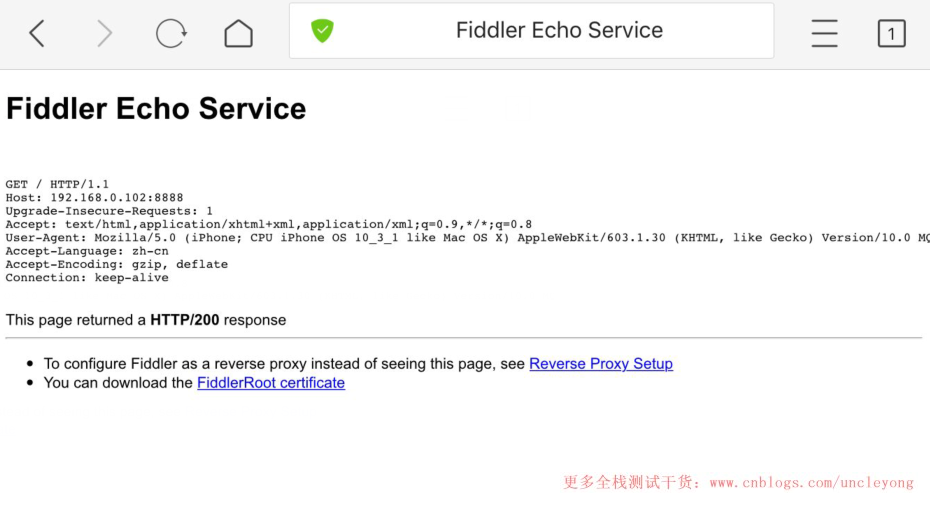
点击上面的FiddlerRoot certificate超链接,下载证书
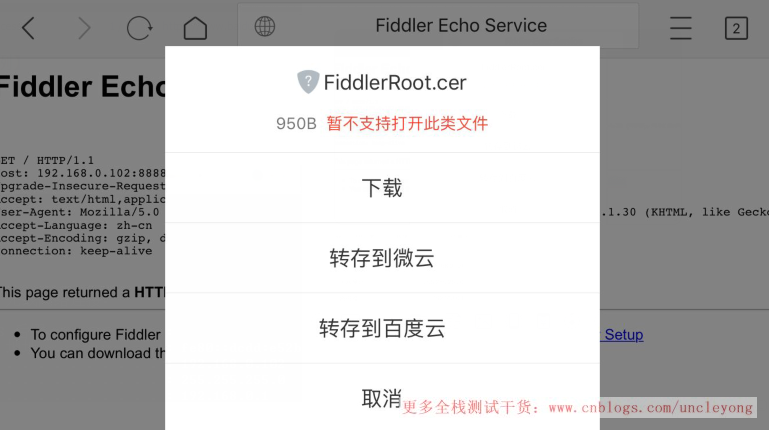
手机上安装证书
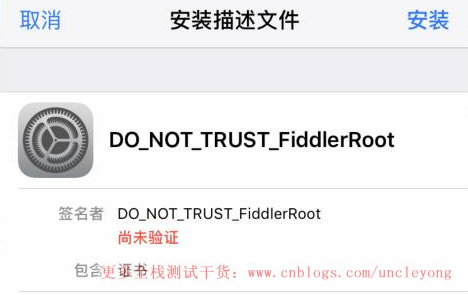
设置--通用--关于本机--证书信任设置,开启fiddler证书的信任

手机访问百度
模拟弱网低速
模拟低速网络情况下页面、APP的显示与交互情况,比如响应时间过长时是否有弹出网络不好的提示、页面crash以及显示错乱、session是否一致等

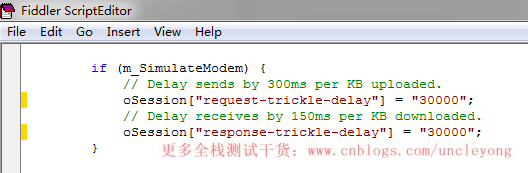
搜索:m_SimulateModem
默认,发送每KB延时300ms,接收每KB延时150ms
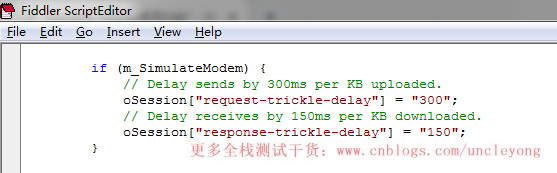
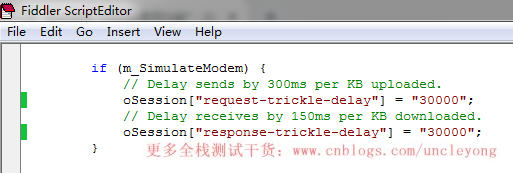
可以都设置为30000毫秒
变成黄色
ctrl+s保存后,变为绿色
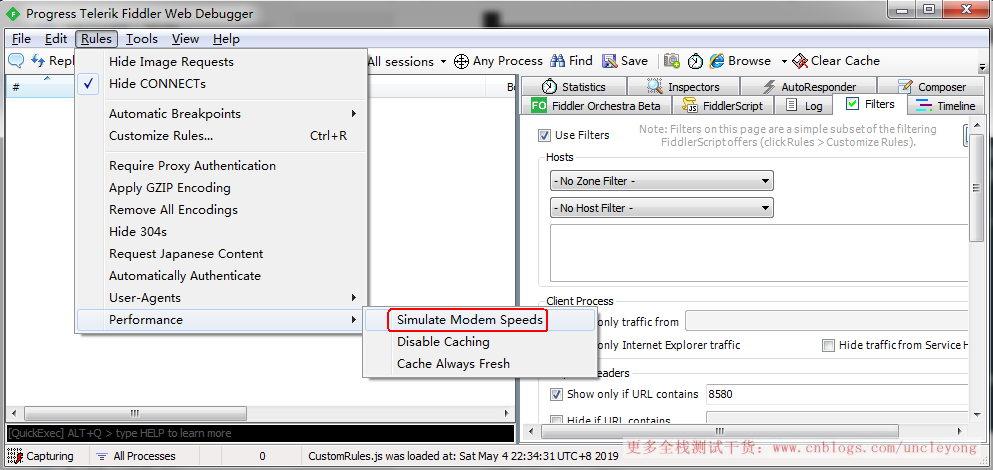
开启限速
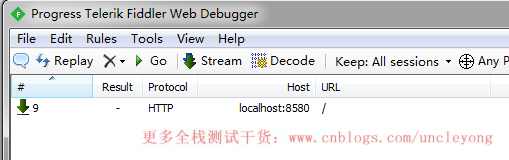
一直转圈

下面图标表示正在从服务器下载响应
测试结束后取消限速
请求数据篡改
Fiddler中设置断点修改Request
设置断点可以修改httpRequest的任何信息(包括host、cookie、表单中的数据)。
设置断点有两种方法:
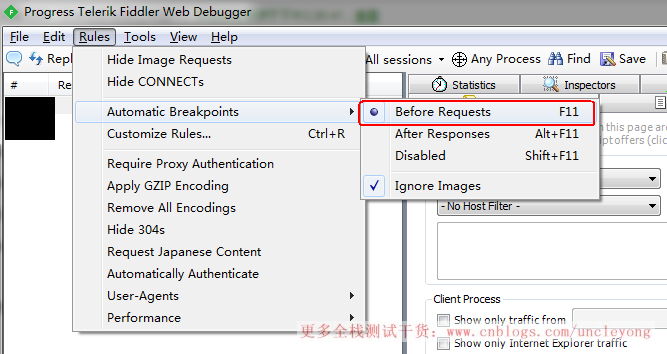
第一种:打开Fiddler,点击Rules -> Automatic Breakpoint -> Before Requests(这种方法会中断所有的会话),取消方式:点击Rules -> Automatic Breakpoint -> Disabled
第二种: 在命令行中输入命令: bpu www.baidu.com (这种方法只会中断www.baidu.com),取消方式:在命令行中输入命令 bpu
举例:
浏览器访问jenkins:http://ip:8580/jenkins/login
打开Fiddler,点击Rules -> Automatic Breakpoint -> Before Requests
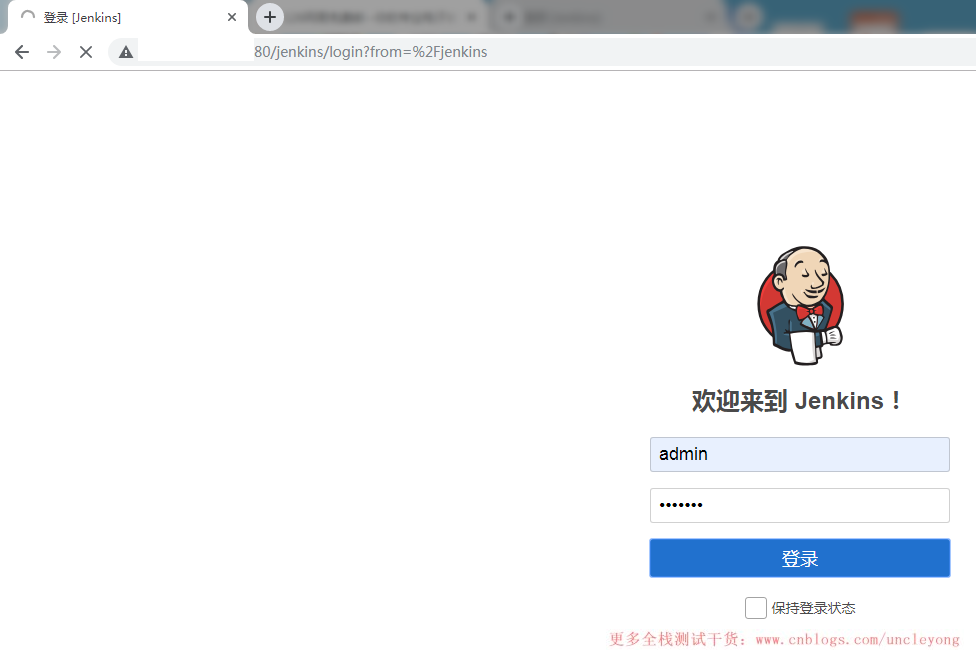
输入账号密码(密码是错误的密码),点击登录
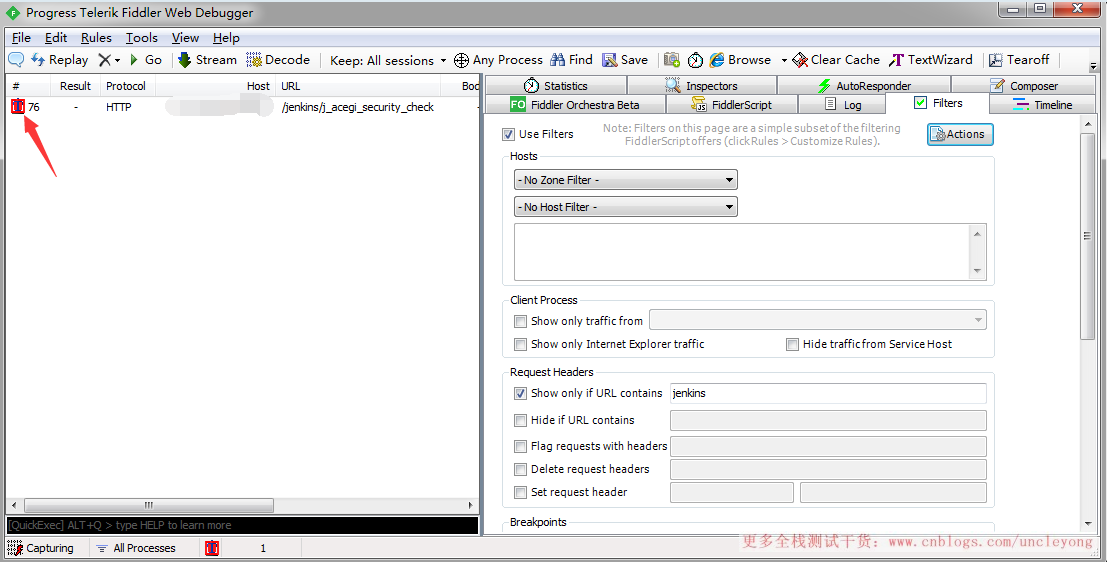
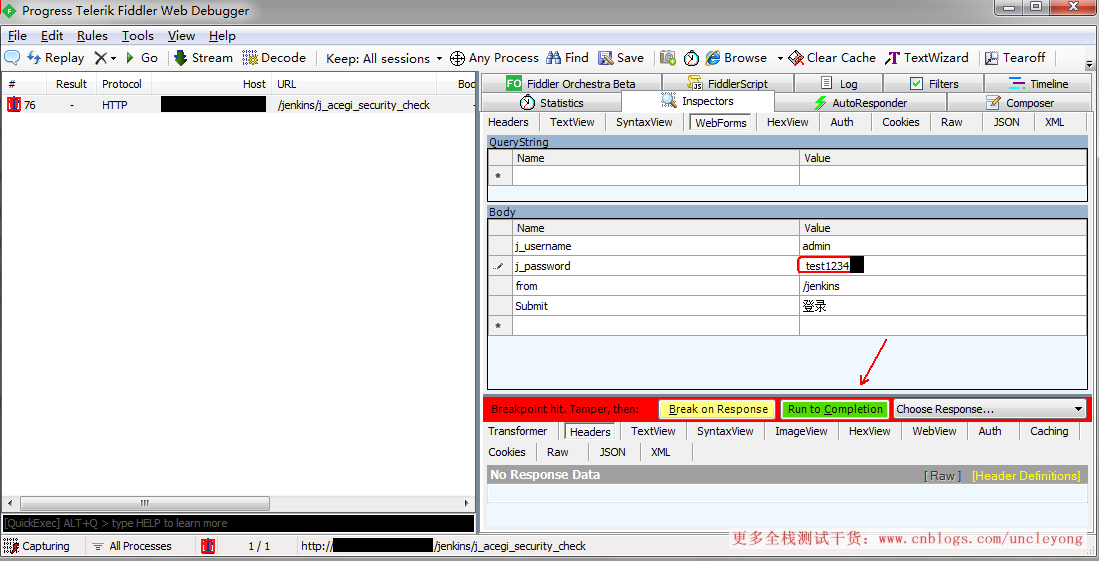
fiddler能中断这次会话,双击被中断的会话
点击Inspectors tab下的WebForms
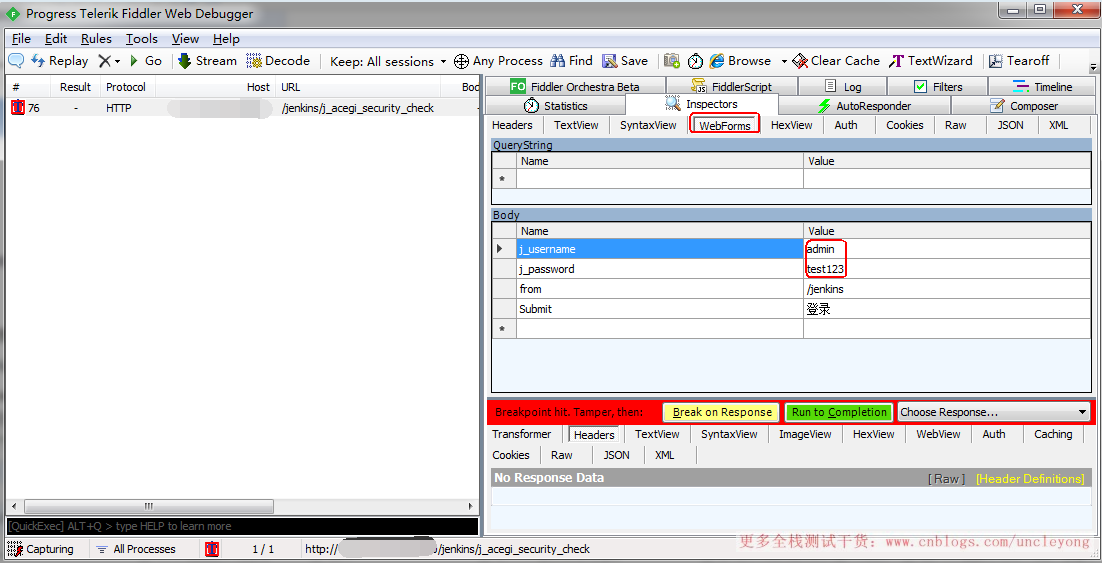
修改密码为test1234,然后点击Run to Completion
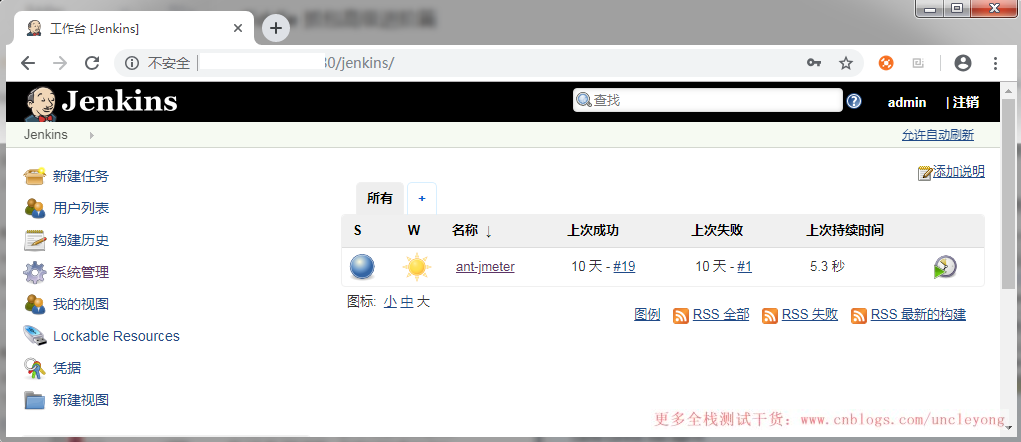
然后就能登录成功
Fiddler中设置断点修改Response
第一种:打开Fiddler,点击Rules -> Automatic Breakpoint -> After Response (这种方法会中断所有的会话),取消:点击Rules-> Automatic Breakpoint -> Disabled
第二种: 在命令行中输入命令: bpuafter www.baidu.com (这种方法只会中断www.baidu.com),取消:在命令行中输入命令 bpuafter。
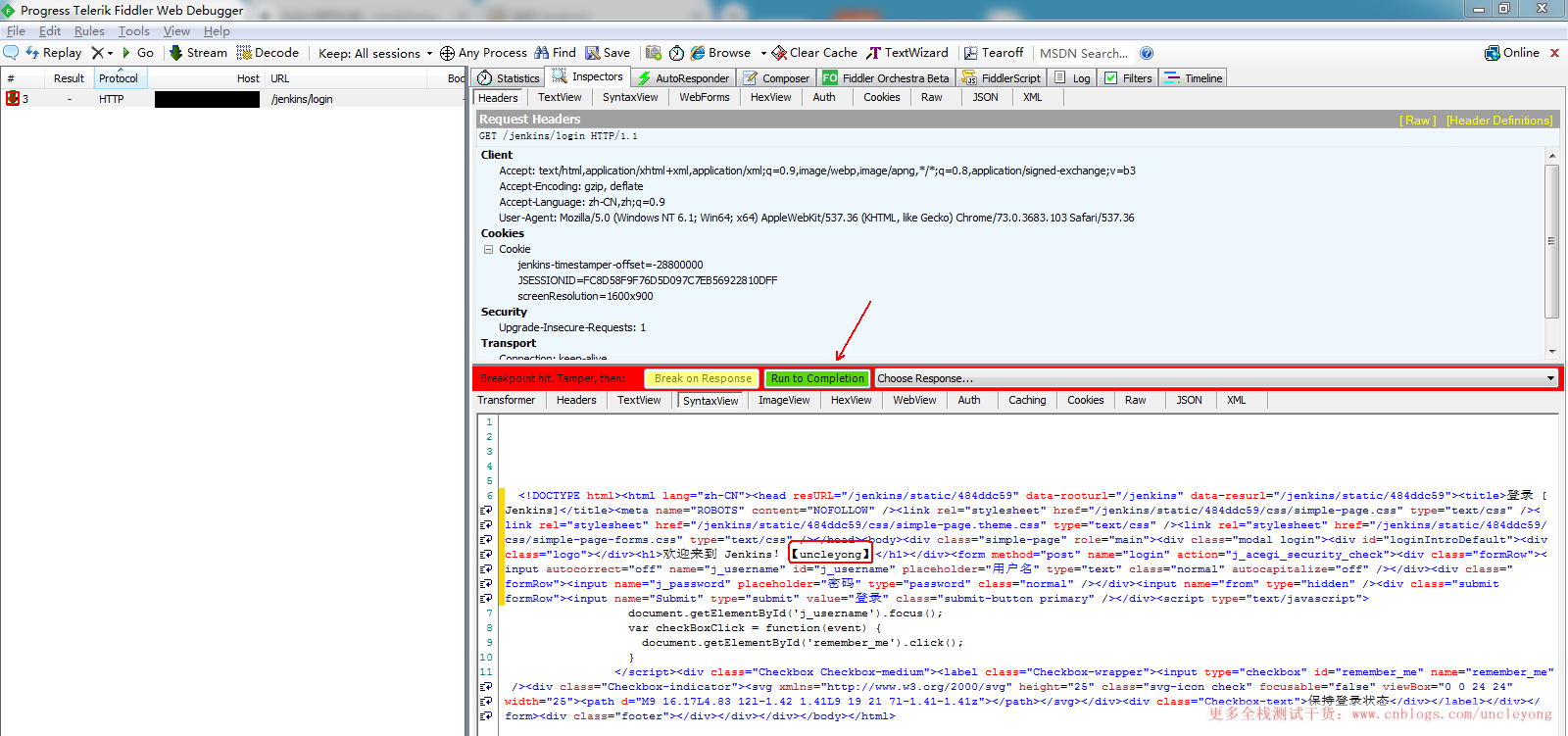
先设置fiddler,打开fiddler,点击Rules -> Automatic Breakpoint -> After Response
浏览器访问:http://ip:8580/jenkins/login

修改响应内容,添加如下内容
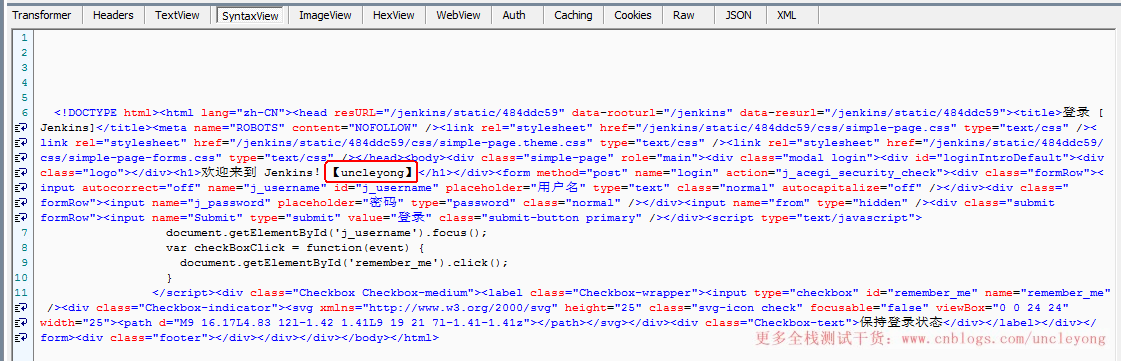
页面返回
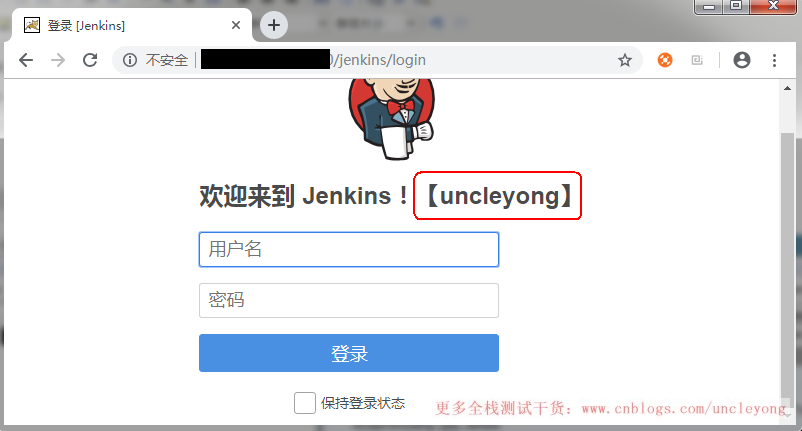
但是这样容易造成请求超时,可以用AutoResponder。
AutoResponder替换源资源
目的:请求百度首页,返回https://www.cnblogs.com/UncleYong/
将左侧的请求拖动到右侧


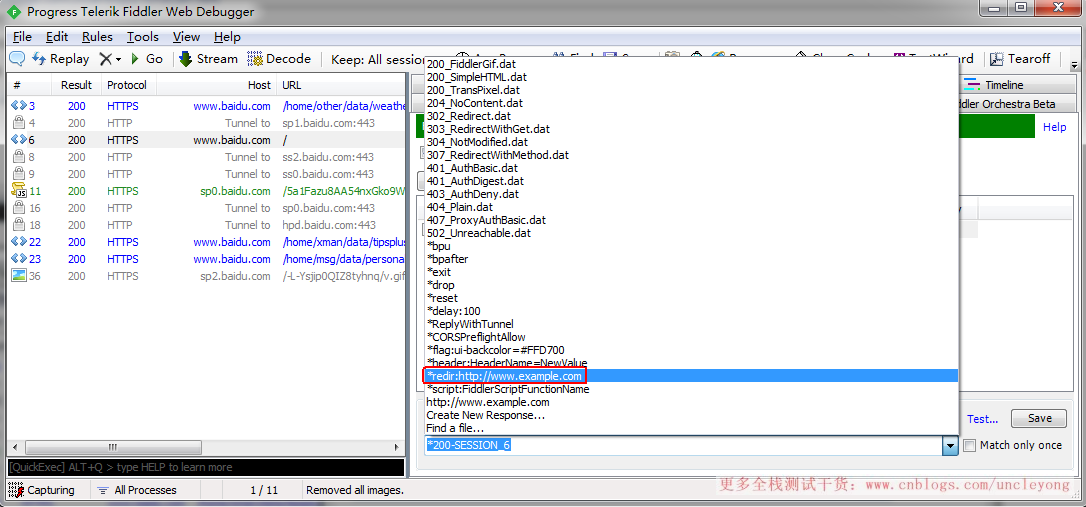

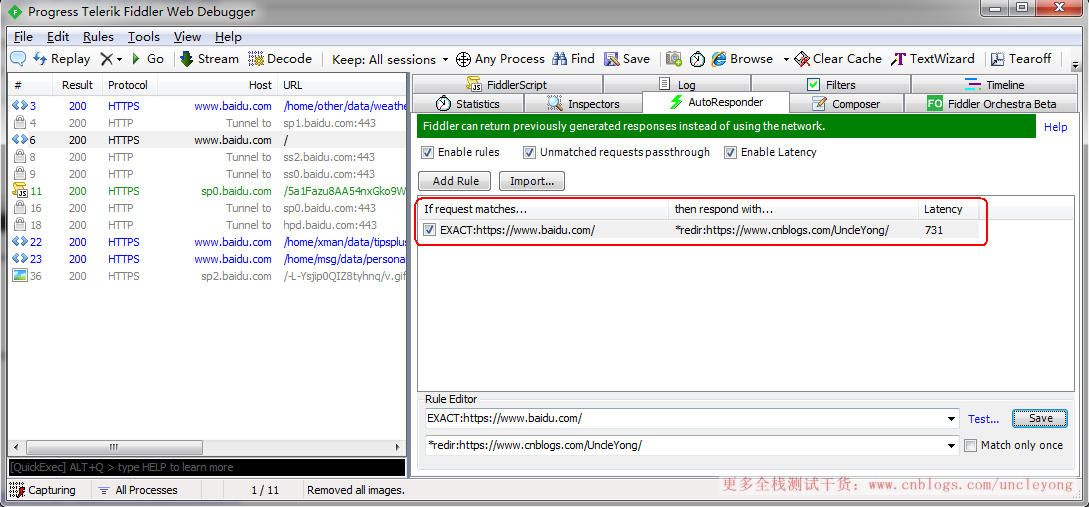
此时,浏览器访问百度首页,会重定向到:

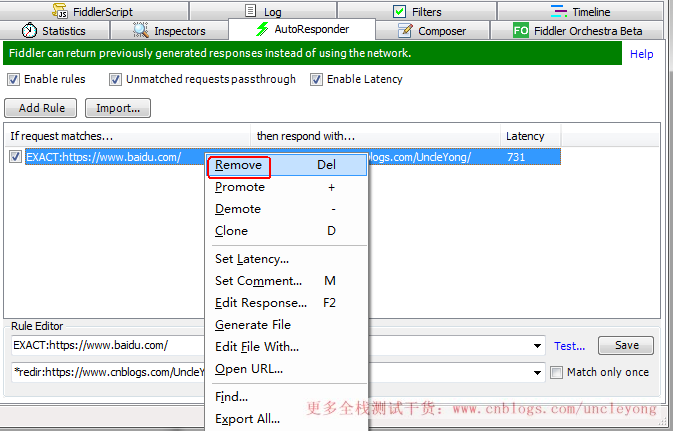
不使用该规则,取消勾选

或者移除
mock
fiddler_mock.txt
{"code":"0", "message":"success", "content":{"user":"uncleyong","url":"https://www.cnblogs.com/UncleYong/"}}
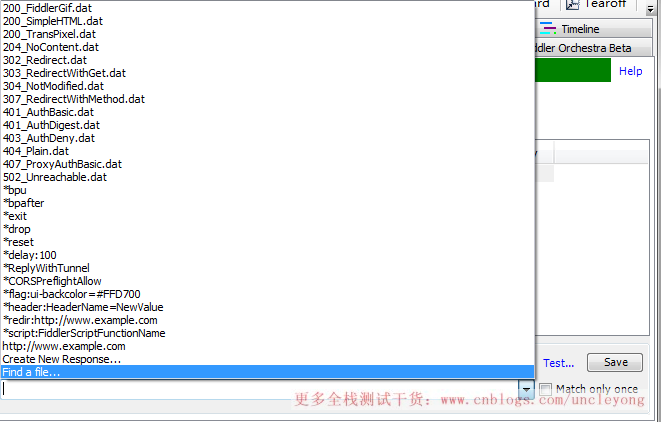
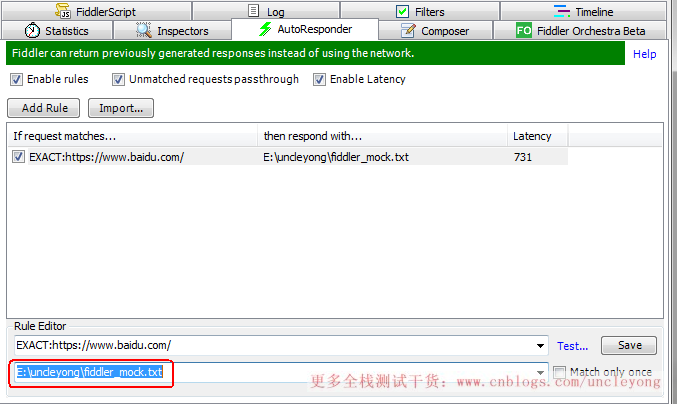
访问百度首页

另外,还可以用正则匹配
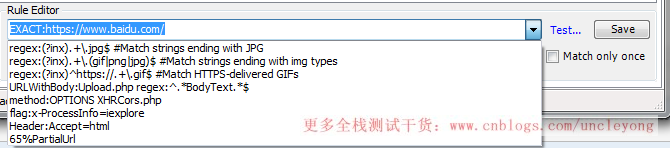
前缀为“EXACT:”表示完全匹配(大小写敏感)
无前缀表示基本搜索,表示搜索到字符串就匹配
前缀为“NOT:”表示发现就不匹配
前缀为“REGEX:”表示使用正则表达式匹配
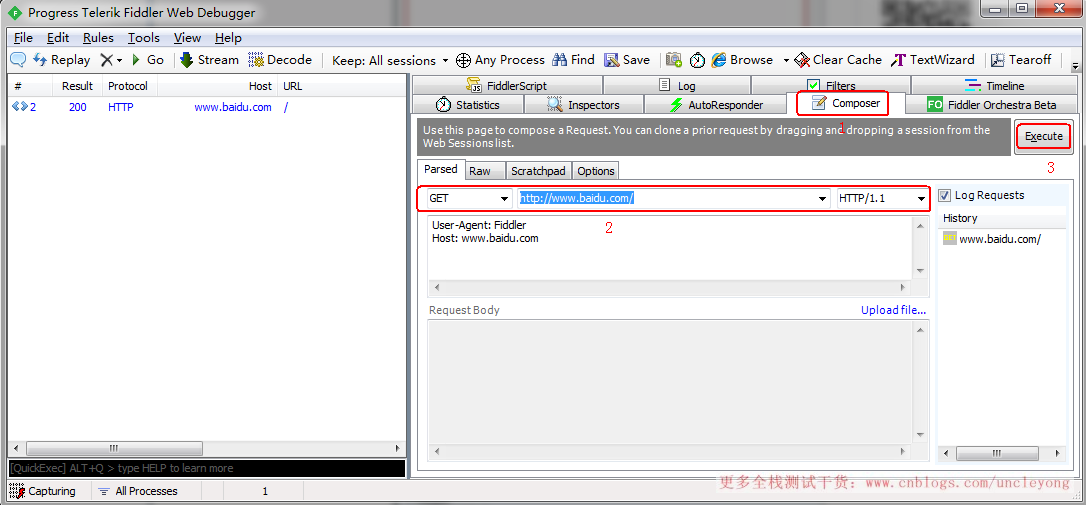
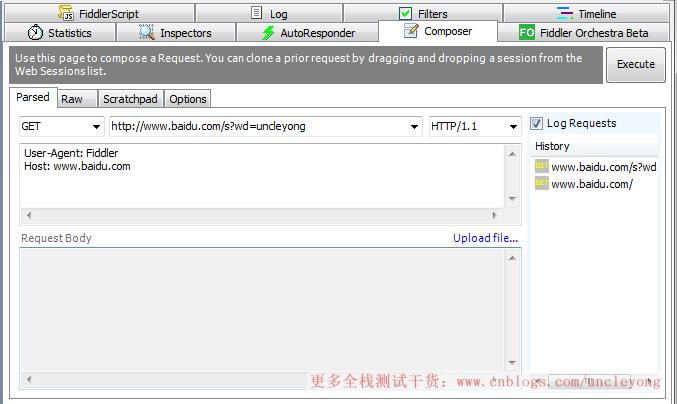
fiddler模拟http请求
无参
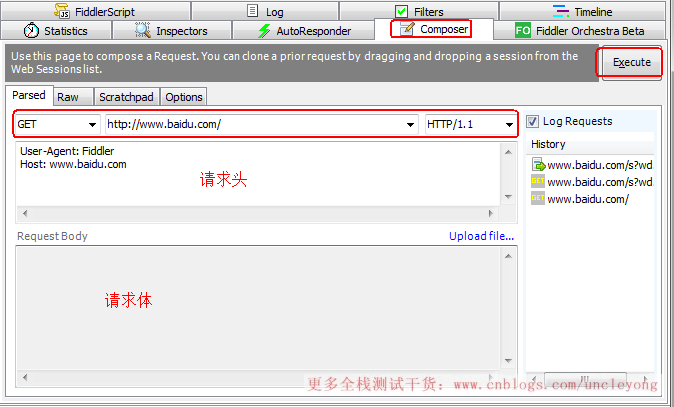
get有参
post
略
另外,可以将左侧请求行中需要的请求拖拽至请求构造栏中,修改相应参数,执行调试接口
声明:部分图片来源于网络,如有侵权,请联系删除
fiddler常用功能的更多相关文章
- Fiddler常用功能总结
使用Fildder几年来,深深的体会到了其便利性,给工作带来了极大的便利,所以把其它常用功能总结如下 一:介绍 1.免费,支持抓取http.https协议,可独立运动 2.原理:(客户通过移动端或是P ...
- fiddler常用功能一
fiddler备忘,好久不用,有些步骤忘记了 1.本机pc,目前ie和chrome都可以直接抓取,但是搜狗浏览器暂时抓不到 2.手机端抓包 (1)设置下代理:fiddler客户端查看下端口,然后在手机 ...
- Fiddler 常用功能总结
1.fiddler相关配置 2.如何抓包 移动端 ①保持手机和电脑处于同一网络中 ②设置手机的代理为电脑当前所处网络的IP,端口号为:8888,eg:10.12.1.64:8888. ③ 启动ap ...
- Fiddler抓取https请求 & Fiddler抓包工具常用功能详解
Fiddler抓取https请求 & Fiddler抓包工具常用功能详解 先来看一个小故事: 小T在测试APP时,打开某个页面展示异常,于是就跑到客户端开发小A那里说:“你这个页面做的有问 ...
- fiddler抓包常用功能详解
一.基础部分: 1.设置代理ip及端口,tools --> telerik fiddler options --> connections -->勾选 “ Allow romote ...
- Fiddler 常用文档
时间飞逝,已经俩月有余没写东西了(本来写的就不多,(^▽^)),最近俩月的苦闷,此处省略 1W 字.... 闲言碎语不多讲,使用 Fiddler 有一小段时间了,今天在这里总结下,一来做个笔记,二来可 ...
- fiddler常用操作之断点
fiddler常用操作断点 标签(空格分隔): fiddler断点 一.断点: 1.为什么要打断点呢? 比如一个购买的金额输入框,输入框前端做了限制100-1000,那么我们测试的时候,需要测试小于1 ...
- fiddler常用操作
fiddler常用操作 标签(空格分隔): fiddler fidrdler抓取https请求: fiddler是一个很好的抓包工具,但是默认的是抓取HTTP的,对于pc的https的会提示网页不安全 ...
- WebStorm 常用功能的使用技巧分享
WebStorm 是 JetBrain 公司开发的一款 JavaScript IDE,使用非常方便,可以使编写代码过程更加流畅. 本文在这里分享一些常用功能的使用技巧,希望能帮助大家更好的使用这款强大 ...
随机推荐
- MySQL学习记录(导入Excel表到数据库,并筛选条件输出)
附上:重置mysql账号密码方法 ubuntu系统下mysql重置密码和修改密码操作 - skh2015java的博客 - CSDN博客(改完重启,登录mysql要root/sudo权限) Cento ...
- oracle--DG模式备库归档缺失问题(1)
01.问题描述 备库的归档日志没有增加,一直等待一个 查询问题: SQL> SELECT * FROM V$ARCHIVE_GAP; THREAD# LOW_SEQUENCE# HIGH_SEQ ...
- java中super()和this()、super和this的区别
1.super()和this()区别: super():调用父类无形参的构造方法: super(形参):调用父类中某个带形参的构造方法: this(形参):调用本类中另一种形式的构造方法: 注意:放在 ...
- 破解Xmind时长
第一步:必须先进入软件,新建一个思维导图,产生用户状态文件就行. 直接软解: 第二步:打开路径:C:\Users\你的电脑名称\AppData\Roaming\XMind ZEN\Electron v ...
- linux开启tcp_timestamps和tcp_tw_recycle引发的问题研究
环境:centos7.4 内核版本3.10 最近看内核参数tcp_tw_recycle(该参数在内核 4.12 之后被移除),它用于快速回收处理TIME_WAIT状态的socket.搜索该参数相关的资 ...
- HandlerInterceptorAdapter
handler,是指controller的@Controller注解下的整个方法名
- Redis学习之intset整数集合源码分析
1.整数集合:整数的集合,升序排序,无重复元素 2.整数集合intset是集合键的底层实现之一,当一个集合只包含整数值的元素,并且这个集合的元素数量不多时,redis会使用整数集合作为集合键的底层实现 ...
- sql server获取格式化的当前日期
在SQL Server中获取格式化成yyyy-MM-dd的当前日期: ), ); -- 2019-06-17 首先我们知道getdate()函数是用来获取当前日期的,它返回的类型是datetime类型 ...
- JVM 的垃圾回收器详解
Parallel Scavenge(Paraller):Parallel Scavenge和ParNew关注的点不一样:ParNew关注的是尽可能缩短暂停的时间,Parallel Scavenge关注 ...
- Docker 快速安装&搭建 Mysql 环境
欢迎关注个人微信公众号: 小哈学Java, 文末分享阿里 P8 高级架构师吐血总结的 <Java 核心知识整理&面试.pdf>资源链接!! 个人网站: https://www.ex ...