
201871010133-赵永军《面向对象程序设计(java)》第十五周学习总结
201871010133-赵永军《面向对象程序设计(java)》第十五周学习总结
| 项目 | 内容 |
| 这个作业属于哪个课程 | https://www.cnblogs.com/nwnu-daizh/ |
| 这个作业的要求在哪里 | https://www.cnblogs.com/nwnu-daizh/p/11995615.html |
| 作业学习目标 |
(1) 掌握菜单组件用途及常用API; (2) 掌握对话框组件用途及常用API; (3) 学习设计简单应用程序的GUI。 |
第一部分:理论部分
一、 菜单
位于窗口顶部的菜单栏(menu bar)包括了下拉菜单的名字。点击一个名字就可以打开包含菜单项和子菜单的菜单。
当用户点击菜单项时,所有的菜单都会被关闭并且将一条消息发送给程序。
1、菜单
创建菜单栏:
JMenuBar menuBar=new JMenuBar()
将菜单栏添加到框架:
frame.setJMenuBar();
为每个菜单建立一个菜单对象:
JMenu editMenu=new JMenu("Edit");
将顶层菜单添加到菜单栏中:
menuBar.add(editMenu);
向菜单对象添加菜单项,分隔符和子菜单:
JMenuItem pasteItem=new JMenuItem("Paste");
editMenu.add(pasteItem);
editMenu.addSeparator();
JMenu optionsMenu=...;
editMenu.add(optionsMenu);
2、菜单项中的图标
JMenuItem类扩展了AbstractButton类。与按钮一样,菜单可以包含文本标签、图标,也可以两者都包含。
既可以利用JMenuItem(String,Icon)或者JMenuItem(Icon)构造器为菜单指定一个图标,
也可以利用JmenuItem类中的setIcon方法(继承自AbstractButton类)指定一个图标
3、复选框和单选按钮菜单项
复选框和单选按钮菜单项在文本旁边显示了一个复选框或一个单选按钮。
当用户选择一个菜单框时,菜单项就会自动地在选择和未选择间进行切换
4、弹出菜单
弹出菜单(pop-up menu)是不固定在菜单栏中随处浮动的菜单
创建一个弹出菜单和创建一个常规菜单方法类似,只是弹出菜单没有标题
当用户点击某个鼠标键时弹出菜单。这就是所谓的弹出式触发器(pop-up trigger)。
在Window或者Linux中,弹出式触发器是鼠标右键。
5、快捷键和加速器
可以通过在菜单项的构造器中指定一个快捷字母来为菜单项设置快捷键
快捷键会自动地显示在菜单项中,并带有一条下划线
如果有一个Action对象,就可以把快捷键作为Action.MNEMONIC_KEY的键值添加到对象中。
cutAction.putValue(Action.MENMONIC_KEY,new Integer('A'));
只能在菜单项的构造器中设定快捷键子母,而不是在菜单构造器中。如果想为菜单设置快捷键,需要调用setMnemonic方法:
JMenu helpMenu=new JMenu("helo");
helpMenu.setMnemonic('H');
可以同时按下ALT键和菜单的快捷键来实现在菜单栏中选择一个顶层菜单的操作。
可以使用快捷键从当前打开的菜单中选择一个子菜单或者菜单项。而加速器是在不打开菜单的情况下选择菜单项的快捷键。
当用户按下加速器组合键时,就会自动地选择相应的菜单项,同时激活一个动作事件,这与手动地选择这个菜单项一样。
加速器只能关联到菜单项上,不能关联到菜单上。加速器键并不实际打开菜单。它将直接地激活菜单关联的动作事件
6、启用和禁用菜单项
启动和禁用菜单项有两种策略。每次环境发生变化就对相关的菜单项或动作调用setEnabled。
另一种方式是在现实菜单之前禁用这些菜单栏
7、工具提示
工具栏有个缺点就是用户常常需要猜测按钮上小图标按钮的含义,为解决这个问题,用户界面设计了工具提示。
当光标停留在某个按钮上片刻时,工具提示就会被激活。
工具提示文本显示在一个有颜色的矩形里。当用户移开鼠标时,工具提示就会自动地消失
二、对话框
1、对话框
与大多数的窗口系统一样,AWT也分为模式对话框和无模式对话框。
模式对话框是指在结束对它的处理之前,不允许用户与应用程序的其余窗口进行交互。
模式对话框主要用于在程序继续运行之前获取用户提供的信息。
无模式对话框是指允许用户同时在对话框和应用程序的其他窗口中输入信息。
使用无模式对话框的最好例子就是工具栏。工具栏可以停靠在任何地方,
并且用户可以在需要的时候,同时与应用程序窗口和工具栏进行交互。
简单信息模式对话框:
Swing有一个很容易使用的类JOptionPane,它可以弹出一个简单的对话框,而不必编写任何对话框的相关代码。
2、选项对话框
Swing有一套简单的对话框,用于获取用户的一些简单信息。
JOptionPane有4个用于显示这些对话框的静态方法:
showMessageDialog:显示一条消息并等待用户点击OK
showConfirmDialog:显示一条消息并等待用户确认(与OK/Cancel类似)
showOptionDialog:显示一条消息并获得用户在一组选项中的选择
showInputDialog:显示一条消息并获得用户输入的一行文本
输入对话框有一个用于接收用户输入的额外组件。它既可能是用于输入任何字符串的文本域,也可能是允许用户从中选择的组合框
每个对话框类型都有一个方法,可以用来提供自己的图标,以替代原来的图标。
可以为每个对话框类型指定一条消息,如字符串、图标、用户界面组件,或其他类型的对象
唯一底部的按钮取决于对话框类型和选项类型
使用showOptionDialog可以指定任意的选项
3、创建对话框
要想创建一个对话框,需要从JDialog派生一个类,具体过程:
1) 在对话框构造器中,调用超类JDialog的构造器。
2) 添加对话框的用户界面组件。
3) 添加事件处理器。
4) 设置对话框的大小。
在调用超类构造器时,需要提供拥有者框架(owner frame)、对话框标题及模式特征。
拥有者框架控制对话框的显示位置,如果将拥有者标识为null,那么对话框将由一个隐藏框架所拥有。
模式特征将指定对话框处于显示状态时,应用程序中其他窗口是否被锁住。
无模式对话框不会锁住其他窗口,而有模式对话框将锁住应用程序中的所有其他窗口(除对话框的子窗口外)。
用户经常使用的工具栏就是无模式对话框,另一方面,如果想强迫用户在继续操作之前提供一些必要的信息就应该使用模式对话框。
4、文件对话框
一个好的文件对话框可以显示文件和目录,可以让用户浏览文件系统。
Swing中提供了JFileChooser类,它可以显示一个文本对话框,其外观与本地应用程序中使用的文件对话框基本一样。
JFileChooser是一个模式对话框
建立文件对话框并且获取用户选择信息的步骤如下:
1 建立一个JFileChooser对象。与JDialog类的构造器不同,它不需要指定父组件。允许在多个框架中重用一个文件选择器。
2 调用setCurrentDirectory方法设置当前目录。
3 如果有一个想要作为用户选择的默认文件名,可以使用setSelectedFile方法进行指定。
4 如果允许用户在对话框中选择多个文件,需要调用setMultiSelectionEnabled方法
5 如果想让对话框仅显示某一种类型的文件,需要设置文件过滤器。
6 在默认情况下,用户在文件选择器中只能选择文件。如果希望选择目录,需要调用setFileSelectionMode方法。
参数值为:JFileChooser.FILES_ONLY(默认值),JFileChooser.DIRECTORIES_ONLY或者JFileChooser.FILES_AND_DIRECTORIES。
7 调用showOpenDialog或者showSaveDialog方法显示对话框。
8 调用getSelectedFile()或者getSelectedFiles()方法获取用户选择的一个或多个文件。
三、常用API
①java.lang.reflect.AccessibleObject
void setAccessible(boolean flag)
为反射对象设置可访问标志。flag为true表明屏蔽Java语言的访问检查,使得对象的私有属性也可以被查询和设置。
boolean isAccessible()
返回反射对象的可访问标志的值。
static void setAccessible(AccessibleObject[] array,boolean flag)
是一种设置对象数组可访问标志的快捷方法。
②java.lang.Class
Field getField(String name)
Field getField()
返回指定名称的公有域,或包含所有域的数组。
Field getDeclaredField(String name)
Field getDeclaredFields()
返回类中声明的给定名称的域,或者包含声明的全部域的数组。
③java.lang.reflect.Field
Object get(Object obj)
返回obj对象中用Field对象表示的域值。
void set(Object obj,Object newValue)
用一个新值设置Obj对象中Field对象表示的域。
2、实验内容和步骤
实验1: 导入第12章示例程序,测试程序并进行组内讨论。
测试程序1
※在elipse IDE中调试运行教材512页程序12-8,结合运行结果理解程序;
※掌握菜单的创建、菜单事件监听器、复选框和单选按钮菜单项、弹出菜单以及快捷键和加速器的用法。
※记录示例代码阅读理解中存在的问题与疑惑。
实验程序如下:
 package menu;

 import java.awt.*;

 import javax.swing.*;

 /**

  * @version 1.24 2012-06-12

  * @author Cay Horstmann

  */

 public class MenuTest

 {

    public static void main(String[] args)

    {

       EventQueue.invokeLater(() -> {

          JFrame frame = new MenuFrame();

          frame.setTitle("MenuTest");

          frame.setDefaultCloseOperation(JFrame.EXIT_ON_CLOSE);

          frame.setVisible(true);

       });

    }

 }
 import java.awt.event.*;

 import javax.swing.*;

 /**

  * 一个带有示例菜单栏的框架。

  */

 public class MenuFrame extends JFrame

 {

    private static final int DEFAULT_WIDTH = 300;

    private static final int DEFAULT_HEIGHT = 200;

    private Action saveAction;

    private Action saveAsAction;

    private JCheckBoxMenuItem readonlyItem;

    private JPopupMenu popup;

    /**

     * 将动作名称打印到Studio.OUT的示例动作。

     */

    class TestAction extends AbstractAction

    {

       public TestAction(String name)

       {

          super(name);

       }

       public void actionPerformed(ActionEvent event)

       {

          System.out.println(getValue(Action.NAME) + " selected.");

       }

    }

    public MenuFrame()

    {

       setSize(DEFAULT_WIDTH, DEFAULT_HEIGHT);

       JMenu fileMenu = new JMenu("File");

       fileMenu.add(new TestAction("New"));

       // 演示加速器

       JMenuItem openItem = fileMenu.add(new TestAction("Open"));

       openItem.setAccelerator(KeyStroke.getKeyStroke("ctrl O"));

       fileMenu.addSeparator();

       saveAction = new TestAction("Save");

       JMenuItem saveItem = fileMenu.add(saveAction);

       saveItem.setAccelerator(KeyStroke.getKeyStroke("ctrl S"));

       saveAsAction = new TestAction("Save As");

       fileMenu.add(saveAsAction);

       fileMenu.addSeparator();

       fileMenu.add(new AbstractAction("Exit")

          {

             public void actionPerformed(ActionEvent event)

             {

                System.exit(0);

             }

          });

       // 演示复选框和单选按钮菜单

       readonlyItem = new JCheckBoxMenuItem("Read-only");

       readonlyItem.addActionListener(new ActionListener()

          {

             public void actionPerformed(ActionEvent event)

             {

                boolean saveOk = !readonlyItem.isSelected();

                saveAction.setEnabled(saveOk);

                saveAsAction.setEnabled(saveOk);

             }

          });

       ButtonGroup group = new ButtonGroup();

       JRadioButtonMenuItem insertItem = new JRadioButtonMenuItem("Insert");

       insertItem.setSelected(true);

       JRadioButtonMenuItem overtypeItem = new JRadioButtonMenuItem("Overtype");

       group.add(insertItem);

       group.add(overtypeItem);

       // 演示图标

       Action cutAction = new TestAction("Cut");

       cutAction.putValue(Action.SMALL_ICON, new ImageIcon("cut.gif"));

       Action copyAction = new TestAction("Copy");

       copyAction.putValue(Action.SMALL_ICON, new ImageIcon("copy.gif"));

       Action pasteAction = new TestAction("Paste");

       pasteAction.putValue(Action.SMALL_ICON, new ImageIcon("paste.gif"));

       JMenu editMenu = new JMenu("Edit");

       editMenu.add(cutAction);

       editMenu.add(copyAction);

       editMenu.add(pasteAction);

       // 演示嵌套菜单

       JMenu optionMenu = new JMenu("Options");

       optionMenu.add(readonlyItem);

       optionMenu.addSeparator();

       optionMenu.add(insertItem);

       optionMenu.add(overtypeItem);

       editMenu.addSeparator();

       editMenu.add(optionMenu);

       // 助记符演示

       JMenu helpMenu = new JMenu("Help");

       helpMenu.setMnemonic('H');

       JMenuItem indexItem = new JMenuItem("Index");

       indexItem.setMnemonic('I');

       helpMenu.add(indexItem);

       // 还可以将助记键添加到动作中。

       Action aboutAction = new TestAction("About");

       aboutAction.putValue(Action.MNEMONIC_KEY, new Integer('A'));

       helpMenu.add(aboutAction);

       // 将所有顶级菜单添加到菜单栏

       JMenuBar menuBar = new JMenuBar();

       setJMenuBar(menuBar);

       menuBar.add(fileMenu);

       menuBar.add(editMenu);

       menuBar.add(helpMenu);

       // 演示弹出窗口

       popup = new JPopupMenu();

       popup.add(cutAction);

       popup.add(copyAction);

       popup.add(pasteAction);

       JPanel panel = new JPanel();

       panel.setComponentPopupMenu(popup);

       add(panel);

    }

 }
实验结果如下:
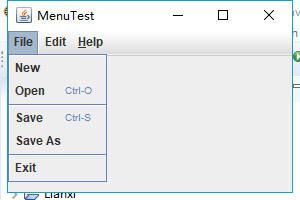
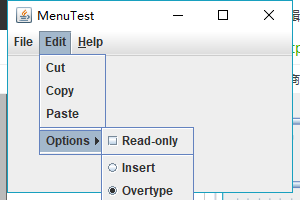
测试程序2
※在elipse IDE中调试运行教材517页程序12-9,结合运行结果理解程序;
※掌握工具栏和工具提示的用法;
※记录示例代码阅读理解中存在的问题与疑惑。
实验程序如下:
 package toolBar;

 import java.awt.*;

 import javax.swing.*;

 /**

  * @version 1.14 2015-06-12

  * @author Cay Horstmann

  */

 public class ToolBarTest

 {

    public static void main(String[] args)

    {

       EventQueue.invokeLater(() -> {

          ToolBarFrame frame = new ToolBarFrame();

          frame.setTitle("ToolBarTest");

          frame.setDefaultCloseOperation(JFrame.EXIT_ON_CLOSE);

          frame.setVisible(true);

       });

    }

 }
 package toolBar;

 import java.awt.*;

 import java.awt.event.*;

 import javax.swing.*;

 /**

  * 带有工具栏和菜单的框架,用于颜色变化。

  */

 public class ToolBarFrame extends JFrame

 {

    private static final int DEFAULT_WIDTH = 300;

    private static final int DEFAULT_HEIGHT = 200;

    private JPanel panel;

    public ToolBarFrame()

    {

       setSize(DEFAULT_WIDTH, DEFAULT_HEIGHT);

       // 添加颜色变化面板

       panel = new JPanel();

       add(panel, BorderLayout.CENTER);

       // 设置动作

       Action blueAction = new ColorAction("Blue", new ImageIcon("blue-ball.gif"), Color.BLUE);

       Action yellowAction = new ColorAction("Yellow", new ImageIcon("yellow-ball.gif"),

             Color.YELLOW);

       Action redAction = new ColorAction("Red", new ImageIcon("red-ball.gif"), Color.RED);

       Action exitAction = new AbstractAction("Exit", new ImageIcon("exit.gif"))

          {

             public void actionPerformed(ActionEvent event)

             {

                System.exit(0);

             }

          };

       exitAction.putValue(Action.SHORT_DESCRIPTION, "Exit");

       // 填充工具栏

       JToolBar bar = new JToolBar();

       bar.add(blueAction);

       bar.add(yellowAction);

       bar.add(redAction);

       bar.addSeparator();

       bar.add(exitAction);

       add(bar, BorderLayout.NORTH);

       // 填充菜单

       JMenu menu = new JMenu("Color");

       menu.add(yellowAction);

       menu.add(blueAction);

       menu.add(redAction);

       menu.add(exitAction);

       JMenuBar menuBar = new JMenuBar();

       menuBar.add(menu);

       setJMenuBar(menuBar);

    }

    /**

     * 颜色动作将帧的背景设置为给定的颜色。

     */

    class ColorAction extends AbstractAction

    {

       public ColorAction(String name, Icon icon, Color c)

       {

          putValue(Action.NAME, name);

          putValue(Action.SMALL_ICON, icon);

          putValue(Action.SHORT_DESCRIPTION, name + " background");

          putValue("Color", c);

       }

       public void actionPerformed(ActionEvent event)

       {

          Color c = (Color) getValue("Color");

          panel.setBackground(c);

       }

    }

 }
实验结果如下:

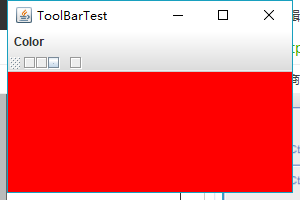
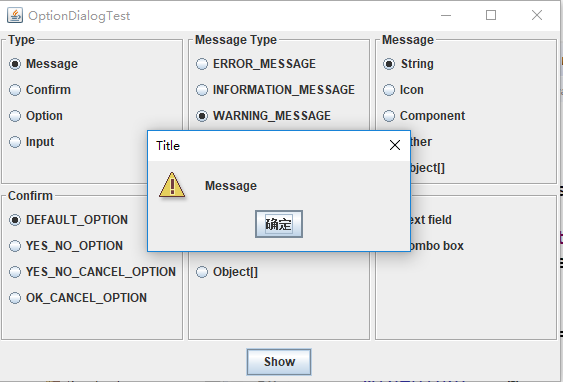
测试程序3
※在elipse IDE中调试运行教材544页程序12-15、12-16,结合运行结果理解程序;
※掌握选项对话框的用法。
※记录示例代码阅读理解中存在的问题与疑惑
实验程序如下:
 package optionDialog;

 import java.awt.*;

 import javax.swing.*;

 /**

  * @version 1.34 2015-06-12

  * @author Cay Horstmann

  */

 public class OptionDialogTest

 {

    public static void main(String[] args)

    {

       EventQueue.invokeLater(() -> {

          JFrame frame = new OptionDialogFrame();

          frame.setTitle("OptionDialogTest");

          frame.setDefaultCloseOperation(JFrame.EXIT_ON_CLOSE);

          frame.setVisible(true);

       });

    }

 }
 package optionDialog;

 import java.awt.*;

 import javax.swing.*;

 /**

  * @version 1.34 2015-06-12

  * @author Cay Horstmann

  */

 public class OptionDialogTest

 {

    public static void main(String[] args)

    {

       EventQueue.invokeLater(() -> {

          JFrame frame = new OptionDialogFrame();

          frame.setTitle("OptionDialogTest");

          frame.setDefaultCloseOperation(JFrame.EXIT_ON_CLOSE);

          frame.setVisible(true);

       });

    }

 }
 package optionDialog;

 import javax.swing.*;

 /**

  * A panel with radio buttons inside a titled border.

  */

 public class ButtonPanel extends JPanel

 {

    private ButtonGroup group;

    /**

     * Constructs a button panel.

     * @param title the title shown in the border

     * @param options an array of radio button labels

     */

    public ButtonPanel(String title, String... options)

    {

       setBorder(BorderFactory.createTitledBorder(BorderFactory.createEtchedBorder(), title));

       setLayout(new BoxLayout(this, BoxLayout.Y_AXIS));

       group = new ButtonGroup();

       // make one radio button for each option

       for (String option : options)

       {

          JRadioButton b = new JRadioButton(option);

          b.setActionCommand(option);

          add(b);

          group.add(b);

          b.setSelected(option == options[0]);

       }

    }

    /**

     * Gets the currently selected option.

     * @return the label of the currently selected radio button.

     */

    public String getSelection()

    {

       return group.getSelection().getActionCommand();

    }

 }
 package optionDialog;

 import java.awt.*;

 import java.awt.event.*;

 import java.awt.geom.*;

 import java.util.*;

 import javax.swing.*;

 /**

  * A frame that contains settings for selecting various option dialogs.

  */

 public class OptionDialogFrame extends JFrame

 {

    private ButtonPanel typePanel;

    private ButtonPanel messagePanel;

    private ButtonPanel messageTypePanel;

    private ButtonPanel optionTypePanel;

    private ButtonPanel optionsPanel;

    private ButtonPanel inputPanel;

    private String messageString = "Message";

    private Icon messageIcon = new ImageIcon("blue-ball.gif");

    private Object messageObject = new Date();

    private Component messageComponent = new SampleComponent();

    public OptionDialogFrame()

    {

       JPanel gridPanel = new JPanel();

       gridPanel.setLayout(new GridLayout(2, 3));

       typePanel = new ButtonPanel("Type", "Message", "Confirm", "Option", "Input");

       messageTypePanel = new ButtonPanel("Message Type", "ERROR_MESSAGE", "INFORMATION_MESSAGE",

             "WARNING_MESSAGE", "QUESTION_MESSAGE", "PLAIN_MESSAGE");

       messagePanel = new ButtonPanel("Message", "String", "Icon", "Component", "Other",

             "Object[]");

       optionTypePanel = new ButtonPanel("Confirm", "DEFAULT_OPTION", "YES_NO_OPTION",

             "YES_NO_CANCEL_OPTION", "OK_CANCEL_OPTION");

       optionsPanel = new ButtonPanel("Option", "String[]", "Icon[]", "Object[]");

       inputPanel = new ButtonPanel("Input", "Text field", "Combo box");

       gridPanel.add(typePanel);

       gridPanel.add(messageTypePanel);

       gridPanel.add(messagePanel);

       gridPanel.add(optionTypePanel);

       gridPanel.add(optionsPanel);

       gridPanel.add(inputPanel);

       // add a panel with a Show button

       JPanel showPanel = new JPanel();

       JButton showButton = new JButton("Show");

       showButton.addActionListener(new ShowAction());

       showPanel.add(showButton);

       add(gridPanel, BorderLayout.CENTER);

       add(showPanel, BorderLayout.SOUTH);

       pack();

    }

    /**

     * Gets the currently selected message.

     * @return a string, icon, component, or object array, depending on the Message panel selection

     */

    public Object getMessage()

    {

       String s = messagePanel.getSelection();

       if (s.equals("String")) return messageString;

       else if (s.equals("Icon")) return messageIcon;

       else if (s.equals("Component")) return messageComponent;

       else if (s.equals("Object[]")) return new Object[] { messageString, messageIcon,

             messageComponent, messageObject };

       else if (s.equals("Other")) return messageObject;

       else return null;

    }

    /**

     * Gets the currently selected options.

     * @return an array of strings, icons, or objects, depending on the Option panel selection

     */

    public Object[] getOptions()

    {

       String s = optionsPanel.getSelection();

       if (s.equals("String[]")) return new String[] { "Yellow", "Blue", "Red" };

       else if (s.equals("Icon[]")) return new Icon[] { new ImageIcon("yellow-ball.gif"),

             new ImageIcon("blue-ball.gif"), new ImageIcon("red-ball.gif") };

       else if (s.equals("Object[]")) return new Object[] { messageString, messageIcon,

             messageComponent, messageObject };

       else return null;

    }

    /**

     * Gets the selected message or option type

     * @param panel the Message Type or Confirm panel

     * @return the selected XXX_MESSAGE or XXX_OPTION constant from the JOptionPane class

     */

    public int getType(ButtonPanel panel)

    {

       String s = panel.getSelection();

       try

       {

          return JOptionPane.class.getField(s).getInt(null);

       }

       catch (Exception e)

       {

          return -1;

       }

    }

    /**

     * The action listener for the Show button shows a Confirm, Input, Message, or Option dialog

     * depending on the Type panel selection.

     */

    private class ShowAction implements ActionListener

    {

       public void actionPerformed(ActionEvent event)

       {

          if (typePanel.getSelection().equals("Confirm")) JOptionPane.showConfirmDialog(

                OptionDialogFrame.this, getMessage(), "Title", getType(optionTypePanel),

                getType(messageTypePanel));

          else if (typePanel.getSelection().equals("Input"))

          {

             if (inputPanel.getSelection().equals("Text field")) JOptionPane.showInputDialog(

                   OptionDialogFrame.this, getMessage(), "Title", getType(messageTypePanel));

             else JOptionPane.showInputDialog(OptionDialogFrame.this, getMessage(), "Title",

                   getType(messageTypePanel), null, new String[] { "Yellow", "Blue", "Red" },

                   "Blue");

          }

          else if (typePanel.getSelection().equals("Message")) JOptionPane.showMessageDialog(

                OptionDialogFrame.this, getMessage(), "Title", getType(messageTypePanel));

          else if (typePanel.getSelection().equals("Option")) JOptionPane.showOptionDialog(

                OptionDialogFrame.this, getMessage(), "Title", getType(optionTypePanel),

                getType(messageTypePanel), null, getOptions(), getOptions()[0]);

       }

    }

 }

 /**

  * A component with a painted surface

  */

 class SampleComponent extends JComponent

 {

    public void paintComponent(Graphics g)

    {

       Graphics2D g2 = (Graphics2D) g;

       Rectangle2D rect = new Rectangle2D.Double(0, 0, getWidth() - 1, getHeight() - 1);

       g2.setPaint(Color.YELLOW);

       g2.fill(rect);

       g2.setPaint(Color.BLUE);

       g2.draw(rect);

    }

    public Dimension getPreferredSize()

    {

       return new Dimension(10, 10);

    }

 }
实验结果如下:
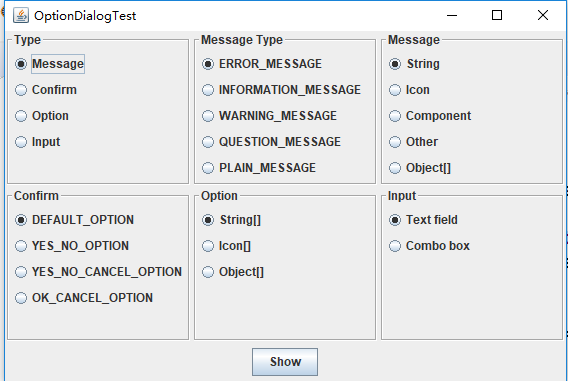
测试程序4
※在elipse IDE中调试运行教材552页程序12-17、12-18,结合运行结果理解程序;
※掌握对话框的创建方法;
※记录示例代码阅读理解中存在的问题与疑惑。
实验程序如下:
 package dialog;

 import java.awt.*;

 import javax.swing.*;

 /**

  * @version 1.34 2012-06-12

  * @author Cay Horstmann

  */

 public class DialogTest

 {

    public static void main(String[] args)

    {

       EventQueue.invokeLater(() -> {

          JFrame frame = new DialogFrame();

          frame.setTitle("DialogTest");

          frame.setDefaultCloseOperation(JFrame.EXIT_ON_CLOSE);

          frame.setVisible(true);

       });

    }

 }
 package dialog;

 import javax.swing.JFrame;

 import javax.swing.JMenu;

 import javax.swing.JMenuBar;

 import javax.swing.JMenuItem;

 /**

  * A frame with a menu whose File->About action shows a dialog.

  */

 public class DialogFrame extends JFrame

 {

    private static final int DEFAULT_WIDTH = 300;

    private static final int DEFAULT_HEIGHT = 200;

    private AboutDialog dialog;

    public DialogFrame()

    {

       setSize(DEFAULT_WIDTH, DEFAULT_HEIGHT);

       // Construct a File menu.

       JMenuBar menuBar = new JMenuBar();

       setJMenuBar(menuBar);

       JMenu fileMenu = new JMenu("File");

       menuBar.add(fileMenu);

       // Add About and Exit menu items.

       // The About item shows the About dialog.

       JMenuItem aboutItem = new JMenuItem("About");

       aboutItem.addActionListener(event -> {

          if (dialog == null) // first time

             dialog = new AboutDialog(DialogFrame.this);

          dialog.setVisible(true); // pop up dialog

       });

       fileMenu.add(aboutItem);

       // The Exit item exits the program.

       JMenuItem exitItem = new JMenuItem("Exit");

       exitItem.addActionListener(event -> System.exit(0));

       fileMenu.add(exitItem);

    }

 }
 package dialog;

 import java.awt.BorderLayout;

 import javax.swing.JButton;

 import javax.swing.JDialog;

 import javax.swing.JFrame;

 import javax.swing.JLabel;

 import javax.swing.JPanel;

 /**

  * A sample modal dialog that displays a message and waits for the user to click the OK button.

  */

 public class AboutDialog extends JDialog

 {

    public AboutDialog(JFrame owner)

    {

       super(owner, "About DialogTest", true);

       // add HTML label to center

       add(

             new JLabel(

                   "<html><h1><i>Core Java</i></h1><hr>By Cay Horstmann</html>"),

             BorderLayout.CENTER);

       // OK button closes the dialog

       JButton ok = new JButton("OK");

       ok.addActionListener(event -> setVisible(false));

       // add OK button to southern border

       JPanel panel = new JPanel();

       panel.add(ok);

       add(panel, BorderLayout.SOUTH);

       pack();

    }

 }
实验结果如下:

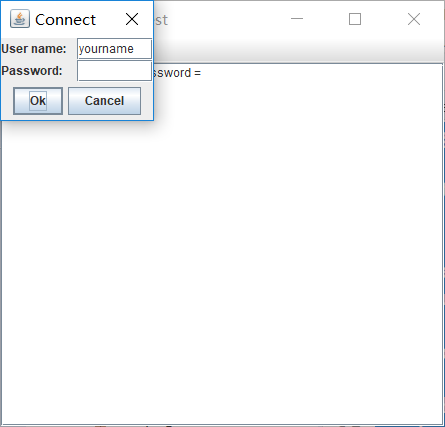
测试程序5
※在elipse IDE中调试运行教材556页程序12-19、12-20,结合运行结果理解程序;
※掌握对话框的数据交换用法;
※记录示例代码阅读理解中存在的问题与疑惑。
实验程序如下:
 package dataExchange;

 import java.awt.*;

 import javax.swing.*;

 /**

  * @version 1.34 2015-06-12

  * @author Cay Horstmann

  */

 public class DataExchangeTest

 {

    public static void main(String[] args)

    {

       EventQueue.invokeLater(() -> {

          JFrame frame = new DataExchangeFrame();

          frame.setTitle("DataExchangeTest");

          frame.setDefaultCloseOperation(JFrame.EXIT_ON_CLOSE);

          frame.setVisible(true);

       });

    }

 }
 package dataExchange;

 import java.awt.*;

 import java.awt.event.*;

 import javax.swing.*;

 /**

  * A frame with a menu whose File->Connect action shows a password dialog.

  */

 public class DataExchangeFrame extends JFrame

 {

    public static final int TEXT_ROWS = 20;

    public static final int TEXT_COLUMNS = 40;

    private PasswordChooser dialog = null;

    private JTextArea textArea;

    public DataExchangeFrame()

    {

       // construct a File menu

       JMenuBar mbar = new JMenuBar();

       setJMenuBar(mbar);

       JMenu fileMenu = new JMenu("File");

       mbar.add(fileMenu);

       // add Connect and Exit menu items

       JMenuItem connectItem = new JMenuItem("Connect");

       connectItem.addActionListener(new ConnectAction());

       fileMenu.add(connectItem);

       // The Exit item exits the program

       JMenuItem exitItem = new JMenuItem("Exit");

       exitItem.addActionListener(event -> System.exit(0));

       fileMenu.add(exitItem);

       textArea = new JTextArea(TEXT_ROWS, TEXT_COLUMNS);

       add(new JScrollPane(textArea), BorderLayout.CENTER);

       pack();

    }

    /**

     * The Connect action pops up the password dialog.

     */

    private class ConnectAction implements ActionListener

    {

       public void actionPerformed(ActionEvent event)

       {

          // if first time, construct dialog

          if (dialog == null) dialog = new PasswordChooser();

          // set default values

          dialog.setUser(new User("yourname", null));

          // pop up dialog

          if (dialog.showDialog(DataExchangeFrame.this, "Connect"))

          {

             // if accepted, retrieve user input

             User u = dialog.getUser();

             textArea.append("user name = " + u.getName() + ", password = "

                   + (new String(u.getPassword())) + "\n");

          }

       }

    }

 }
 package dataExchange;

 import java.awt.BorderLayout;

 import java.awt.Component;

 import java.awt.Frame;

 import java.awt.GridLayout;

 import javax.swing.JButton;

 import javax.swing.JDialog;

 import javax.swing.JLabel;

 import javax.swing.JPanel;

 import javax.swing.JPasswordField;

 import javax.swing.JTextField;

 import javax.swing.SwingUtilities;

 /**

  * A password chooser that is shown inside a dialog

  */

 public class PasswordChooser extends JPanel

 {

    private JTextField username;

    private JPasswordField password;

    private JButton okButton;

    private boolean ok;

    private JDialog dialog;

    public PasswordChooser()

    {

       setLayout(new BorderLayout());

       // construct a panel with user name and password fields

       JPanel panel = new JPanel();

       panel.setLayout(new GridLayout(2, 2));

       panel.add(new JLabel("User name:"));

       panel.add(username = new JTextField(""));

       panel.add(new JLabel("Password:"));

       panel.add(password = new JPasswordField(""));

       add(panel, BorderLayout.CENTER);

       // create Ok and Cancel buttons that terminate the dialog

       okButton = new JButton("Ok");

       okButton.addActionListener(event -> {

          ok = true;

          dialog.setVisible(false);

       });

       JButton cancelButton = new JButton("Cancel");

       cancelButton.addActionListener(event -> dialog.setVisible(false));

       // add buttons to southern border

       JPanel buttonPanel = new JPanel();

       buttonPanel.add(okButton);

       buttonPanel.add(cancelButton);

       add(buttonPanel, BorderLayout.SOUTH);

    }

    /**

     * Sets the dialog defaults.

     * @param u the default user information

     */

    public void setUser(User u)

    {

       username.setText(u.getName());

    }

    /**

     * Gets the dialog entries.

     * @return a User object whose state represents the dialog entries

     */

    public User getUser()

    {

       return new User(username.getText(), password.getPassword());

    }

    /**

     * Show the chooser panel in a dialog

     * @param parent a component in the owner frame or null

     * @param title the dialog window title

     */

    public boolean showDialog(Component parent, String title)

    {

       ok = false;

       // locate the owner frame

       Frame owner = null;

       if (parent instanceof Frame)

          owner = (Frame) parent;

       else

          owner = (Frame) SwingUtilities.getAncestorOfClass(Frame.class, parent);

       // if first time, or if owner has changed, make new dialog

       if (dialog == null || dialog.getOwner() != owner)

       {

          dialog = new JDialog(owner, true);

          dialog.add(this);

          dialog.getRootPane().setDefaultButton(okButton);

          dialog.pack();

       }

       // set title and show dialog

       dialog.setTitle(title);

       dialog.setVisible(true);

       return ok;

    }

 }
 package dataExchange;

 /**

  * A user has a name and password. For security reasons, the password is stored as a char[], not a

  * String.

  */

 public class User

 {

    private String name;

    private char[] password;

    public User(String aName, char[] aPassword)

    {

       name = aName;

       password = aPassword;

    }

    public String getName()

    {

       return name;

    }

    public char[] getPassword()

    {

       return password;

    }

    public void setName(String aName)

    {

       name = aName;

    }

    public void setPassword(char[] aPassword)

    {

       password = aPassword;

    }

 }
实验结果如下:
测试程序6
※在elipse IDE中调试运行教材556页程序12-21、12-2212-23,结合程序运行结果理解程序;
※掌握文件对话框的用法;
※记录示例代码阅读理解中存在的问题与疑惑。
实验程序如下:
 package fileChooser;

 import java.awt.*;

 import javax.swing.*;

 /**

  * @version 1.25 2015-06-12

  * @author Cay Horstmann

  */

 public class FileChooserTest

 {

    public static void main(String[] args)

    {

       EventQueue.invokeLater(() -> {

          JFrame frame = new ImageViewerFrame();

          frame.setTitle("FileChooserTest");

          frame.setDefaultCloseOperation(JFrame.EXIT_ON_CLOSE);

          frame.setVisible(true);

       });

    }

 }
 package fileChooser;

 import java.io.*;

 import javax.swing.*;

 import javax.swing.filechooser.*;

 import javax.swing.filechooser.FileFilter;

 /**

  * A file view that displays an icon for all files that match a file filter.

  */

 public class FileIconView extends FileView

 {

    private FileFilter filter;

    private Icon icon;

    /**

     * Constructs a FileIconView.

     * @param aFilter a file filter--all files that this filter accepts will be shown

     * with the icon.

     * @param anIcon--the icon shown with all accepted files.

     */

    public FileIconView(FileFilter aFilter, Icon anIcon)

    {

       filter = aFilter;

       icon = anIcon;

    }

    public Icon getIcon(File f)

    {

       if (!f.isDirectory() && filter.accept(f)) return icon;

       else return null;

    }

 }
 package fileChooser;

 import java.awt.*;

 import java.io.*;

 import javax.swing.*;

 /**

  * A file chooser accessory that previews images.

  */

 public class ImagePreviewer extends JLabel

 {

    /**

     * Constructs an ImagePreviewer.

     * @param chooser the file chooser whose property changes trigger an image

     *        change in this previewer

     */

    public ImagePreviewer(JFileChooser chooser)

    {

       setPreferredSize(new Dimension(100, 100));

       setBorder(BorderFactory.createEtchedBorder());

       chooser.addPropertyChangeListener(event -> {

          if (event.getPropertyName() == JFileChooser.SELECTED_FILE_CHANGED_PROPERTY)

          {

             //用户选择了一个新文件

             File f = (File) event.getNewValue();

             if (f == null)

             {

                setIcon(null);

                return;

             }

             //将影像读取成图示

             ImageIcon icon = new ImageIcon(f.getPath());

             // 如果图标太大,无法安装,请缩放

             if (icon.getIconWidth() > getWidth())

                icon = new ImageIcon(icon.getImage().getScaledInstance(

                      getWidth(), -1, Image.SCALE_DEFAULT));

             setIcon(icon);

          }

       });

    }

 }
 package fileChooser;

 import java.io.*;

 import javax.swing.*;

 import javax.swing.filechooser.*;

 import javax.swing.filechooser.FileFilter;

 /**

  * A frame that has a menu for loading an image and a display area for the

  * loaded image.

  */

 public class ImageViewerFrame extends JFrame

 {

    private static final int DEFAULT_WIDTH = 300;

    private static final int DEFAULT_HEIGHT = 400;

    private JLabel label;

    private JFileChooser chooser;

    public ImageViewerFrame()

    {

       setSize(DEFAULT_WIDTH, DEFAULT_HEIGHT);

       // 设置菜单栏

       JMenuBar menuBar = new JMenuBar();

       setJMenuBar(menuBar);

       JMenu menu = new JMenu("File");

       menuBar.add(menu);

       JMenuItem openItem = new JMenuItem("Open");

       menu.add(openItem);

       openItem.addActionListener(event -> {

          chooser.setCurrentDirectory(new File("."));

          // 显示文件选择器对话框

             int result = chooser.showOpenDialog(ImageViewerFrame.this);

             // 如果图像文件被接受,将其设置为标签的图标

             if (result == JFileChooser.APPROVE_OPTION)

             {

                String name = chooser.getSelectedFile().getPath();

                label.setIcon(new ImageIcon(name));

                pack();

             }

          });

       JMenuItem exitItem = new JMenuItem("Exit");

       menu.add(exitItem);

       exitItem.addActionListener(event -> System.exit(0));

       //使用标签显示影像

       label = new JLabel();

       add(label);

       // 设置文件选择器

       chooser = new JFileChooser();

       //接受所有以之结尾的影像档案。JPG。杰伯图形交换格式

       FileFilter filter = new FileNameExtensionFilter(

             "Image files", "jpg", "jpeg", "gif");

       chooser.setFileFilter(filter);

       chooser.setAccessory(new ImagePreviewer(chooser));

       chooser.setFileView(new FileIconView(filter, new ImageIcon("palette.gif")));

    }

 }
实验结果如下:

测试程序7
※在elipse IDE中调试运行教材570页程序12-24,结合运行结果理解程序;
※了解颜色选择器的用法。
※记录示例代码阅读理解中存在的问题与疑惑。
实验程序如下:
 package colorChooser;

 import javax.swing.*;

 /**

  * A frame with a color chooser panel

  */

 public class ColorChooserFrame extends JFrame

 {

    private static final int DEFAULT_WIDTH = 300;

    private static final int DEFAULT_HEIGHT = 200;

    public ColorChooserFrame()

    {

       setSize(DEFAULT_WIDTH, DEFAULT_HEIGHT);

       // 添加颜色选择器面板到框架

       ColorChooserPanel panel = new ColorChooserPanel();

       add(panel);

    }

 }
 package colorChooser;

 import java.awt.Color;

 import java.awt.Frame;

 import java.awt.event.ActionEvent;

 import java.awt.event.ActionListener;

 import javax.swing.JButton;

 import javax.swing.JColorChooser;

 import javax.swing.JDialog;

 import javax.swing.JPanel;

 /**

  * A panel with buttons to pop up three types of color choosers

  */

 public class ColorChooserPanel extends JPanel

 {

    public ColorChooserPanel()

    {

       JButton modalButton = new JButton("Modal");

       modalButton.addActionListener(new ModalListener());

       add(modalButton);

       JButton modelessButton = new JButton("Modeless");

       modelessButton.addActionListener(new ModelessListener());

       add(modelessButton);

       JButton immediateButton = new JButton("Immediate");

       immediateButton.addActionListener(new ImmediateListener());

       add(immediateButton);

    }

    /**

     * This listener pops up a modal color chooser

     */

    private class ModalListener implements ActionListener

    {

       public void actionPerformed(ActionEvent event)

       {

          Color defaultColor = getBackground();

          Color selected = JColorChooser.showDialog(ColorChooserPanel.this, "Set background",

                defaultColor);

          if (selected != null) setBackground(selected);

       }

    }

    /**

     * This listener pops up a modeless color chooser. The panel color is changed when the user

     * clicks the OK button.

     */

    private class ModelessListener implements ActionListener

    {

       private JDialog dialog;

       private JColorChooser chooser;

       public ModelessListener()

       {

          chooser = new JColorChooser();

          dialog = JColorChooser.createDialog(ColorChooserPanel.this, "Background Color",

                false /* not modal */, chooser,

                event -> setBackground(chooser.getColor()),

                null /* no Cancel button listener */);

       }

       public void actionPerformed(ActionEvent event)

       {

          chooser.setColor(getBackground());

          dialog.setVisible(true);

       }

    }

    /**

     * This listener pops up a modeless color chooser. The panel color is changed immediately when

     * the user picks a new color.

     */

    private class ImmediateListener implements ActionListener

    {

       private JDialog dialog;

       private JColorChooser chooser;

       public ImmediateListener()

       {

          chooser = new JColorChooser();

          chooser.getSelectionModel().addChangeListener(

                event -> setBackground(chooser.getColor()));

          dialog = new JDialog((Frame) null, false /* not modal */);

          dialog.add(chooser);

          dialog.pack();

       }

       public void actionPerformed(ActionEvent event)

       {

          chooser.setColor(getBackground());

          dialog.setVisible(true);

       }

    }

 }
 package colorChooser;

 import java.awt.*;

 import javax.swing.*;

 /**

  * @version 1.04 2015-06-12

  * @author Cay Horstmann

  */

 public class ColorChooserTest

 {

    public static void main(String[] args)

    {

       EventQueue.invokeLater(() -> {

          JFrame frame = new ColorChooserFrame();

          frame.setTitle("ColorChooserTest");

          frame.setDefaultCloseOperation(JFrame.EXIT_ON_CLOSE);

          frame.setVisible(true);

       });

    }
实验结果如下:

第三部分:实验总结
这一周学习了Swing用户界面组件以及GUI相关组件。在学习过程中,自己对理论知识的学习学的比较混乱,混淆了这几部分的学习内容。另外,对于本周的实验,实验都有很多相同和类似的地方,在实验过程中任然没有理解的太清楚。在查了课本上的内容之后,稍微有了掌握。在运行程序过程中,对程序中有的代码还是不能理解,通过查书、上网查找才得以理解。
201871010133-赵永军《面向对象程序设计(java)》第十五周学习总结的更多相关文章
- 201571030332 扎西平措 《面向对象程序设计Java》第八周学习总结
<面向对象程序设计Java>第八周学习总结 项目 内容 这个作业属于哪个课程 https://www.cnblogs.com/nwnu-daizh/ 这个作业的要求在哪里 https: ...
- 201771010118马昕璐《面向对象程序设计java》第八周学习总结
第一部分:理论知识学习部分 1.接口 在Java程序设计语言中,接口不是类,而是对类的一组需求描述,由常量和一组抽象方法组成.Java为了克服单继承的缺点,Java使用了接口,一个类可以实现一个或多个 ...
- 201771010134杨其菊《面向对象程序设计java》第八周学习总结
第八周学习总结 第一部分:理论知识 一.接口.lambda和内部类: Comparator与comparable接口: 1.comparable接口的方法是compareTo,只有一个参数:comp ...
- 201771010134杨其菊《面向对象程序设计java》第七周学习总结
第七周学习总结 第一部分:理论知识 1.继承是面向对象程序设计(Object Oriented Programming-OOP)中软件重用的关键技术.继承机制使用已经定义的类作为基础建立新的类定义,新 ...
- 201871010126 王亚涛《面向对象程序设计 JAVA》 第十三周学习总结
内容 这个作业属于哪个课程 https://www.cnblogs.com/nwnu-daizh/ 这个作业的要求在哪里 https://www.cnblogs.com/nwnu-daizh/p/ ...
- 201777010217-金云馨《面向对象程序设计Java》第八周学习总结
项目 内容 这个作业属于哪个课程 https://www.cnblogs.com/nwnu-daizh/ 这个作业的要求在哪里 https://www.cnblogs.com/nwnu-daizh/p ...
- 201871010126 王亚涛 《面向对象程序设计 (Java)》第十七周学习总结
内容 这个作业属于哪个课程 https://www.cnblogs.com/nwnu-daizh/ 这个作业的要求在哪里 https://www.cnblogs.com/nwnu-daizh/p/12 ...
- 马凯军201771010116《面向对象程序设计Java》第八周学习总结
一,理论知识学习部分 6.1.1 接口概念 两种含义:一,Java接口,Java语言中存在的结构,有特定的语法和结构:二,一个类所具有的方法的特征集合,是一种逻辑上的抽象.前者叫做“Java接口”,后 ...
- 周强201771010141《面向对象程序设计Java》第八周学习总结
一.理论知识学习部分 Java为了克服单继承的缺点,Java使用了接口,一个类可以实现一个或多个接口. 接口体中包含常量定义和方法定义,接口中只进行方法的声明,不提供方法的实现. 类似建立类的继承关系 ...
- 201271050130-滕江南-《面向对象程序设计(java)》第十五周学习总结
201271050130-滕江南-<面向对象程序设计(java)>第十五周学习总结 博文正文开头格式:(2分) 项目 内容 这个作业属于哪个课程 https://www.cnblogs.c ...
随机推荐
- Codeforces Round #606 (Div. 2, based on Technocup 2020 Elimination Round 4)
链接 签到题,求出位数,然后9*(位数-1)+ 从位数相同的全一开始加看能加几次的个数 #include<bits/stdc++.h> using namespace std; int m ...
- 剑指Offer-12.数值的整数次方(C++/Java)
题目: 给定一个double类型的浮点数base和int类型的整数exponent.求base的exponent次方. 保证base和exponent不同时为0 分析: 注意base为0和expo ...
- MySQL 字符集与比较规则
MySQL 字符集与比较规则 由于 MySQL 客户端与服务端之间通信时需要将字符串编码传输,所以不可避免会产生编码转换 字符集 MySQL 中 utf8 就是 utf8mb3,只使用 1-3 个字节 ...
- Python进阶-XVIV 类的内置方法:__str__ 、__repr__、析构函数(__del__)、双下的call,eq,new,hash 以及item相关的三个方法
类的内置方法 它与内置函数有紧密的联系,有的内置函数就是调用的内置方法. 在顶级父类obj中有: 两个双下方法 obj.__str__ str(obj) obj.__repr__ repr(obj) ...
- OpenDaylight开发hello-world项目之开发环境搭建
OpenDaylight开发hello-world项目之开发环境搭建 OpenDaylight开发hello-world项目之开发工具安装 OpenDaylight开发hello-world项目之代码 ...
- Paper | Xception: Deep Learning with Depthwise Separable Convolutions
目录 故事 Inception结构和思想 更进一步,以及现有的深度可分离卷积 Xception结构 实验 这篇论文写得很好.只要你知道卷积操作或公式,哪怕没看过Inception,也能看懂. 核心贡献 ...
- 小白专场-是否同一颗二叉搜索树-c语言实现
目录 一.题意理解 二.求解思路 三.搜索树表示 程序框架搭建 3.1 如何建搜索树 3.2 如何判别 3.3 清空树 更新.更全的<数据结构与算法>的更新网站,更有python.go.人 ...
- webrtc笔记(2): 1对1实时视频/语音通讯原理概述
开始正文之前,先思考1个问题:2个处于不同网络环境的(具备摄像头/麦克风多媒体设备的)浏览器,要实现点对点的实时视频/语音通讯,难点在哪? 至少得先搞定下面2个问题: 1.彼此要了解对方支持的媒体格式 ...
- es6的map()方法解释
es6的map()方法解释 map方法的作用不难理解,即“映射”,也就是原数组被“映射”成对应新数组.下面这个例子是数值项求平方: var data = [1, 2, 3, 4]; var arr ...
- MySQL管理工具 -- MySQL Workbench
管理MySQL,可以使用可视化图形界面MySQL Workbench.MySQL Workbench是一个图形客户端,可以用可视化的方式查询.创建和修改数据库表.它对MySQL的操作仍然是发送SQL语 ...