
iOS开发融云即时通讯集成详细步骤
1.融云即时通讯iOS SDK下载地址 http://rongcloud.cn/downloads 选择iOS SDK下载
2.进行应用开发之前,需要先在融云开发者平台创建应用,如果您已经注册了融云开发者帐号,请前往 融云开发者平台 创建应用;如果您还没有注册融云开发者帐号,请前往 融云官方网站 首先注册开发者帐号,注册后创建应用。注册地址 https://developer.rongcloud.cn/signup
3.登陆融云开发者平台 https://developer.rongcloud.cn/signin 创建应用
4.进入后台之后点击创建应用,进入这样一个创建界面
图1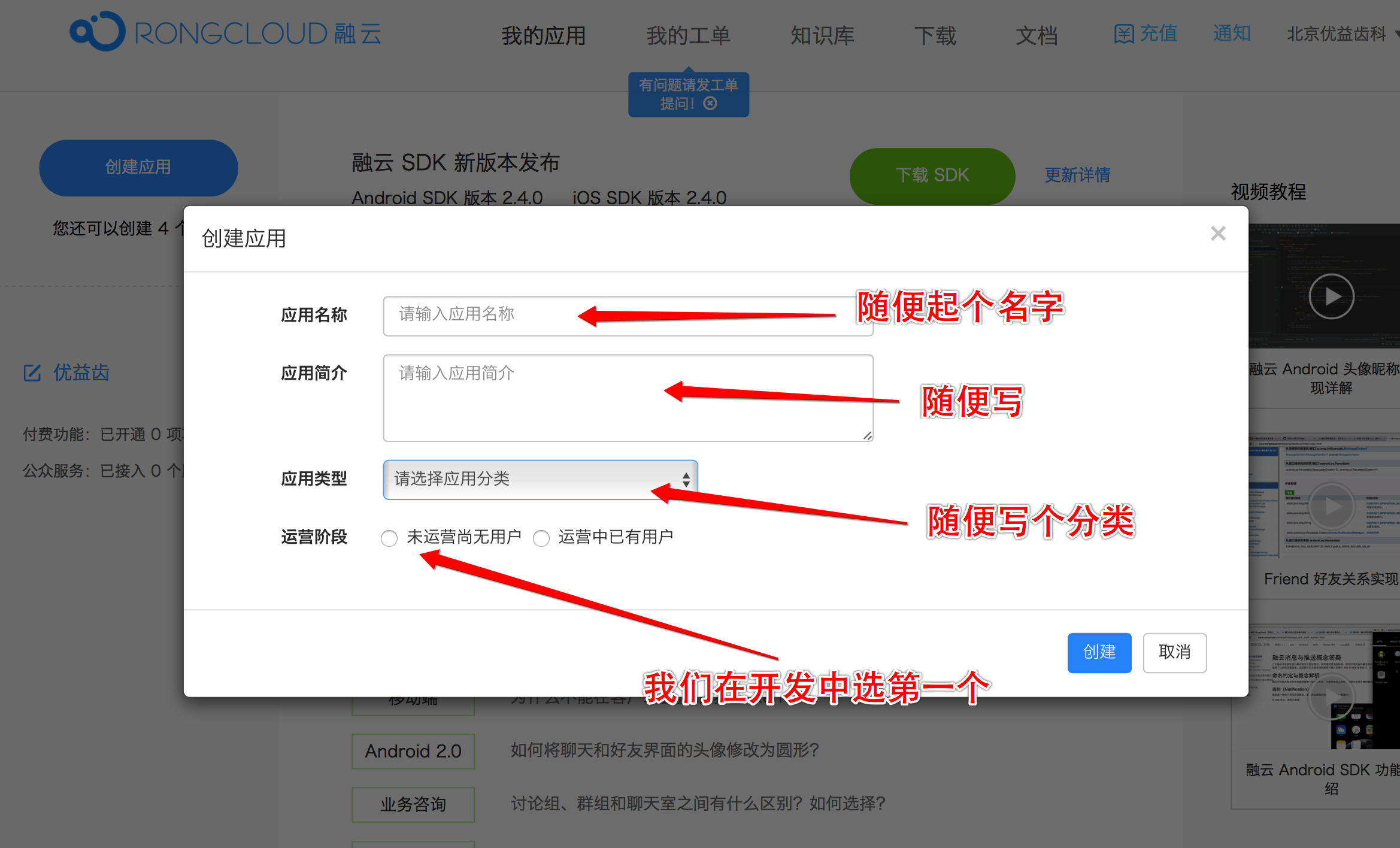
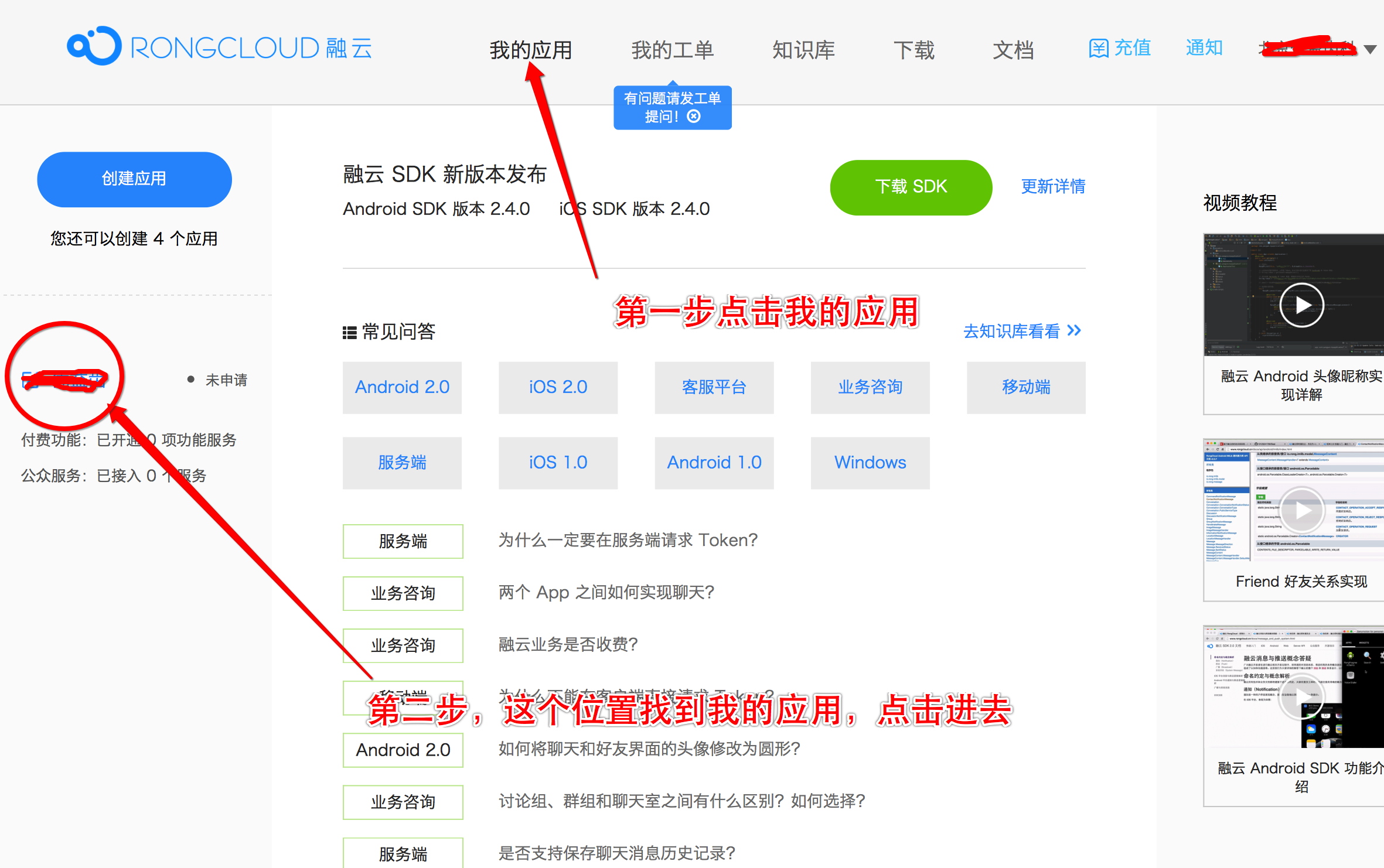
5.最后点击创建 点击我的应用 然后在左边点击我的应用名称
图2
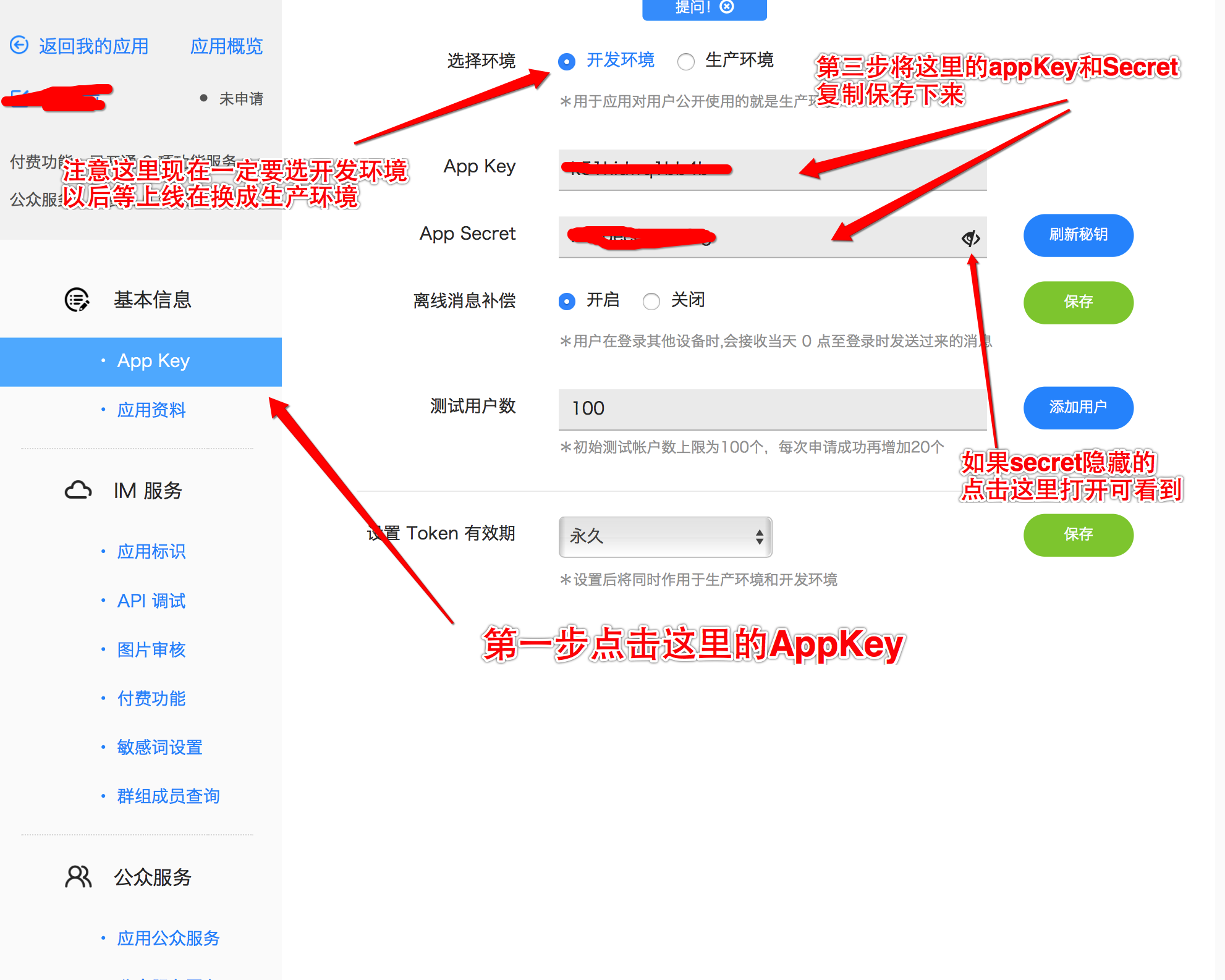
6.点击AppKey进入
图3
7.手动安装融云即时通讯SDK
7.1将下载好的最新的融云SDK导入到自己的项目中
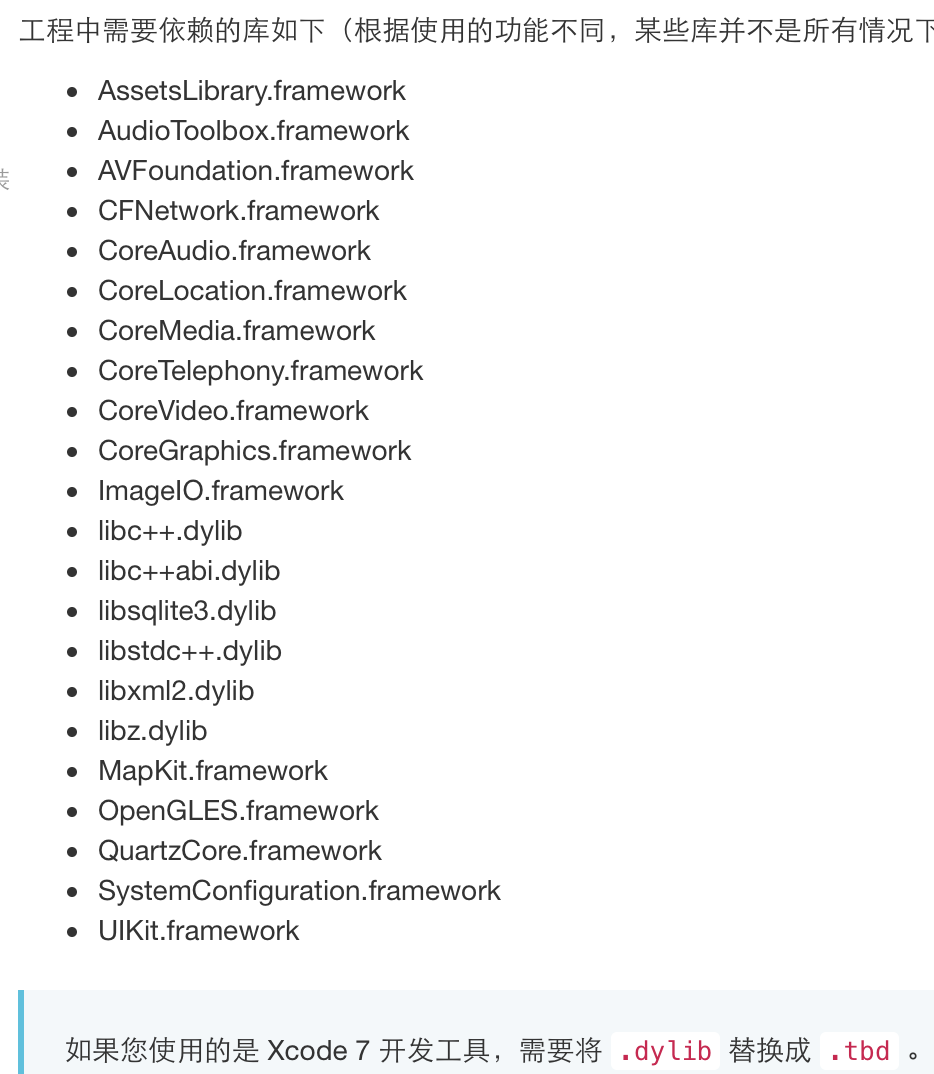
7.2添加依赖库 在Build Phases中第三个选项link中点击左下角+号添加依赖库
所需的依赖库
图4
8.获取Token
和第五步一样,进入融云后台点击我的应用—>自己的应用名称—>IM服务—>API调试
右边会进入一个界面,在这里获取调试Token
图5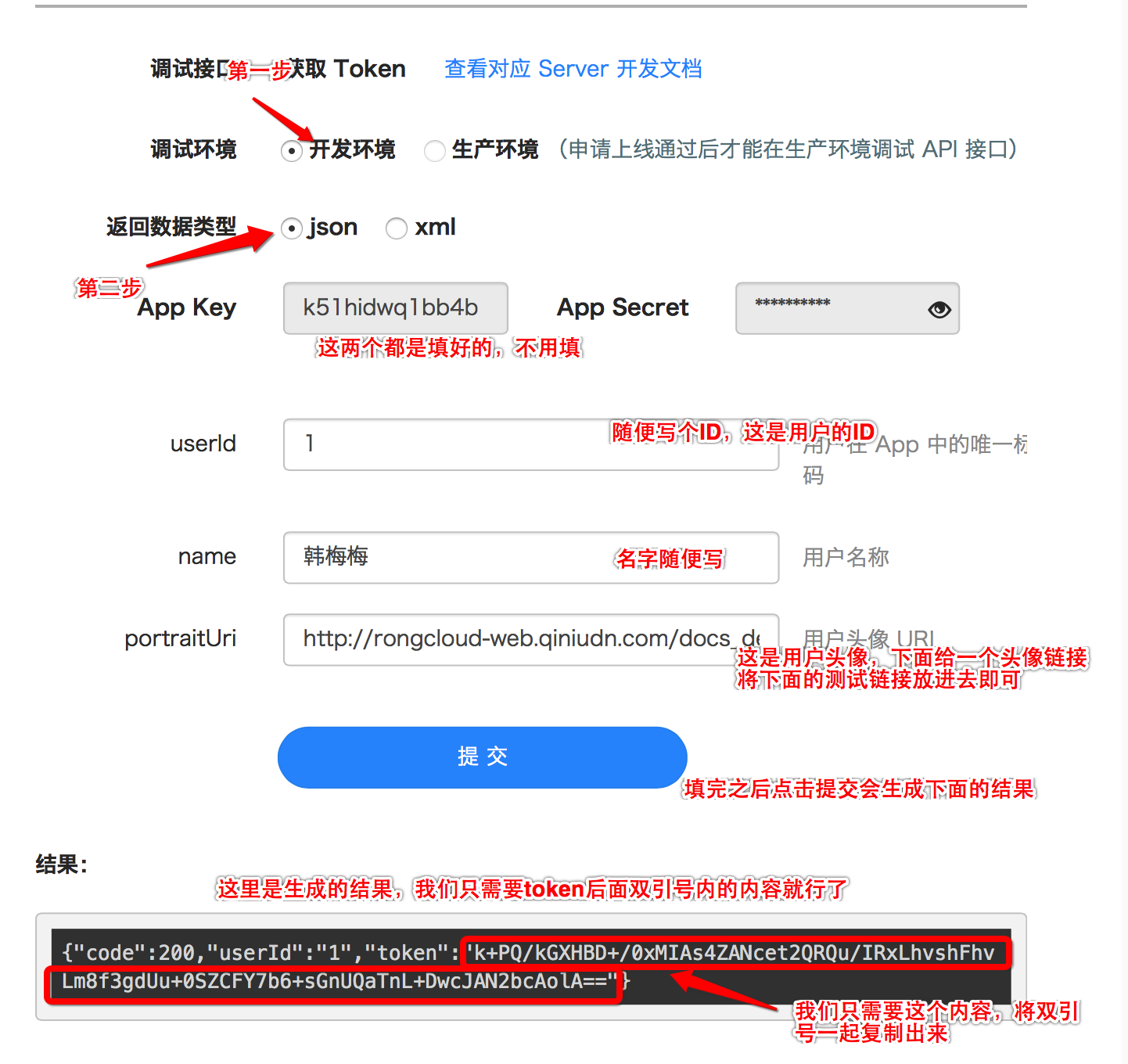
填的时候可以按照这个参数填,就是个案例
用户 Id:
userId = "1" // 用户在融云系统中唯一的身份 Id,可为任意数字或字符串,但必须保证全局唯一。
用户名称:
name = "韩梅梅" // 用户的显示名称,用来在 Push 推送时,或者客户端没有提供用户信息时,显示用户的名称。
用户头像图片:
portraitUri = "http://rongcloud-web.qiniudn.com/docs_demo_rongcloud_logo.png"

现在我们获得了AppKey和Token了 这是假数据,后面token会发送请求获取
当然在我们的真实项目中,我们的Token是通过发送网络请求获取的,具体怎么发看后台给你的数据
在AppDelegate.m文件
- (BOOL)application:(UIApplication *)application didFinishLaunchingWithOptions:(NSDictionary *)launchOptions {
}方法里链接融云服务器,到下面步骤中我会演示在这个方法里的获取token ,一般是在用户登陆成功之后发送请求获取token,在.m文件这个方法里先链接融云服务器,
然后在登陆成功之后断开融云服务器,然后再连接上
9.下面就开始快速集成了
9.1
在自己的项目中AppDelegate.h文件中导入头文件
#import <RongIMLib/RongIMLib.h>
#import <RongIMKit/RongIMKit.h>
然后遵守RCIMConnectionStatusDelegate这个代理方法
即变成这样@interface AppDelegate : UIResponder <UIApplicationDelegate,RCIMConnectionStatusDelegate>
9.2在AppDelegate.m文件中导入头文件
//融云即时通讯
#import <RongIMKit/RongIMKit.h>
#import <RongIMLib/RongIMLib.h>
#import <UIKit/UIKit.h>
然后将获得的融云的AppKey 写成一个宏 如下 将自己的AppKey 替换即可\
k51hidwq1bbcdds4b将这个换成自己的即可
//融云即时通讯AppKey
#define RONGCLOUD_IM_APPKEY @"k51hidwq1bbcdds4b"
10.在AppDelegate.m的文件中的
- (BOOL)application:(UIApplication *)application didFinishLaunchingWithOptions:(NSDictionary *)launchOptions
{
}
方法中加入以下代码
//融云即时通讯
//初始化融云SDK。
[[RCIM sharedRCIM] initWithAppKey:RONGCLOUD_IM_APPKEY];
//从本地获取token
NSString *token = [[NSUserDefaults standardUserDefaults] objectForKey:@"token"];
//判断是否存在token连接融云
if (token) {
[[RCIM sharedRCIM] connectWithToken:token success:^(NSString *userId) {
// [[RCIM sharedRCIM] setUserInfoDataSource:self];
} error:^(RCConnectErrorCode status) {
NSLog(@"login error status: %ld.", (long)status);
} tokenIncorrect:^{
NSLog(@"token 无效 ,请确保生成token 使用的appkey 和初始化时的appkey 一致");
}];
}
/**
* 推送处理1
*/
if ([application
respondsToSelector:@selector(registerUserNotificationSettings:)]) {
//注册推送, iOS 8
UIUserNotificationSettings *settings = [UIUserNotificationSettings
settingsForTypes:(UIUserNotificationTypeBadge |
UIUserNotificationTypeSound |
UIUserNotificationTypeAlert)
categories:nil];
[application registerUserNotificationSettings:settings];
} else {
UIRemoteNotificationType myTypes = UIRemoteNotificationTypeBadge |
UIRemoteNotificationTypeAlert |
UIRemoteNotificationTypeSound;
[application registerForRemoteNotificationTypes:myTypes];
}
//融云即时通讯
[[NSNotificationCenter defaultCenter]
addObserver:self
selector:@selector(didReceiveMessageNotification:)
name:RCKitDispatchMessageNotification
object:nil];
[[RCIM sharedRCIM] setConnectionStatusDelegate:self];
加入到方法中的代码到这里
下面是单独的方法 直接加在AppDelegate.m的文件中即可
/**
* 将得到的devicetoken 传给融云用于离线状态接收push ,您的app后台要上传推送证书
*
* @param application <#application description#>
* @param deviceToken <#deviceToken description#>
*/
- (void)application:(UIApplication *)application
didRegisterForRemoteNotificationsWithDeviceToken:(NSData *)deviceToken {
NSString *token =
[[[[deviceToken description] stringByReplacingOccurrencesOfString:@"<"
withString:@""]
stringByReplacingOccurrencesOfString:@">"
withString:@""]
stringByReplacingOccurrencesOfString:@" "
withString:@""];
[[RCIMClient sharedRCIMClient] setDeviceToken:token];
}
/**
* 网络状态变化。
*
* @param status 网络状态。
*/
- (void)onRCIMConnectionStatusChanged:(RCConnectionStatus)status {
if (status == ConnectionStatus_KICKED_OFFLINE_BY_OTHER_CLIENT) {
UIAlertView *alert = [[UIAlertView alloc]
initWithTitle:@"提示"
message:@"您"
@"的帐号在别的设备上登录,您被迫下线!"
delegate:nil
cancelButtonTitle:@"知道了"
otherButtonTitles:nil, nil];
[alert show];
//注意这里下面的4行,根据自己需要修改 也可以注释了,但是只能注释这4行,网络状态变化这个方法一定要实现
ViewController *loginVC = [[ViewController alloc] init];
UINavigationController *_navi =
[[UINavigationController alloc] initWithRootViewController:loginVC];
self.window.rootViewController = _navi;
}
}
- (void)didReceiveMessageNotification:(NSNotification *)notification {
[UIApplication sharedApplication].applicationIconBadgeNumber =
[UIApplication sharedApplication].applicationIconBadgeNumber + 1;
}
获取token
在你的登陆控制器 ,登陆成功之后
一般后台会返回你一个用来装个人信息的字典
你将这个字典写入沙盒保存起来,以方便后面的使用
不懂的可以参考:http://www.cnblogs.com/ithongjie/p/5320489.html
下面继续,在你登陆成功之后,根据你需要发送的参数来从沙盒中获取看这个值存不存在,然后再根据存不存在发送请求
//获取用户信息账号模型 我这是一个工具类,不懂的参考:http://www.cnblogs.com/ithongjie/p/5320489.html
YYCAccount *account=[YYCAccountTool account];
if (account.name) { //因为我发送请求的时候需要发name这个字段,所以取出来用来判断存不存在
int did=account.uid;
NSString *url=YYCUrl(@"/rongcloudToken/"); //获取token需要的请求链接 后台给你,还有下面的参数后台会给你
NSMutableDictionary *params=[NSMutableDictionary dictionary];
//根据后台给你的参数来发参数
params[@"userId"]=[NSNumber numberWithInt:did];
params[@"userName"]=account.name;
if (account.filename) { //这个一般是融云聊天时用户的头像 ,一般是必传,没有可以选个默认的
params[@"avartUrl"]=YYCHomeImageUrl(2, account.filename);
}else{
params[@"avartUrl"]=YYCHomeImageUrl(2, @"avartar.png");
}
//发送get请求获取token
[YYCHttpTool GET:url params:params success:^(id json) {
NSDictionary *dict=json;
YYCLog(@"%@",dict);
//获取融云Token
NSString *token=dict[@"token"];
//将token存到本地
NSUserDefaults *defaults=[NSUserDefaults standardUserDefaults];
[defaults setObject:token forKey:@"token"];
[defaults synchronize];
//断开融云链接
[[RCIM sharedRCIM] disconnect];
//链接融云
[[RCIM sharedRCIM] connectWithToken:token success:^(NSString *userId) {
// [[RCIM sharedRCIM] setUserInfoDataSource:self];
} error:^(RCConnectErrorCode status) {
NSLog(@"login error status: %ld.", (long)status);
} tokenIncorrect:^{
NSLog(@"token 无效 ,请确保生成token 使用的appkey 和初始化时的appkey 一致");
}];
11.开始创建会话
先创建一个继承RCConversationListViewController名为ChatListViewController的控制器
创建之后的控制器.h文件即为
#import <UIKit/UIKit.h>
#import <RongIMKit/RongIMKit.h>
@interface ChatListViewController : RCConversationListViewController
@end
这样的样式
在你要创建即时会话的界面的控制器的.h文件中导入头文件
//融云即时通讯
#import <RongIMKit/RongIMKit.h>
并遵守数据源方法RCIMUserInfoDataSource
即变成了
#import <RongIMKit/RongIMKit.h>
@interface ViewController : UIViewController<RCIMUserInfoDataSource>
在.m文件中导入头文件
//融云即时通讯
#import "ChatListViewController.h"
#import <RongIMKit/RCConversationViewController.h>
现在在我们界面的右上角有一个会话列表按钮,点击会话列表进入会话列表界面
/**
* 点击了会话列表
*/
-(void)chatList
{
[[RCIM sharedRCIM] setUserInfoDataSource:self];
dispatch_async(dispatch_get_main_queue(), ^{
//跳转到会话列表界面
ChatListViewController *chatListViewController = [[ChatListViewController alloc]init];
[self.navigationController pushViewController:chatListViewController animated:YES];
});
}
如果在这个界面都是你的联系人,一个tableView,每行一个联系人,如果你想点击每一个人的时候直接进入聊天界面也可以,在
/**
* 点击cell跳转界面执行的方法
*
* @param tableView <#tableView description#>
* @param indexPath <#indexPath description#>
*/
-(void)tableView:(UITableView *)tableView didSelectRowAtIndexPath:(NSIndexPath *)indexPath
{
//这个就是你这个tableView的数据模型和数组 一个模型装一个联系人的信息
YYCMainDoctorStatus *status=self.status[indexPath.row];
//数据源方法,要传递数据必须加上
[[RCIM sharedRCIM] setUserInfoDataSource:self];
//直接跳到聊天界面
RCConversationViewController *conversationVC = [[RCConversationViewController alloc]init];
conversationVC.conversationType =ConversationType_PRIVATE;
//一般在这个数据模型里会有每一个联系人的UserId,姓名,然后title一般和用户名一样即可
conversationVC.targetId =[NSString stringWithFormat:@"%d",status.did]; //这里模拟自己给自己发消息,您可以替换成其他登录的用户的UserId
conversationVC.userName = status.doctorName;
conversationVC.title = status.doctorName;
//跳转到控制器,直接会话聊天界面
[self.navigationController pushViewController:conversationVC animated:YES];
}
/**
*此方法中要提供给融云用户的信息,建议缓存到本地,然后改方法每次从您的缓存返回
*/
- (void)getUserInfoWithUserId:(NSString *)userId completion:(void(^)(RCUserInfo* userInfo))completion
{
//获取用户账户信息
YYCAccount *account=[YYCAccountTool account];
//获取用户id
int did=account.uid;
//自己的信息
if (did==[userId intValue]) {
RCUserInfo *user = [[RCUserInfo alloc]init];
user.userId =[NSString stringWithFormat:@"%d",did];
user.name = account.name;
if (![account.filename isEqualToString:@""]) {
user.portraitUri = YYCHomeImageUrl(1, account.filename);
}else{
user.portraitUri = YYCHomeImageUrl(2, @"avartar.png");
// YYCHomeImageUrl(2, @"avartar.png")
}
return completion(user);
}
//聊天对象的信息 和谁聊天的信息
YYCMainDoctorStatus *statusUser;
//遍历数据模型 取用户id和userId想对应的取出来
for (YYCMainDoctorStatus *status in self.status) {
if (status.did == [userId intValue]) {
statusUser = status;
break;
}
}
//传递聊天对象的信息 id 名字 头像链接 注意,这里一定要传一个链接
RCUserInfo *user = [[RCUserInfo alloc]init];
user.userId = userId;
user.name = statusUser.doctorName;
//如果聊天对象的头像不为空用网络的
if (![statusUser.doctorIcon isEqualToString:@""]) {
user.portraitUri = YYCHomeImageUrl(1, statusUser.doctorIcon);
}else{//如果为空,用个替代的链接图片
user.portraitUri = YYCHomeImageUrl(2, @"avartar.png");
}
return completion(user);
}
下面代码都一样
下面就是在我们的ChatListViewController.h文件中
#import <RongIMKit/RongIMKit.h>
#import <RongIMKit/RongIMKit.h>
@interface ChatListViewController : RCConversationListViewController
@end
在.m文件中 这是会话列表界面 一般都是默认,不用改什么东西,你可以将退出和单聊去掉,根据自己需要
现在时界面搭建 这样界面就搭建好了
// 会话聊天界面
#import "ChatListViewController.h"
@interface ChatListViewController ()
@end
@implementation ChatListViewController
- (void)viewDidLoad {
[super viewDidLoad];
[self setDisplayConversationTypes:@[@(ConversationType_PRIVATE),@(ConversationType_DISCUSSION)]];
//自定义导航左右按钮
UIBarButtonItem *rightButton = [[UIBarButtonItem alloc]initWithTitle:@"单聊" style:UIBarButtonItemStylePlain target:self action:@selector(rightBarButtonItemPressed:)];
[rightButton setTintColor:[UIColor whiteColor]];
UIButton *backBtn = [UIButton buttonWithType:UIButtonTypeCustom];
backBtn.frame = CGRectMake(0, 6, 67, 23);
UIImageView *backImg = [[UIImageView alloc] initWithImage:[UIImage imageNamed:@"navigator_btn_back"]];
backImg.frame = CGRectMake(-10, 0, 22, 22);
[backBtn addSubview:backImg];
UILabel *backText = [[UILabel alloc] initWithFrame:CGRectMake(12, 0, 65, 22)];
backText.text = @"退出";
backText.font = [UIFont systemFontOfSize:15];
[backText setBackgroundColor:[UIColor clearColor]];
[backText setTextColor:[UIColor whiteColor]];
[backBtn addSubview:backText];
[backBtn addTarget:self action:@selector(leftBarButtonItemPressed:) forControlEvents:UIControlEventTouchUpInside];
UIBarButtonItem *leftButton = [[UIBarButtonItem alloc] initWithCustomView:backBtn];
[self.navigationItem setLeftBarButtonItem:leftButton];
self.navigationItem.rightBarButtonItem = rightButton;
self.conversationListTableView.tableFooterView = [UIView new];
}
/**
*重写RCConversationListViewController的onSelectedTableRow事件
*
* @param conversationModelType 数据模型类型
* @param model 数据模型
* @param indexPath 索引
*/
-(void)onSelectedTableRow:(RCConversationModelType)conversationModelType conversationModel:(RCConversationModel *)model atIndexPath:(NSIndexPath *)indexPath
{
RCConversationViewController *conversationVC = [[RCConversationViewController alloc]init];
conversationVC.conversationType =model.conversationType;
conversationVC.targetId = model.targetId;
conversationVC.userName =model.conversationTitle;
conversationVC.title = model.conversationTitle;
[self.navigationController pushViewController:conversationVC animated:YES];
}
-(void)viewWillAppear:(BOOL)animated
{
[super viewWillAppear:animated];
self.tabBarController.navigationItem.title = @"会话";
}
/**
* 退出登录
*
* @param sender <#sender description#>
*/
- (void)leftBarButtonItemPressed:(id)sender {
UIAlertView *alertView = [[UIAlertView alloc] initWithTitle:@"提示" message:@"确定要退出?" delegate:self cancelButtonTitle:@"取消" otherButtonTitles:@"退出", nil];
[alertView show];
}
/**
* 重载右边导航按钮的事件 zheli
*
* @param sender <#sender description#>
*/
-(void)rightBarButtonItemPressed:(id)sender
{
RCConversationViewController *conversationVC = [[RCConversationViewController alloc]init];
conversationVC.conversationType =ConversationType_PRIVATE;
conversationVC.targetId = @"user"; //这里模拟自己给自己发消息,您可以替换成其他登录的用户的UserId
conversationVC.userName = @"测试1";
conversationVC.title = @"自问自答";
[self.navigationController pushViewController:conversationVC animated:YES];
}
- (void)alertView:(UIAlertView *)alertView clickedButtonAtIndex:(NSInteger)buttonIndex {
if (buttonIndex == 1) {
[[RCIM sharedRCIM]disconnect];
[self.navigationController popViewControllerAnimated:YES];
}
}
@end
这样就集成好了
更多进阶请参考一下官方文档
官方网站集成文档地址:http://www.rongcloud.cn/docs/ios.html
iOS开发融云即时通讯集成详细步骤的更多相关文章
- iOS:融云即时通讯快速集成
一.介绍 即时通讯在众多社交软件.生活软件以及教育软件中已经是必备的功能了,在当前国内,即时通讯SDK做的比较不错的有那么几家,例如环信SDK.融云SDK...,这两家做的都很不错,各有千秋吧,要是真 ...
- ThinkPHP 提供Auth 权限管理、支付宝、微信支付、阿里oss、友盟推送、融云即时通讯、云通讯短信、Email、Excel、PDF 等等
多功能 THinkPHP 开源框架 项目简介:使用 THinkPHP 开发项目的过程中把一些常用的功能或者第三方 sdk 整合好,开源供亲们参考,如 Auth 权限管理.支付宝.微信支付.阿里oss. ...
- iOS消息体系架构详解-融云即时通讯云
iOS SDK 体系架构 本文档将详细介绍融云的 SDK 产品架构和消息体系,以便于您更深入的了解融云并更快速的开发自己的产品. 融云 SDK 系统架构 IMKit IMKit 的功能主要是封装各种界 ...
- 对接融云即时通讯组件SDK,轻松实现App聊天室
我好像特别喜欢做聊天室类的东东,刚折腾完微软的SignalR又折腾App.本来想研究研究XMPP的,由于服务器的搭建问题,先采用一个第三方的吧,看看效果如何.听到弟弟说他们公司用到了融云,我也下载个S ...
- iOS开发小技巧--即时通讯项目:消息发送框(UITextView)高度的变化; 以及UITextView光标复位的小技巧
1.即时通讯项目中输入框(UITextView)跟随输入文字的增多,高度变化的实现 最主要的方法就是监听UITextView的文字变化的方法- (void)textViewDidChange:(UIT ...
- iOS开发小技巧--即时通讯项目:使用富文本在UILabel中显示图片和文字;使用富文本占位显示图片
Label借助富文本显示图片 1.即时通讯项目中语音消息UI的实现,样式如图: 借助富文本在UILabel中显示图片和文字 // 1.创建一个可变的富文本 NSMutableAttributedStr ...
- 开发一款即时通讯App,从这几步开始
欢迎大家前往腾讯云+社区,获取更多腾讯海量技术实践干货哦~ 本文由腾讯云视频发表于云+社区专栏 关注公众号"腾讯云视频",一键获取 技术干货 | 优惠活动 | 视频方案 " ...
- MQTT是IBM开发的一个即时通讯协议,构建于TCP/IP协议上,是物联网IoT的订阅协议,借助消息推送功能,可以更好地实现远程控制
最近一直做物联网方面的开发,以下内容关于使用MQTT过程中遇到问题的记录以及需要掌握的机制原理,主要讲解理论. 背景 MQTT是IBM开发的一个即时通讯协议.MQTT构建于TCP/IP协议上,面向M2 ...
- 李洪强iOS开发之-环信03_集成 SDK 基础功能
李洪强iOS开发之-环信03_集成 SDK 基础功能 集成 SDK 基础功能 在您阅读此文档时,我们假定您已经具备了基础的 iOS 应用开发经验,并能够理解相关基础概念. SDK 同步/异步方法区分 ...
随机推荐
- (转) 寄存器、RAM、ROM、Flash相关概念区别整理
转自 http://m.blog.chinaunix.net/uid-30077524-id-5570244.html 文章对这几个东西讲得很清楚,值得收藏. 寄存器 寄存器是中央处理器内的组成部份. ...
- JS思维之路菜鸟也能有大能量(1)--模拟push
因为本系列文章属于思维类,所以不做基础方法的讲解. 任务:首先我定义了一个变量var arr = [0,1,2,3,4,5];我现在想模拟push方法在这个数组的5后面加东西,我们应该怎么做?给你5分 ...
- hibernate的多对多例子讲解(加图片)
在hibernate中也有多对多的关系.但是这样关系执行的效率不高,所以我们可以通过两个多对1或者两个1对多来实现. 在现实生活中多对多的关系也比较常见.比如说老师和学生.一个老师有多个学生,一个学生 ...
- mysql按汉语拼音首字母排序
如果数据表table的某字段name的字符编码是utf8_general_ci : SELECT * FROM `table` ORDER BY convert(name USING gbk ...
- 初遇sql server
今天初始接触sql server 和mysql的语法有一些不同 sql server中使用[] 或双引号来表示数据库.字段名.表名等,而字符串使用单引号来表示 mysql中数据库名,表名,字段名不需要 ...
- FUNCS.H中的函数声明
/*************************************************************************** ...
- Blocked Process Report
当同个对象上有互斥的锁存在时,查询需要等待很长时间,我们是否可以收到来自SQL Server提醒?答案是可以的,做法非常简单,因为SQL Server为你提供了称为Blocked Process Re ...
- ChartDirector应用笔记(二)
关于Simple Bar Chart Simple bar chart是XYChart大类中的Bar chart类型中的最简单的例子.Bar chart的表现形式简单直观,在数据量较少.数据维度简单等 ...
- 【Win10】让 AppBarButton 支持更复杂的 Icon 内容
最近有一个需求,需要制作这么一个 AppBarButton: 这个 AppBarButton 的 Icon 是一个评论框图标里面再显示评论数(大于 99 条则显示 99+).其中评论数是通过数据绑定得 ...
- Winform开发框架之权限管理系统的改进
权限管理系统,一直是很多Mis系统和一些常见的管理系统所需要的,所以一般可以作为独立的模块进行开发,需要的时候进行整合即可,不需要每次从头开发,除非特殊的系统需求.我在Winform开发框架介绍中的随 ...