
思科简单教程CCNA
这是CCNA的内容,从PC配置交换机(或者路由器),这里呢我们使用的软件叫pack 这是ciso开发的一款工具,能生动形象的模拟现实生活中组网技术的过程,下面我大概讲一下流程,想更多的了解我会录制一些视频,请在我的博客置顶帖去访问我的视频网站,视频链接:
CCNA手册地址:链接: http://pan.baidu.com/s/1i4ZLU1R 密码: qak4
CCNA路由器版手册: 链接: http://pan.baidu.com/s/1c2qpxC0
计算机和路由器是同类,交换机和集线器是同类,蓝色的线是用来调式和初始化的,实线是用来连接不同类的,虚线是用来连接同类的
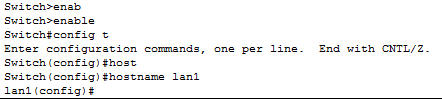
1.改名:
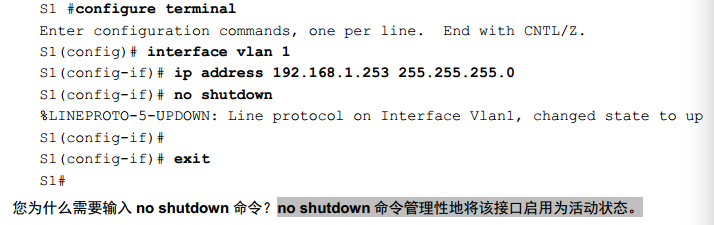
2.配ip:
ipv4的:
默认网关:
S1(config)#ip default-gateway 172.16.10.1
ipv6的:
上面那个是配置ipv4的方法,接下来是配置ipv6的方法,就换一条语句就好了
ipv6 address 手打ipv6地址
ipv6配置默认网关,记得要加link-local (好像叫本地链路。。。。我混淆了。。。)
ipv6 address FE80:: link-local

no shutdown
3.设置密码:
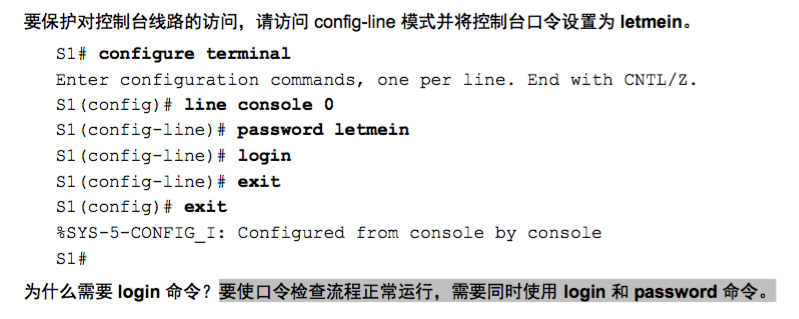
设置密码有两种方式,一种是password一种是secret,区别在于password密码是明文可以查看不安全,secret是加密过的不能查看,比较安全。不过password也可以后来进行加密
password方式:
这种方法的后来进行加密:
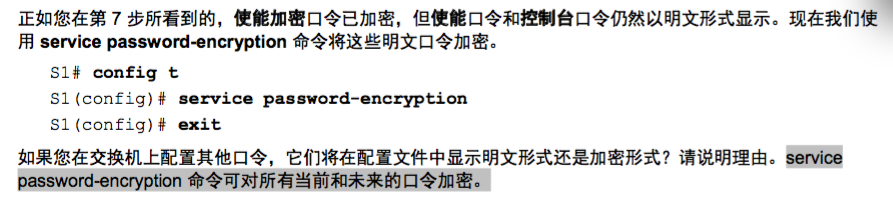
虚拟线路是在 line vty 0
secret方式:

设置完密码之后怎么查看它是明文还是密文嘞?

还有一点,好像这个密码设置完之后就不能删除了。。。以后知道方法了我会补充上来的。。。
补充: 想删除就在前面加上no 不管是什么都是这样的直接那个命令加个no
4.配置MOTD标语:
这就是一个标语而已,然而其意义还是比较重要的,据说有一个黑客黑进了一家公司,看到其MOTD标语写的是welcome....然后就义不容辞的黑了那家公司,待到那家公司发觉并将黑客告上法庭时法院判决黑客胜...
谁让你欢迎人家来的....所以呢我们要配置一下MOTD标语,让黑进来的黑客知道,这是不允许他访问的
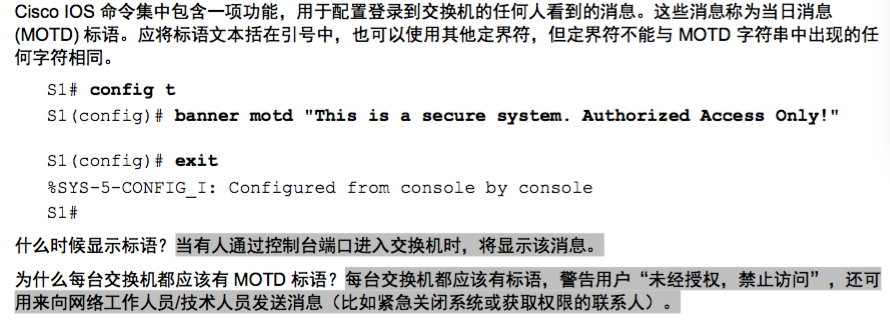
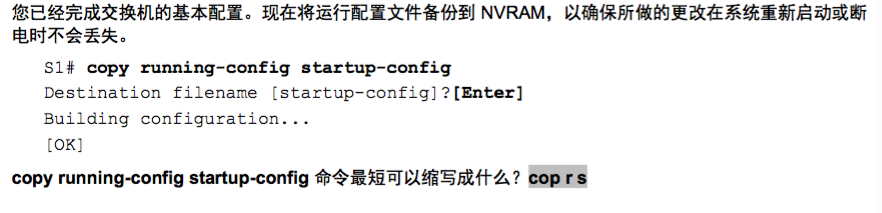
5.将配置文件保存到NVRAM:
做了那么多了,保存一下吧,万一突然断电了呢。。。
6.Default Gateway是默认网关的意思,至于怎么配好像是ip地址的最后一位改成1就好了,只是我的猜测,我不会算。。。
下面的这些呢是路由器方面的东西咯
服务器第二章
这一章我们要学习SSH,接口模式和端口安全,下面是这一章的图例:
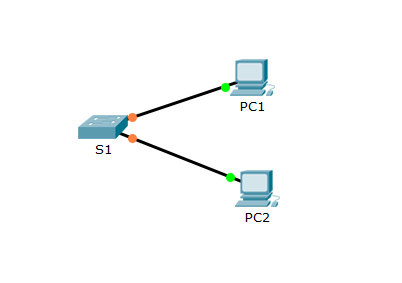
先来SSH(SSH2也是一样,直接把SSH改成SSH2就好了)
什么是SSH?(待补充)
创建一个 SSH 用户,并重新配置 VTY 线路以仅支持 SSH 访问。
创建用户 administrator,密码是 cisco。
S1(config)# username administrator password cisco
配置 VTY 线路以检查本地用户名数据库的登录凭证,并只允许 SSH 进行远程访问。 删除现有的 vty 线路
密码。
S1(config-line)# login local

S1(config-line)# transport input ssh

S1(config-line)# no password cisco
最后检验SSH,退出 Telnet 会话并尝试使用 Telnet 重新登录。尝试会失败。
尝试使用 SSH 登录。键入 SSH 并按 Enter 键,不带任何参数,以显示命令用法说明。 提示: -l 选项表
示字母“ L”,而不是编号 1。
7.设置域名,例如设置为 shuyunquan
Switch(config)#ip domain-name shuyunquan
8.使用强密码创建你选择的用户
Switch(config)#user any-user password any-password
9.生成1024位RSA密钥
Switch(config)#crypto key generate rsa
输入这个之后,在出来的地方填写1024就好了
10.阻止两分钟内四次登录失败的任何用户,使其无法在三分钟内再次登录
Switch(config)#login block-for 180 attempts 4 within 120
11.配置vty线路进行SSH访问并要求本地用户配置文件
Switch(config)#line vty 0

Switch(config-line)#transport input ssh

Switch(config-line)#login local
SSH改成版本2
(config)#ip ssh version 2
12.禁用所有未使用的端口
//这是网卡端口

S1(config)#interface range fa0/3-24   //3~24我不用

S1(config-if-range)#shutdown    //关闭

//这是高速端口

S1(config-if-range)#interface range gi0/1-2

S1(config-if-range)#shutdown
13. 将接口模式设置为接入模式
S1(config)#interface range fa0/1 - 2

S1(config-if-range)#switchport mode access
14.启用端口安全,使每个端口仅允许两台主机
//这是启用端口安全

S1(config)#interface range fa0/1 - 2

S1(config-if-range)#switchport port-security

//这是每个端口允许两台主机

S1(config)#interface range fa0/1-2

S1(config-if-range)#switchport port-security maximum 2
15.在运行配置中记录 MAC 地址
S1(config)#interface range fa0/1-2

S1(config-if-range)#switchport port-security mac-address sticky
16.确保在发生端口违规时是否禁用端口?
S1(config)#interface range fa0/1-2

//违规时不禁用

S1(config-if-range)#switchport port-security violation restrict

//违规时禁用

S1(config-if-range)#switchport port-security violation shutdown
服务器第三章
这一章主要是学习 创建vlan并分配端口 本征vlan和trunk端口
17.创建vlan10命名为sales,分配f0/7-12端口(我改了两次了,玩死我?)
S3(config)#vlan 10
S3(config-vlan)#name sales
S3(config-vlan)#exit
S3(config)#interface range f0/7-12
S3(config-if-range)#switchport access vlan 10
18. 将本征 VLAN 99 分配到 TRUNK 端口并禁用 DTP。 限制 TRUNK 只允许 VLAN 10、20、30、88 和 99。使用 VLAN 99 作为 TRUNK 端口的本征 VLAN。(本征vlan和trunk端口不懂什么意思,下面虽是答案,待考究)
interface g0/          //不懂为什么要进入这个端口?待考究

switchport trunk native vlan

switchport trunk allowed vlan ,,,,

switchport mode trunk

switchport nonegotiate
服务器第四章,第五章没什么讲的
服务器第六章


· 根据地址分配表在 R1 上配置 VLAN 间路由。
config t

interface GigabitEthernet0/

no shutdown

interface GigabitEthernet0/0.10

description Sales VLAN

encapsulation dot1Q

ip address 172.31.10.1 255.255.255.0

interface GigabitEthernet0/0.20

description Production VLAN

encapsulation dot1Q

ip address 172.31.20.1 255.255.255.0

interface GigabitEthernet0/0.30

description Marketing VLAN

encapsulation dot1Q

ip address 172.31.30.1 255.255.255.0

interface GigabitEthernet0/0.88

description Management VLAN

encapsulation dot1Q

ip address 172.31.88.1 255.255.255.0

interface GigabitEthernet0/0.99

description Native VLAN

encapsulation dot1Q  native

ip address 172.31.99.1 255.255.255.0

ip route 0.0.0.0 0.0.0.0 Serial0//
· 在 S1 上配置中继。
en

config t

int g0/

switchport mode trunk

switchport trunk native vlan
· 在 HQ 上配置四个分别通往 VLAN 10、20、30 和 88 的直连静态路由。
· 在 HQ 上配置到达外部主机的直连静态路由。
- 配置通过 Serial 0/1/0 接口的主路径。
- 配置通过 Serial 0/1/1 接口且 AD 为 10 的备份路由。
en

conf t

ip route 172.31.10.0 255.255.255.0 Serial0//

ip route 172.31.20.0 255.255.255.0 Serial0//

ip route 172.31.30.0 255.255.255.0 Serial0//

ip route 172.31.88.0 255.255.255.0 Serial0//

ip route 209.165.200.0 255.255.255.224 Serial0//

ip route 209.165.200.0 255.255.255.224 Serial0//
· 在 ISP 上为整个 172.31.0.0/17 地址空间配置直连主总结路由和直连备份总结路由。
- 配置通过 Serial 0/1/1 接口的主路径。
- 配置通过 Serial 0/1/0 接口且 AD 为 25 的备份路由。
en

conf t

ip route 172.31.0.0 255.255.128.0 Serial0//

ip route 172.31.0.0 255.255.128.0 Serial0//
服务器第七章
这一章我们学习 配置RIPv2
这一章的图例:
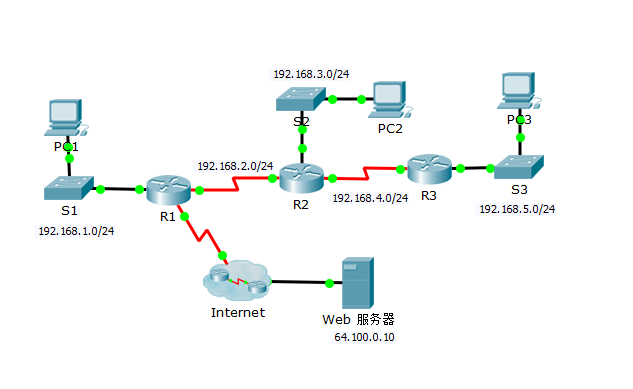
ok,开始咯
第 1 步: 在 R1 上配置 RIPv2。
a. 使用适当的命令在 R1 上创建一条默认路由,使所有 Internet 流量通过 S0/0/1 退出网络。
R1(config)# ip route 0.0.0.0 0.0.0.0 s0/0/1
b. 进入 RIP 协议配置模式。
R1(config)# router rip
c. 使用 RIP 协议的第 2 版并禁用网络总结。
R1(config-router)# version

R1(config-router)# no auto-summary
d. 为连接 R1 的网络配置 RIP。
R1(config-router)# network 192.168.1.0

R1(config-router)# network 192.168.2.0
e. 配置不包含路由器的 LAN 端口,以使其不发送任何路由信息。
R1(config-router)# passive-interface gig /
f. 通过其他 RIP 路由器,通告第 1a 步中配置的默认路由。
R1(config-router)# default-information originate
g. 保存配置。
第 2 步: 在 R2 上配置 RIPv2。
a. 进入 RIP 协议配置模式。
R2(config)# router rip
b. 使用 RIP 协议的第 2 版并禁用网络总结。
R2(config-router)# version 2

R2(config-router)# no auto-summary
c. 为直接连接 R2 的网络配置 RIP。
R2(config-router)# network 192.168.2.0

R2(config-router)# network 192.168.3.0

R2(config-router)# network 192.168.4.0
d. 配置不包含路由器的接口,以使其不发送路由信息。
R2(config-router)# passive-interface gig 0/0
e. 保存配置。
第 3 步: 在 R3 上配置 RIPv2
在 R3 上重复第 2 步。
R3(config)# router rip

R3(config-router)# version 2

R3(config-router)# no auto-summary

R3(config-router)# network 192.168.4.0

R3(config-router)# network 192.168.5.0

R3(config-router)# passive-inter
我先来贴个图

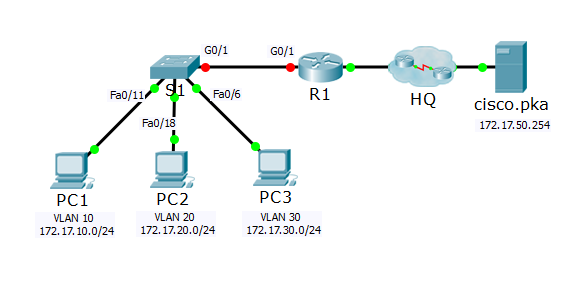
好的,看着这张图你们自己配置一下ip,我们来做
1.在 S1 上根据 VLAN 和端口分配表创建、命名并分配 VLAN。端口应处于接入模式。
先来创建,命名vlan 都是差不多的,所以我只举例一个
S1(config)#vlan

S1(config-vlan)#name Faculty/Staff
然后我们来分配vlan,设置端口处于接入模式
S1(config)#interface range fastEthernet / -

S1(config-if-range)#switchport mode access

S1(config-if-range)#switchport access vlan
R1配置ip和配置vlan间路由
R1(config)#interface g0/1.10

R1(config-subif)#encapsulation dot1Q

R1(config-subif)#ip address 172.17.10.1 255.255.255.0

R1(config-subif)#interface g0/1.20

R1(config-subif)#encapsulation dot1Q

R1(config-subif)#ip address 172.17.20.1 255.255.255.0

R1(config-subif)#interface g0/1.30

R1(config-subif)#encapsulation dot1Q

R1(config-subif)#ip address 172.17.30.1 255.255.255.0

R1(config-subif)#interface g0/1.880

R1(config-subif)#interface g0/1.88

R1(config-subif)#encapsulation dot1Q  native

R1(config-subif)#ip address 172.17.88.1 255.255.255.0

R1(config-subif)#interface g0/1.99

R1(config-subif)#encapsulation dot1Q

R1(config-subif)#ip address 172.17.99.1 255.255.255.0
思科简单教程CCNA的更多相关文章
- Git和Github简单教程
原文链接:Git和Github简单教程 网络上关于Git和GitHub的教程不少,但是这些教程有的命令太少不够用,有的命令太多,使得初期学习的时候需要额外花不少时间在一些当前用不到的命令上. 这篇文章 ...
- FusionCharts简单教程(三)-----如何自定义图表上的工具提示
最近有蛮多人总是问我这个FusionCharts制表的问题,帮助他们解决之后,在昨晚发现以前整理的笔记中有这个简单教程,而且以前也发表了几篇这个博文,所以就将其全部上传上来供别人参考.如有不正确之处望 ...
- FusionCharts简单教程(八)-----使用网格组件
有时候我们会觉得使用图像不够直接,对于数据的显示没有表格那样直接明了.所以这里就介绍如何使用网格组件.将网格与图像结合起来.网格组件能够将FusionCharts中的单序列数据以列表的 ...
- Qt Quick 简单教程
上一篇<Qt Quick 之 Hello World 图文详解>我们已经分别在电脑和 Android 手机上运行了第一个 Qt Quick 示例—— HelloQtQuickApp ,这篇 ...
- Git和Github简单教程(收藏)
原文链接:Git和Github简单教程 目录: 零.Git是什么 一.Git的主要功能:版本控制 二.概览 三.Git for Windows软件安装 四.本地Git的使用 五.Github与Git的 ...
- mysql安装简单教程(自动安装/配置安装)
mysql安装简单教程(自动安装/配置安装) 1.1前言: 由于特殊原因,在最近2-3个月里mysql真是安装了无数遍,每次安装都要上网找教程,每个教程基本都不一样,因此还是自己写下来比较好,毕竟自己 ...
- 平衡树简单教程及模板(splay, 替罪羊树, 非旋treap)
原文链接https://www.cnblogs.com/zhouzhendong/p/Balanced-Binary-Tree.html 注意是简单教程,不是入门教程. splay 1. 旋转: 假设 ...
- LayaAir引擎开发HTML5最简单教程(面向JS开发者)
LayaAir引擎开发HTML5最简单教程(面向JS开发者) 一.总结 一句话总结:开发游戏还是得用游戏引擎来开发,其实很简单啦 切记:开发游戏还是得用游戏引擎来开发,其实很简单,引擎很多东西都帮你做 ...
- mockito简单教程
注:本文来源:sdyy321的<mockito简单教程> 官网: http://mockito.org API文档:http://docs.mockito.googlecode.com/h ...
随机推荐
- Android 程序目录及UI的简介
Android程序的目录结构 src:源码的组织管理目录. gen:自动生成的目录,会生成一些重要的文件,如R.java,该目录一般不需要我们编写. assets:该目录文件不会被编译成二进制编码,多 ...
- Python基础(11)--面向对象1
面向对象设计与面向对象编程的关系 面向对象设计(OOD)不会特别要求面向对象编程语言.事实上,OOD 可以由纯结构化语言来实现,比如 C,但如果想要构造具备对象性质和特点的数据类型,就需要在程序上作更 ...
- Swift55个协议的分类和讲解分析
首先我只想问:为什么是协议?为什么面向协议编程?如果我们回到过去那段年少无知少不更事的面相对象编程时期,我们很多人最初学习的是Objective-C,这意味着我们免受多继承的专横.又或者你是这个房间里 ...
- iOS之 PJSIP静态库编译(三)
dada哪个所有静态库编译完成后还是不能运行那个demo,提示你找不到arm**.a 你lipo后要记得吧合并成.a 名字更改成你最后编译版本生成的.a名字....... 或者吧所有库add到你的工 ...
- iOS开发网络篇—网络编程基础(二)
下面叙述的是关于几个必须要知道的iOS网络编程入门级别的要点: 1.客户端如何找到连接的服务器 客户端通过URL找到想要连接的服务器 2.什么是URL URL的全称是Un ...
- [Weblogic]startWebLogic.cmd配置JAVA_OPTIONS无效的解决思路与方案
事情背景: 由于某个项目原因,需要在2个域的startWebLogic.cmd文件加入如下设置 set JAVA_OPTIONS=%JAVA_OPTIONS% -javaagent:"pat ...
- 论近年来IT媒体的怪现象
之前在Svbtle上看过一篇文章干掉这帮搞IT新闻的!,作者因为CNET曲解原意,称Instagram要单方面售卖用户自己照片的乌龙事件,致使内心遭受严重刺激,怒吼出「科技媒体记者都应该被枪毙」的言论 ...
- C#照片批量压缩小工具
做了一个照片批量压缩工具,其实核心代码几分钟就完成了,但整个小工具做下来还是花了一天的时间.中间遇到了大堆问题,并寻求最好的解决方案予以解决.现在就分享一下这个看似简单的小工具所使用的技术. 软件界面 ...
- select2使用
一.简介 select2是Jquery用来代替选择框的一种组件.它让你可以定制下拉框,并且支持搜索.标记,远程数据源,无限滚动和其他更高级的功能.select2的下载地址为:https://selec ...
- 虚拟机LVM扩容
1.先在Vmware上,把虚拟机硬盘做扩展 2.现在打开虚拟机发现系统的磁盘空间已经扩了,但是硬盘分区可用空间没变,还是原来的30G [root@localhost ~]# fdisk -l Disk ...