
Docker 介绍安装
简介:
- Docker 是一个开源的应用容器引擎,基于 Go 语言 并遵从Apache2.0协议开源。
- Docker 可以让开发者打包他们的应用以及依赖包到一个轻量级、可移植的容器中,然后发布到任何流行的 Linux 机器上,也可以实现虚拟化。
- 容器是完全使用沙箱机制,相互之间不会有任何接口(类似 iPhone 的 app),更重要的是容器性能开销极低。
Docker的应用场景
- Web 应用的自动化打包和发布。
- 自动化测试和持续集成、发布。
- 在服务型环境中部署和调整数据库或其他的后台应用。
- 从头编译或者扩展现有的OpenShift或Cloud Foundry平台来搭建自己的PaaS环境。
Docker的优点
- 1.简化程序:
Docker 让开发者可以打包他们的应用以及依赖包到一个可移植的容器中,然后发布到任何流行的 Linux 机器上,便可以实现虚拟化。Docker改变了虚拟化的方式,使开发者可以直接将自己的成果放入Docker中进行管理。方便快捷已经是 Docker的最大优势,过去需要用数天乃至数周的 任务,在Docker容器的处理下,只需要数秒就能完成- 2、避免选择恐惧症:
如果你有选择恐惧症,还是资深患者。Docker 帮你 打包你的纠结!比如 Docker 镜像;Docker 镜像中包含了运行环境和配置,所以 Docker 可以简化部署多种应用实例工作。比如 Web 应用、后台应用、数据库应用、大数据应用比如 Hadoop 集群、消息队列等等都可以打包成一个镜像部署。- 3、节省开支:
一方面,云计算时代到来,使开发者不必为了追求效果而配置高额的硬件,Docker 改变了高性能必然高价格的思维定势。Docker 与云的结合,让云空间得到更充分的利用。不仅解决了硬件管理的问题,也改变了虚拟化的方式。
Docker架构
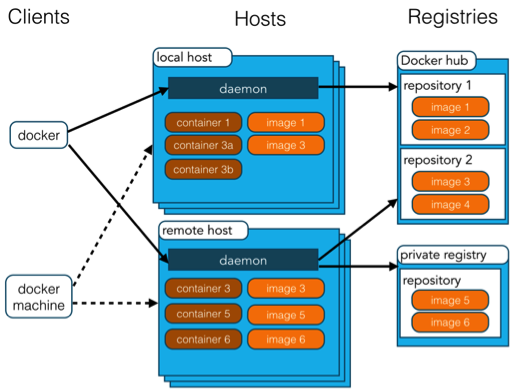
- Docker 使用客户端-服务器 (C/S) 架构模式,使用远程API来管理和创建Docker容器。
- Docker 容器通过 Docker 镜像来创建。
- 容器与镜像的关系类似于面向对象编程中的对象与类。
| Docker | 面向对象 |
|---|---|
| 容器 | 对象 |
| 镜像 | 类 |
| 定义 | 作用 |
|---|---|
| Docker 镜像(Images) | Docker 镜像是用于创建 Docker 容器的模板。 |
| Docker 容器(Container) | 容器是独立运行的一个或一组应用。 |
| Docker 客户端(Client) | Docker 客户端通过命令行或者其他工具使用 Docker API (https://docs.docker.com/reference/api/docker_remote_api) 与 Docker 的守护进程通信。 |
| Docker 主机(Host) | 一个物理或者虚拟的机器用于执行 Docker 守护进程和容器。 |
| Docker 仓库(Registry) | Docker 仓库用来保存镜像,可以理解为代码控制中的代码仓库。Docker Hub(https://hub.docker.com) 提供了庞大的镜像集合供使用。 |
| Docker Machine | Docker Machine是一个简化Docker安装的命令行工具,通过一个简单的命令行即可在相应的平台上安装Docker,比如VirtualBox、 Digital Ocean、Microsoft Azure。 |
Docker安装
Ubuntu安装Docker
Docker 支持以下的 Ubuntu 版本:
- Ubuntu Precise 12.04 (LTS)
- Ubuntu Trusty 14.04 (LTS)
- Ubuntu Wily 15.10
- 其他更新的版本……
前提条件
Docker 要求 Ubuntu 系统的内核版本高于 3.10 ,查看前提条件来验证你的 Ubuntu 版本是否支持 Docker。
通过 uname -r 命令查看你当前的内核版本
runoob@runoob:~$ uname -r

使用脚本安装 Docker
1、获取最新版本的 Docker 安装包
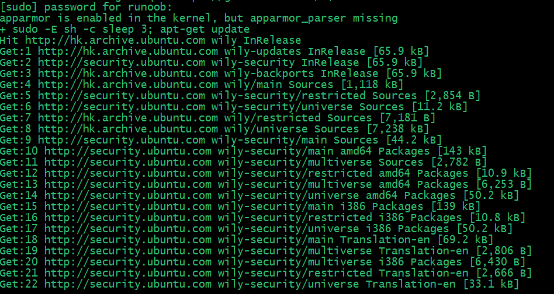
runoob@runoob:~$ wget -qO- https://get.docker.com/ | sh

输入当前用户的密码后,就会下载脚本并且安装Docker及依赖包。
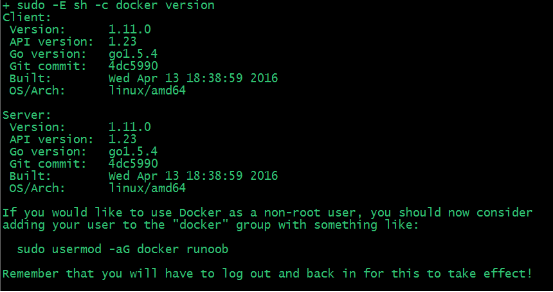
安装完成后有个提示:
    If you would like to use Docker as a non-root user, you should now consider

    adding your user to the "docker" group with something like:

    sudo usermod -aG docker runoob

   Remember that you will have to log out and back in for this to take effect!
当要以非root用户可以直接运行docker时,需要执行 sudo usermod -aG docker runoob 命令,然后重新登陆,否则会有如下报错

2.启动docker后台服务
runoob@runoob:~$ sudo service docker start

3、测试运行hello-world
runoob@runoob:~$ docker run hello-world
Ubuntu安装Docker
Docker支持以下的CentOS版本
- CentOS 7 (64-bit)
- CentOS 6.5 (64-bit) 或更高的版本
前提条件
目前,CentOS 仅发行版本中的内核支持 Docker。
Docker 运行在 CentOS 7 上,要求系统为64位、系统内核版本为 3.10 以上。
Docker 运行在 CentOS-6.5 或更高的版本的 CentOS 上,要求系统为64位、系统内核版本为 2.6.32-431 或者更高版本。
使用 yum 安装(CentOS 7下)
Docker 要求 CentOS 系统的内核版本高于 3.10 ,查看本页面的前提条件来验证你的CentOS 版本是否支持 Docker 。
通过 uname -r 命令查看你当前的内核版本
[root@runoob ~]# uname -r 3.10.0-327.el7.x86_64

安装Docker
Docker 软件包和依赖包已经包含在默认的 CentOS-Extras 软件源里,安装命令如下:
[root@runoob ~]# yum -y install docker-io
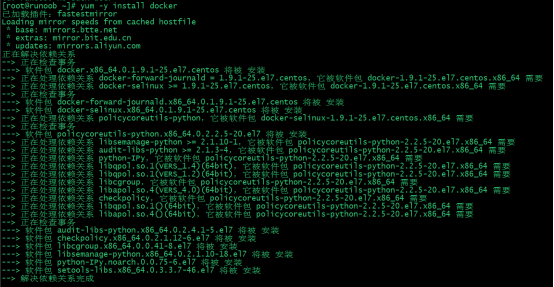
安装完成。

启动 Docker 后台服务
[root@runoob ~]# service docker start

测试运行 hello-world
[root@runoob ~]#docker run hello-world
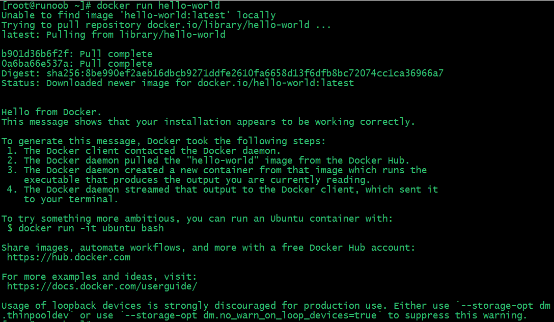
由于本地没有hello-world这个镜像,所以会下载一个hello-world的镜像,并在容器内运行。
使用脚本安装 Docker
1、使用 sudo 或 root 权限登录 Centos。
2、确保 yum 包更新到最新。
$ sudo yum update
3、执行 Docker 安装脚本。
$ curl -fsSL https://get.docker.com/ | sh
执行这个脚本会添加 docker.repo 源并安装 Docker。
4、启动 Docker 进程。
$ sudo service docker start
5、验证 docker 是否安装成功并在容器中执行一个测试的镜像。
$ sudo docker run hello-world
到此,docker 在 CentOS 系统的安装完成。
win7、win8 系统
win7、win8 等需要利用 docker toolbox 来安装,国内可以使用阿里云的镜像来下载,下载地址:http://mirrors.aliyun.com/docker-toolbox/windows/docker-toolbox/
docker toolbox 是一个工具集,它主要包含以下一些内容:
Docker CLI 客户端,用来运行docker引擎创建镜像和容器

Docker Machine. 可以让你在windows的命令行中运行docker引擎命令

Docker Compose. 用来运行docker-compose命令

Kitematic. 这是Docker的GUI版本

Docker QuickStart shell. 这是一个已经配置好Docker的命令行环境

Oracle VM Virtualbox. 虚拟机
下载完成之后直接点击安装,安装成功后,桌边会出现三个图标,入下图所示:
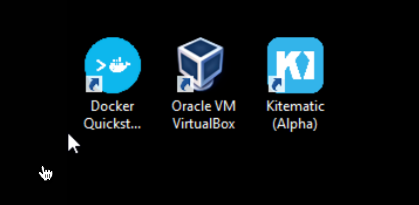
点击 Docker QuickStart 图标来启动 Docker Toolbox 终端。
如果系统显示 User Account Control 窗口来运行 VirtualBox 修改你的电脑,选择 Yes。
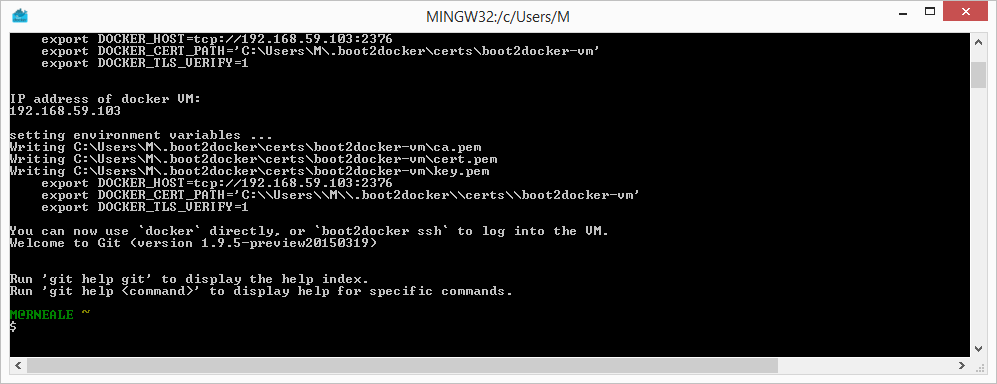
$ 符号那你可以输入以下命令来执行。
$ docker run hello-world

 Unable to find image 'hello-world:latest' locally

 Pulling repository hello-world

 91c95931e552: Download complete

 a8219747be10: Download complete

 Status: Downloaded newer image for hello-world:latest

 Hello from Docker.

 This message shows that your installation appears to be working correctly.

 To generate this message, Docker took the following steps:

  1. The Docker Engine CLI client contacted the Docker Engine daemon.

  2. The Docker Engine daemon pulled the "hello-world" image from the Docker Hub.

     (Assuming it was not already locally available.)

  3. The Docker Engine daemon created a new container from that image which runs the

     executable that produces the output you are currently reading.

  4. The Docker Engine daemon streamed that output to the Docker Engine CLI client, which sent it

     to your terminal.

 To try something more ambitious, you can run an Ubuntu container with:

  $ docker run -it ubuntu bash

 For more examples and ideas, visit:

  https://docs.docker.com/userguide/
Win10 系统
现在 Docker 有专门的 Win10 专业版系统的安装包,需要开启Hyper-V。
开启 Hyper-V
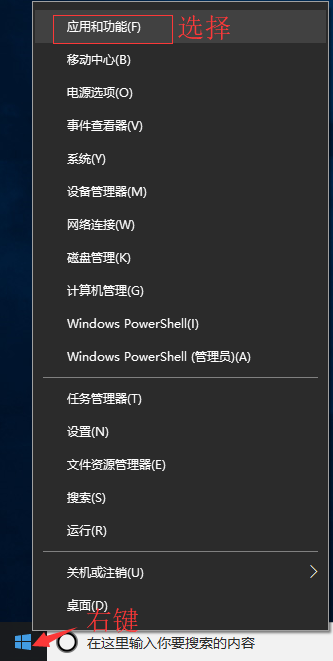
程序和功能

启用或关闭Windows功能
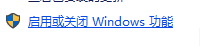
选中Hyper-V

1、安装 Toolbox
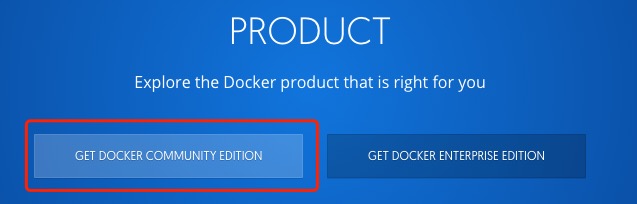
最新版 Toolbox 下载地址: https://www.docker.com/get-docker
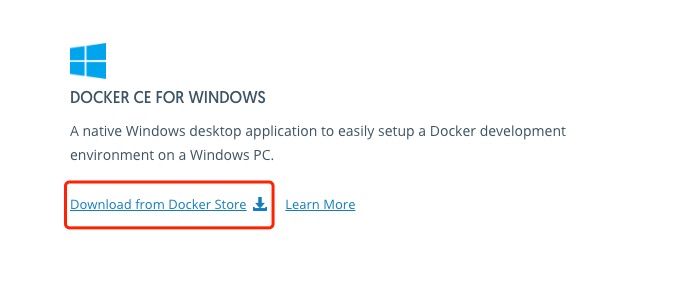
点击 Get Docker Community Edition,并下载 Windows 的版本:
2、运行安装文件
双击下载的 Docker for Windows Installe 安装文件,一路 Next,点击 Finish 完成安装。
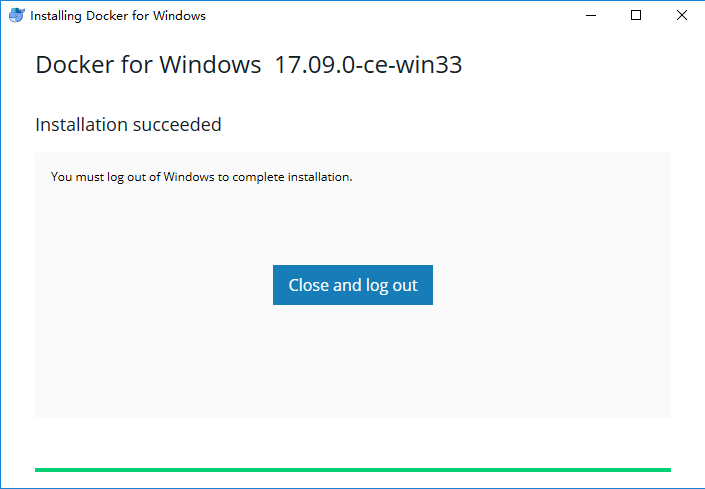
安装完成后,Docker 会自动启动。通知栏上会出现个小鲸鱼的图标,这表示 Docker 正在运行。
桌边也会出现三个图标,入下图所示:
我们可以在命令行执行 docker version 来查看版本号,docker run hello-world 来载入测试镜像测试。
如果没启动,你可以在 Window是 搜索 Docker 来启动:
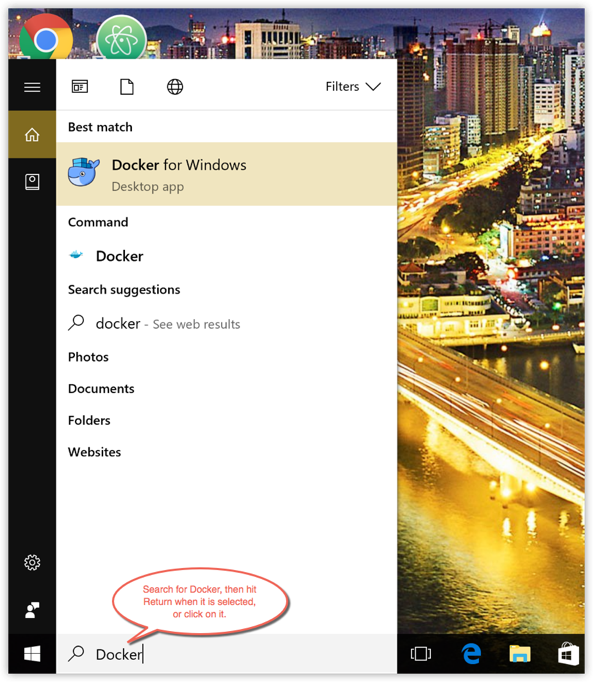
启动后,也可以在通知栏上看到小鲸鱼图标:

使用 Homebrew 安装
macOS 我们可以使用 Homebrew 来安装 Docker。
Homebrew 的 Cask 已经支持 Docker for Mac,因此可以很方便的使用 Homebrew Cask 来进行安装:
$ brew cask install docker

==> Creating Caskroom at /usr/local/Caskroom

==> We'll set permissions properly so we won't need sudo in the future

Password:          # 输入 macOS 密码

==> Satisfying dependencies

==> Downloading https://download.docker.com/mac/stable/21090/Docker.dmg

######################################################################## 100.0%

==> Verifying checksum for Cask docker

==> Installing Cask docker

==> Moving App 'Docker.app' to '/Applications/Docker.app'.

🍺  docker was successfully installed!
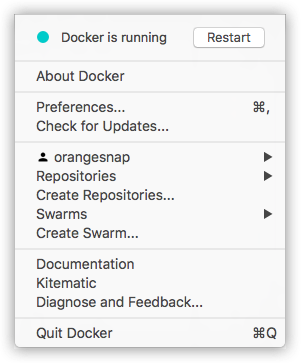
在载入 Docker app 后,点击 Next,可能会询问你的 macOS 登陆密码,你输入即可。之后会弹出一个 Docker 运行的提示窗口,状态栏上也有有个小鲸鱼的图标( )。
)。
手动下载安装
如果需要手动下载,请点击以下链接下载 Stable 或 Edge 版本的 Docker for Mac。
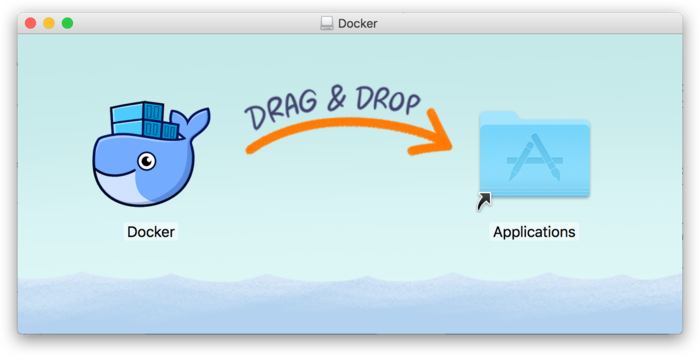
如同 macOS 其它软件一样,安装也非常简单,双击下载的 .dmg 文件,然后将鲸鱼图标拖拽到 Application 文件夹即可。
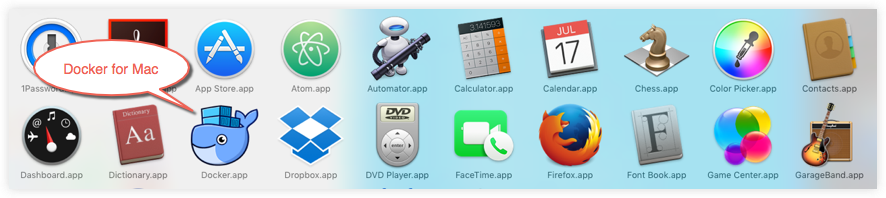
从应用中找到 Docker 图标并点击运行。可能会询问 macOS 的登陆密码,输入即可。

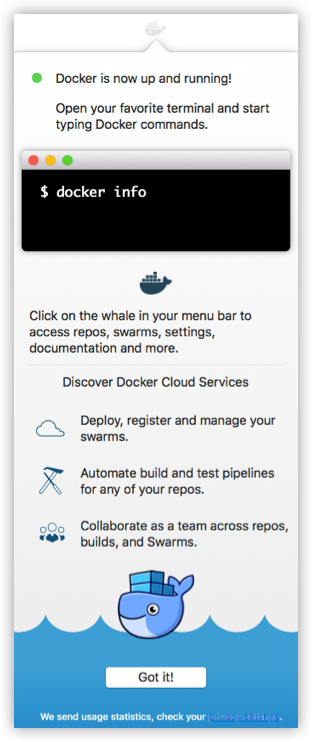
第一次点击图标,可能会看到这个安装成功的界面,点击 "Got it!" 可以关闭这个窗口。
启动终端后,通过命令可以检查安装后的 Docker 版本。
镜像加速
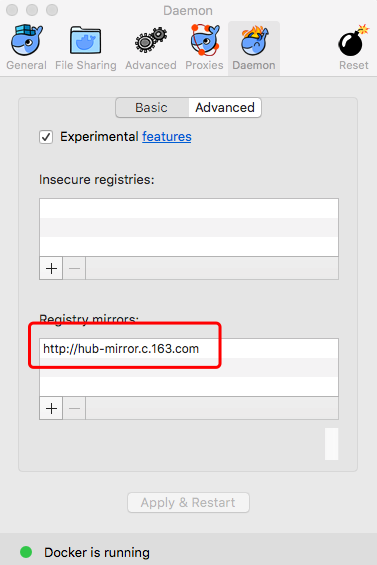
鉴于国内网络问题,后续拉取 Docker 镜像十分缓慢,我们可以需要配置加速器来解决,我使用的是网易的镜像地址:http://hub-mirror.c.163.com。
新版的 Docker 使用 /etc/docker/daemon.json(Linux) 或者 %programdata%\docker\config\daemon.json(Windows) 来配置 Daemon。
请在该配置文件中加入(没有该文件的话,请先建一个):
{

  "registry-mirrors": ["http://hub-mirror.c.163.com"]

}
mac的在任务栏点击 Docker for mac 应用图标 -> Perferences... -> Daemon -> Registry mirrors。在列表中填写加速器地址即可。修改完成之后,点击 Apply & Restart 按钮,Docker 就会重启并应用配置的镜像地址了。
之后我们可以通过 docker info 来查看是否配置成功。
$ docker info

...

Registry Mirrors:

 http://hub-mirror.c.163.com

Live Restore Enabled: false
Docker 介绍安装的更多相关文章
- Centos + docker,Ubuntu + docker介绍安装及详细使用
docker笔记 常用命令 设置docker开机自启:sudo chkconfig docker on 查所有镜像: docker images 删除某个镜像:docker rmi CONTAINER ...
- 微服务分布式电商项目学习笔记(三)---- docker介绍安装以及使用docker安装软件(2020/7/10)
其实在介绍docker的使用和安装之前应该还要介绍虚拟机的安装与配置,以及虚拟网络的配置,但是我使用的是vmware,而视频课使用的是vagrant,这一块我简看的,因此没有过多的介绍,至于vmwar ...
- docker 介绍
docker 介绍 安装 sudo apt-get install docker.io sudo docker info 查看是否安装成功 hello world sodu docker run he ...
- Docker 介绍及安装
Docker介绍 Docker采用 C/S架构 Docker daemon 作为服务端接受来自客户的请求,并处理这些请求(创建.运行.分发容器). Docker基于go语言并遵从Apache2.0协议 ...
- Docker Compose 介绍安装
Compose介绍 Compose是一个定义和管理多容器的工具,也是一种容器编排工具,前身是Pig,使用Python语言编写.使用Compose配置文件描述多个容器应用的架构,biubiu使用什么镜像 ...
- Docker介绍及安装
Docker介绍 Docker 是一个开源的应用容器引擎,让开发者可以打包他们的应用以及依赖包到一个可移植的容器中,然后发布到任何流行的 Linux 机器上,也可以实现虚拟化.容器是完全使用沙箱机制, ...
- Rancher介绍安装以及对docker的管理
原文:Rancher介绍安装以及对docker的管理 一.简介 Rancher是一个开源的企业级全栈化容器部署及管理平台.Rancher为容器提供一揽子基础架构服务:CNI兼容的网络服务.存储服务.主 ...
- docker介绍和安装(一)
虚拟化简介 虚拟化(英语:Virtualization)是一种资源管理技术,是将计算机的各种实体资源,如服务器.网络.内存及存储等,予以抽象.转换后呈现出来,打破实体结构间的不可切割的障碍,使用户可以 ...
- Docker介绍及安装(一)
一.Docker简介 1.1 docker介绍 Docker 使用 Google 公司推出的 Go 语言 进行开发实现,基于 Linux 内核的cgroup,namespace,以及 AUFS 类的 ...
随机推荐
- ThinkPHP官网瀑布流实现分享
很多人都想做瀑布流的效果,这里告诉大家官网使用的方法. 首先要下载瀑布流的插件jquery.masonry.min.js 地址:http://masonry.desandro.com/index.ht ...
- RabbitMQ_消息队列基本使用_2
简介 RabbitMQ:接受消息再传递消息,可以视为一个“邮局”. 发送者和接受者通过队列来进行交互,队列的大小可以视为无限的,多个发送者可以发生给一个队列,多个接收者也可以从一个队列中接受消息. p ...
- 数据库之MySQL(一)
概述 1.什么是数据库 ? 数据的仓库,如:在ATM的示例中我们创建了一个 db 目录,称其为数据库 2.什么是 MySQL.Oracle.SQLite.Access.MS SQL Server等 ...
- vim常用快捷键记录
yy复制一行 2yy复制2行 同理 3yy复制3行 p粘贴复制 dd删除一行 ctrl+f 翻页 ctrl+b 上翻 shift+a 跳到行尾进入insert模式 shift+i 跳到行首进入inse ...
- 简单springmvc在Eclipse的Tomcat上部署404error,直接在Tomcat上部署可以访问
在Eclipse工程下的.setting文件夹的org.eclipse.wst.common.component这个文件,如下则可以访问: <?xml version="1.0&quo ...
- 【HackerRank】QuickSort(稳定快排,空间复杂度O(n))
QuickSort In the previous challenge, you wrote a partition method to split an array into 2 sub-array ...
- JDK源码 - ArrayList (基于1.7)
前言 推荐一位大牛的博客: https://blog.csdn.net/eson_15/article/details/51121833 我基本都是看的他的源码分析,刚开始如果直接看jdk源码可能 ...
- RocketMq入坑指南
报错信息Caused by: org.apache.rocketmq.remoting.exception.RemotingConnectException: connect to <172.1 ...
- Django用户注册、邮箱验证实践
算法流程如下:1)处理用户注册数据,存入数据库,is_activity字段设置为False,用户未认证之前不允许登陆2)产生token,生成验证连接URL3)发送验证邮件4)用户通过认证邮箱点击验证连 ...
- R的t-test检验
1.t-test的功能:单因素二水平的假设检验. H0:与我们想过要的结果相反的假设,比如我们想要的是两组数据的差异性,那么这个假设是:两组数据没有差异性. H1或Ha:备择假设,与H0假设相反. 2 ...