
LabVIEW图形化TensoRT工具包的安装下载分享
前言
Hello,大家好,我是virobotics(仪酷智能)今天我们一起来看一下如何安装【LabVIEWTensoRT工具包】。
一、LabVIEW图形化TensoRT工具包简介
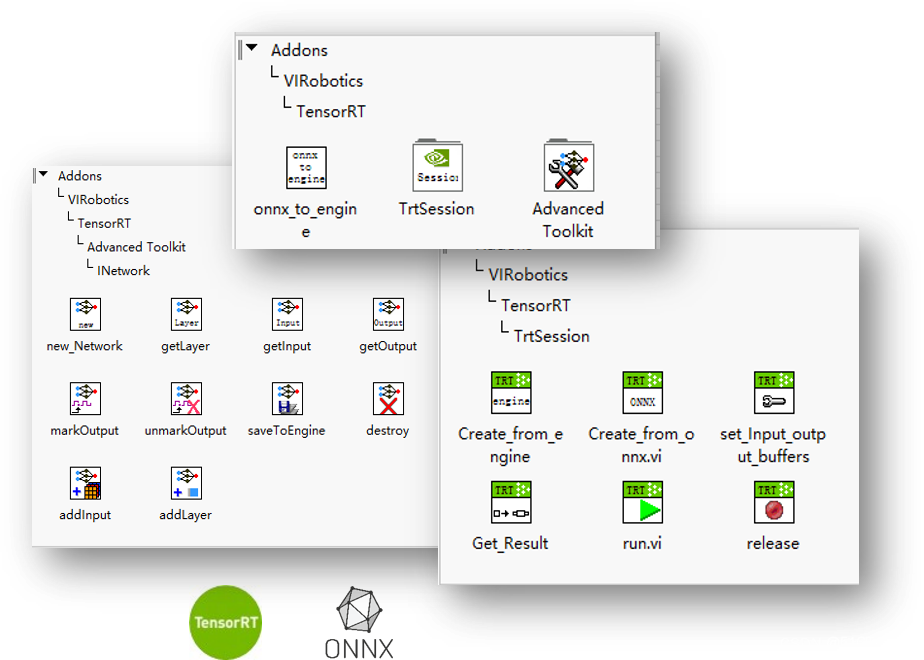
工具包特点:
- 图形化编程:无需掌握文本编程基础即可完成机器视觉项目;
- 直接的模型转换:可将Onnx模型(部分)转换至FP32、FP16或Int8的tensorRT模型(.trt或.engine);
- 极速推理接口:加载tensorRT模型,并进行极速推理(速度为Onnx-tensorRT的2~5倍);
- 自定义图层网络:面向资深玩家,可使用INetworkDefinition高级工具实现自己创建网络、查看或编辑已有的Onnx网络;
yolov5s在各工具包下的性能测评对比:
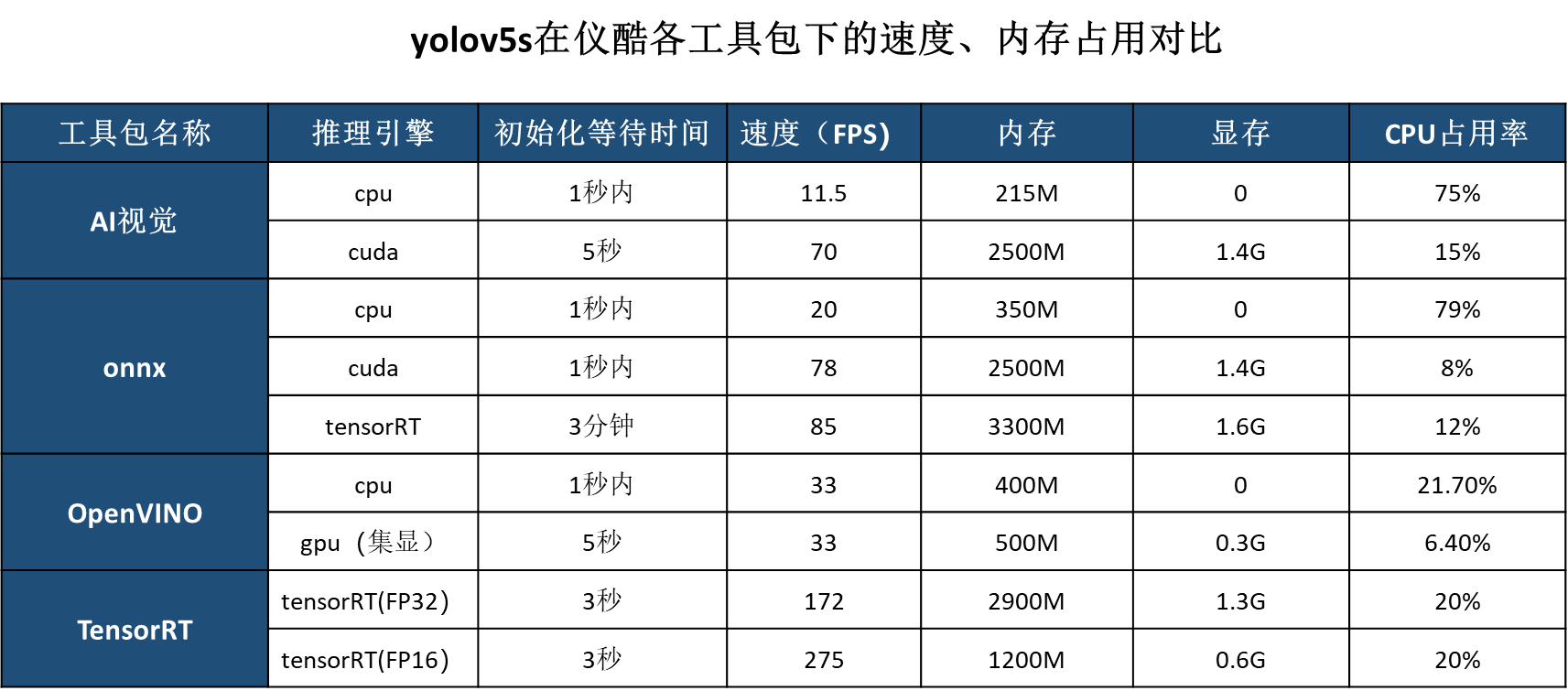
注:测试电脑cpu为i7-11800H,Intel集显为i7-11650G7,独显为笔记本RTX 3070(包括预处理和后处理)
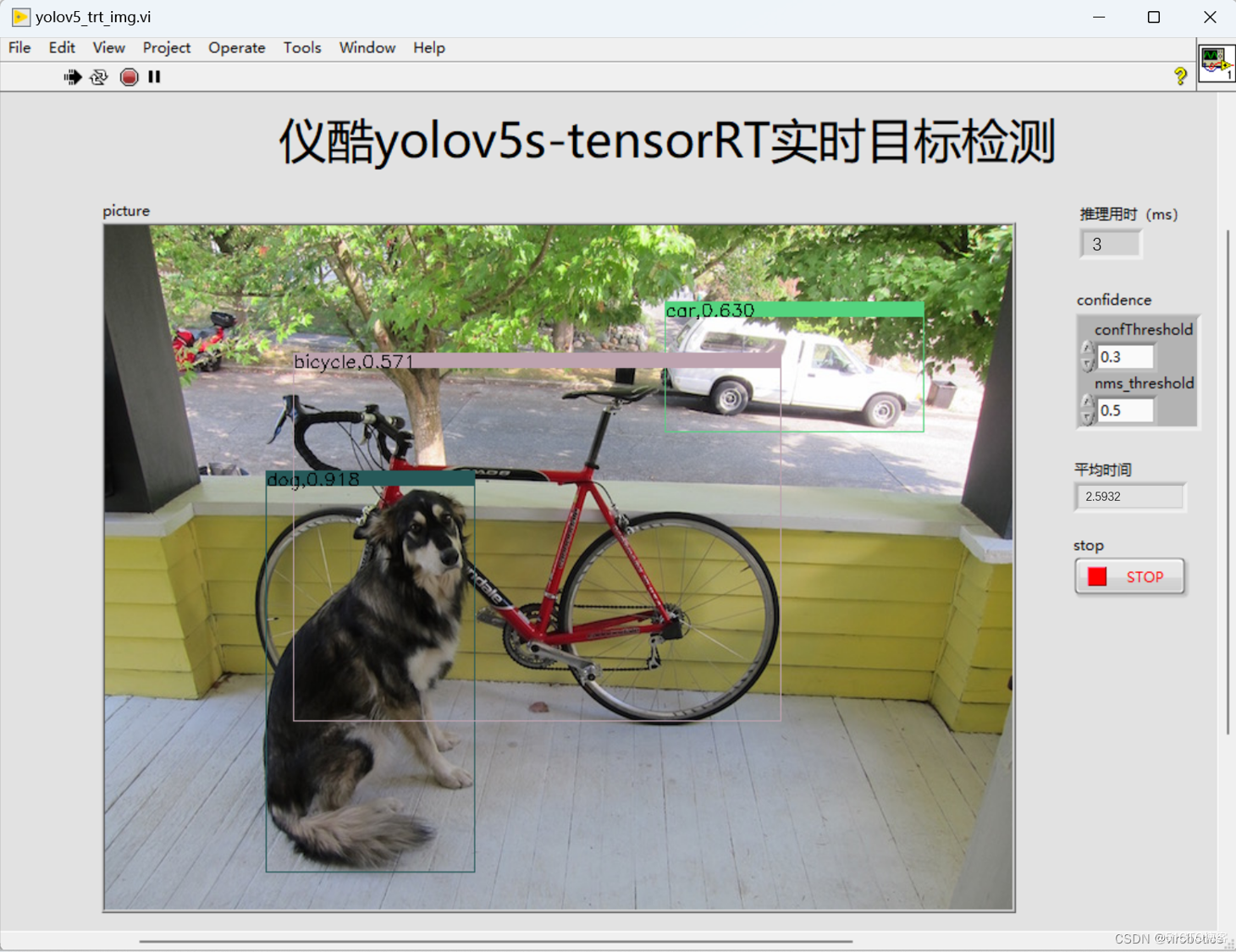
yolov5s在tensoRT工具包下的运行速度:
二、LabVIEW图形化TensoRT工具包的安装
1、安装前的准备工作
- 确保你的电脑有Nvidia独立显卡,如果没有,建议使用其他工具包,TensorRT工具包需要Nvidia独立显卡的支持;
- 安装LabVIEW图形化TensorRT工具包之前,请先安装LabVIEW 2018 64位或更高版本,切记需要64位版本哦,如已安装,无需重复安装。关于LabVIEW的安装,网上有很多教程,这里就不再赘述;
- 为了能够成功安装工具包,建议大家升级VIPM为VIPM-21,如有更高版本或已安装此版本,则无需重复安装;VIPM-21下载链接:https://download.csdn.net/download/virobotics/85463218
- 安装AI视觉工具包:techforce_lib_opencv_cpu-1.0.0.98.vip,安装步骤可查看:https://blog.csdn.net/virobotics/article/details/123656523
2、LabVIEW图形化TensoRT工具包及相关驱动安装与配置
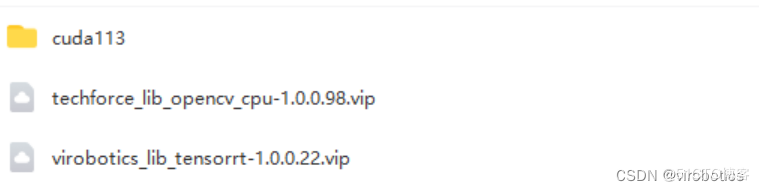
配置cuda及cudnn
- ① 如果你的电脑有Nvidia独立显卡的话,配置cuda 11.3和cudnn(之后实例会以11.3为例)。
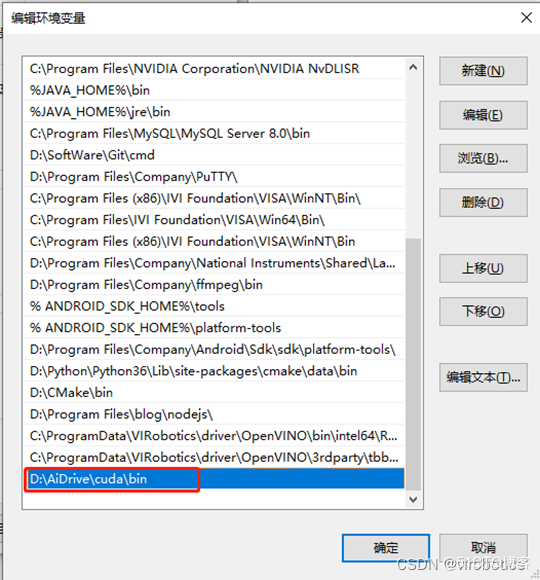
- ② 安装包提供了cuda+cudnn的免安装包,免安装包路径:“..\cuda113\bin.7z”,解压bin压缩包,可以放任意位置。把里面的bin文件夹设置为环境变量。
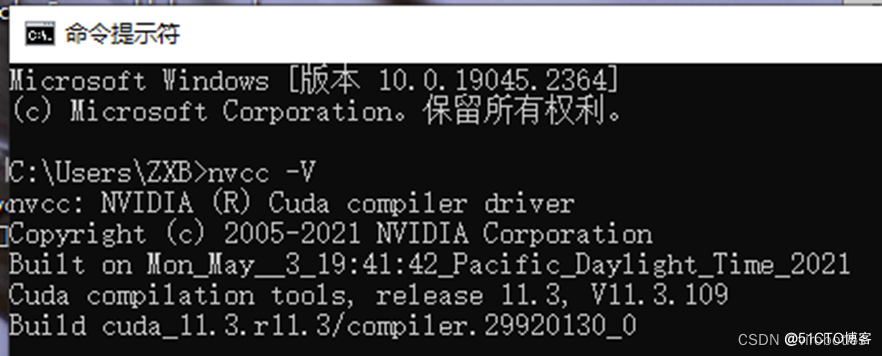
- ③ 在命令行中执行 nvcc –V 查看cuda是否已经成功配置,如下所示为成功配置
- ④ 电脑关机重启;
安装TensoRT工具包
确保已安装cuda 11.0~11.6中任意一个版本(建议为11.3)和对应的cudnn,并配置好环境变量;
安装前请将labview.exe设置为管理员启动,如下图(安装完成后请记得改回)
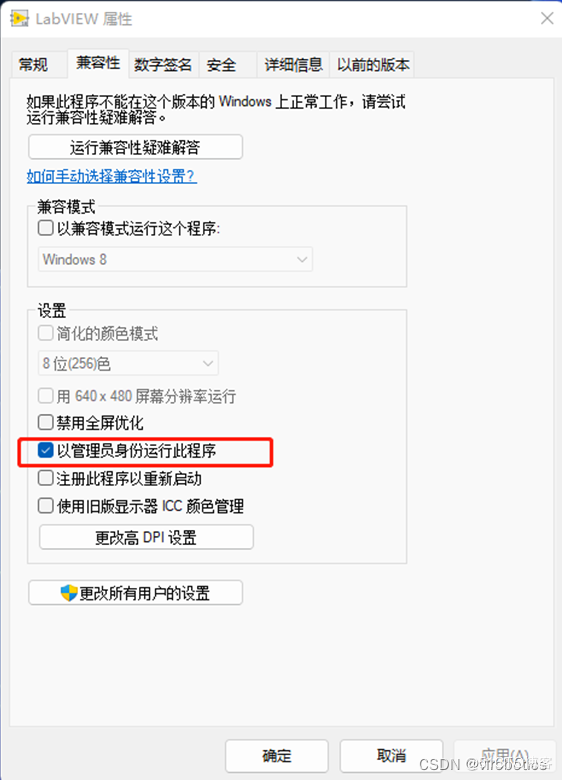
管理员身份打开vipm
双击并运行【virobotics_lib_tensorrt-1.0.0.22.vip】开始安装,安装过程会自动安装tensoRT驱动包;
等待几秒钟会出现如下界面,点击Install进行安装 ;
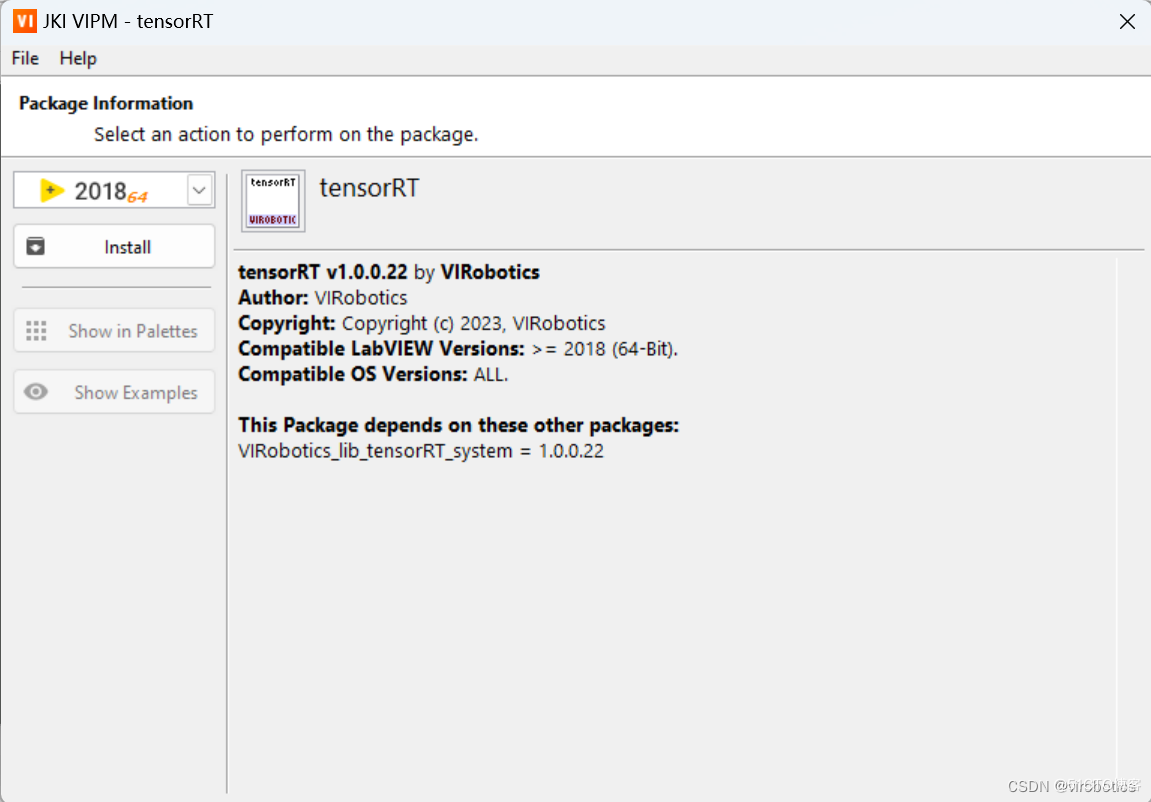
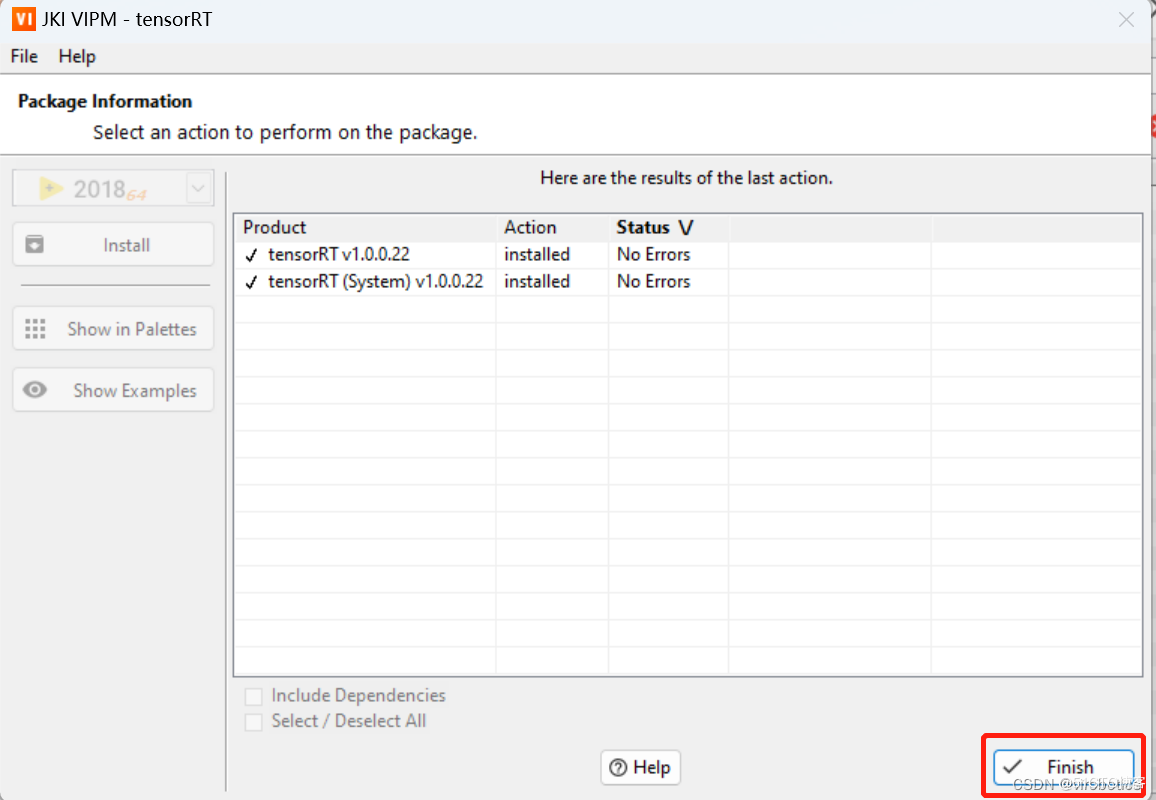
安装需要几分钟,等待一会,出现如下界面,均显示为No Errors即成功安装,点击Finish即可;
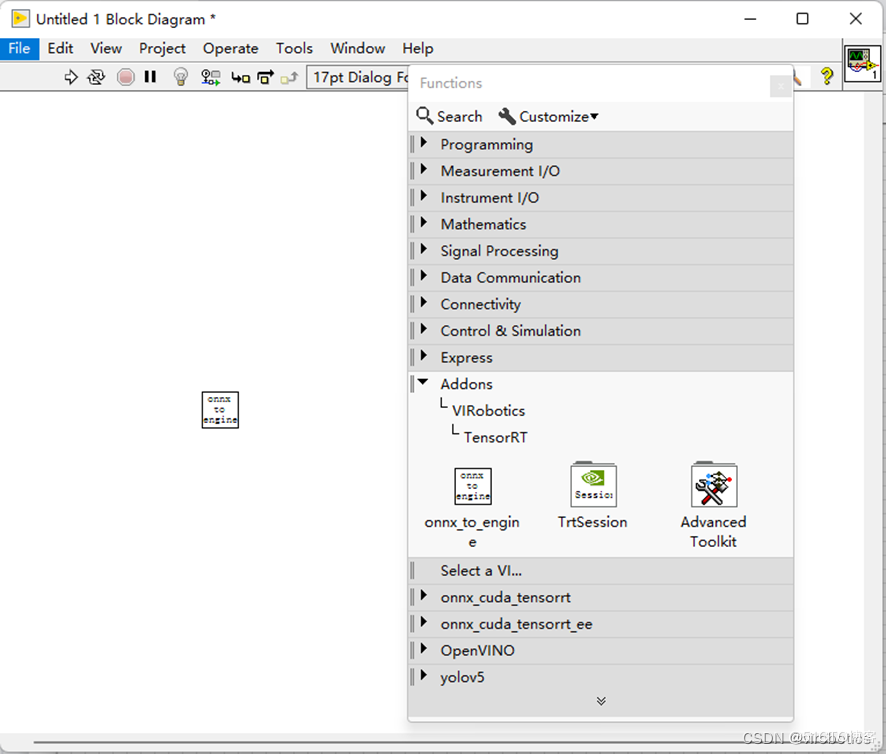
成功安装后重启LabVIEW并新建VI,在程序框图面板(记得是程序框图面板,不是前面板哦)中鼠标右键-->点击Addons-->可以看到附加工具包Addons中多了一项"VIRobotics"-->点击VIRobotics-->点击函数选版TensoRT,可以找到我们刚刚安装好的工具包中TensoRT的相关函数。拖入onnx_to_engine.vi如能运行则表示安装成功
3、常见安装错误
1、VIPM安装界面显示一直在连接LabVIEW,打开LabVIEW之后看到环境变量添加失败提示
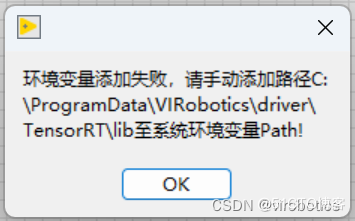
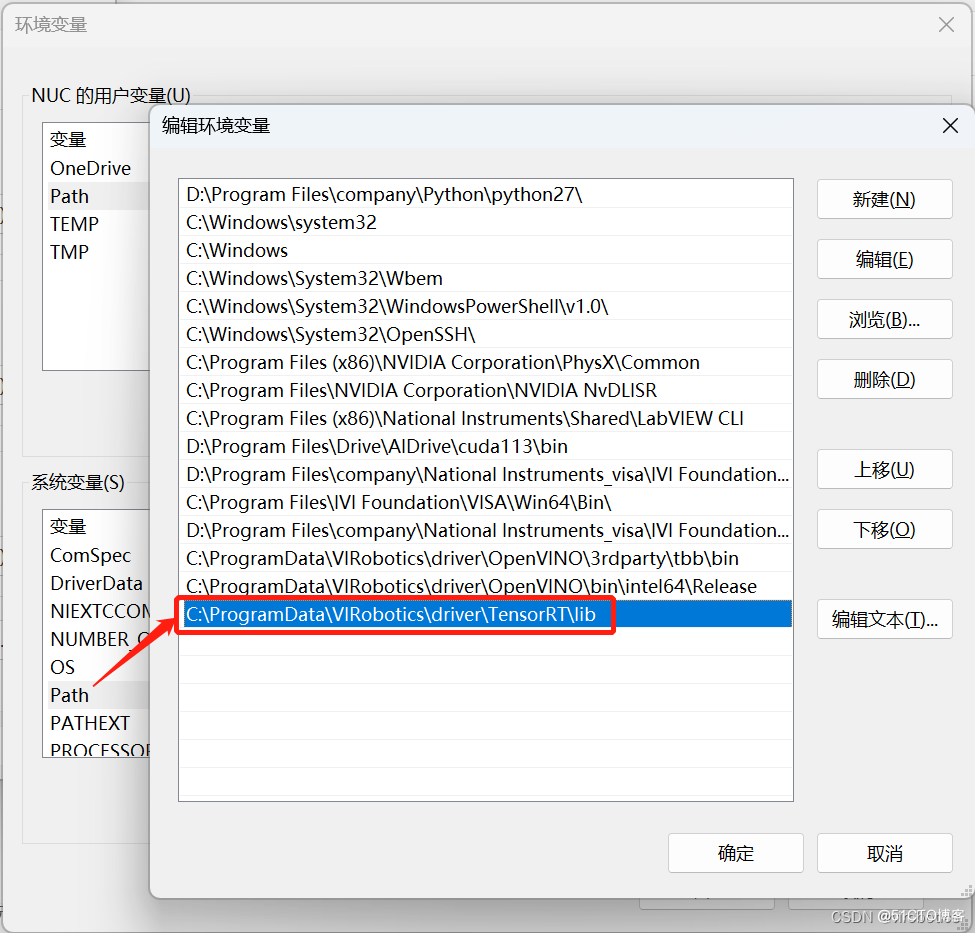
解决办法:点击OK,继续安装工具包,安装完成之后,手动将一下路径添加到系统环境变量Path中。
C:\ProgramData\VIRobotics\driver\TensorRT\lib
2、拖动onnx_to_engine.vi到程序框图面板报错
解决办法:请确保电脑的cuda已经配置好,请确保\TensorRT\lib已经添加到系统环境变量中,如还报错,建议关机重启
三、LabVIEW图形化TensoRT工具包及相关驱动下载
如需工具包,可关注微信公众号VIRobotics,回复关键字:tensorRT工具包
总结
以上就是今天要给大家分享的内容,希望对大家有用。我是virobotics(仪酷智能),我们下篇文章见~
如果有问题可以在评论区里讨论。觉得内容不错,可点赞收藏哦,如您想要探讨更多关于LabVIEW与人工智能技术,欢迎加入我们的技术交流群705637299,进群请备注:LabVIEW机器视觉
如果文章对你有帮助,欢迎关注、点赞、收藏
LabVIEW图形化TensoRT工具包的安装下载分享的更多相关文章
- LabVIEW图形化的AI视觉开发平台(非NI Vision),大幅降低人工智能开发门槛
前言 之前每次进行机器学习和模型训练的时候发现想要训练不同模型的时候需要使用不同的框架,有时候费了九牛二虎之力终于写下了几百行代码之后,才发现环境调试不通,运行效率也差强人意,于是自己写了一个基于La ...
- Caffe学习系列(21):caffe图形化操作工具digits的安装与运行
经过前面一系列的学习,我们基本上学会了如何在linux下运行caffe程序,也学会了如何用python接口进行数据及参数的可视化. 如果还没有学会的,请自行细细阅读: caffe学习系列:http:/ ...
- SQL Server 2017数据库服务和SSMS图形化工具的的安装
第一章 SQL数据库服务的安装 1. 首先要加载sql2017数据库镜像,可以用虚拟光驱或是刻录光盘装载.执行setup.exe. 双击.exe文件 双击.exe文件 2. 选择安装-->全新s ...
- Oracle 图形化以及命令行安装
@(Oracle)[Install] Oracle 安装 相关版本说明 不同版本的Oracle需要安装在特定的系统版本之上. 如Oracle 11gR2的11.2.0.1.0需要安装在CentOS 5 ...
- 安装oracle11g不能启动图形化界面
问题:安装oracle11g时出现xhost: unable to open display "192.168.2.12:0.0".打不开图形化界面等. 终极解决方法:1.使用X ...
- centos图形化桌面安装过程
连接 1.安装xwindow yum -y groupinstall "X Window System" \\安装 X Window System 环境 2.安装gnome des ...
- 虚拟机中CentOS 7 x64图形化界面的安装
VMware的初始设置如下: 图1 待虚拟机读取完iso,出现此界面 图2 我们主要是安装图形化界面的系统,所以在软件选择栏下如图选择: 图3 设置root密码,创建用户,等候安装完成: 图4 安装完 ...
- Caffe学习系列(22):caffe图形化操作工具digits运行实例
上接:Caffe学习系列(21):caffe图形化操作工具digits的安装与运行 经过前面的操作,我们就把数据准备好了. 一.训练一个model 右击右边Models模块的” Images" ...
- 给Linux装图形化界面
在工作中遇到这种情况,安装confluence服务的时候需要调用图形化桌面,但是原来装系统的时候是最小化装的,所以这里就麻烦了 给装图形化吧 在我们安装Linux系统时,刚开始的时候可能没有安装图形界 ...
- VNC服务器的搭建(带图形化支持)
环境:centos7.6最小化安装 图形化支持 如果希望安装简单的图形支持的话,仅包含gnome的最最最最基础的包的话可以使用以下命令 yum groups install "X Windo ...
随机推荐
- 2020-10-09:假如我能拿到别人的URL,然后篡改数据(金额)发送给系统,如何避免这种事情的发生?
福哥答案2020-10-09:#福大大架构师每日一题# [此答案来自知乎:](https://www.zhihu.com/question/424764253) 这种敏感url一般都有安全机制的:1. ...
- 2022-03-17:所有黑洞的中心点记录在holes数组里, 比如[[3,5] [6,9]]表示,第一个黑洞在(3,5),第二个黑洞在(6,9), 并且所有黑洞的中心点都在左下角(0,0),右上角(
2022-03-17:所有黑洞的中心点记录在holes数组里, 比如[[3,5] [6,9]]表示,第一个黑洞在(3,5),第二个黑洞在(6,9), 并且所有黑洞的中心点都在左下角(0,0),右上角( ...
- 记一次 .NET 某医院门诊软件 卡死分析
一:背景 1. 讲故事 前几天有位朋友找到我,说他们的软件在客户那边卡死了,让我帮忙看下是怎么回事?我就让朋友在程序卡死的时候通过 任务管理器 抓一个 dump 下来,虽然默认抓的是 wow64 ,不 ...
- windows-重启打印服务
@echo off color a net stop spooler net start spooler ping -n 4 localhost >nul
- vue项目提示TypeError: e.call is not a function
最近运行vue项目老是提示TypeError: e.call is not a function 如上一运行到该页面就会提示这个错误,虽然页面功能都没受到影响,但是这个必定会给后期发布后的项目带来极大 ...
- 页面status:500,报错 server encountered an internal error that prevented it from fulfilling this request.
The server encountered an internal error that prevented it from fulfilling this request.服务器遇到了一个内部错误 ...
- 一站式数据可观测性平台 Datavines 正式开源啦
Datavines是一站式开源数据可观测性平台,提供元数据管理.数据概览报告.数据质量管理,数据分布查询.数据趋势洞察等核心能力,致力于帮助用户全面地了解和掌管数据,让您做到心中有数,目前作为 Dat ...
- 前端Vue分享菜单按钮弹框、微博分享、QQ分享、微信好友、朋友圈
前端Vue分享菜单按钮弹框.微博分享.QQ分享.微信好友.朋友圈 , 下载完整代码请访问uni-app插件市场址:https://ext.dcloud.net.cn/plugin?id=13085 效 ...
- 使用python发送sip协议的OPTIONS
环境:Windows10_x64 Python版本 :3.9.2 sip协议提供了OPTIONS请求方法可用于探测对端状态,今天记录下Windows10环境下使用python3.9简单实现sip ...
- P8903 [USACO22DEC] Bribing Friends G 看电影
P8903 [USACO22DEC] Bribing Friends G 看电影 目录 P8903 [USACO22DEC] Bribing Friends G 看电影 题目描述 输入格式 输出格式 ...