
一键自动化博客发布工具,chrome和firfox详细配置
blog-auto-publishing-tools博客自动发布工具现在已经可以同时支持chrome和firefox了。
很多小伙伴可能对于如何进行配置和启动不是很了解,今天带给大家一个详细的保姆教程,只需要跟着我的步骤一步来就可以无障碍启动了。
前提条件
前提条件当然是先下载 blog-auto-publishing-tools这个博客自动发布工具,地址如下:https://github.com/ddean2009/blog-auto-publishing-tools
chrome配置
现在的主流浏览器肯定是chrome无疑了。所以我们首先聊一聊如何实现对chrome浏览器的支持。
使用selenium正常启动chrome浏览器
selenium本身就自带对chrome的支持,所以在selenium中使用chrome也是一个非常简单的事情。
首先你需要下载安装chrome。
然后使用pip来安装selenium:
pip install selenium
- 你需要从ChromeDriver下载页面下载与你的Chrome浏览器版本相对应的ChromeDriver。确保你下载的是与你的操作系统和Chrome版本相匹配的版本。
- 然后就可以在代码中使用了:
from selenium import webdriver

# 指定ChromeDriver的路径

driver_path = '/path/to/your/chromedriver'  # 替换为你的ChromeDriver路径

# 创建一个新的Chrome浏览器实例

driver = webdriver.Chrome(executable_path=driver_path)

# 访问一个网站

driver.get('http://www.example.com')

# ... 在这里执行你的Selenium操作 ...

# 关闭浏览器

driver.quit()
简单是简单,但是这样做的缺点是每次都需要下载一个新的,内置的chrome浏览器,所以在国内的网络环境下,很多人以为是程序被卡死了。
实际上并不是,只是网络慢而已。
事实上,我们已经已经在使用chrome了,为什么不能attach到现有的chrome上运行selenium呢?
使用selenium连接到现有的chrome浏览器
这是blog-auto-publishing-tools正在做事情。
优点: 这样做的优点有两个。
第一就是不需要重新下载chrome浏览器。
第二就是可以借助现有浏览器的登录态,不需要每次都在程序中重新登录。因为有些网站的登录条件是很复杂的。比如腾讯云,你需要时不时的进行手机扫码才能登录。
我们的步骤如下:
- 下载并安装 Chrome。
- 下载chrome Driver Chrome Driver。
- chrome 以debug模式启动
如果是mac电脑,那么可以先给chrome设置一个alias
alias chrome="/Applications/Google\ Chrome.app/Contents/MacOS/Google\ Chrome"
以debug模式启动
chrome --remote-debugging-port=9222
!!!! 注意!!!
chrome启动之后,一定要新开一个空白tab页,或者随便打开一个网站,否则后面的selenium可能会出现假死的情况
在命令行你会看到类似下面的内容:
DevTools listening on ws://127.0.0.1:9222/devtools/browser/d4d05dd2-5b74-4380-b02d-12baa123445
这行ws很重要,我们把它记下来。
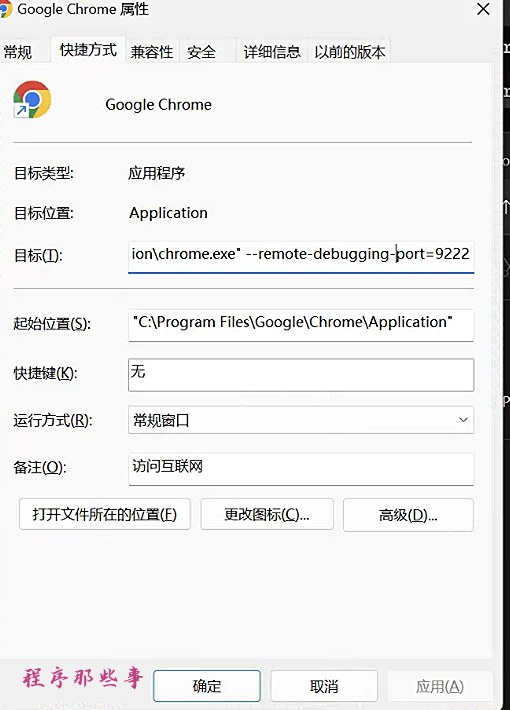
如果你是windows,那么在chrome的快捷方式后面加上 --remote-debugging-port=9222 参数。
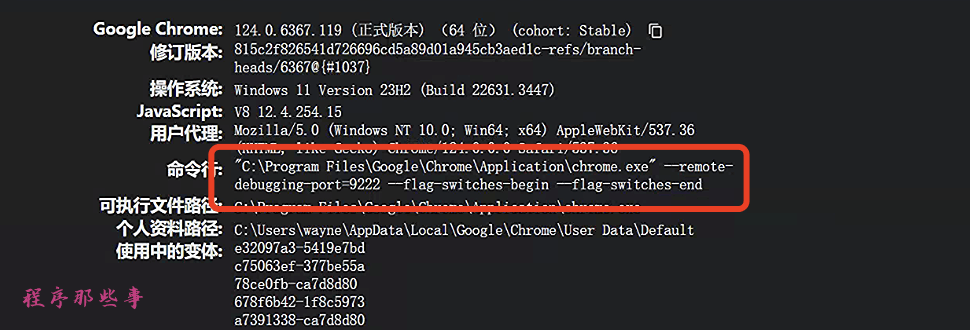
启动chrome,输入chrome://version 检测 --remote-debugging-port=9222 是否出现在页面上。
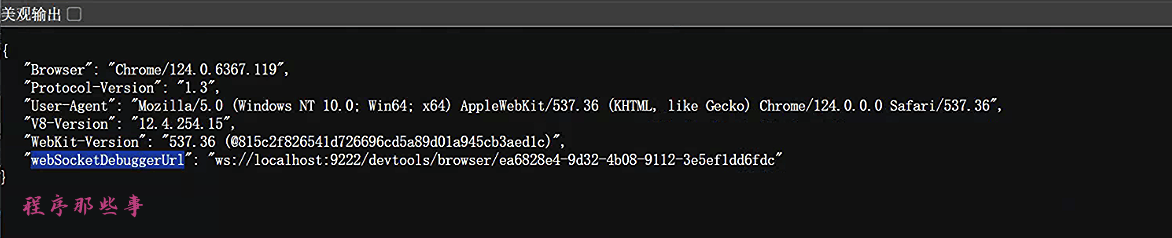
然后输入:
获得 webSocketDebuggerUrl:
- 修改配置文件
修改config/common.yaml 里面的内容:
# chrome driver地址

service_location: /Users/wayne/Downloads/work/chromedriver-mac-arm64/chromedriver

# chrome调试地址

debugger_address: localhost:9222/devtools/browser/4aab2b8b-112c-48a3-ba38-12baa123445
把service_location和debugger_address修改为你自己本机的配置。
你也可以使用简单版本的 debugger_address: localhost:9222
我在windows环境下测试过是可以连接的。
在mac环境下有时可以连接,有时候不能连接,大家可以自行测试。
这样,使用下面的代码就可以连接到现有的chrome了:
    # 启动浏览器驱动服务

    service = selenium.webdriver.chrome.service.Service(common_config['service_location'])

    # Chrome 的调试地址

    debugger_address = common_config['debugger_address']

    # 创建Chrome选项,重用现有的浏览器实例

    options = selenium.webdriver.chrome.options.Options()

    options.page_load_strategy = 'normal'  # 设置页面加载策略为'normal' 默认值, 等待所有资源下载,

    options.add_experimental_option('debuggerAddress', debugger_address)

    # 使用服务和选项初始化WebDriver

    driver = webdriver.Chrome(service=service, options=options)
firefox配置
除了chrome之外,用的最多的应该就是firefox了。
所以blog-auto-publishing-tools也提供了对firefox的支持。
使用selenium正常启动firefox浏览器
要常规使用firefox,你需要下面几部:
下载并安装 Firefox。
下载geckodriver 驱动.下载与你的Firefox浏览器版本相对应的geckodriver。确保你下载的是与你的操作系统和Firefox版本相匹配的版本。
在代码中使用:
from selenium import webdriver

# 指定geckodriver的路径

driver_path = '/path/to/your/geckodriver'  # 替换为你的geckodriver路径

# 创建一个新的Firefox浏览器实例

driver = webdriver.Firefox(executable_path=driver_path)

# 访问一个网站

driver.get('http://www.example.com')

# ... 在这里执行你的Selenium操作 ...

# 关闭浏览器

driver.quit()
同样的,因为网络问题,所以这种方式在国内的环境中会很慢。
我们看看另外一种方式。
使用selenium连接到现有的firefox浏览器
下载并安装 Firefox。
下载geckodriver 驱动.下载与你的Firefox浏览器版本相对应的geckodriver。确保你下载的是与你的操作系统和Firefox版本相匹配的版本。
在firefox的启动命令之后加上:
-marionette -start-debugger-server 2828
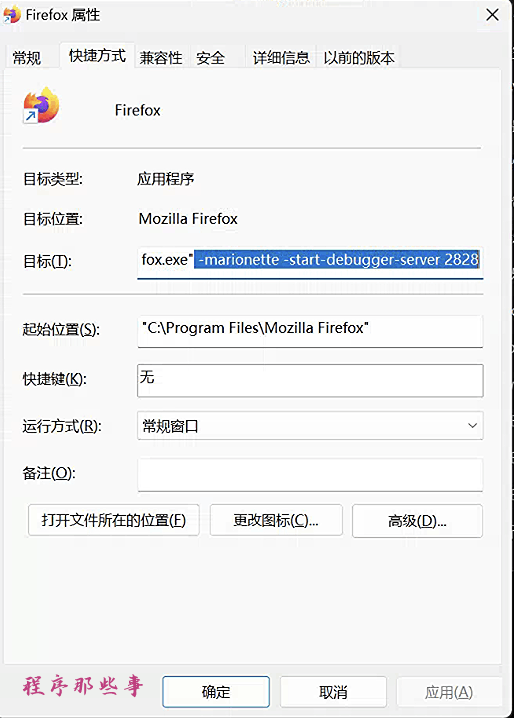
注意,这里的端口一定要是2828,不能自定义。
这时候你如果打开firefox,就会看到导航栏变成了红色,表示你已经启动了远程调试模式。
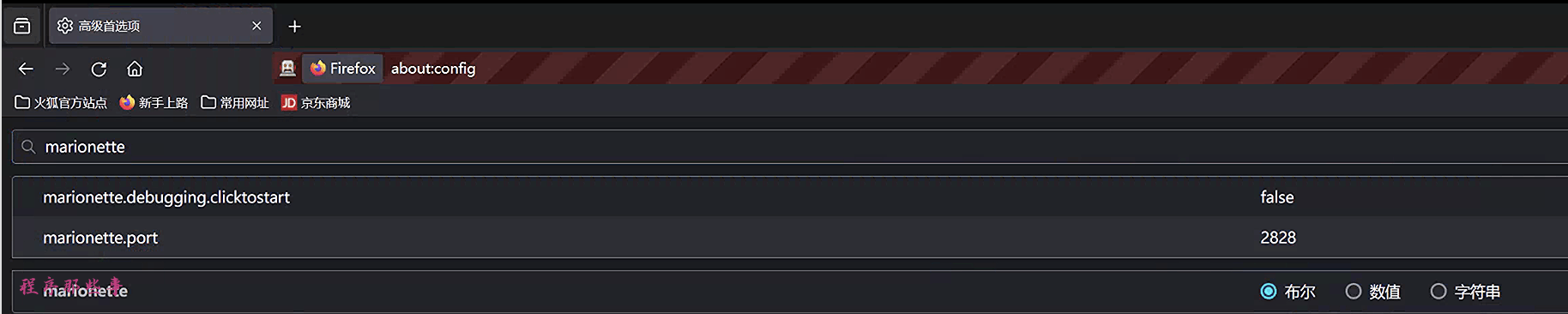
输入about:config
可以看到marionette.port的端口就是2828。
- 修改配置文件
修改config/common.yaml 里面的内容:
# firefox driver地址

service_location: "D:\\downloads\\geckodriver-v0.34.0-win32\\geckodriver.exe"
把driver_type修改为firefox。
#driver_type: "chrome"

driver_type: "firefox"
接下来就可以在程序中使用了:
 # 启动浏览器驱动服务

    service = selenium.webdriver.firefox.service.Service(common_config['service_location'],

                                                         service_args=['--marionette-port', '2828',

                                                                       '--connect-existing'])

    # 创建firefox选项,重用现有的浏览器实例

    options = selenium.webdriver.firefox.options.Options()

    options.page_load_strategy = 'normal'  # 设置页面加载策略为'normal' 默认值, 等待所有资源下载,

    driver = webdriver.Firefox(service=service, options=options)
总结
我在mac上测试了chrome,在windows上同时测试了chrome和firefox。都是可以用的。大家有问题可以私信我。
一键自动化博客发布工具,chrome和firfox详细配置的更多相关文章
- 多平台博客发布工具OpenWrite的使用
1 介绍 OpenWrite官网 OpenWrite是一款便捷的多平台博客发布工具,可以在OpenWrite编写markdown文档,然后发布到其他博客平台,目前已经支持CSDN.SegmentFau ...
- BlogPublishTool - 博客发布工具
BlogPublishTool - 博客发布工具 这是一个发布博客的工具.本博客使用本工具发布. 本工具源码已上传至github:https://github.com/ChildishChange/B ...
- Mac端博客发布工具推荐
引子 推荐一款好用的 Mac 端博客发布工具. 下载地址 echo 博客对接 这里以cnblog为例.接入类型为metawebblog,access point可以在cnblog的设置最下边找到,然后 ...
- 【转】如何使用离线博客发布工具发布CSDN的博客文章
目前大部分的博客作者在用Word写博客这件事情上都会遇到以下3个痛点: 1.所有博客平台关闭了文档发布接口,用户无法使用Word,Windows Live Writer等工具来发布博客.使用Word写 ...
- 基于.NET Core开发的个人博客发布至CentOS小计
早些时候,使用 .NET Framework 开发网站,只能部署在 Windows 服务器上面,近两年 .NET Core 如火如荼,乘此机会赶紧上车,最近将自己利用 .NET Core 开发的个人博 ...
- 使用metaweblog API实现通用博客发布 之 API测试
使用metaweblog API实现通用博客发布 之 API测试 使用博客比较少,一则是文笔有限,怕写出的东西狗屁不通,有碍观瞻, 二则是懒,很讨厌要登录到网站上写东西,也没有那么多时间(借口).个人 ...
- 用Python编写博客导出工具
用Python编写博客导出工具 罗朝辉 (http://kesalin.github.io/) CC 许可,转载请注明出处 写在前面的话 我在 github 上用 octopress 搭建了个人博 ...
- 使用Office-Word的博客发布功能(测试博文)
本人打算在博客园开博,但平时收集和整理资料都在OneNote中,又不想在写博客时还要进行复制粘贴操作,于是就想到了Microsoft Office自带的博客发布功能.在此做了一下测试,发布了此博文. ...
- longblogV1.0——我的静态博客发布系统
longblogV1.0——我的静态博客发布系统 环境依赖: python3-markdown 作者:IT小小龙个人主页:http://long_python.gitcafe.com/电子邮箱:lon ...
- 修改vscode caipeiyu.writeCnblog ,简化博客发布
修改vscode caipeiyu.writeCnblog ,简化博客发布 1. 安装caipeiyu.writeCnblog vscode的博客园文章发布插件WriteCnblog : https: ...
随机推荐
- 06 PSP成熟度模型【软件过程与管理】
PSP成熟度模型(Personal Software Process) 个体度量过程 PSP3 周期开发 个体计划过程 PSP2 代码评审 设计评审 PSP2.1 设计模板 个体质量管理过程 PSP1 ...
- IPv4地址的结构体与网络字节序
IPv4地址的结构体 /* Fixed-size types, underlying types depend on word size and compiler. */ typedef signed ...
- 两个专栏帮你搞定【图像拼接(image stitching)】
[图像拼接论文精读]专栏:图像拼接论文精读 [图像拼接源码精读]专栏:图像拼接论文源码精读 前言 图像拼接(image stitching)是计算机视觉中的高级图像处理手段,是一个小众方向,研究的人很 ...
- skywalking入口
skywalking通过maven配置指定org.apache.skywalking.apm.agent.SkyWalkingAgent为premain-class,该类中包含了一个premain方法 ...
- 多次复制Excel符合要求的数据行:Python批量实现
本文介绍基于Python语言,读取Excel表格文件数据,并基于其中某一列数据的值,将这一数据处于指定范围的那一行加以复制,并将所得结果保存为新的Excel表格文件的方法. 首先,我们来明确一 ...
- Bash与shell的区别
Bash 与 shell 的区别 介绍 常见的 shell 解释器有 sh.bash 这两种,其他的 ksh.csh 和 zsh 等是不常见的.Mac OS 中默认安装了以上所有类型,Windows ...
- 在HarmonyOS上使用ArkUI实现计步器应用
介绍 本篇Codelab使用ArkTS语言实现计步器应用,应用主要包括计步传感器.定位服务和后台任务功能: 1. 通过订阅计步器传感器获取计步器数据,处理后显示. 2. 通过订阅位置服务获取位 ...
- c# .net缓存(旧)
前言 是迁移以前的blog. 关于c# 缓存在web应用中的一个引导,能够建立起一个缓存的基本思路. System.Web.Caching 这个真的是老生常谈了,我们只需要key和iv,然后我们就可以 ...
- ef 查询生成语句的几种方式
前言 整理一下ef 如何查看生成sql 语句的,现在有ef core 了,统一整理一下. 正文 方式如下: 数据库监听 这是一种推荐方式,因为调试和代码分开,不会有影响. 然后连接: 然后可以进行一些 ...
- Kotlin 使用协程编写高效的并发程序
概念: 轻量级的线程 协程允许我们在单线程模式下模拟多线程编程的效果,代码执行时的挂起与恢复完 全是由编程语言来控制的,和操作系统无关.这种特性使得高并发程序的运行效率得到了极大的提升. 依赖库: d ...