
windows下 git+tortoiseGit的使用【转】
一定要自己写出来才能牢记,所以我来写一下
git确实比svn好用的多了,最起码只有一个文件夹用来标记版本信息比svn所有文件夹下都要放一个文件夹来标记版本信息先进多了,不然你不想要版本管理这些文件的时候,删除起来能累死你(不采用什么特别方法或者工具的话)。
首先安装windows版的mysgit ,然后安装tortoiseGit,这些不赘述。
新建一个文件夹,比如为gitbase作为新建一个项目的测试。目前不要有中文,git对路径中的中文支持还不太好,功能好像没什么问题,但是乱码什么的看起来确实不舒服。
1 新建一个项目
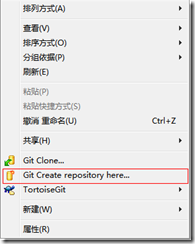
图中红框中的选项
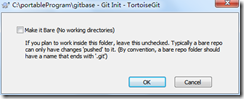
一般然后会出现这个对话框,直接OK
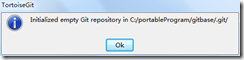
出来这个对话框就可以了
2 新建测试文件
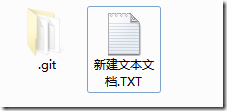
新建一个文本文件(测试效果直接),打开文档,在里面输入 版本一 ,然后保存退出
3 提交更改
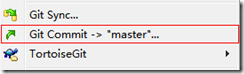
在文件中点击右键,选择图中红框选项,弹出以下对话框
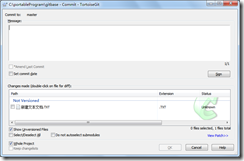
选中刚才新建的文本文档,在上面的输入框里填写注释,比如填写 版本一,然后 OK,弹出以下对话框
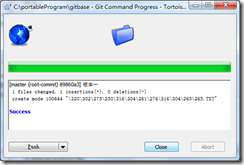
直接 close 就可以了
然后再打开文本文档,增加 版本二 内容,保存退出后,再提交,注释填写 版本二 ,然后下面查看版本记录
4 版本历史记录
点击右键,
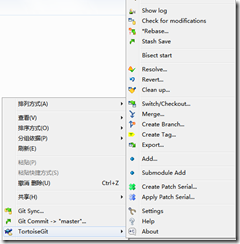
上图右边中的show log 选项,
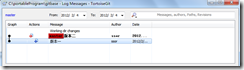
这就是版本记录
5 版本恢复
假设现在到了版本二,我要做一些更改,但是还不确定是否作为正式版本中的更改,那么我就需要先建立一个版本分支(先别管分支是什么,做完这一步就知道什么意思了)
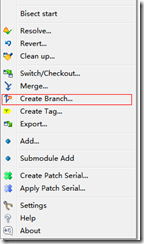
上图中红框中的选项,建立分支
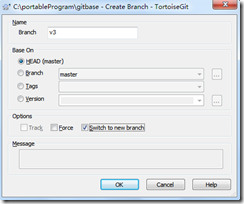
我这里起名为 v3 ,版本三的意思,选择复选框中的 切换至分支,然后ok
此时再点右键,发现菜单变了,下图中的红框部分,提交的时候就会提交到刚才我们建立的分支 v3
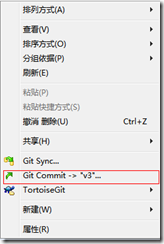
现在打开文本文档,添加内容 版本三 ,保存退出,提交。
再来看版本更新历史
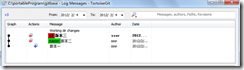
里面就出现了v3 和 master 两条版本路线。
现在提出问题,我觉得分支v3版本稳定,可以作为主版本的一部分,也就是说版本三在基于主版本修改后,要把更改合并到主版本中,现在就要做如下操作
6 切换分支
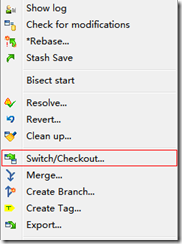
上图红框选项,出现对话框
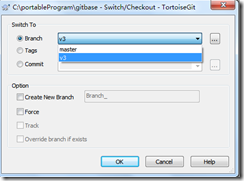
选择master ,OK
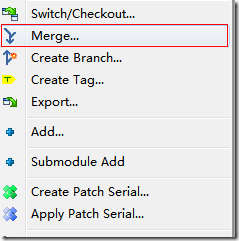
上图中红框中的merge选项,
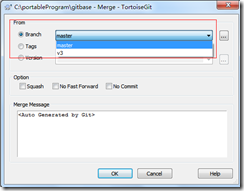
选择合并来源,选择分支 v3,OK
好了,现在看一下文本文档,里面已经有了 版本三 的内容了。
所以,从现在来看,git的主体思路就是不断的建立分析,可靠以后再合并到主分支里面,从而使得整个版本不断更新。当然相关的功能必不可少,比如版本回溯,就是发现当前版本不够好,返回到之前的某个版本重新来过等等,这些功能也非常重要,但是只要明白了主线,就可以明白为什么有那些相关功能了。git本身就是为使用而开发的,所具有的功能都是现实使用中碰到的最常见的问题。如果你在使用过程中,发现一个情况不知道如何处理,你只要想一下这个情况别人是否会遇到,如果是的话,那这个软件应该有相关的功能或者功能组合来帮你处理问题。
更详细信息参考 http://wenku.baidu.com/link?url=znoxxUatcqACqTsOhIqf0fT4km1wE02rAZL3jwBmHTMSoEukLVIZxUpXCElp8gCE9GTtUHKN8CYVAs3dLnLoZj7i-bUBtHMQfBfbBPx99Ia
windows下 git+tortoiseGit的使用【转】的更多相关文章
- windows下使用TortoiseGit代替Git命令行操作
windows下使用TortoiseGit代替Git命令行操作 大家在使用svn的时候,都非常喜欢使用小乌龟,也就是TortoiseSVN:那么git也有小乌龟版本,即TortoiseGit. 1.安 ...
- 分布式版本库——Windows下Git的环境部署以及在GitHub上开源自己的项目
分布式版本库--Windows下Git的环境部署以及在GitHub上开源自己的项目 这几天着实忙的焦头烂额,可惜不是搞技术,今天周日,难得闲下来,写篇大家都想学习的Git教程,其实廖雪峰老师的网站已经 ...
- windows下git的使用方法(码云)
这表文章主要是用了可视化操作: 使用命令行操作:https://www.cnblogs.com/mswyf/p/9370238.html 一.安装Git Bash 为了在windows下使用Git,我 ...
- Windows下Git服务器搭建[转]
Windows下Git服务器搭建 作为对前两天Git服务器搭建的一个整理,我想分别从服务端和客户端两个角度来记录下整个搭建过程,为了达到目标,我们需要哪些操作. (一)服务端软件和账号的安装配置 ...
- Windows下GIT安装与使用(上传远程端)
Windows下GIT安装与使用(上传远程服务器) 1. 登陆http://msysgit.github.io/并下载Git 2. 打开下载的exe文件,一路默认(路径可以去修改).有可能电脑需要 ...
- Windows下Git Bash中VIM打开文件中文乱码
Windows下Git Bash中VIM打开文件中文乱码,解决方法是: 步骤一 admin@DESKTOP-O99620V MINGW64 /d/项目GGE/Hard_for_GGE (master) ...
- 图解Windows下 GIT GUI 使用教程
https://jingyan.baidu.com/article/19020a0a7ae6af529c284248.html 本篇经验将和大家介绍Windows下 GIT GUI 使用教程,希望对大 ...
- 【亲测可用,亦可配置同一平台的不同账号,例如阿里云的两个不同账号】Windows下Git多账号配置,同一电脑多个ssh-key的管理
Windows下Git多账号配置,同一电脑多个ssh-key的管理 这一篇文章是对上一篇文章<Git-TortoiseGit完整配置流程>的拓展,所以需要对上一篇文章有所了解,当然直接 ...
- Windows下Git使用报错:warning:LF will be replaced by CRLF in ××××.××
Windows下Git使用报错: warning:LF will be replaced by CRLF in ××××.××(文件名) The file will have its original ...
随机推荐
- 【python】smtp邮件发送
纯文本: #!/usr/bin/env python3 #coding: utf-8 import smtplib from email.mime.text import MIMEText from ...
- MFC vs. SDK程序流程
大家都知道,windows API编程以及其消息处理,其过程都清晰可见,大体步骤如下: 1)声明消息窗口类 2)注册窗口类 3)createwindows 4)消息获得以及分派(windows pro ...
- POJ 1258 Agri-Net (prim水题)
Agri-Net Time Limit : 2000/1000ms (Java/Other) Memory Limit : 20000/10000K (Java/Other) Total Subm ...
- Linux-vim编辑器与shell的简介
VIM编辑器 vi是Visual interface的简称,它可以执行输出.删除.查找.替换.块操作等众多文本操作. 用户可以根据自己的需要对vim进行定制,这是其他编辑程序所没有的. vim不是一 ...
- Mathtype 公式显示方框
公式编辑器mathtype中一些符号显示方框,如何解决呢?出现这个问题的原因是这是因为windows中的mtextra.ttf(显示为MT Extra (TrueType))字体文件不存在或版本太低, ...
- jQuery常用属性方法大全 attr(),val()
@@@@属性篇: 写作本篇文章的意义:jQuery的教程千千万,却没有英文版的API讲的系统.到位,一些话用中文翻译过来味道就变了,所以我将英文版的API的一些常用的方法单独提出来放在这里,并用自己的 ...
- 将一个list分为每份小鱼1000的
List<LazadaTrackingDataTO> dataSourceList = new ArrayList<LazadaTrackingDataTO>(); ...
- [原创]Spring Boot + Mybatis 简易使用指南(一)基础环境搭建
前言 作者: Ant QQ:517377100 相对于使用JdbcTemplate,Mybatis可自动建立pojo类型与数据库列的映射关系,数据库访问层的开发简单了许多 所有数据库访问操作,均封装在 ...
- eclipse liquibase 插件
http://marketplace.eclipse.org/category/free-tagging/liquibase http://marketplace.eclipse.org/market ...
- python 迭代器/生成器/迭代对象
生成器: 带有yield的函数 迭代器:带有next 方法的对象,可以作为内建函数next的参数 迭代对象:带有__iter__方法的对象,__iter__方法返回迭代器 -------------- ...