
Linux入门第五天——shell脚本入门(上)基本概念
一、什么是shell脚本
Shell 脚本(shell script),是一种为 shell 编写的脚本程序。
二、shell入门
1.先导知识
变量知识补充:https://www.cnblogs.com/jonathanlin/p/4063205.html
必备先导知识:###来自鸟哥私房菜
1. 指令的执行是从上而下、从左而右的分析与执行;

2. 指令的下达就如同第四章内提到的: 指令、选项与参数间的多个空白都会被忽略掉;

3. 空白行也将被忽略掉,并且 [tab] 按键所推开的空白同样视为空白键;

4. 如果读取到一个 Enter 符号 (CR) ,就尝试开始执行该行 (或该串) 命令;

5. 至于如果一行的内容太多,则可以使用“ [Enter] ”来延伸至下一行;

6. “ # ”可做为注解!任何加在 # 后面的数据将全部被视为注解文字而被忽略!
常见执行脚本的方法:
chmod +x ./test.sh #使脚本具有执行权限
绝对路径:使用 /home/dmtsai/shell.sh 来下达指令;

相对路径:假设工作目录在 /home/dmtsai/ ,则使用 ./shell.sh 来执行  ###如果直接写shell.sh需要PATH中包含此目录!

变量“PATH”功能:将 shell.sh 放在 PATH 指定的目录内,例如: ~/bin/
使用set命令可以查看所有变量
2.第一个shell script——hello world
#!/bin/bash

# my first shell script

echo "hello world"
#! 是一个约定的标记,它告诉系统这个脚本需要什么解释器来执行,即使用哪一种 Shell。

# 是注释的标记

最后一行为正文
依次使用以下指令:
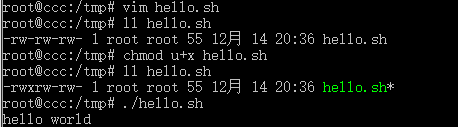
// 复习 chmod的使用!
在介绍完hello world后,分享鸟哥的shell编写建议:——类似编程规范,请尽量遵守!
另外,在一些环境的设置上面,毕竟每个人的环境都不相同,为了取得较佳的执行环境, 我

都会自行先定义好一些一定会被用到的环境变量,例如 PATH 这个玩意儿! 这样比较好啦~

所以说,建议你一定要养成良好的 script 撰写习惯,在每个 script 的文件开始处记录好:

script 的功能;

script 的版本信息;

script 的作者与联络方式;

script 的版权宣告方式;

script 的 History (历史纪录);

script 内较特殊的指令,使用“绝对路径”的方式来下达;

script 运行时需要的环境变量预先宣告与设置。
TIPS:sh文件后缀并不是必须的(前面我们有提到过linux不以后缀区分文件类型),只是习惯上,我们以sh为后缀!
#!/bin/bash

# Program:

# This program shows the user's choice

# History:

# // VBird First release

PATH=/bin:/sbin:/usr/bin:/usr/sbin:/usr/local/bin:/usr/local/sbin:~/bin

export PATH
三、shell练习
1.对谈式脚本——read命令的使用:read
由用户输入first name与 last name,程序输出 full name
#!/bin/bash

#function:

#       input first-name and last-name,output the full-name

#author:

#       zcc on //

read -p "please input your first name" firstname

read -p "please input your last name" lastname

echo -e "your first name is ${firstname} ,last name is ${lastname}"
执行:
root@ccc:/tmp# chmod +x showname.sh

root@ccc:/tmp# ./showname.sh

please input your first namejiangbei

please input your last namez

your first name is jiangbei ,last name is z
2.日期式脚本——date的使用:date
由用户输入文件名,创建3个文件,文件名为用户输入+近3天日期
vim create_3_filename.sh
#头部省略,请自行思考如何补充(包括使用规范)
read -p "please input the filename:" fileuser

#use the var syntax

filename=${fileuser:-"filename"}

date1=$(date -d "+1 day" +%Y%m%d)

date2=$(date  +%Y%m%d)

date3=$(date -d "-1 day" +%Y%m%d)

file1=${filename}${date1}

file2=${filename}${date2}

file3=${filename}${date3}

touch "${file1}"

touch "${file2}"

touch "${file3}"
chmod u+x create_3_filename.sh
复习之前变量的用法,例如使用$()等!
执行结果如下:
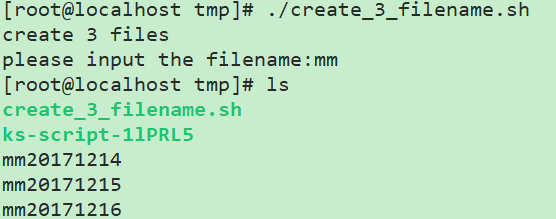
3.数值运算
更多数值计算,参考:http://www.mamicode.com/info-detail-1324934.html
输入两个数,输出相加结果:
   #!/bin/bash

   #function:

   #       add  numbers

   #author:

   #       jiangbei on //

   read -p "input the first number:" first

   read -p "input the second number:" second

   total=$((${first}+${second}))

   echo -e "the total is ${total}"
其他与上文重复过程省略,基本上,数值运算可以使用以下两种方式:
declare -i total=${firstnu}*${secnu}
var=$((运算内容)) ###注意为两个括号!
当然,以上只是整数运算,如果需要支持小数,可以通过bc来进行:
echo "123.123*55.9" | bc
补充:脚本执行方式的差异
有了一点脚本的基础后,我们来看执行方式的差异:
当使用前一小节提到的直接指令下达 (不论是绝对路径/相对路径还是 ${PATH} 内),或者是

利用 bash (或 sh) 来下达脚本时, 该 script 都会使用一个新的 bash 环境来执行脚本内的

指令!也就是说,使用这种执行方式时, 其实 script 是在子程序的 bash 内执行的!我们在

第十章 BASH 内谈到 export 的功能时,曾经就父程序/子程序谈过一些概念性的问题, 重点

在于:“当子程序完成后,在子程序内的各项变量或动作将会结束而不会传回到父程序中”!
所以,之前的./xx.sh是另外起的一支子程序,其中的数据在执行结束后将会被抹去,如果想要保留,可以通过以下的方式:
使用 source命令:source showname.sh
showname.sh
会在父程序中执行的,因此各项动作都会在原本的 bash 内生效!
这也是为啥你不登出系统而要让某些写入 ~/.bashrc 的设置生效时,
需要使用“ source ~/.bashrc ”而不能使用“ bash ~/.bashrc ”是一样的啊!
更多请参考:http://blog.csdn.net/violet_echo_0908/article/details/52056071
四、shell数据类型
支持整形、字符串以及一维数组
#字符串,单双引号见参考链接

your_name='qinjx'

#数组

array_name=(value0 value1 value2 value3)
#数组的下标可以不连续,shell属于弱类型

array_name[]=value0

array_name[]=value1

array_name[n]=valuen
完整介绍,参考菜鸟教程:http://www.runoob.com/linux/linux-shell-variable.html
更多数据类型介绍,参考:http://blog.csdn.net/a1055186977/article/details/71402758
Linux入门第五天——shell脚本入门(上)基本概念的更多相关文章
- Linux入门第五天——shell脚本入门(下)基础语法之调试debug
一.如何debug 1.通过sh命令的参数: sh [-nvx] scripts.sh 选项与参数: -n :不要执行 script,仅查询语法的问题: -v :再执行 sccript 前,先将 sc ...
- Linux入门第五天——shell脚本入门(下)基础语法之循环
一.循环 1.不定循环 有两种形式: while [ condition ] <==中括号内的状态就是判断式 do <==do 是循环的开始! 程序段落 done <==done 是 ...
- Linux入门第五天——shell脚本入门(中)基础语法之判断与条件
一.判断式 利用 test 命令进行执行结果的判断(例如判断是否存在该文件):关于test test:test 示例:结合回传值 $? 进行判断:关于$?:$? [root@localhost tm ...
- Linux入门第四天——shell基础
一.shell概述 1.概述 命令行解释器(壳,也就是我们的操作界面),计算机只认识0101的二进制,我们需要通过ASCII表来进行翻译 较为官方的解释是: Shell 是一个用 C 语言编写的程序, ...
- Linux Shell脚本入门--cut命令
Linux Shell脚本入门--cut命令 cut cut 命令可以从一个文本文件或者文本流中提取文本列. cut语法 [root@www ~]# cut -d'分隔字符' -f fields &l ...
- linux的shell脚本入门
Linux shell脚本入门教程 为什么要进行shell编程 在Linux系统中,虽然有各种各样的图形化接口工具,但是sell仍然是一个非常灵活 的工具.Shell不仅仅是命令的收集,而且是一门非常 ...
- Linux Shell脚本入门--wget 命令用法详解
Linux Shell脚本入门--wget 命令用法详解 wget是在Linux下开发的开放源代码的软件,作者是Hrvoje Niksic,后来被移植到包括Windows在内的各个平台上.它有以下功能 ...
- 【shell】shell脚本入门
1. 前言 1.1 为什么学习shell编程 Shell脚本语言是实现Linux/UNIX系统管理及自动化运维所必备的重要工具,Linux/UNIX系统的底层及基础应用软件的核心大部分涉及Shell脚 ...
- Linux学习Day6:编写Shell脚本
Shell脚本命令的工作方式有两种: 交互式(Interactive):用户每输入一条命令就立即执行. 批处理(Batch):由用户事先编写好一个完整的Shell脚本,Shell会一次性执行脚本中诸多 ...
随机推荐
- 89C51单片机的学习
好久都没来写一些东西了 最近老是忙着玩了,都忘记认真学习了. 大概从明天开始就要开始忙了. 1,英语四级 2,单片机课程 3,安卓课程 4,PS 感觉事情好多. 但是我还是心不在焉.好奇怪. 反正就是 ...
- Python 处理脚本的命令行参数-getopt
# -*- coding:utf-8 -*- import sys def test(): """ 参数列表:sys.argv 参数个数:len(sys.argv) 脚本 ...
- Mac快捷锁屏设置
Mac快捷锁屏设置: 1. 安全性与隐私 - 通用:进入睡眠或开始屏幕保护程序 --> “ 立即 ”. 2. 桌面与屏幕保护程序 - 触发角:启动屏幕保护程序 注:第二步中触发角可以设置四个角中 ...
- javaservlet处理四种常用api请求get,put,post,delete
一般在网站搭建中servlet只需处理post,get请求便足已.本篇注重使用javaweb编写restful风格api,在servlet中对四种常用请求进行处理. 在api中对于一个请求要做的通常是 ...
- python新建以时间命名的目录
1.新建三级目录,第一级是去年的年份,第二级是去年的月,第三级为去年的日,在日的文件中写入今年的时分秒 import os import time import shutil def create_f ...
- ubuntu nginx本地局域网布署sever_name设置
如果没有设置好sever_name 在本地输入虚拟机的ip.只会看到nginx的helloworld(打招呼界面,不可能写helloworld)界面 重点在于nginx的布署文件要加上这么一条 来 ...
- AOP各种的实现
1 AOP各种的实现 AOP就是面向切面编程,我们可以从几个层面来实现AOP. 在编译器修改源代码,在运行期字节码加载前修改字节码或字节码加载后动态创建代理类的字节码,以下是各种实现机制的比较. 类别 ...
- postman请求失败
注意右上角 我点亮了左边的图标,导致任何请求都没法获取到结果,后来知道是右上角的问题,然后就可以成功请求了
- 1010 一元多项式求导(用while接收输入)
题目: 知识点for me: 该题的输入并非是按回车后数据输入完毕也不是给定数据长度,而是输入到文件末尾.可以有以下三种写法: (1)while(cin>>a) (2)while(sca ...
- #leetcode刷题之路24-两两交换链表中的节点
给定一个链表,两两交换其中相邻的节点,并返回交换后的链表.你不能只是单纯的改变节点内部的值,而是需要实际的进行节点交换. 示例:给定 1->2->3->4, 你应该返回 2-> ...