
OpenStack入门篇(四)之KVM虚拟机介绍和管理
1.查看虚拟机,启动虚拟机
[root@linux-node1 ~]# virsh list --all

 Id    Name                           State

----------------------------------------------------

 -     CentOS--x86_64                shut off

[root@linux-node1 ~]# virsh start CentOS--x86_64
通过TightVNC连接,修改网络vi /etc/sysconfig/network-scripts/ifcfg-eth0
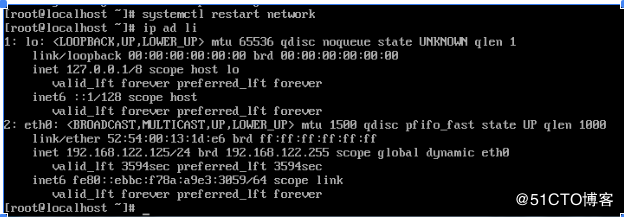
tips:
KVM虚拟机在宿主机上的体现是一个进程,可以通过ps axu |grep kvm进行查看。对KVM的管理,就是在宿主机上对KVM的进程进行管理。
2.libvirt介绍
libvirt组成部分:libvirt daemon后台进程,libvirt API库,User-space management tools

tips:
(1)如果libvirtd服务停用了,会影响命令行管理虚拟机,但不会影响虚拟机本身的运行。
(2)kvm是为openstack进行创建虚拟机,如果openstack服务停用,可以使用libvirtd服务命令行进行管理。
3.KVM常用管理:CPU,内存,网络
(1)libvirt通过对xml文件进行管理
[root@linux-node1 ~]# cd /etc/libvirt/qemu

[root@linux-node1 qemu]# ls -l

total

-rw-------.   root root  Nov  : CentOS--x86_64.xml

drwx------.  root root  Nov  : networks
(2)CentOS-7-x86_64.xml是自动生成的,无法进行修改。如果需要修改,需要通过virsh edit进行编辑。但是在openstack上是无法进行修改的。
[root@linux-node1 qemu]# virsh edit CentOS--x86_64
(3)KVM修改热添加:virsh edit CentOS-7-x86_64,热添加会影响系统的性能,不适合在生产环境使用
tips:KVM支持热添加,公有云是不支持热添加的。需要宿主机和虚拟机的系统保持一致性。
①cpu的热添加,将cpu核数改为2,openstack不支持

修改为:

[root@linux-node1 qemu]# virsh setvcpus CentOS--x86_64 --live
②内存热添加
a.查看KVM内存:
[root@linux-node1 ~]# virsh qemu-monitor-command CentOS--x86_64 --hmp --cmd info balloon

balloon: actual=
b.修改,将内存调成512M:
[root@linux-node1 ~]# virsh qemu-monitor-command CentOS--x86_64 --hmp --cmd balloon
c.增加内存:修改xml文件,修改完xml文件需要重启虚拟机
<memory unit='KiB'></memory>

修改为:

<memory unit='KiB'></memory>

  <currentMemory unit='KiB'></currentMemory>

[root@linux-node1 ~]# virsh shutdown CentOS--x86_64

[root@linux-node1 ~]# virsh start CentOS--x86_64
(4)网络管理,配置KVM的桥接网络
[root@linux-node1 ~]# brctl show

bridge name bridge id       STP enabled interfaces

virbr0      .52540067fb26   yes     virbr0-nic

                                        vnet
①创建桥接网卡,写成脚本
[root@linux-node1 ~]# vim bridge.sh

#!/bin/bash

brctl addbr br0

brctl addif br0 ens33

ip addr del dev ens33 192.168.56.11/

ifconfig br0 192.168.56.11/ up

route add default gw 192.168.56.2

[root@linux-node1 ~]# brctl show

bridge      name            bridge  id               STP   enabled  interfaces

br0                       .000c2903f3fe        no                   eth0

virbr0                  .52540067fb26          yes                  virbr0-nic

                                                                        vnet0
②修改xml
[root@linux-node1 ~]# virsh edit CentOS--x86_64

 interface type='network'   修改为 interface type='bridge'

      source network='default'/ 修改为 source bridge='br0'/
③重启KVM虚拟机
[root@linux-node1 ~]# virsh shutdown CentOS--x86_64

Domain CentOS--x86_64 is being shutdown

[root@linux-node1 ~]# virsh start CentOS--x86_64

Domain CentOS--x86_64 started
④修改虚拟机网卡配置
[root@localhost ~]# vi /etc/sysconfig/network-scripts/ifcfg-eth0

TYPE=Ethernet

BOOTPROTO=static

NAME=eth0

ONBOOT=yes

IPADDR=192.168.56.111

NETMASK=255.255.255.0

GATEWAY=192.168.56.2

[root@localhost ~]# systemctl restart network
⑤验证宿主机上能否登陆
[root@linux-node1 ~]# ping 192.168.56.111

PING 192.168.56.111 (192.168.56.111) () bytes of data.

 bytes from 192.168.56.111: icmp_seq= ttl= time=0.618 ms

 bytes from 192.168.56.111: icmp_seq= ttl= time=0.387 ms

 bytes from 192.168.56.111: icmp_seq= ttl= time=0.264 ms

 bytes from 192.168.56.111: icmp_seq= ttl= time=0.328 ms

^C

--- 192.168.56.111 ping statistics ---

 packets transmitted,  received, % packet loss, time 3002ms

rtt min/avg/max/mdev = 0.264/0.399/0.618/0.134 ms

[root@linux-node1 ~]# ssh 192.168.56.111

The authenticity of host '192.168.56.111 (192.168.56.111)' can't be established.

ECDSA key fingerprint is SHA256:k6ODnQ4pdtSMtYrfti2wB8eB5/XfCENW0SWApJrHTgY.

ECDSA key fingerprint is MD5::9f:::b8:b2:a3:::f9:3b:8c:dd:c0:e7:.

Are you sure you want to continue connecting (yes/no)? yes

Warning: Permanently added '192.168.56.111' (ECDSA) to the list of known hosts.

root@192.168.56.111's password:

Last login: Mon Nov  ::
OpenStack入门篇(四)之KVM虚拟机介绍和管理的更多相关文章
- 【SSRS】入门篇(四) -- 向报表添加数据
原文:[SSRS]入门篇(四) -- 向报表添加数据 定义好数据集后 [SSRS]入门篇(三) -- 为报表定义数据集 ,就可以开始设计报表了,将要显示在报表的字段.文本框.图像和其他项从工具箱拖放到 ...
- kvm虚拟化学习笔记(四)之kvm虚拟机日常管理与配置
KVM虚拟化学习笔记系列文章列表----------------------------------------kvm虚拟化学习笔记(一)之kvm虚拟化环境安装http://koumm.blog.51 ...
- FPGA基础入门篇(四) 边沿检测电路
FPGA基础入门篇(四)--边沿检测电路 一.边沿检测 边沿检测,就是检测输入信号,或者FPGA内部逻辑信号的跳变,即上升沿或者下降沿的检测.在检测到所需要的边沿后产生一个高电平的脉冲.这在FPGA电 ...
- OpenStack入门篇(三)之KVM介绍及安装
1.什么是虚拟化? 虚拟化是云计算的基础.简单的说,虚拟化使得在一台物理的服务器上可以跑多台虚拟机,虚拟机共享物理机的 CPU.内存.IO 硬件资源,但逻辑上虚拟机之间是相互隔离的. 物理机我们一般称 ...
- OpenStack入门篇(九)之nova服务(控制节点)的部署与测试
1.Nova介绍 Nova是openstack最早的两块模块之一,另一个是对象存储swift.在openstack体系中一个叫做计算节点,一个叫做控制节点.这个主要和nova相关,我们把安装为计算节点 ...
- KVM虚拟机介绍
一 KVM虚拟机简介 kernel-based Virtual Machine的简称,是一个开源的 系统虚拟化模块,自Linux 2.6.20之后集成在Linux的各个主要发行版本中.它使用Linux ...
- OpenStack入门篇(二)之OpenStack架构
1.OpenStack 架构 中间菱形是虚拟机,围绕 VM 的那些长方形代表 OpenStack 不同的模块(OpenStack 叫服务,后面都用服务这个术语),下面来分别介绍. Nova:管理 VM ...
- Openstack入门篇(十三)之云主机创建
1.知识回顾与端口总结 service 功能 MySQL 为各个服务提供数据存储 RabbitMQ 为各个服务之间通信提供交通枢纽 Keystone 为各个服务器之间通信提供认证和服务注册 Glanc ...
- KVM虚拟机的日常管理与配置
1. 查看KVM虚拟机配置文件及运行状态(1) KVM虚拟机默认配置文件位置: /etc/libvirt/qemu/ autostart目录是配置kvm虚拟机开机自启动目录. (2) virsh命令帮 ...
随机推荐
- BZOJ 1013 球形空间产生器sphere 高斯消元
题目链接: https://www.lydsy.com/JudgeOnline/problem.php?id=1013 题目大意: 有一个球形空间产生器能够在n维空间中产生一个坚硬的球体.现在,你被困 ...
- linux mint gcc 编译第一个c程序
GCC是Linux操作系统下一个非常重要的源代码编译工具,有着许多重要的选项,支持许多不同语言的编译,如C.C++.Ada. Fortran.Objective.Perl.Python.Ruby以及J ...
- jquery mobile header title左对齐 button右对齐
<div data-theme="b" data-role="header" data-position="fixed"> &l ...
- Java java httpclient4.5 进行http,https通过SSL安全验证跳过,封装接口请求 get,post(formdata,json)封装,文件上传下载
package api; import java.util.*; import java.net.URI; import org.apache.http.Consts; import org.apac ...
- JAVA中的一些内置方法
Math 函数: Math.E //自然常数e Math.abs(12.3); //返回该值的绝对值 Math.ceil(12.3); //向上取整 Math.floor(12.3); //向下取整 ...
- 树概念及使用connect by进行级联查询
树 树,大家都见过,以这种形式的数据关系,就是树.下面看一张图,了解什么是根节点(树干).节点或分叉.叶(叶节点) connect by 级联查询 connect by可以用于级联查询,常用于对具有树 ...
- DB数据源之SpringBoot+Mybatis踏坑过程实录系列(一)
DB数据源之SpringBoot+MyBatis踏坑过程(一) liuyuhang原创,未经允许进制转载 系列目录 DB数据源之SpringBoot+Mybatis踏坑过程实录(一) DB数据源之Sp ...
- CH4402 小Z的袜子(莫队)
描述 作为一个生活散漫的人,小Z每天早上都要耗费很久从一堆五颜六色的袜子中找出一双来穿.终于有一天,小Z再也无法忍受这恼人的找袜子过程,于是他决定听天由命-- 具体来说,小Z把这N只袜子从1到N编号, ...
- webpack管理输出
管理html的bundle依赖 html-webpack-plugin可以自动给html添加bundle文件 npm install --save-dev html-webpack-plugin co ...
- PHP几种常见魔术方法与魔术变量解析
原文地址:http://small.aiweimeng.top/index.php/archives/49.html 先不多说,直接上代码,如下: class Demo { private $str ...