
构建Docker平台【第一篇】环境准备
主机信息
|
操作系统版本 |
CentOS-7-x86_64-Everything-1511 |
|
|
主机A |
192.168.6.128 |
主节点 |
|
主机B |
192.168.6.129 |
主节点 |
|
主机C |
192.168.6.130 |
从节点 |
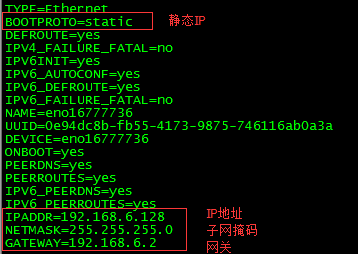
第一步:配置静态IP
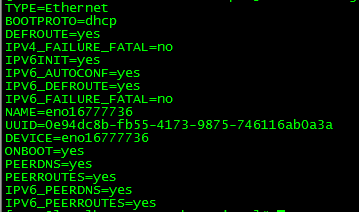
1.编辑网卡配置
vi /etc/sysconfig/network-scripts/ifcfg-eno16777736
默认配置:
文件更改后:
2.重启网卡
service network restart

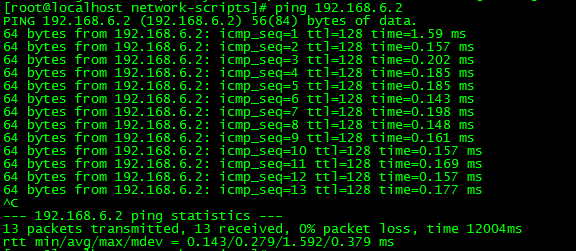
3.网络测试
ping 192.168.6.2
能ping通,表示网络正常。
tips:
关闭网卡:ifdown eth0
启动网卡:ifup eth0
启动网络服务:
service network start
/etc/init.d/network start
重启网络服务:
service network restart
/etc/init.d/network restart
关闭网络服务:
service network stop
/etc/init.d/network stop
修改IP地址:
即时生效:# ifconfig eth0 192.168.1.100 netmask 255.255.255.0
重启生效:修改/etc/sysconfig/network-scripts/ifcfg-eth0
修改Default Gateway
即时生效:# route add default gw 192.168.1.1
重启生效:修改/etc/sysconfig/network-scripts/ifcfg-eth0
修改DNS:
即时生效:修改/etc/resolv.conf
重启生效:修改/etc/resolv.conf
修改hostname:
即时生效:hostname test
重启生效:修改/etc/sysconfig/network
第二步:关闭SELinux
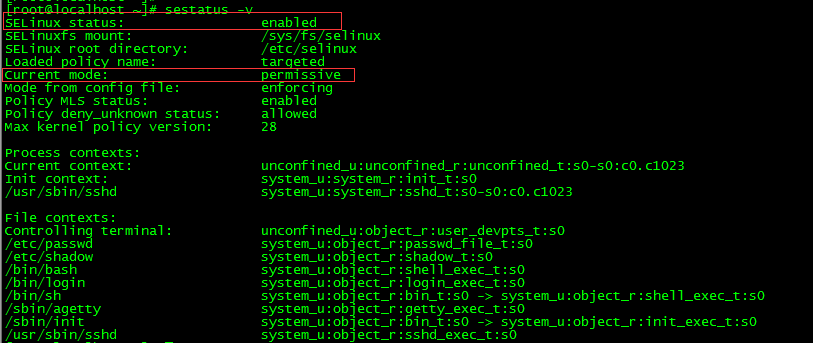
1.查看SELinux状态:
sestatus -v
如果 SELinux status 参数为 enabled,即为开启状态。
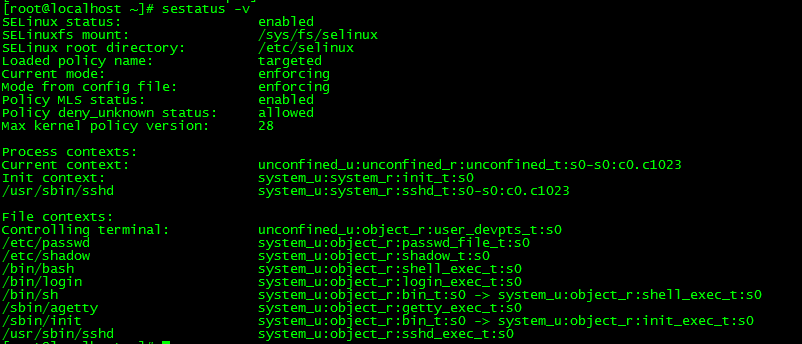
也可以用 getenforce 命令查看:

2.关闭SELinux
1)临时关闭:
若想即时生效且不重启系统,执行命令 setenforce 0
setenforce     #设置 SELinux 为 permissive 模式

setenforce     #设置 SELinux 为 enforcing模式。
2)永久关闭:
修改配置文件/etc/selinux/config,需要重启
vi /etc/selinux/config
将 SELINUX=enforcing
改为SELINUX=disabled
修改完成后,重启即可。
3.测试:
临时修改测试:

修改文件配置重启后,测试:

第三步:关闭防火墙
1.查看状态:
systemctl status firewalld.service

2.关闭
systemctl stop firewalld.service
查看状态:

3.开机禁用服务
systemctl disable firewalld.service

查看状态:

第四步:更改主机名
echo ---.master > /etc/hostname
第五步:配置hosts
echo "127.0.0.1 192-168-6-128.master" >> /etc/hosts

echo "192.168.6.128 192-168-6-128.master" >> /etc/hosts

echo "192.168.6.129 192-168-6-129.master" >> /etc/hosts

echo "192.168.6.130 192-168-6-130.master" >> /etc/hosts

echo "192.168.6.128 index.liubc.com" >> /etc/hosts # 128作为镜像库
第六步:修改kernel.hostname
sysctl kernel.hostname=---.master

第七步:重启网络
service network restart

第八步:配置本地yum源
1.上传系统安装包
本文上传到根目录下,目录名称为 CentOS-7。

2.配置yum源
进入 /etc/yum.repos.d 目录,新建 CentOS-Package.repo 文件
# cd /etc/yum.repos.d
# mkdir bak
# mv * bak

# vi CentOS-Package.repo
将以下内容写入到 CentOS-Package.repo 文件
name=CentOS-

baseurl=file:///CentOS-7

enable=

gpgcheck=

gpgkey=file:///CentOS-7/RPM-GPG-KEY-CentOS-7
3.测试
查看是否配置成功:
yum repolist
显示有9007个软件包,源配置成功。

tips: 配置 ftp 方式的局域网 yum 源
配置本地 yum 源,可以选择上述方式,但是该种方式需要每台主机都上传软件包,造成时间和空间上的浪费。
因此,可以选择一台主机上传软件包,作为局域网 yum 源,其他主机通过 ftp 方式获取 yum 源。
1.所需软件
vsftpd ---- 用户提供局域网的 FTP 服务
1)软件包:
vsftpd-3.0.2-10.el7.x86_64.rpm
vsftpd-sysvinit-3.0.2-10.el7.x86_64.rpm
2)安装:
rpm -ivh vsftpd*
3)启动:
service vsftpd start
4)设置 vsftpd 开机启动
执行以下命令:
chkconfig vsftpd on

2.上传系统安装包
上传到一台主机上,本文上传到 192.168.6.128 的 /CentOS-7 目录下
3.更改 vsftpd 配置文件
在 192.168.6.128 主机上的文件 /etc/vsftpd/vsftpd.conf 最下面追加以下内容:
no_anon_password=NO

anon_root=/CentOS-/
4.重启 vsftpd 服务
在 192.168.6.128 上执行以下命令:
service vsftpd restart
5.其他两台主机做如下配置操作:
1)进入 /etc/yum.repos.d 目录,新建 CentOS-Package.repo 文件
# cd /etc/yum.repos.d

# mkdir bak

# mv * bak

# vi CentOS-Package.repo
2)将以下内容写入到 CentOS-Package.repo 文件
[base]

name=CentOS-

baseurl=ftp://192.168.6.128

enable=

gpgcheck=

gpgkey=file:///etc/pki/rpm-gpg/RPM-GPG-KEY-CentOS-7
3)清除缓存
执行以下命令:
yum clean all

4)测试
查看是否配置成功:
yum repolist
显示有9007个软件包,源配置成功。

第九步:其他两台主机做以上相同配置操作
配置操作完成后,验证网络连通性、主机名解析正确性后,准备工作即为成功完成!
构建Docker平台【第一篇】环境准备的更多相关文章
- 构建Docker平台【第二篇】安装 Docker
第一步:上传安装包和 docker 镜像 1.安装包: docker-engine-1.12.1-1.el7.centos.x86_64.rpm docker-engine-selinux-1.12. ...
- 构建Docker平台【第三篇】安装 kubernetes 组件
第一步:准备 1. 安装包: kubeadm-1.6.0-0.alpha.0.2074.a092d8e0f95f52.x86_64.rpm kubernetes-cni-0.3.0.1-0.07a8a ...
- 构建Docker平台【第四篇】创建服务及扩缩容等操作
第一步:创建服务 1. 配置 nginx 的 yaml 文件 apiVersion: extensions/v1beta1 kind: Deployment metadata: name: my-ng ...
- cocos2d-x学习记录第一篇-环境变量配置
最近准备学习cocos2d-x,之前一直是做iOS开发的,算是零基础开始学习吧. (此条后来修改,不用配置下面这些东西,下载一个cocosstudio就可以了,直接在里边就创建工程了) 本人用Mac电 ...
- (转).net程序员转战android第一篇---环境部署
原文,整个序列一样http://www.cnblogs.com/Twmin/p/3148892.html 对于.net开发人员去写java,可谓说是见山是山, 因为太多的相同; 最近段时间因工作因素, ...
- .net程序员转战android第一篇---环境部署
对于.net开发人员去写java,可谓说是见山是山, 因为太多的相同; 最近段时间因工作因素,将项目中部分功能需要移植到android平台上,经过半个月的煎熬,终于搞完了. 文章中将直观记录我做项目中 ...
- cocos2d-x 第一篇 环境搭建
官网:http://www.cocos2d-x.org/ 下载一个稳定版的cocos2d-x (网址:http://download.cocos2d-x.org/ Github Repository ...
- 基于GBT28181:SIP协议组件开发-----------第一篇环境搭建
原创文章,引用请保证原文完整性,尊重作者劳动,原文地址http://www.cnblogs.com/qq1269122125/p/3930018.html,qq:1269122125. SIP协议在安 ...
- 【Docker】第一篇 Docker的初始化安装部署
一.Docker基础 Dacker倡导的理念:一个容器一个进程 Docker的版本了解: Docker从1.13版本之后采用时间线的方式作为版本号,分为社区版CE和企业版EE. 社区版是免费提供给个人 ...
随机推荐
- 【PowerShell 学习系列】-- 删除Win10自带应用
Get-AppxPackage *3d* | Remove-AppxPackage Get-AppxPackage *camera* | Remove-AppxPackage Get-AppxPack ...
- MD5进行文件完整性校验的操作方法
我组产品包含大量音频和图片资源,MD5主要就用来检测这些资源文件的完整性.主要思路是:先计算出所有资源文件的MD5值,存到一个xml文件中,作为标准的MD5值.然后把这个xml文件放到我们的产品中,每 ...
- elasticsearch学习网站
elasticsearch学习网站 https://elasticsearch.cn/
- Swift下调用Touch ID实现指纹识别
iOS开发交流群:484884085 欢迎大家增加. 例如以下代码是实现调用5S以上设备指纹识别的代码,依照官网给出的代码,会出现识别成功后非常久才运行成功后调用的代码,逛了非常久的.才知道要将其放入 ...
- Youth is not a time of life, it is a state of mind.
青春不是生命的一段,而是一种精神状态.
- MySQL远程访问时非常慢的解决方案
服务器放在局域网内进行测试时,数据库的访问速度还是很快.但当服务器放到外网后,数据库的访问速度就变得非常慢. 后来在网上发现解决方法,my.cnf里面添加 [mysqld] skip-name-res ...
- 【转载】C#之C#、.NET Framework、CLR的关系
C#..NET Framework.CLR的关系 很多人没有将C#..NET Framework(.NET框架).CLR(Common Language Runtime,公共语言运行库)这三者之间的关 ...
- RC4算法的Python实现详注
刚对RC4算法进行了学习,网上发现https://ju.outofmemory.cn/entry/46753 中作者展示了RC4的python实现,但代码缺乏注释,较为晦涩,因此本文对部分代码进行了注 ...
- mysql下distinct和group by区别对比
在数据表中记录了用户验证时使用的书目,现在想取出所有书目,用DISTINCT和group by都取到了我想要的结果,但我发现返回结果排列不同,distinct会按数据存放顺序一条条显示,而group ...
- 合肥 专业做APP(安卓,ios) 微信公共平台
合肥 专业做APP(安卓,ios) 微信公共平台 电话:15715696592