
Electron(1) - 快速入门
1.前言
本节主要讲述Electron的环境搭建以及如何快速创建一个应用
官方文档
2.环境搭建
(1)安装node.js
(2)创建项目目录,初始化配置文件
//进入项目目录 并在此目录打开cmd窗口 执行以下代码

npm init

//按照后续的提示 填写项目名称,作者等信息
(3)定义npm脚本命令和入口js文件
- 在scripts节点中配置start属性,将来可使用 npm start/npm run start 命令启动项目
- 在main节点中配置程序的入口js文件名称
{

  "name": "my-electron-app",

  "version": "1.0.0",

  "description": "demo",

  "main": "main.js",

  "scripts": {

    "start": "electron ."

  },

  "author": "",

  "license": "MIT",

  "devDependencies": {

    "electron": "^13.1.7"

  }

}
(4)下载安装Electron
npm下载electron的过程中会从github中下载一个包,由于github访问速度慢,可以先切换其镜像地址
快速安装:由于连接npm服务器比较慢,可以使用https://npm.taobao.org/mirrors/electron/1.4.3/electron-v1.4.3-win32-x64.zip 进行下载,下载后将其放到C:\Users\当前用户名.electron目录下,再执行npm install -g electron命令即可
npm config set electron_mirror https://npm.taobao.org/mirrors/electron/

npm install --save-dev electron
3.HTML文件编写
<!DOCTYPE html>

<html>

  <head>

    <meta charset="UTF-8">

    <!-- https://developer.mozilla.org/en-US/docs/Web/HTTP/CSP -->

    <meta http-equiv="Content-Security-Policy" content="default-src 'self'; script-src 'self'">

    <meta http-equiv="X-Content-Security-Policy" content="default-src 'self'; script-src 'self'">

    <title>Hello World!</title>

    <!-- 引入页面js -->

    <script src="./index.js"></script>

  </head>

  <body>

    <h1 id="title">Hello World!</h1>

    <!-- 以下的元素都定义id 方便js操作dom -->

    <h3>

        preload run time = <span id="preload-time"></span>

    </h3>

    <h3>

        prenderer.js run time = <span id="renderer-time"></span>

    </h3>

    <h3>

        We are using Node.js <span id="node-version"></span>

    </h3>

    <h3>

        Chromium <span id="chrome-version"></span>

    </h3>

    <h3>

        and Electron <span id="electron-version"></span>

    </h3>

  </body>

</html>
4.入口文件编写
//main.js

//引入 app和BrowserWindow 模块

const { app, BrowserWindow } = require('electron')

//引入 path 模块

const path = require('path')

//程序入口

app.whenReady().then(() => {

    //程序就绪后 调用方法

    createWindow()

})

//事件监听 关闭所有窗口时退出应用 (Windows & Linux)

app.on('window-all-closed', function () {

    if (process.platform !== 'darwin') app.quit()

})

//封装创建窗口的函数

function createWindow () {

    //创建新窗口

    const win = new BrowserWindow({

        width: 800,

        height: 600,

        webPreferences: {

            preload: path.join(__dirname, 'preload.js'), //引入预加载的js

        }

    })

    //事件监听 如果没有窗口打开则打开一个窗口 (macOS)

    app.on('activate', function () {

        if (BrowserWindow.getAllWindows().length === 0) createWindow()

    })

    //加载页面

    win.loadFile('index.html')

    //打开控制台 快捷键ctrl + shfit + i

    //win.webContents.openDevTools()

}
5.预加载js文件
预加载脚本与渲染器共享同一个全局 Window,因此在预加载脚本中既可以访问页面,操作Dom,还能访问原生的接口,此外,他还可以通过给window对象挂载原生的接口,使得渲染器(页面)就中就能直接调用原生接口
,但是为了安全考虑,需要使用contextBridge 模块来安全地实现交互,不得直接对window进行赋值
//引入contextBridge模块

const { contextBridge } = require('electron')

//挂载数据到window中

contextBridge.exposeInMainWorld('title', '我是preload设定的标题')
在页面js中接收此字段进行渲染
<body>

    <div id="app">

        <div class="inner-box">

            <h2>{{title}}</h2>

        </div>

    </div>

</body>

</html>

<script src="https://cdn.bootcdn.net/ajax/libs/vue/2.6.13/vue.min.js"></script>

<script>

    var title = window.title

    new Vue({

        el:"#app",

        data:{

            title:title

        }

    })

</script>
6.主进程与渲染进程进行交互
- 主进程基于node.js运行,可以调用浏览器之外的接口
- 渲染进程基于浏览器运行,可控制页面的渲染
6.启动项目
在项目目录中打开cmd命令,执行以下命令
npm start
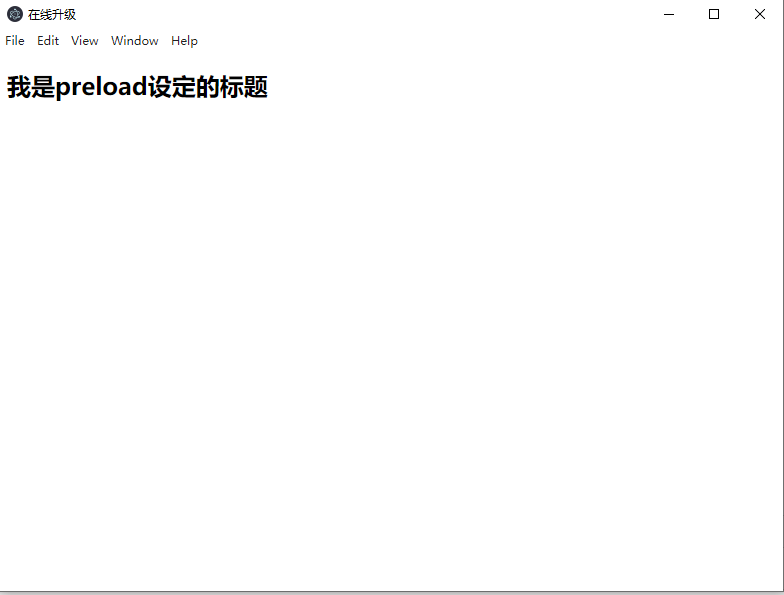
执行结果:
7.自动刷新
electron-reloader这个插件的功能就像他的名字"reloader",当代码发生变动时自动刷新程序,在开发阶段十分有必要
- 安装插件
npm i electron-reloader -S
- 在主进程中引入插件
//main.js

const reloader = require('electron-reloader')

reloader(module)
8.打包
这里使用electron-packager进行打包
(1)下载安装最新版本的electron-packager,并添加到项目中
npm install --save-dev electron-packager
(2)查看打包命令:推荐进npm官网查看最新文档(其他论坛的帖子教程针对的可能是老版electron-packager,不适用最新的版本)当前版本的打包命令为:
electron-packager <sourcedir> <appname> --platform=<platform> --arch=<arch> [optional flags...]
| 命令 | 含义 | 例子 |
|---|---|---|
| sourcedir | 输出目录 | 建议使用 "." 代表在当前目录输出 |
| appname | 应该名称 | 随意设置,例如 myapp |
| platform | 平台 | window设置为"win32" |
| arch | 32位?64位? | 设置为"x86" |
完整命令
electron-packager . myapp --platform=win32 --arch=x64
(3)设置脚本命令:定义npm脚本命令,方便直接调用这一段长命令 (packager字段),app版本和electron视实际情况填写
{

  "name": "my-electron-app",

  "version": "1.0.0",

  "description": "",

  "main": "main.js",

  "scripts": {

    "start": "electron .",

    "packager": "electron-packager . myapp --platform=win32 --arch=x64 --app-version=1.0.0 --electron-version=13.1.7 --icon=ponyiiot.ico"

  },

  "author": "",

  "license": "MIT",

  "devDependencies": {

    "@electron-forge/cli": "^6.0.0-beta.59",

    "electron": "^13.1.7",

    "electron-packager": "^15.3.0"

  }

}
(4)进行打包
npm run packager
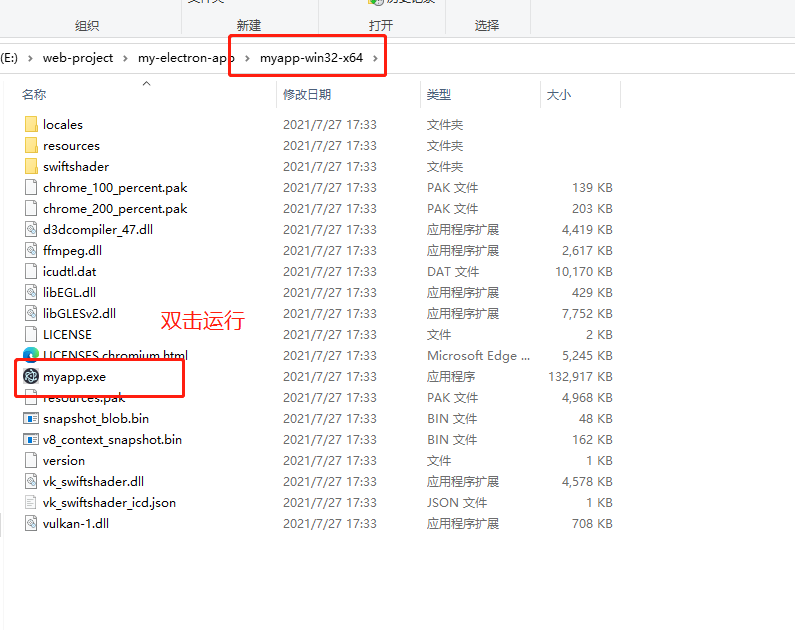
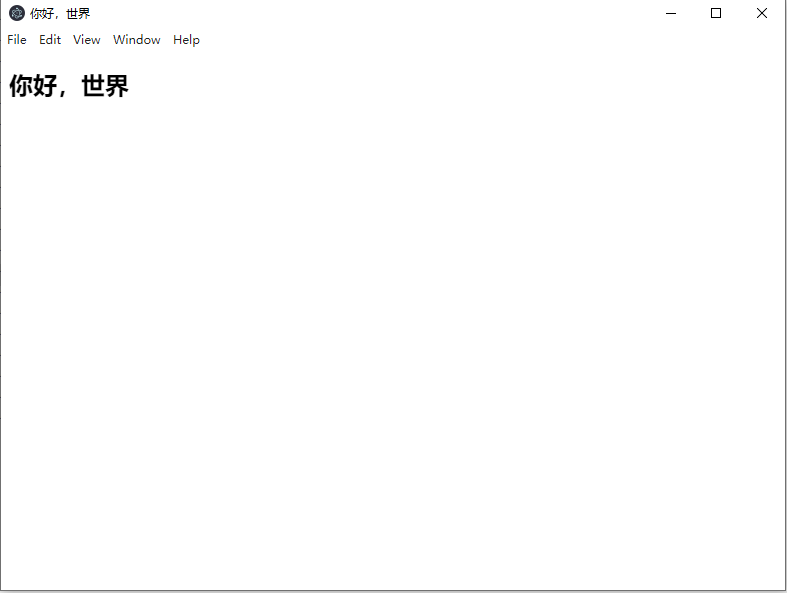
执行成功后,会在当前目录生成一个myapp-win32-x64文件夹
Electron(1) - 快速入门的更多相关文章
- 初探Electron,从入门到实践
本文由葡萄城技术团队于博客园原创并首发 转载请注明出处:葡萄城官网,葡萄城为开发者提供专业的开发工具.解决方案和服务,赋能开发者. 在开始之前,我想您一定会有这样的困惑:标题里的Electron ...
- [易学易懂系列|rustlang语言|零基础|快速入门|(11)|Structs结构体]
[易学易懂系列|rustlang语言|零基础|快速入门|(11)] 有意思的基础知识 Structs 我们今天来看看数据结构:structs. 简单来说,structs,就是用来封装相关数据的一种数据 ...
- Web Api 入门实战 (快速入门+工具使用+不依赖IIS)
平台之大势何人能挡? 带着你的Net飞奔吧!:http://www.cnblogs.com/dunitian/p/4822808.html 屁话我也就不多说了,什么简介的也省了,直接简单概括+demo ...
- SignalR快速入门 ~ 仿QQ即时聊天,消息推送,单聊,群聊,多群公聊(基础=》提升)
SignalR快速入门 ~ 仿QQ即时聊天,消息推送,单聊,群聊,多群公聊(基础=>提升,5个Demo贯彻全篇,感兴趣的玩才是真的学) 官方demo:http://www.asp.net/si ...
- 前端开发小白必学技能—非关系数据库又像关系数据库的MongoDB快速入门命令(2)
今天给大家道个歉,没有及时更新MongoDB快速入门的下篇,最近有点小忙,在此向博友们致歉.下面我将简单地说一下mongdb的一些基本命令以及我们日常开发过程中的一些问题.mongodb可以为我们提供 ...
- 【第三篇】ASP.NET MVC快速入门之安全策略(MVC5+EF6)
目录 [第一篇]ASP.NET MVC快速入门之数据库操作(MVC5+EF6) [第二篇]ASP.NET MVC快速入门之数据注解(MVC5+EF6) [第三篇]ASP.NET MVC快速入门之安全策 ...
- 【番外篇】ASP.NET MVC快速入门之免费jQuery控件库(MVC5+EF6)
目录 [第一篇]ASP.NET MVC快速入门之数据库操作(MVC5+EF6) [第二篇]ASP.NET MVC快速入门之数据注解(MVC5+EF6) [第三篇]ASP.NET MVC快速入门之安全策 ...
- Mybatis框架 的快速入门
MyBatis 简介 什么是 MyBatis? MyBatis 是支持普通 SQL 查询,存储过程和高级映射的优秀持久层框架.MyBatis 消除 了几乎所有的 JDBC 代码和参数的手工设置以及结果 ...
- grunt快速入门
快速入门 Grunt和 Grunt 插件是通过 npm 安装并管理的,npm是 Node.js 的包管理器. Grunt 0.4.x 必须配合Node.js >= 0.8.0版本使用.:奇数版本 ...
- 【第一篇】ASP.NET MVC快速入门之数据库操作(MVC5+EF6)
目录 [第一篇]ASP.NET MVC快速入门之数据库操作(MVC5+EF6) [第二篇]ASP.NET MVC快速入门之数据注解(MVC5+EF6) [第三篇]ASP.NET MVC快速入门之安全策 ...
随机推荐
- JavaScript – Promise
前言 我学 Promise 的时候, 那时还没有 es6. 曾经还自己实现过. 但时隔多年, 现在 es6 的 promise 已经很完善了. 这篇作为一个简单的复习. (毕竟我已经 1 年多没有写 ...
- 1Before You Install Flask...Watch This! Flask Fridays #1
flask官网: https://flask.github.net.cn/ git官网: https://git-scm.com/ 建立文件: 建立虚拟环境.激活: source virt/Scrip ...
- Java中浮点数运算存在的精度问题以及解决方法
观察以下一段代码,相信小朋友都可以一眼看出答案,但是计算机给出的答案是这样吗? public class TestDouble { public static void main(String arg ...
- 自我介绍&博客指南&博客更新日志
自我介绍 目前高中在读生 专用网名:Alloverzyt,端木 傲 忍 入站必读: 我所爱之人,敬祝 本人博客及动态免责声明 学历简述:成都市棕北小学,成都市石室联合中学,成都市石室中学 博客指南 本 ...
- 彻底解决 user.config 文件损坏
症状见 发生 Configuration system failed to initialize 错误的一个特例 解决的办法,在去读 user.settings 之前捕获错误,比如 Main() 里面 ...
- 数据库运维实操优质文章分享(含Oracle、MySQL等) | 2023年6月刊
本文为大家整理了墨天轮数据社区2023年6月发布的优质技术文章/文档,主题涵盖Oracle.MySQL.PostgreSQL等数据库的安装配置.故障处理.性能优化等日常实践操作,以及常用脚本.注意事项 ...
- DOM 的事件流
事件流分为三个阶段:捕获 ==>目标 ==>冒泡 1. 事件捕获阶段:事件传播由目标节点的祖先节点逐级传播到目标节点.先由文档的根 节点 document(window)开始触发对象,最后 ...
- vue3自动导入 api ,不需要多次导入 api 了
安装插件 npm i -D unplugin-auto-import 配置 vite.config.js export default defineConfig({ plugins: [ vue( ...
- apisix~自定义文件上传代理插件~支持form-data文件和kv参数
参考文献 https://stackoverflow.com/questions/24535189/composing-multipart-form-data-with-a-different-con ...
- 2024年开源API工具盘点,覆盖API全生命周期
2024年经济持续低迷,本文整理一些免费的开源工具,旨在帮助企业组织降低工具的支出成本,能用免费的何必用付费的呢(狗头)? 如何高效地管理API的全生命周期--从设计.开发.测试.部署到监控和优化,已 ...