
SQL Server 安装图解
此安装步骤适用于首次安装
一、SQL Server 安装
1、双击SQL Server 光盘映像文件,会出现如图所示界面
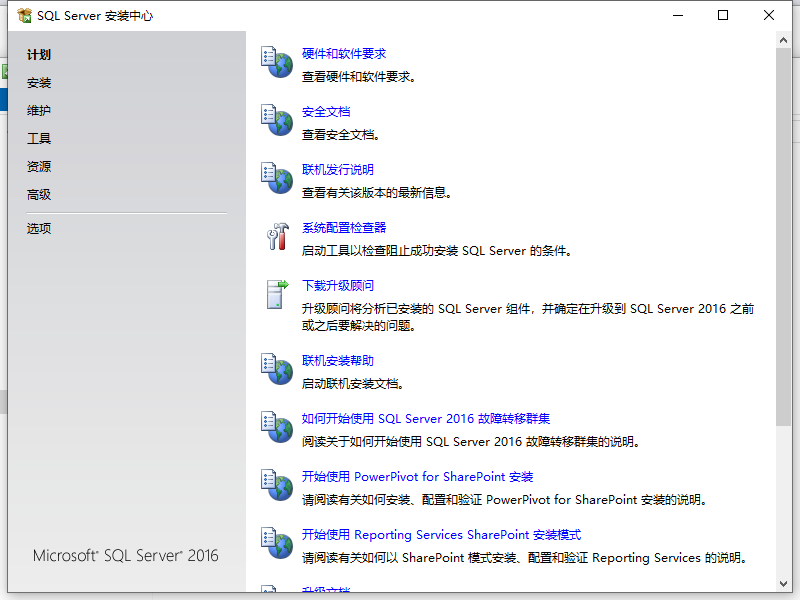
选择如下图所示的选项

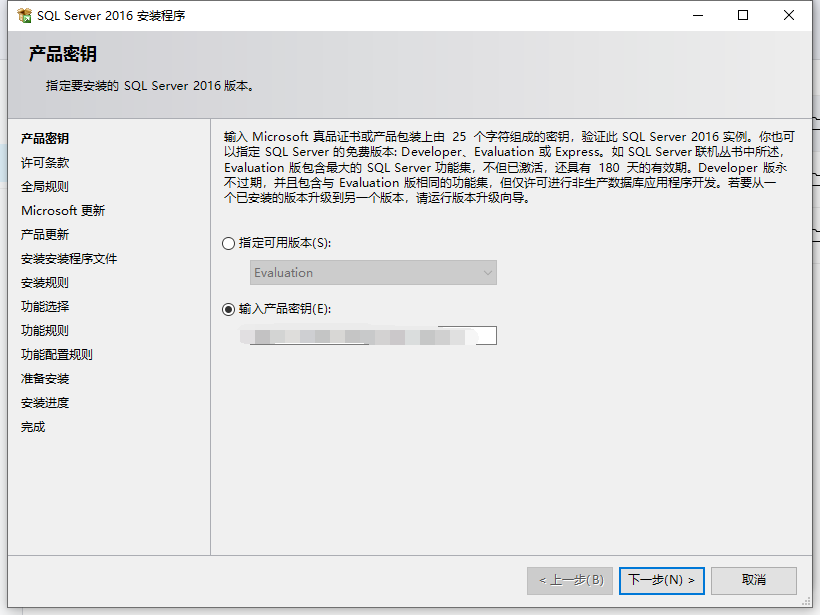
2、输入产品密钥(这里演示密钥进行)
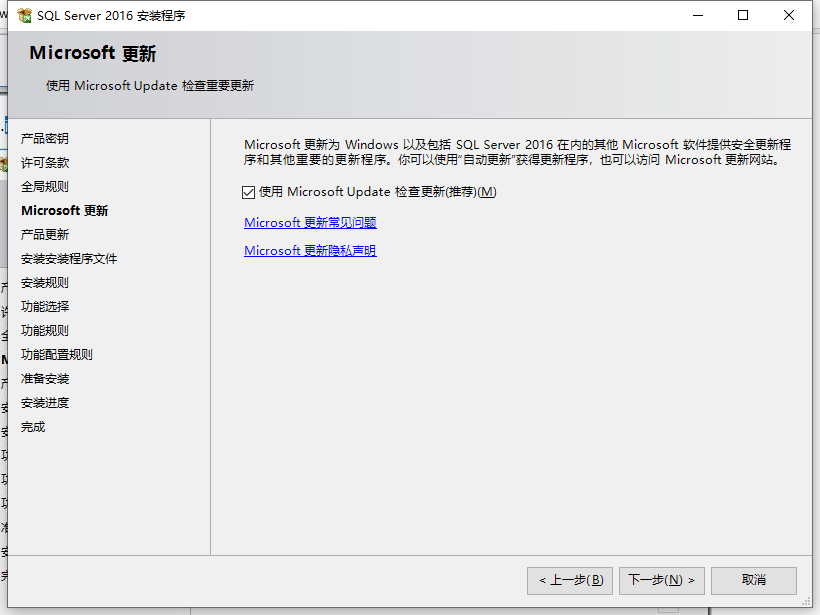
3、配置更新项,检查更新可选可不选
4、选择安装更新的具体内容

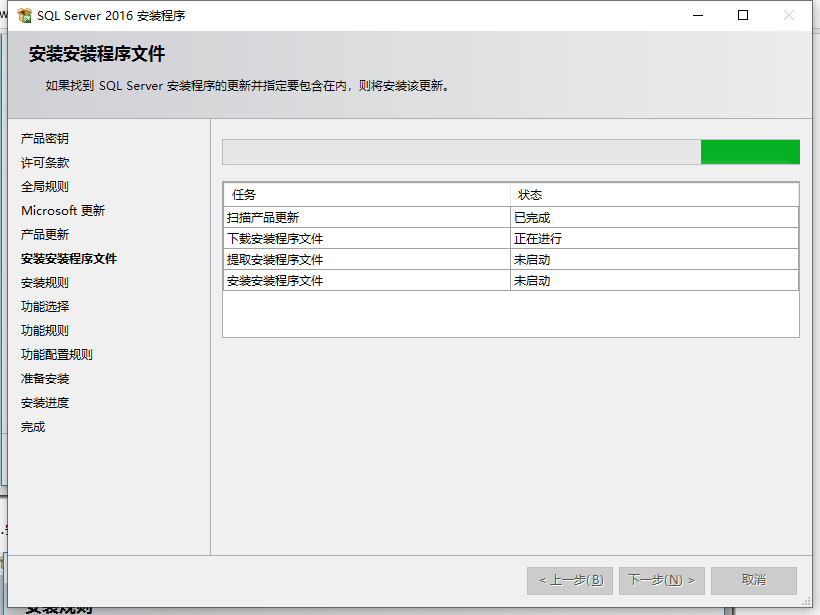
5、等待安装程序文件
6、安装程序规则检查,其中的警告项可忽略

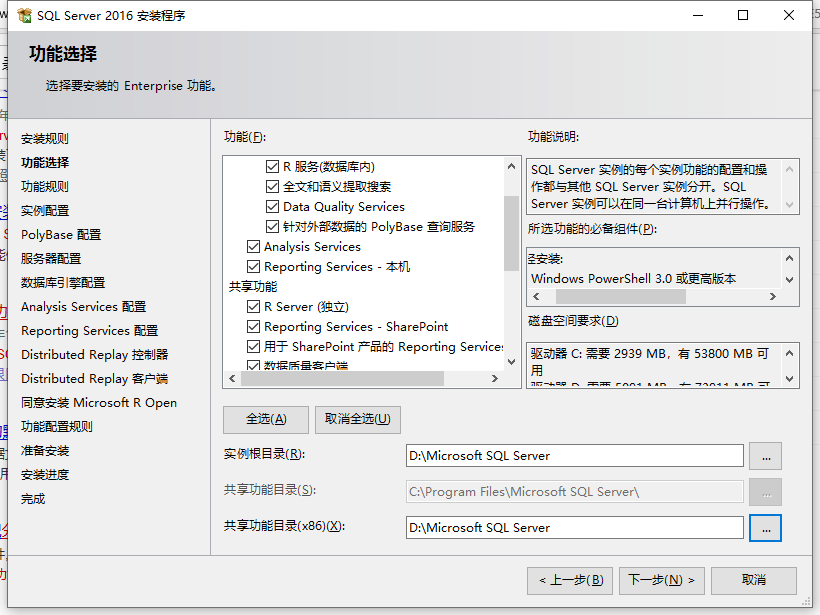
7、选择安装的功能,我这里进行了全选,也可根据自己的需求进行不同功能的选择安装
进行到这一步的时候,为了不占用C盘太多空间,所以可以更改实例根目录和共享功能目录,但是我目前的情况无法对共享功能目录进行更改,所以到时候还是会向C盘写入一些东西
8、实例配置,选择默认就好

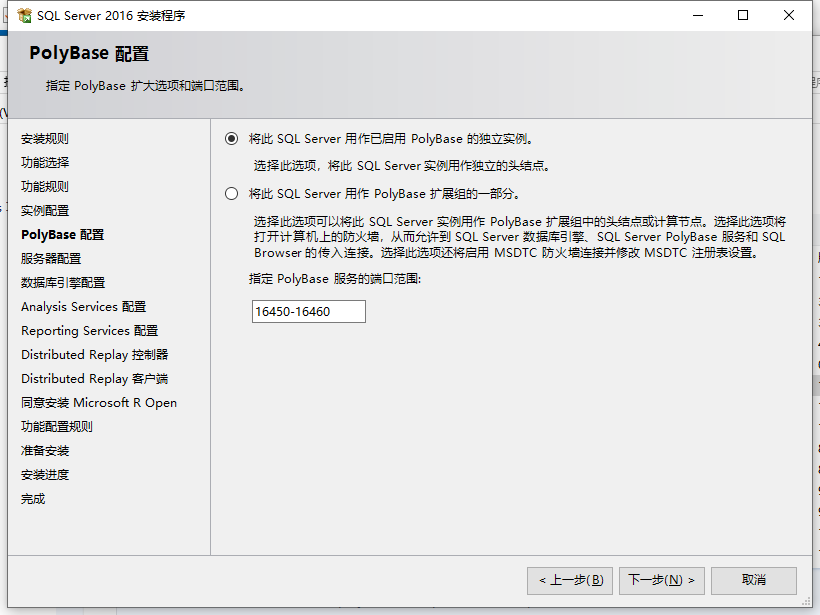
9、PolyBase配置选择,默认即可
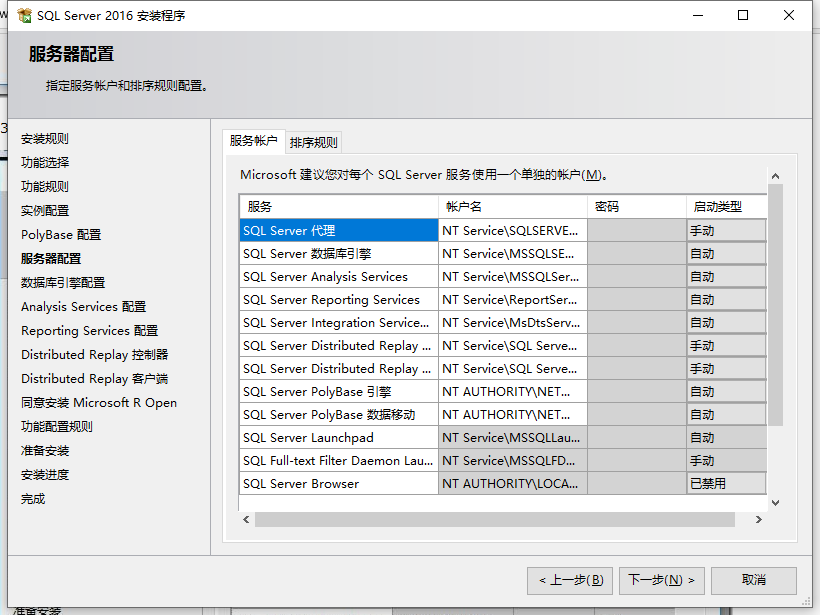
10、服务器配置,默认即可
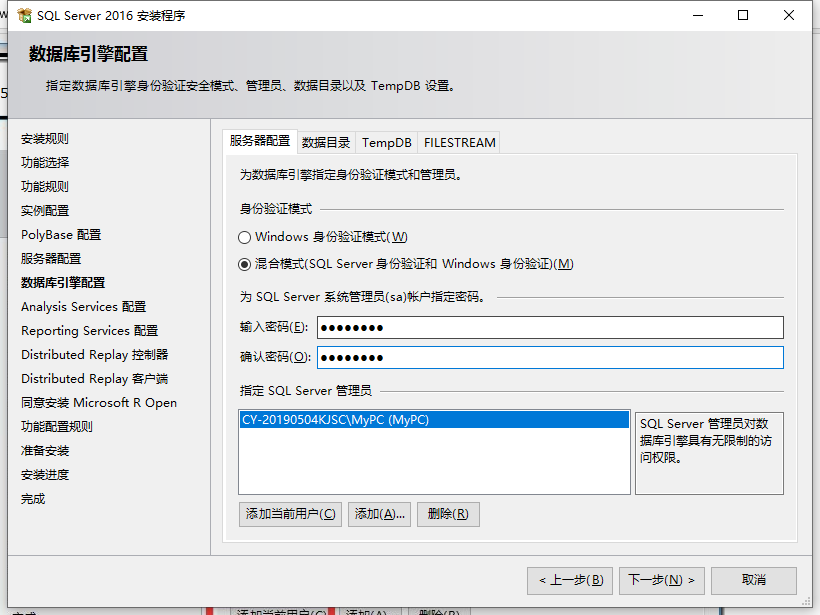
11、引擎配置,建议使用混合模式,并记住密码,同事添加当前用户为管理员
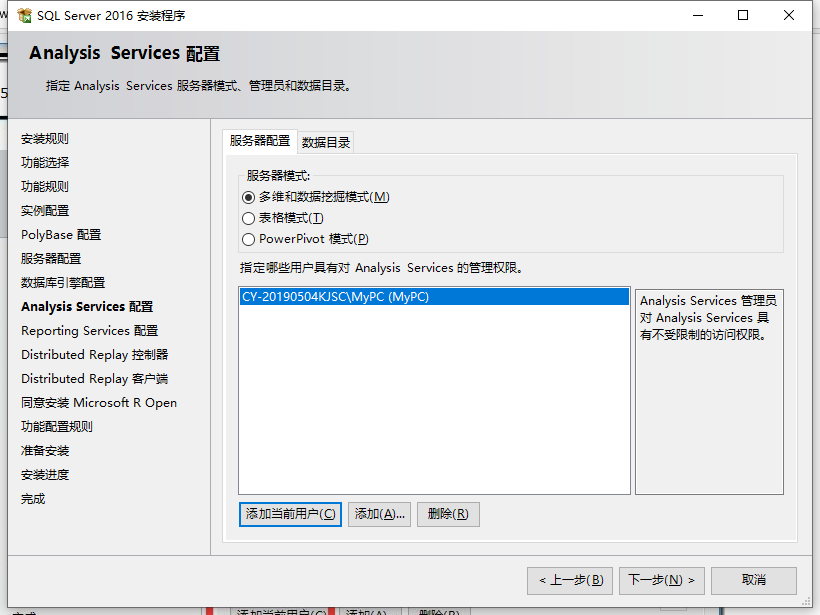
12、Analysis Service配置,推荐使用使用默认
13、Reporting Services配置,推荐使用使用默认

14、Distributed Replay控制器配置,直接添加当前用户就好
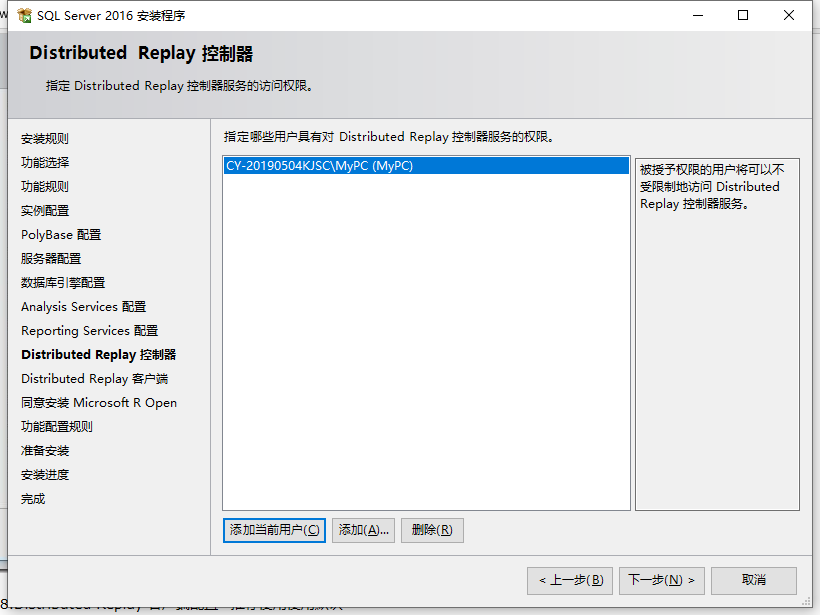
15、Distributed Replay 客户端配置,推荐使用使用默认,控制器名称可不用写

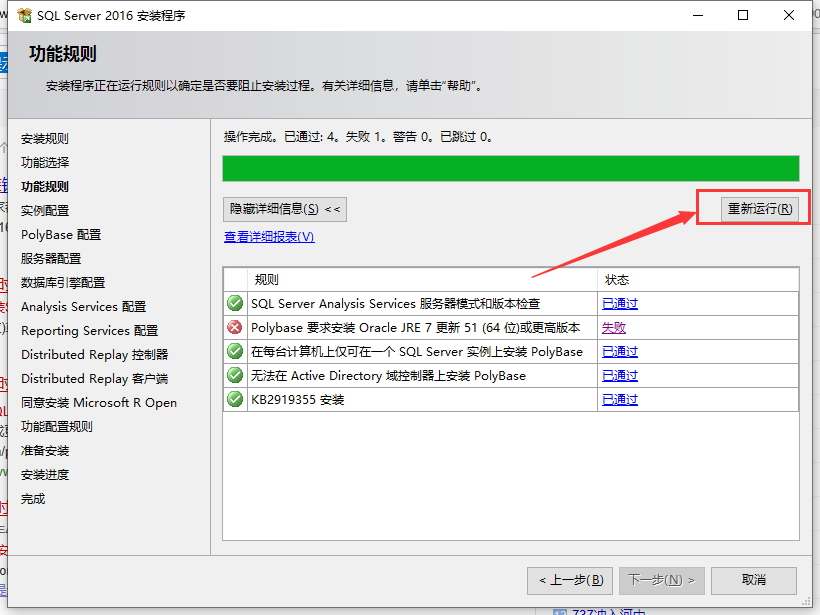
在安装SQL Server时有可能会遇到故障提示:Polybase要求安装Oracle JRE 7更新51或更高版本
故障处理:
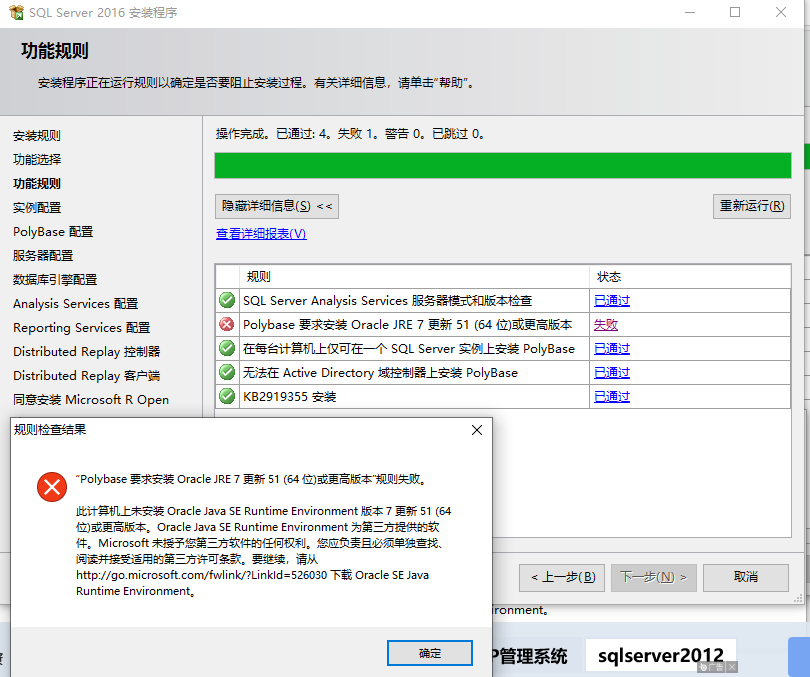
故障发生的原因在提示中已经说得很清楚,即缺少Oracle Java SE运行环境
JDK下载地址如下:
https://www.oracle.com/technetwork/java/javase/downloads/jdk12-downloads-5295953.html
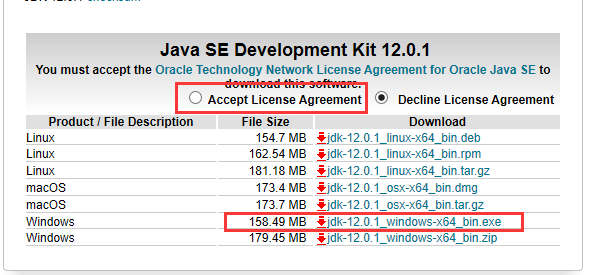
进入到下载界面后一定要选择接受协议,然后才能进行下载,在这里我选择的是.exe文件,可根据个人喜好下载
下载后双击安装就好,安装完成之后重新运行
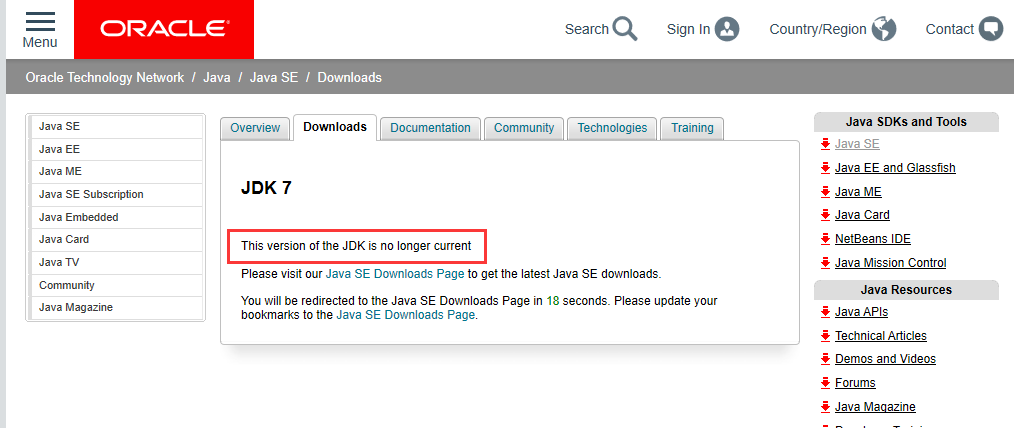
总以为这样就万事大吉了,没想到事情并没有想象的那么简单,SQL Server2016截至目前为止,Java SE的环境只支持7,8或者以上的统统不能解决问题,那么更严重的问题来了,官网中竟然没有7的版本,没办法,只能去找资源了,我最后是去CSDN下载了一个JDK7
以下链接是直接跳转到官网JDK7的,不信的小伙伴可以去试试
http://www.oracle.com/technetwork/java/javase/downloads/jdk7-downloads-1880260.html
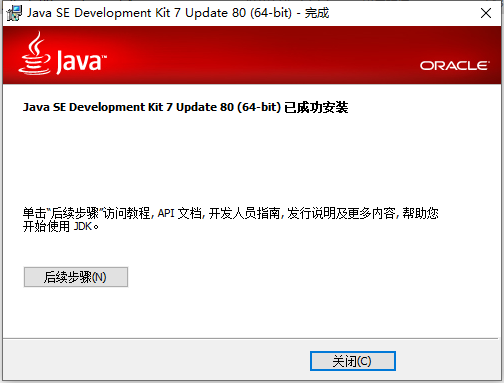
如下所示,安装成功后再重新运行即可
二、安装SSMS
安装完SQL Server之后你会发现并没有SQL的操作界面,这是因为你还没有安装SSMS(SQL Server Management Studio),它是需要单独安装的
SSMS下载地址为:
点击下载你想要的版本即可
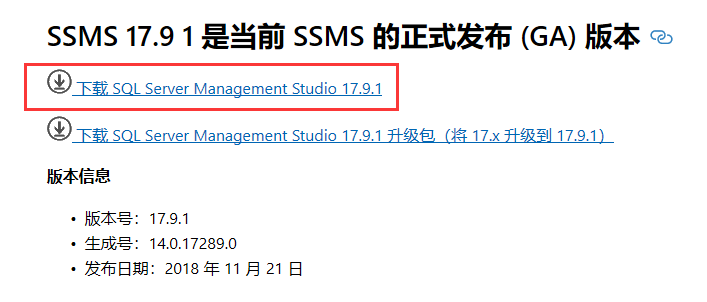
下载完成后双击可执行文件进行安装,安装SSMS可能需要一定的时间,耐心等等就好

安装完成之后在菜单界面找到下图所示程序,单击即可打开

能进入如下所示界面说明安装成功

三、安装SSDT
如果你要用到BI,还需要独立安装SSDT(SQL Server Data Tools)
这些的安装都很简单,下载安装包之后双击安装即可,在此就不多说,我仅提供下载链接
SQL Server 安装图解的更多相关文章
- 【SQL】姗姗来迟的SQL Server 安装图解
逆天今天被人拉过去装了个数据库...顺便就记录一下安装过程吧,一直想发一直没时间弄,今天就发下安装过程吧,2012和2008安装过程一样的 [注意安装细节] 安装过程中如果出现问题参 ...
- sql server安装图解
1.进入安装中心:可以参考硬件和软件要求.可以看到一些说明文档 2.选择全新安装模式继续安装 3.输入产品秘钥:这里使用演示秘钥进行 4.在协议中,点击同意,并点击下一步按钮,继续安装 5.进入全局规 ...
- 一个小时成功安装SQL Server 2012图解教程
在安装微软最新数据库SQL Server 2012之前,编者先确定一下安装环境:Windonws 7 SP1,32位操作系统.CPU是2.1GHz赛扬双核T3500,内存2.93GB. 安装SQL S ...
- Windows7安装SQL Server 2008图解
不知是什么时候,把这篇博客给删除了,今天才发现,想恢复好像又不行,所以重新发布一下吧! 这几天因为需要,一直想安装SQL Server 2008来作为Web后台的数据库进行些实验,但总是没有时间,今天 ...
- 关于SQL Server 安装程序在运行 Windows Installer 文件时遇到错误
前几日安装sql server2008r2 的时候碰到这个问题: 出现以下错误: SQL Server 安装程序在运行 Windows Installer 文件时遇到错误. Windows Insta ...
- SQL Server 安装 功能详解
安装 SQL Server 功能 在“功能选择”页上,SQL Server 功能分为以下两个主要部分:实例功能和共享功能. “实例功能”表示为每个实例安装一次的组件,这样,您将具有它们的多个副 ...
- cmd运行sql server安装
cmd运行sql server安装 SQL2012非群集安装_更新到最新版本.bat setup.exe /UpdateSource=.\hotfix\Latest /ACTION="Ins ...
- ArcSDE for SQL Server安装及在ArcMap中创建ArcSDE连接
原文:ArcSDE for SQL Server安装及在ArcMap中创建ArcSDE连接 安装ArcSDE for SQL Server,最后一步成功后的界面如下: 在ArcMap中创建ArcSDE ...
- SQL Server安装完成后3个需要立即修改的配置选项(转载)
你用安装向导安装了全新的SQL Server,最后你点击了完成按钮.哇噢~~~现在我们可以把我们的服务器进入生产了!抱歉,那并不是真的,因为你的全新SQL Server默认配置是错误的. 是的,你没看 ...
- sql server安装程序无法验证服务账户是什么原因
为了帮助网友解决“sql server安装程序无法验证服务”相关的问题,中国学网通过互联网对“sql server安装程序无法验证服务”相关的解决方案进行了整理,用户详细问题包括:能是尚未向所有要安装 ...
随机推荐
- Linux下如何在程序中获取某个命令执行的结果?【附源码】
在工作中遇到一个问题,就是想获取某个函数执行之后打印的字符串信息. 这个功能应用场景挺多的, 特地整理了一下相关知识点分享给大家. 1. 使用临时文件 1) 使用shell的重定向 将命令输出重定向到 ...
- 15. 从0开始学ARM-位置无关码
@ 目录 十九.位置无关码 一.为什么需要位置无关码? 1. exynos 4412启动流程 二.怎么实现位置无关码? 1. 什么是<编译地址>?什么是<运行地址>? 2. 举 ...
- MySQL 亿级数据平滑迁移实战
作者:来自 vivo 互联网服务器团队- Li Gang 本文介绍了一次 MySQL 数据迁移的流程,通过方案选型.业务改造.双写迁移最终实现了亿级数据的迁移. 一.背景 预约业务是 vivo 游戏中 ...
- 什么是API?(详解)
编程资料时经常会看到API这个名词,网上各种高大上的解释估计放倒了一批初学者.初学者看到下面这一段话可能就有点头痛了. API(Application Programming Interface,应用 ...
- 使用FastAPI来开发项目,项目的目录结构如何规划的一些参考和基类封装的一些处理
使用FastAPI开发项目时,良好的目录结构可以帮助你更好地组织代码,提高可维护性和扩展性.同样,对基类的封装,也可以进一步减少开发代码,提供便利,并减少出错的几率. 下面是一个推荐的目录结构示例: ...
- Mac安装Adobe PS_AE_PR等系列软件提示错误代码146怎么办?
在安装Mac版Adobe系列软件的时候,不管PS.AE.PR.AI等,如果出现错误代码146,下面两个方法能够轻松解决. 解决方法一:需要我们打开「系统设置」-「隐私与安全」-「App管理」,打开「i ...
- office系列软件(word、ppt、excel)打不开的解决方案
前言 这里我遇到的情况是点击都没反应,而不像很多人那样有报错弹窗,费劲千辛万苦才最终解决,中间一度自暴自弃想着干脆用WPS得了(大可不必),中间我尝试了三种方法,不一定哪种有效,权当分享: 一.使 ...
- python 离线安装依赖
步骤: 1. 访问 https://pypi.org/ 2. 搜索要下载的依赖 3. 下载tar.gz文件 4. 解压,再解压(第一次解压后的dist文件夹内tar文件需解压) 5. 解压后的文件夹内 ...
- Blender 2D动画
前情提要: 本来之前会的,很久没有弄,居然忘了,忘得透透的,没得办法,先简单记录一下 前提: 安装有Blender软件 步骤: 1. 打开Blender 2.点击文件,新建,2D Animation ...
- 【YashanDB知识库】kettle从DM8的number类型同步到YashanDB的varchar类型,存入是科学计数法形式的数据
[标题]kettle从DM8的number类型同步到YashanDB的varchar类型,存入是科学计数法形式的数据 [问题分类]数据导入导出 [关键字]数据同步,number类型,科学计数法 [问题 ...