
FFmpeg开发笔记(七十三)Windows给FFmpeg集成MPEG-5视频编解码器
MPEG-5是新一代的国际音视频编解码标准,像我们熟悉的MP3、MP4等音视频格式就来自于MPEG系列。MP3格式的说明介绍参见《FFmpeg开发实战:从零基础到短视频上线》一书的“5.2 MP3音频”,MP4格式的说明介绍参见《FFmpeg开发实战:从零基础到短视频上线》一书的“2.1.2 音视频文件的封装格式”。
MPEG-5现已开源MPEG-5 EVC的视频编解码器,其中视频解码器的开源库叫libxevd,视频编码器的开源库叫libxeve。如今EVC的编解码器libxevd和libxeve日渐成熟,从7.0版本开始的最新FFmpeg源码已经支持EVC的编解码器libxevd和libxeve。
接下来以微软的视窗系统为例,介绍如何在Windows环境给FFmpeg集成MPEG-5 EVC视频编解码器libxevd和libxeve,具体的操作步骤说明如下:
一、配置libxevd
libxevd是一款MPEG-5的EVC视频解码器。它的源码托管页面在https://github.com/mpeg5/xevd/,最新版本是2024年4月发布的xevd-0.5.0,该版本的源码包下载地址是https://codeload.github.com/mpeg5/xevd/tar.gz/refs/tags/v0.5.0。
libxevd的配置步骤说明如下。
1、下载最新的xevd源码,再把xevd源码包复制到MSYS环境的/usr/local/src目录下。接着在MSYS控制台执行下面命令解压源码包:
tar zxvf xevd-0.5.0.tar.gz

cd xevd-0.5.0
2、在xevd目录下创建新文件version.txt,文件内容填入“v0.5.0”,表示解码器的版本为0.5.0。
3、执行下面命令配置xevd:
mkdir build

cd build

cmake ..
配置完毕,会在build目录下找到XEVD.sln,这就是xevd的Visual Studio项目工程文件。
二、编译libxevd
在xevd工程的build目录下创建xevd.def,并往该文件填入以下内容(其中函数列表来自inc\xevd.h定义的函数):
LIBRARY xevd

EXPORTS

  xevd_create

  xevd_delete

  xevd_decode

  xevd_pull

  xevd_config

  xevd_info
打开Visual Studio 2022,在欢迎页面单击右侧的“打开项目或解决方案”,在弹出的文件对话框中选择xevd-0.5.0\build目录下的XEVD.sln。
打开xevd工程后,右击解决方案管理器的xevd_dynamic模块,右键菜单依次选择:属性→配置属性→链接器→输入,在窗口右侧的模块定义文件栏填写xevd.def的绝对路径。继续依次选择:配置属性→链接器→高级,在窗口右侧的导入库栏填写待生成xevd.lib的绝对路径。完成设置后,单击右下角的确定按钮,保存xevd.def和xevd.lib的路径配置。
依次选择顶部菜单:生成→配置管理器,在打开的配置管理器窗口上,找到左上角的“活动解决方案配置”下拉框,把Debug模式改为Release模式,再单击窗口右下角的关闭按钮。
依次选择顶部菜单:生成→生成→生成xevd_dynamic,Visual Studio就开始编译xevd_dynamic模块。编译过程可在Visual Studio界面下方观察,直到编译完成如下图所示。
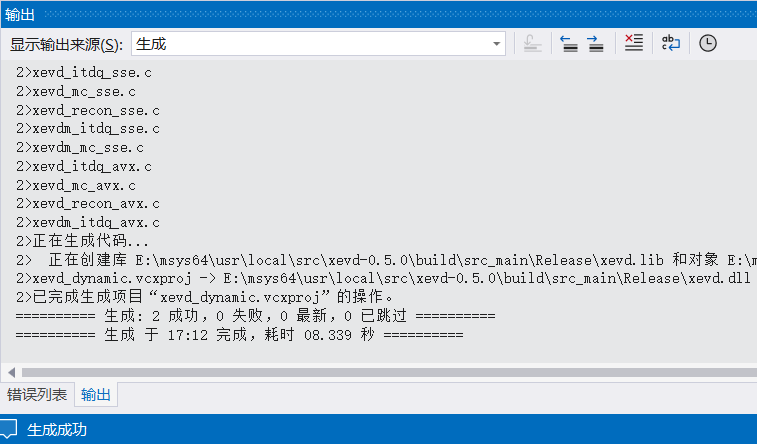
此时可在xevd-0.5.0\build\src_main\Release目录下找到xevd.lib和xevd.dll,这两个文件就是编译生成的libxevd库文件。
三、安装libxevd
确保Windows系统已经按照《FFmpeg开发实战:从零基础到短视频上线》第一章“1.3 Windows系统安装FFmpeg”的说明安装配置了MSYS,再按照以下步骤在MSYS环境安装libxevd。
1、在msys64的/usr/local目录下新建libxevd目录,并在该目录下创建lib子目录;
2、把xevd工程中build\src_main\Release目录下的xevd.lib和xevd.dll复制到第一步创建的lib目录;
3、在lib目录下创建pkgconfig子目录,并把xevd工程的build\xevd.pc复制到pkgconfig目录;然后打开xevd.pc,把开头四行改成下面这样。
prefix=/usr/local/libxevd

exec_prefix=${prefix}/bin

libdir=${prefix}/lib

includedir=${prefix}/include
4、在msys64的/usr/local/libxevd目录下创建include目录,然后把xevd工程中inc\xevd.h和build\xevd_exports.h复制到刚才创建的include目录;
经过以上步骤操作后的libxevd目录结构如下所示。
/usr/local/libxevd

 |--------------- lib

 |                 |----- xevd.lib

 |                 |----- xevd.dll

 |                 |----- pkgconfig

 |                           |----- xevd.pc

 |--------------- include

 |                 |----- xevd.h

 |                 |----- xevd_exports.h
四、配置libxeve
libxeve是一款MPEG-5的EVC视频编码器。它的源码托管页面在https://github.com/mpeg5/xeve/,最新版本是2024年6月发布的xeve-0.5.1,该版本的源码包下载地址是https://codeload.github.com/mpeg5/xeve/tar.gz/refs/tags/v0.5.1。
注意:由于FFmpeg仅支持版本号大于等于0.5.1的libxeve,因此务必下载xeve-0.5.1,不可下载xeve-0.5.0。
libxeve的配置步骤说明如下。
1、下载最新的xeve源码,再把xeve源码包复制到MSYS环境的/usr/local/src目录下。接着在MSYS控制台执行下面命令解压源码包:
tar zxvf xeve-0.5.1.tar.gz

cd xeve-0.5.1
2、在xeve目录下创建新文件version.txt,文件内容填入“v0.5.1”,表示编码器的版本为0.5.1。
3、执行下面命令配置xeve:
mkdir build

cd build

cmake ..
配置完毕,会在build目录下找到XEVE.sln,这就是xeve的Visual Studio项目工程文件。
五、编译libxeve
在xeve工程的build目录下创建xeve.def,并往该文件填入以下内容(其中函数列表来自inc\xeve.h定义的函数):
LIBRARY xeve

EXPORTS

  xeve_create

  xeve_delete

  xeve_push

  xeve_encode

  xeve_config

  xeve_param_default

  xeve_param_ppt

  xeve_param_check

  xeve_param_parse
打开Visual Studio 2022,在欢迎页面单击右侧的“打开项目或解决方案”,在弹出的文件对话框中选择xeve-0.5.1\build目录下的XEVE.sln。
打开xeve工程后,右击解决方案管理器的xeve_dynamic模块,右键菜单依次选择:属性→配置属性→链接器→输入,在窗口右侧的模块定义文件栏填写xeve.def的绝对路径。继续依次选择:配置属性→链接器→高级,在窗口右侧的导入库栏填写待生成xeve.lib的绝对路径。完成设置后,单击右下角的确定按钮,保存xeve.def和xeve.lib的路径配置。
依次选择顶部菜单:生成→配置管理器,在打开的配置管理器窗口上,找到左上角的“活动解决方案配置”下拉框,把Debug模式改为Release模式,再单击窗口右下角的关闭按钮。
依次选择顶部菜单:生成→生成→生成xeve_dynamic,Visual Studio就开始编译xeve_dynamic模块。编译过程可在Visual Studio界面下方观察,直到编译完成如下图所示。
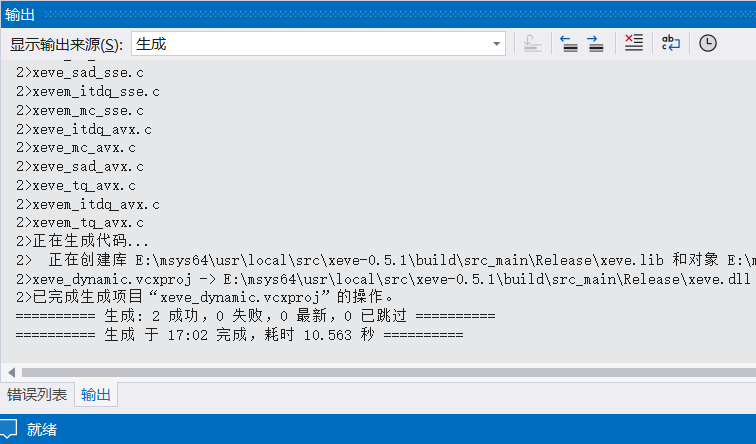
此时可在xeve-0.5.1\build\src_main\Release目录下找到xeve.lib和xeve.dll,这两个文件就是编译生成的libxeve库文件。
六、安装libxeve
确保Windows系统已经按照《FFmpeg开发实战:从零基础到短视频上线》第一章“1.3 Windows系统安装FFmpeg”的说明安装配置了MSYS,再按照以下步骤在MSYS环境安装libxeve。
1、在msys64的/usr/local目录下新建libxeve目录,并在该目录下创建lib子目录;
2、把xeve工程中build\src_main\Release目录下的xeve.lib和xeve.dll复制到第一步创建的lib目录;
3、在lib目录下创建pkgconfig子目录,并把xeve工程的build\xeve.pc复制到pkgconfig目录;然后打开xeve.pc,把开头四行改成下面这样。
prefix=/usr/local/libxeve

exec_prefix=${prefix}/bin

libdir=${prefix}/lib

includedir=${prefix}/include
4、在msys64的/usr/local/libxeve目录下创建include目录,然后把xeve工程中inc\xeve.h和build\xeve_exports.h复制到刚才创建的include目录;
经过以上步骤操作后的libxeve目录结构如下所示。
/usr/local/libxeve

 |--------------- lib

 |                 |----- xeve.lib

 |                 |----- xeve.dll

 |                 |----- pkgconfig

 |                           |----- xeve.pc

 |--------------- include

 |                 |----- xeve.h

 |                 |----- xeve_exports.h
七、编译安装FFmpeg
先下载最新的FFmpeg源码(版本号需大于等于7.0),再把FFmpeg源码包复制到MSYS环境的/usr/local/src目录下。接着在MSYS控制台执行下面命令解压源码包:
cd /usr/local/src

unzip ffmpeg-n7.1.1.zip
确保MSYS环境已经按照《FFmpeg开发实战:从零基础到短视频上线》该书第八章的“8.1.1 给FFmpeg集成x264”和“8.1.5 给FFmpeg集成x265”安装了H.264的编码器libx264和H.265的编码器libx265,也按照该书第十章的“10.1.1 FFmpeg集成SDL”安装了Windows系统的SDL2库,并且按照之前的文章安装了H.266的编码器libvvenc,然后执行下面命令配置FFmpeg的编译环境:
cd ffmpeg-n7.1.1

export PKG_CONFIG_PATH=/usr/local/libxevd/lib/pkgconfig:$PKG_CONFIG_PATH

./configure --prefix=/usr/local/ffmpeg --arch=x86_64 --enable-shared --disable-static --disable-doc --enable-libx264 --enable-libx265 --enable-libvvenc --enable-liblc3 --enable-librist --enable-libdav1d --enable-libaom --enable-libsvtav1 --enable-libxevd --enable-libxeve --enable-sdl2 --enable-gpl --enable-nonfree --enable-iconv --enable-zlib --cross-prefix=x86_64-w64-mingw32- --target-os=mingw32
配置完毕执行下面命令编译和安装FFmpeg,编译完成的ffmpeg库将会安装到configure指定的/usr/local/ffmpeg目录。
make

make install

cp /usr/local/libxevd/lib/xevd.dll /usr/local/ffmpeg/bin

cp /usr/local/libxeve/lib/xeve.dll /usr/local/ffmpeg/bin
八、查看FFmpeg的安装结果
运行下面命令查看FFmpeg的安装版本:
ffmpeg -version上面命令返回的FFmpeg版本信息如下:
ffmpeg version 7.1.1 Copyright (c) 2000-2025 the FFmpeg developers

built with gcc 12.2.0 (Rev10, Built by MSYS2 project)

configuration: --prefix=/usr/local/ffmpeg --arch=x86_64 --enable-shared --disable-static --disable-doc --enable-libx264 --enable-libx265 --enable-libvvenc --enable-liblc3 --enable-librist --enable-libdav1d --enable-libaom --enable-libsvtav1 --enable-libxevd --enable-libxeve --enable-sdl2 --enable-gpl --enable-nonfree --enable-iconv --enable-zlib --cross-prefix=x86_64-w64-mingw32- --target-os=mingw32

libavutil      59. 39.100 / 59. 39.100

libavcodec     61. 19.101 / 61. 19.101

libavformat    61.  7.100 / 61.  7.100

libavdevice    61.  3.100 / 61.  3.100

libavfilter    10.  4.100 / 10.  4.100

libswscale      8.  3.100 /  8.  3.100

libswresample   5.  3.100 /  5.  3.100

libpostproc    58.  3.100 / 58.  3.100
根据以上返回的版本信息,可知已安装的FFmpeg版本号为7.1.1,同时configuration这行找到“--enable-libxevd --enable-libxeve”,说明FFmpeg已经启用了MPEG-5 EVC视频编解码器libxevd和libxeve。
更多详细的FFmpeg开发知识参见《FFmpeg开发实战:从零基础到短视频上线》一书。
FFmpeg开发笔记(七十三)Windows给FFmpeg集成MPEG-5视频编解码器的更多相关文章
- FFmpeg开发笔记(三):ffmpeg介绍、windows编译以及开发环境搭建
前言 本篇章是对之前windows环境的补充,之前windows的是无需进行编译的,此篇使用源码进行编译,版本就使用3.4.8. FFmpeg简介 FFmpeg是领先的多媒体框架,能够解码 ...
- FFmpeg开发笔记(四):ffmpeg解码的基本流程详解
若该文为原创文章,未经允许不得转载原博主博客地址:https://blog.csdn.net/qq21497936原博主博客导航:https://blog.csdn.net/qq21497936/ar ...
- FFmpeg开发笔记(九):ffmpeg解码rtsp流并使用SDL同步播放
前言 ffmpeg播放rtsp网络流和摄像头流. Demo 使用ffmpeg播放局域网rtsp1080p海康摄像头:延迟0.2s,存在马赛克 使用ffmpeg播放网络rtsp文件流 ...
- FFmpeg开发笔记(五):ffmpeg解码的基本流程详解(ffmpeg3新解码api)
若该文为原创文章,未经允许不得转载原博主博客地址:https://blog.csdn.net/qq21497936原博主博客导航:https://blog.csdn.net/qq21497936/ar ...
- FFmpeg开发笔记(十):ffmpeg在ubuntu上的交叉编译移植到海思HI35xx平台
FFmpeg和SDL开发专栏(点击传送门) 上一篇:<FFmpeg开发笔记(九):ffmpeg解码rtsp流并使用SDL同步播放>下一篇:敬请期待 前言 将ffmpeg移植到海思H ...
- FFmpeg开发笔记(二)搭建Windows系统的开发环境
由于Linux系统比较专业,个人电脑很少安装Linux,反而大都安装Windows系统,因此提高了FFmpeg的学习门槛,毕竟在Windows系统搭建FFmpeg的开发环境还是比较麻烦的.不过若有已经 ...
- FFmpeg开发笔记(一)搭建Linux系统的开发环境
对于初学者来说,如何搭建FFmpeg的开发环境是个不小的拦路虎,因为FFmpeg用到了许多第三方开发包,所以要先编译这些第三方源码,之后才能给FFmpeg集成编译好的第三方库.不过考虑到刚开始仅仅调用 ...
- FFmpeg开发实战(一):FFmpeg 打印日志
在Visual Studio 开发(二):VS 2017配置FFmpeg开发环境一文中,我们配置好了FFmpeg的开发环境,下面我们开始边实战,边学习FFmpeg. 首先,我们要学习的就是FFmpeg ...
- Java开发笔记(十三)利用关系运算符比较大小
前面在<Java开发笔记(九)赋值运算符及其演化>中提到,Java编程中的等号“=”表示赋值操作,并非数学上的等式涵义.Java通过等式符号“==”表示左右两边相等,对应数学的等号“=”: ...
- FFmpeg开发实战(二):FFmpeg 文件操作
FFmpeg 提供了丰富的API供我们使用,下面我们来讲述一下文件操作相关的API: FFmpeg 删除文件:avpriv_io_delete() FFmpeg 重命名文件:avpriv_io_mov ...
随机推荐
- QT C++ 实现数据类与 json 的转换
QT 提供了 QJsonDocument.QJsonObject.QJsonArray.QJsonValue 等类用于 JSON 的解析和转换.QJsonValue 支持的数据类型包括:bool.do ...
- CF1774C题解
题目传送门 假设最后一场的环境为 111,即温度大的人赢,那么温度为 111 的人即使活到了最后一场也必输. 同理,如果最后 kkk 场的环境都为 111,那么有 k(1∼k)k(1\sim k)k( ...
- MySQL开启general_log
General_log 详解 1.介绍 开启 general log 将所有到达MySQL Server的SQL语句记录下来. 一般不会开启开功能,因为log的量会非常庞大.但个别情况下可能会临时的开 ...
- 60个 Linux C/C++ 实战小项目,挑战年薪30万+
大家好啊!我是小康. 最近公众号后台收到好多小伙伴的私信: "小康哥,我已经把<C++ Primer>啃完了,Linux 环境也玩得差不多了,但就是不知道该做啥项目练手...&q ...
- Axure RP医疗在线挂号问诊原型图医院APP原形模板
Axure RP医疗在线挂号问诊原型图医院APP原形模板 医疗在线挂号问诊Axure RP原型图医院APP原形模板,是一款原创的医疗类APP,设计尺寸采用iPhone13(375*812px),原型图 ...
- GStreamer开发笔记(三):测试gstreamer/v4l2+sdl2/v4l2+QtOpengl打摄像头延迟和内存
前言 前面测试了多种技术路线,本篇补全剩下的2种主流技术,v4l2+sdl2(偏底层),v4l2+QtOpengl(应用),v4l2+ffmpeg+QtQImage(Image的方式转图低于1ms ...
- 决策单调性DP
决策单调性DP是一个非常重要的DP类别.在决策点随枚举点增加单调不降时,可以有效地优化复杂度. 一般而言,决策点指的是对于一个 \(f[i]\),它的值需要从另一个值j中转移,而对于所有j,令 \(f ...
- Opencv与Pillow图片操作差异对深度学习的影响
目前在使用Pytorch训练的深度学习模型算法,大部分由于pillow与torchvision中transforms的优异兼容都会采用Image.open from pillow的方式进行图像数据的读 ...
- eclipse修改默认的工作空间路径
搜索Workspaces -->勾选Prompt for workspace on startup
- 保姆教程系列:生成 SSH Key 并配置连接远程仓库
@ 目录 前言 第 1 步:检查是否已有 SSH Key 第 2 步:生成新的 SSH Key 第 3 步:启动 SSH Agent 并添加密钥 第 4 步:复制 SSH 公钥 第 5 步:添加 SS ...