
WCF开发实战系列三:自运行WCF服务
WCF开发实战系列三:自运行WCF服务
(原创:灰灰虫的家 http://hi.baidu.com/grayworm)
上一篇文章中我们建立了一个WCF服务站点,为WCF服务库运行提供WEB支持,我们把这个WCF服务站点布署到IIS中去,实现WCF服务在Web上的发布。
这一篇文章中我们来谈一下“自运行WCF服务”。什么是“自运行WCF服务”呢?就是通过我们编写的控制台程序或WinForm程序来为本机或远程机提供WCF服务的方式。
下面我们使用控制台程序来提供WCF的自运行服务
第一步:建立控制台应用程序ConsoleBookServiceHost
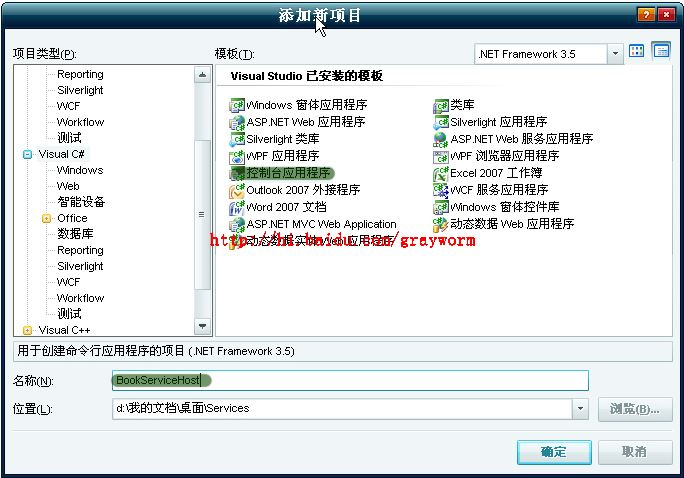
《图1》
第二步:向ConsoleBookServiceHost程序中添加两个引用:一个是WCF服务库Services项目的引用,另一个是System.ServiceModel引用。
第三步:在ConsoleBookServiceHost 项目中的Program.cs中编写代码。
using System;
using System.Collections.Generic;
using System.Linq;
using System.Text;
using Services; //导入WCF服务库项目命名空间
using System.ServiceModel;//导入WCF服务命名空间
namespace ConsoleBookServiceHost
{
public class Program
{
public static void Main(string[] args)
{
//实例化ServiceHost服务承载器,并在构造函数中指定要发布的BookService
ServiceHost host = new ServiceHost(typeof(BookService));
//打开服务承载器,读取配置文件中的WCF服务的配置信息
host.Open();
Console.WriteLine("服务已启动......");
Console.ReadLine();
host.Close();
}
}
}
第四步:在ConsoleBookServiceHost中添加配置文件App.Config。
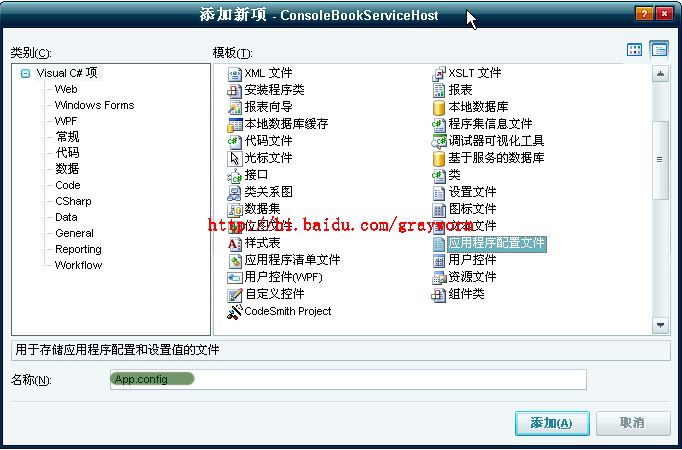
《图2》
第五步:在App.Config上右击选择选择“编辑WCF配置”,弹出服务配置管理窗口
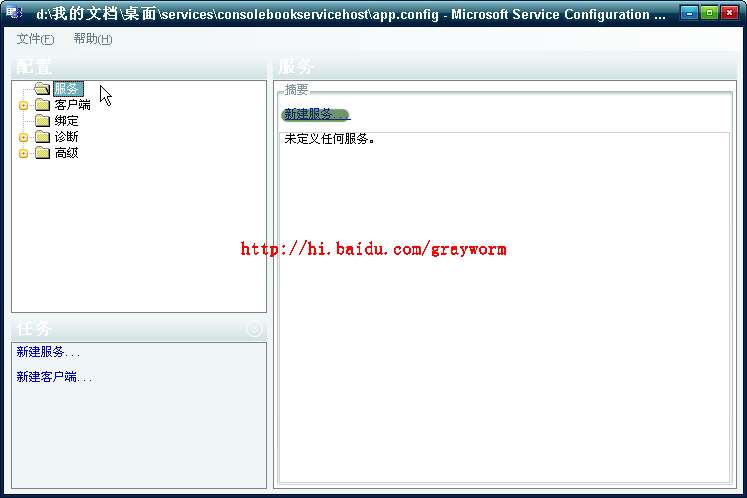
《图3》
由于该App.Config文件是我们新添加的一个配置文件,所以左边的服务项中是空的。
第六步:点击右边的“新建服务...”弹出“新建服务元素向导”窗口,单击“浏览”按钮,选择Bin/Debug目录下Services.dll程序集中的Services.BookService服务。
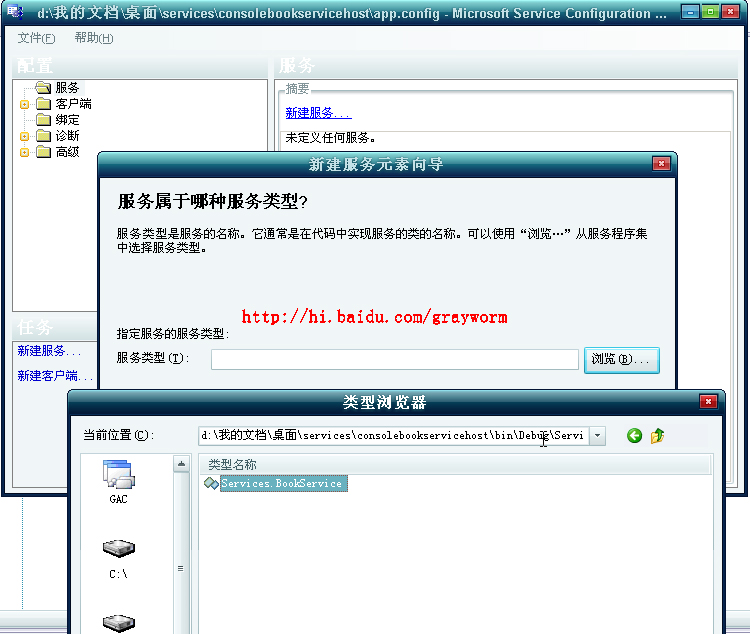 《图4》
《图4》
第七步:单击“下一步”,是“选择服务契约”项,单击“浏览”按钮,选择Bin/Debug目录下Services.dll程序集中的Services.IBookService服务契约。
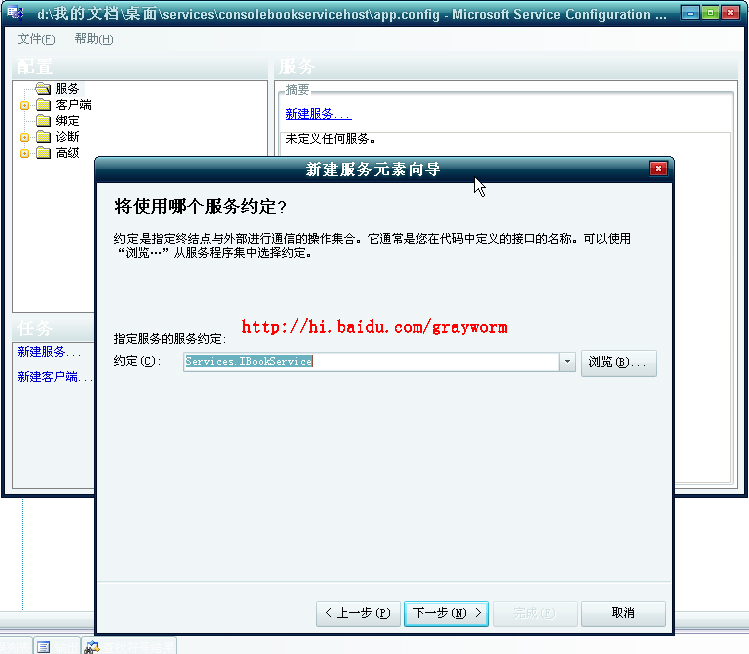
《图5》
第八步:单击“下一步”,是“选择通信模式”的界面。在这里我们先选择Http
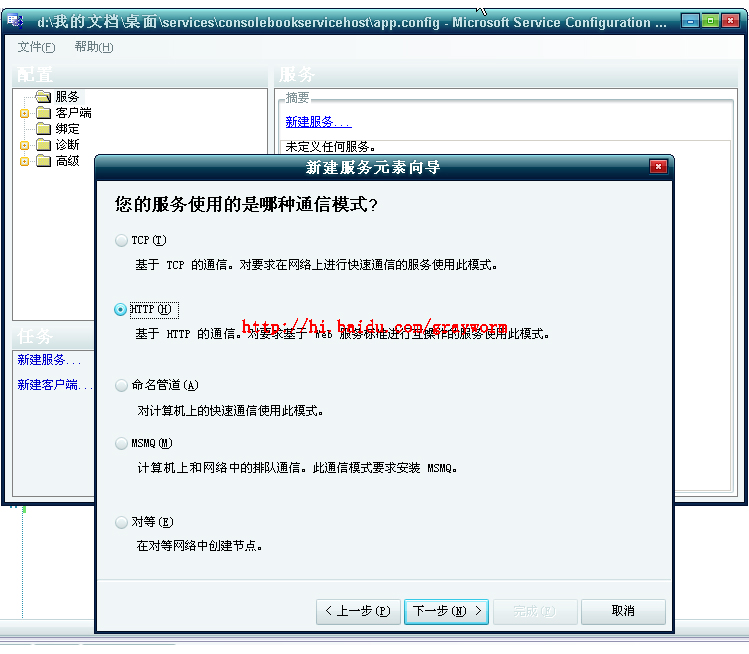
《图6》
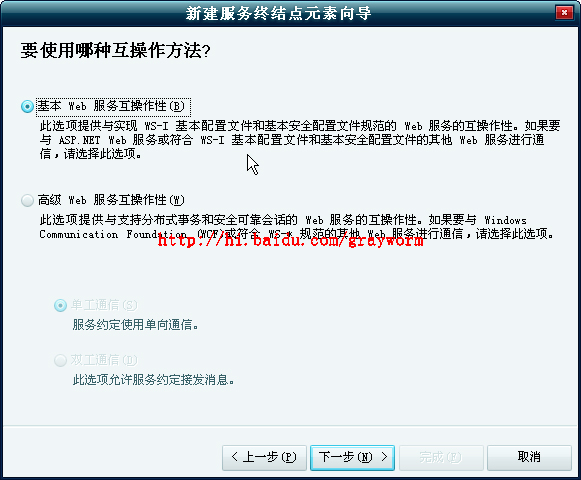
第九步:单击“下一步”,是选择Http通信的“互操作方式”。界面中有两项供我们选择:基本Web互操作性和高级web互操作性。在这里我们选择第一项
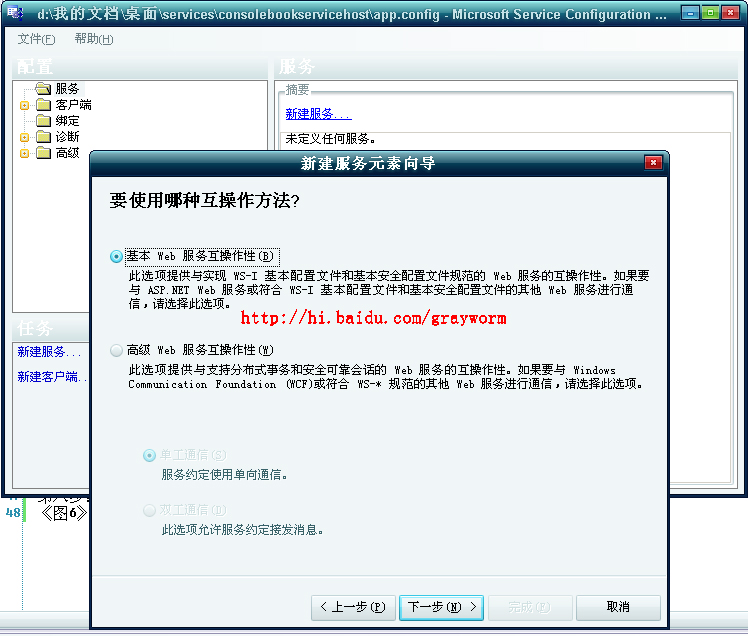
《图7》
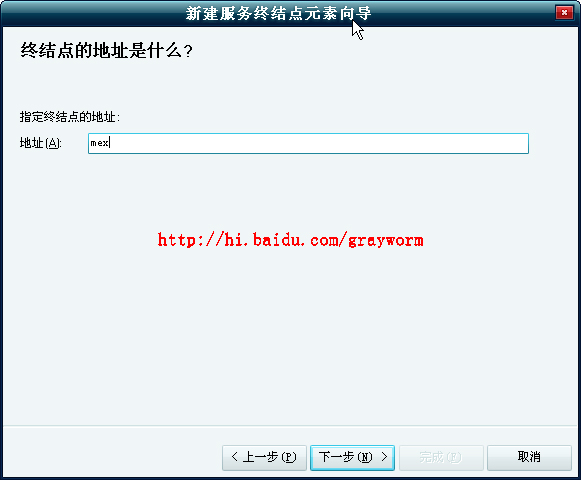
第十步:单击“下一步”,是“选择终结点地址”,也就告诉程序访问这个终结点的路径地址。这里的地址可以使用http://....格式的绝对地址,也可以像图中那样使用相对地址。
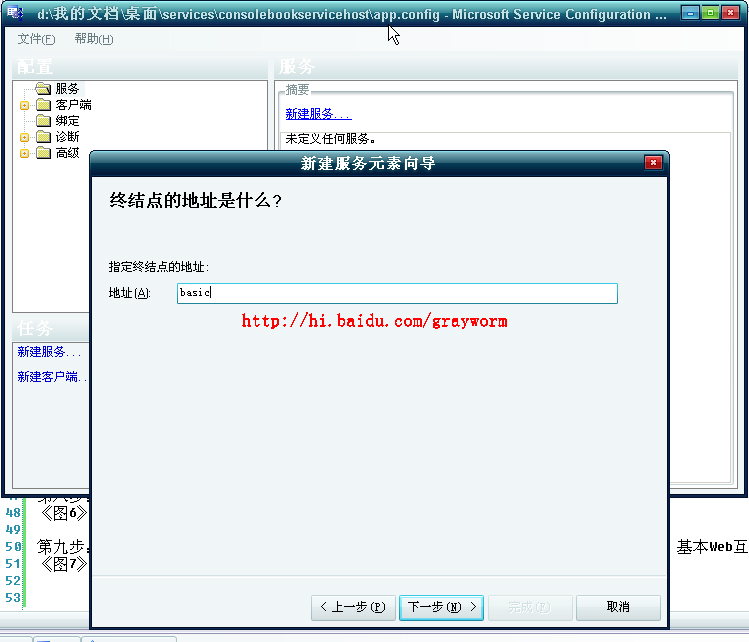
《图8》
第十一步:单击“下一步”,出来配置成功界面,单击“完成”完成此次配置
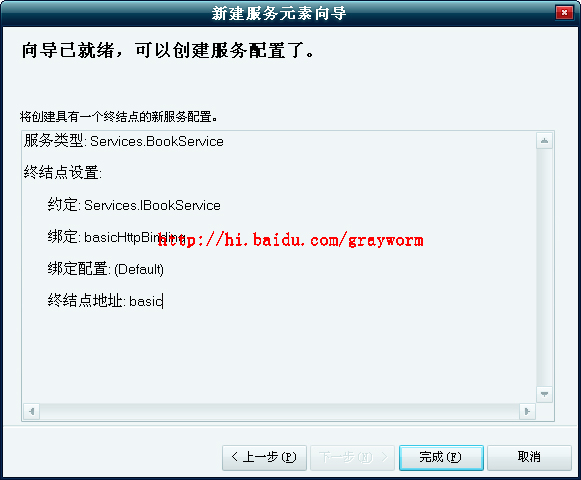
《图9》
此时WCF配置窗口中会出现一个服务节点,其中的终结点就是我们刚才配置信息A=basic B=basicHttpBinding C=Service.IBookService
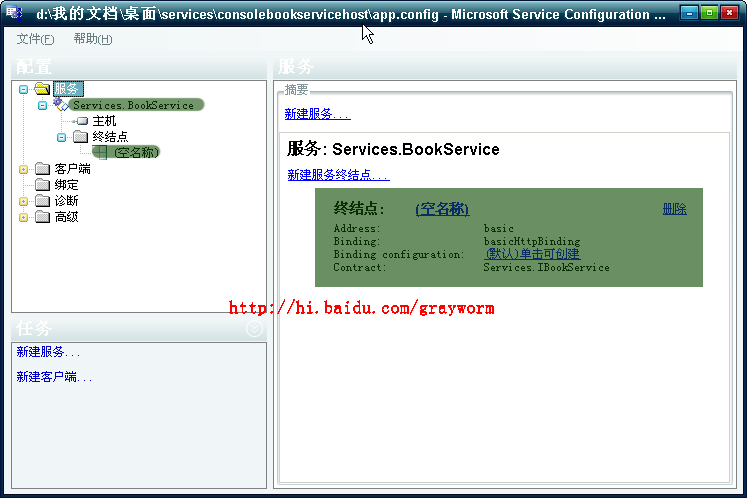 《图10》
《图10》
第十二步:下面我们再使用向导添加一个终结点
点击左侧的“服务”节点,出现界面如下:
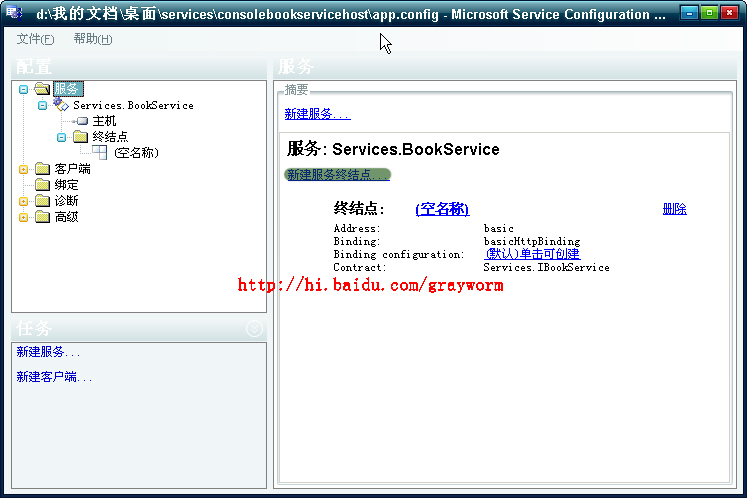
《图11》
点击“新建服务终结点...”处弹出向导,选择服务契约
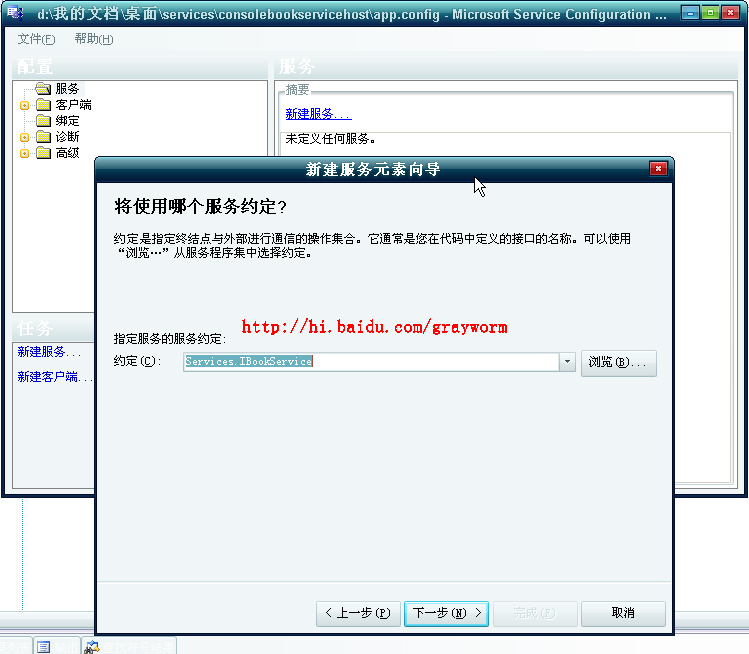
《图5》
点击“下一步”出现界面“选择通信模式”,这里我们还是选择Http
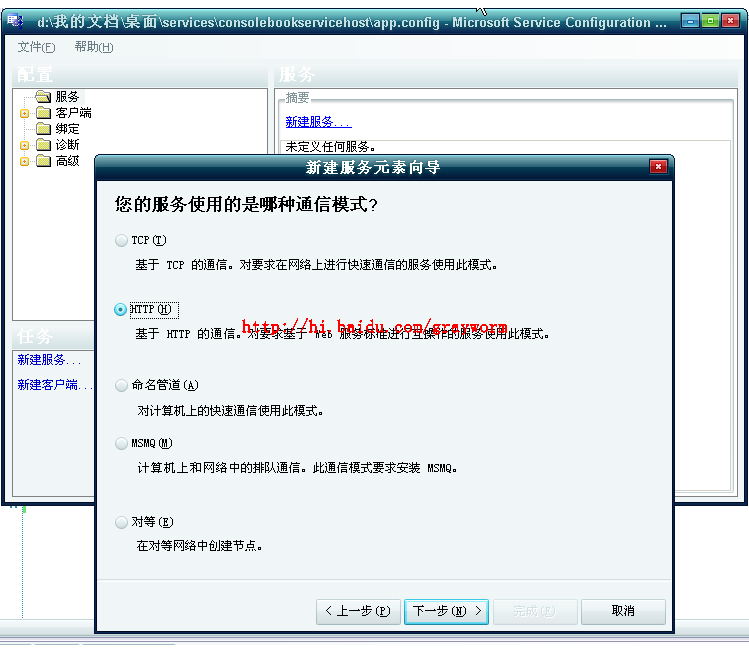
《图6》
点击“下一步”出现界面“互操作方式”,这里我们选择“高级web互操作性”,这种互操作方式的安全性比较高
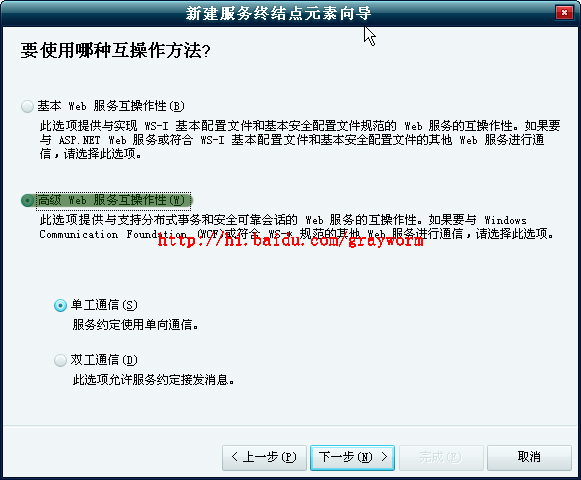
《图12》
点击“下一步”出现界面“选择终结点地址”,这里我们使用相对地址,填写 ws
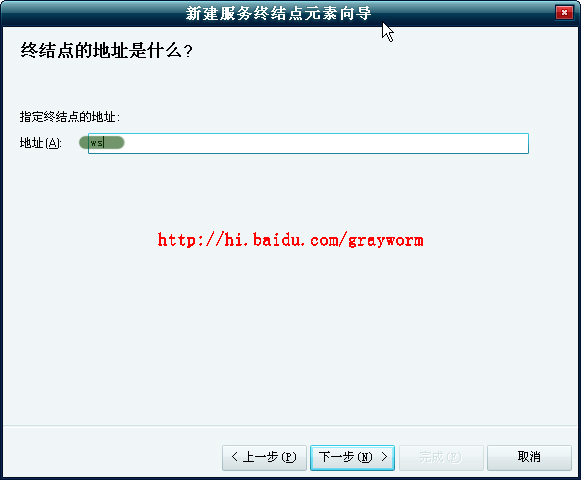
《图13》
点击“下一步”出现配置成功界面,单击“完成”完成此次配置
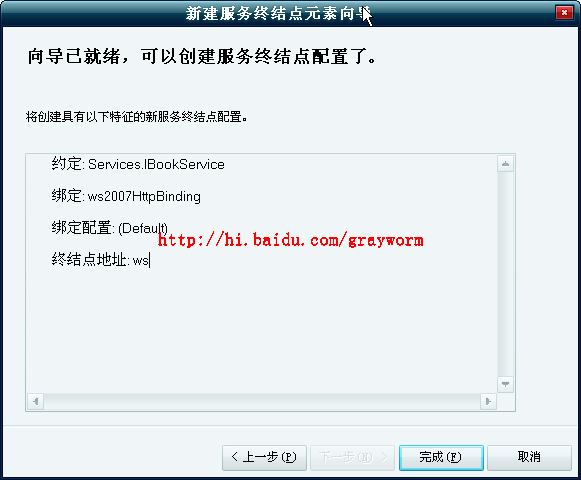
《图14》
此时WCF配置窗口中又会多出一个服务节点,其中的终结点就是我们刚才配置信息A=ws B=ws2007HttpBinding C=Service.IBookService
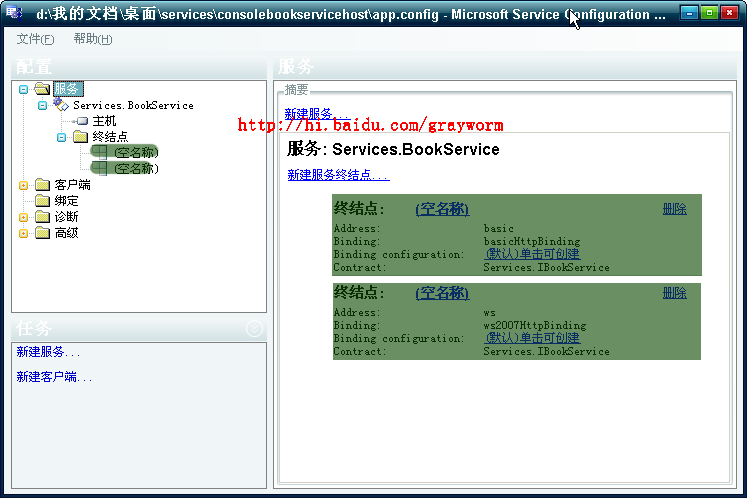
《图15》
到目前为止我们配置好了两个http通道下的两个终结点,但这两个终结点的地址我们都使用的是相对地址,它们是相对于当前ServiceHost地址,所以我们还需要配置当前ServiceHost的地址.
第十三步:配置ServiceHost的地址:
点击左侧“配置”中的“主机”,在右边点击“新建”按钮,在弹出的窗口中写入ServiceHost的地址,在这里可以选择使用端口号。
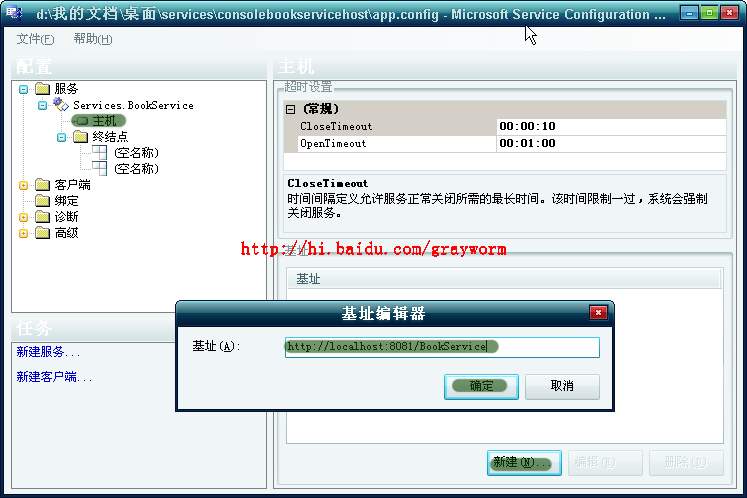
《图16》
这样我们两个终结点算是配置完成了。
“自运行WCF服务”与上一篇说的“在IIS布运行WCF服务”不一样的是,“自运行WCF服务"除了可以使用Http方式发布WCF服务,可以使用TCP、命名管道和微软消息队列进行信息传输。
下面我们再配置两个终结点,一个是使用TCP通信模式,另一个使用命名管道通信模式。
第十四步:添加一个新的TCP终结点,配置如下:
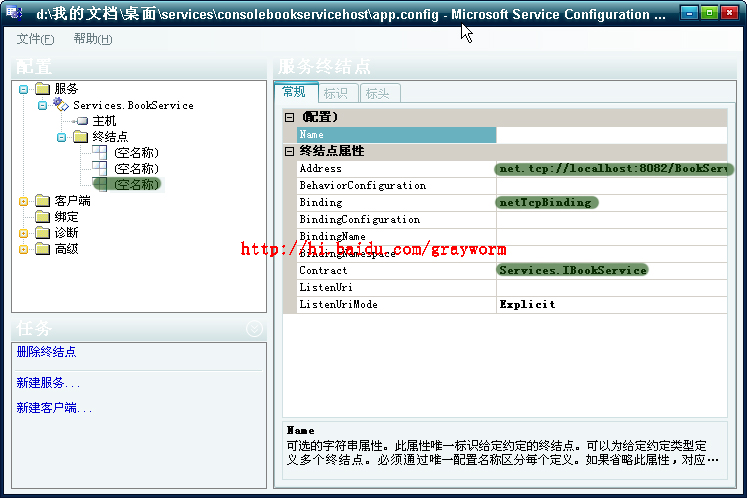
《图17》
第十五步:添加一个新的命名管道终结点,配置如下:
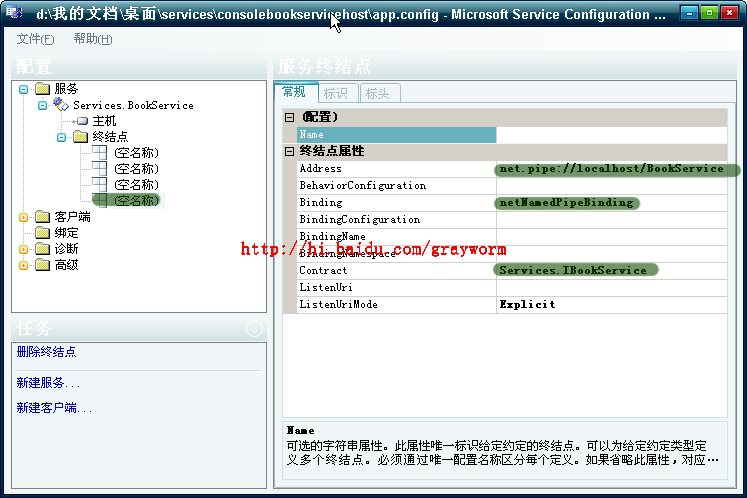
《图18》
到此为至,我们已经为该WCF服务建立了四个数据传输的终结点:
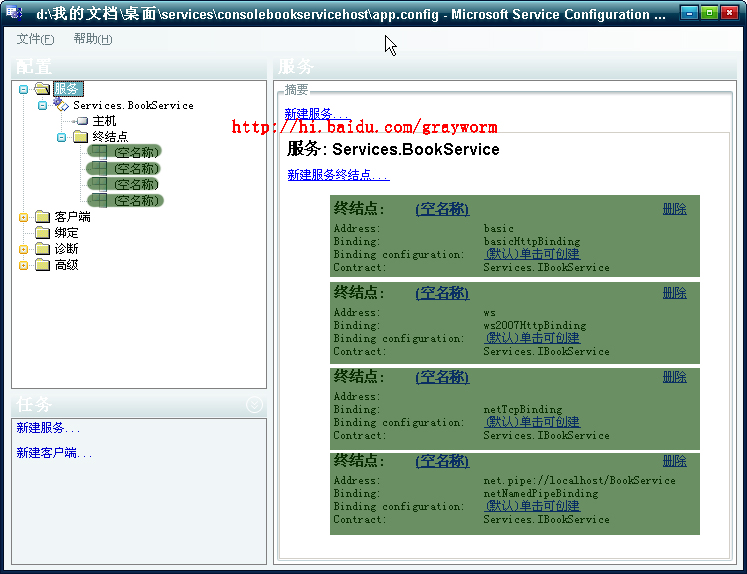
《图19》
下面我们为该ServiceHost程序配置“元数据终结点”,以向客户端发送服务元数据信息
第十六步:添加服务行为。在左侧配置中选择“高级”-“服务行为”,再点击右侧的“新建服务行为分配”
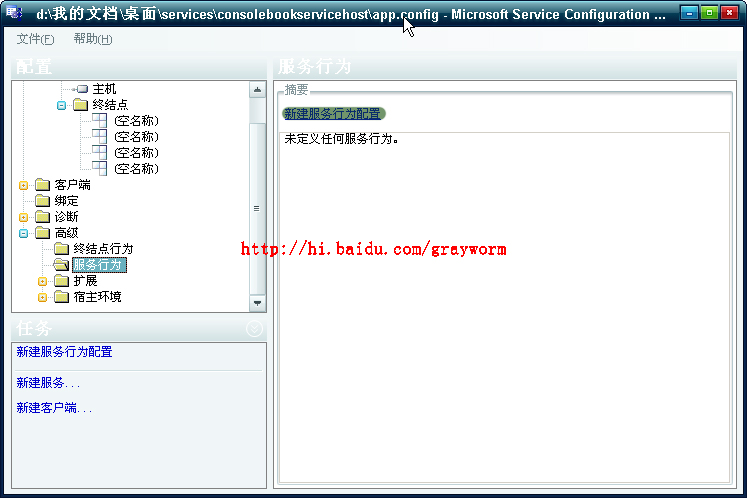
《图20》
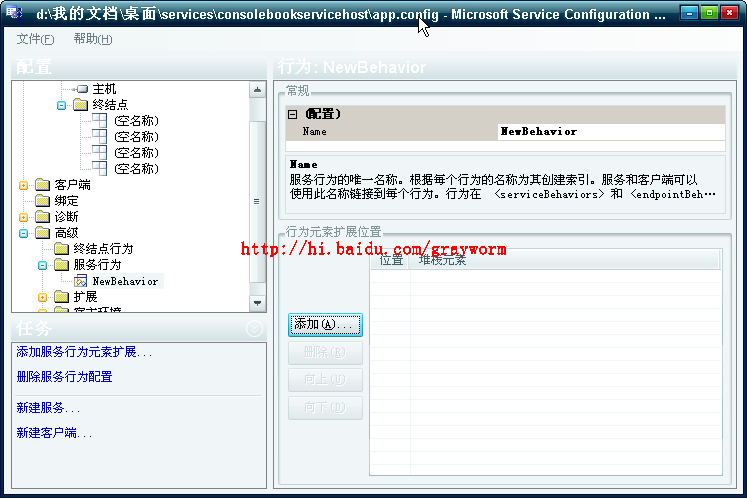
《图21》
在上图中,点击“添加”弹出“添加行为元素扩展部份”窗口,选择“serviceMetaData”
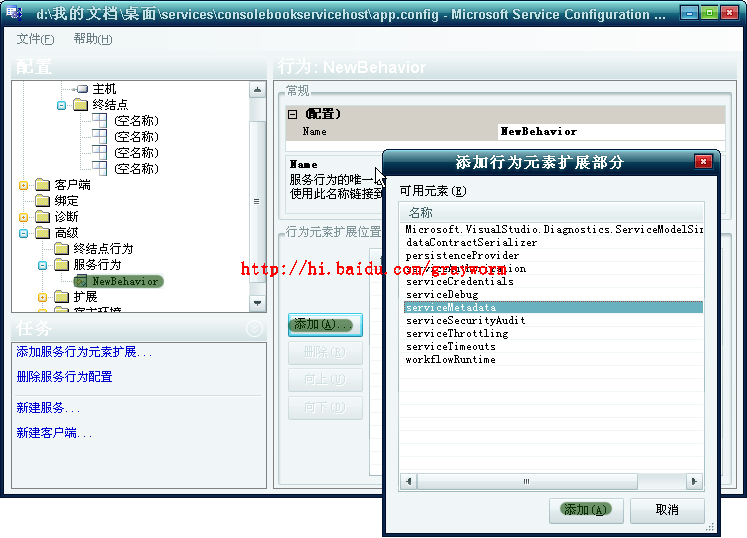
《图22》
第十七步:为服务配置刚刚新建的行为。
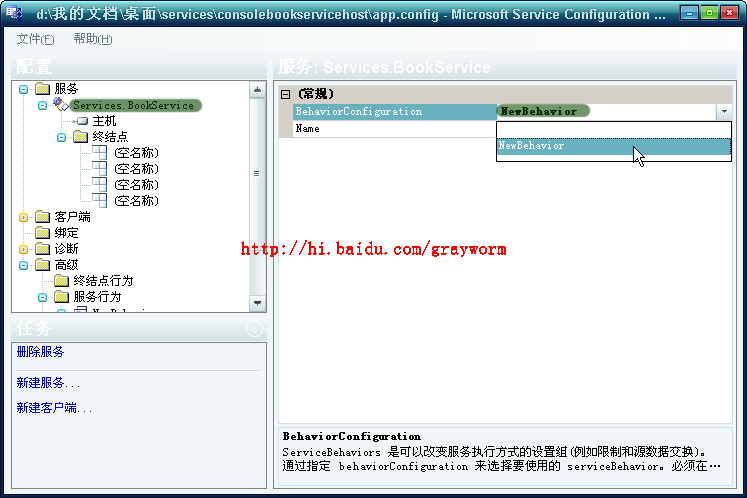 《图23》
《图23》
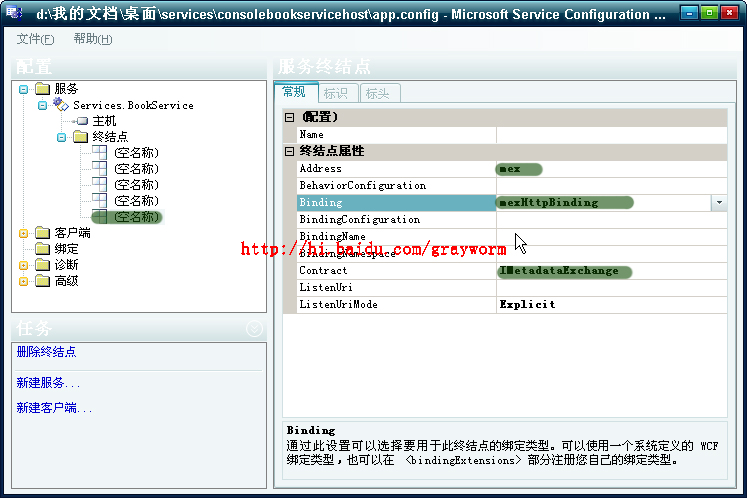
第十八步:配置元数据终结点:
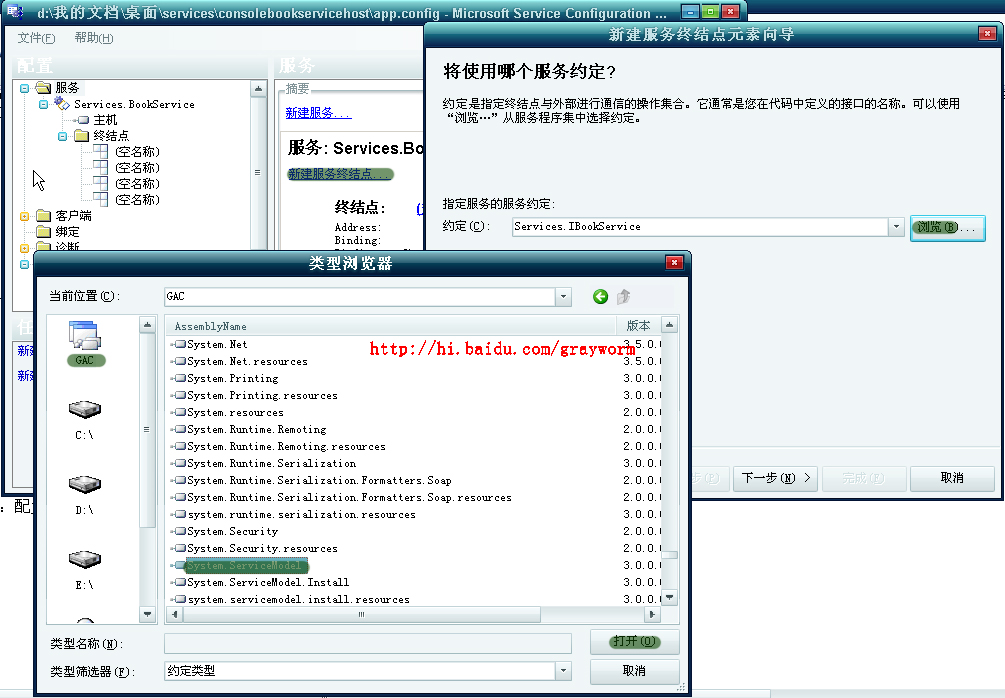 《图24》
《图24》
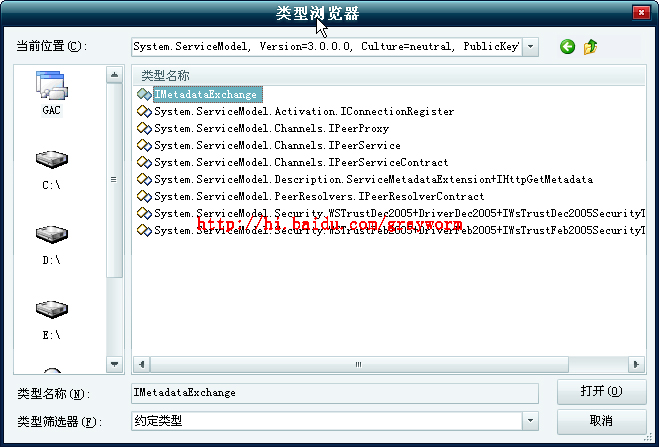
《图25》
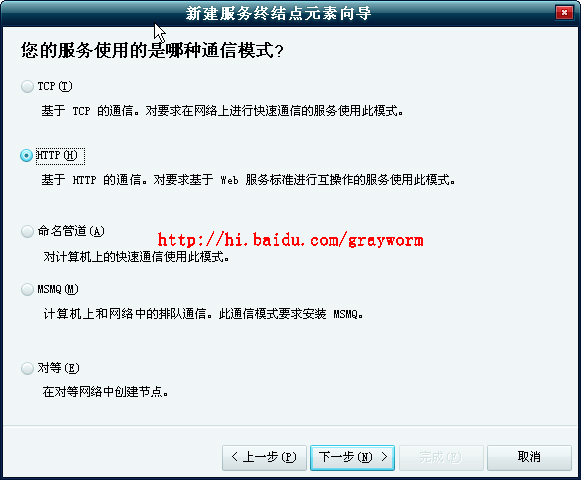
《图26》
《图27》
《图28》
《图29》
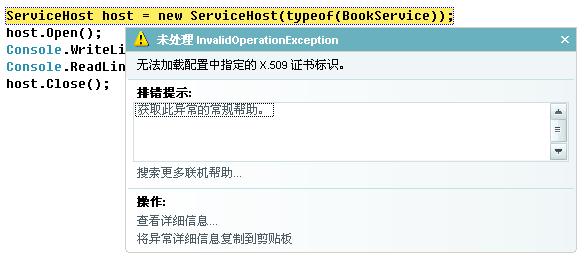
此时我们运行的时候,会出现错误如下(无法加载配置中的x.509证书标识):
《图30》
我们看一下App.config配置文件中的代码如下:
<?xml version="1.0" encoding="utf-8" ?>
<configuration>
<system.serviceModel>
<behaviors>
<serviceBehaviors>
<behavior name="NewBehavior">
<serviceMetadata />
</behavior>
</serviceBehaviors>
</behaviors>
<services>
<service behaviorConfiguration="NewBehavior" name="Services.BookService">
<clear />
<endpoint address="basic" binding="basicHttpBinding" contract="Services.IBookService"
listenUriMode="Explicit">
<identity>
<certificateReference storeName="My" storeLocation="LocalMachine"
x509FindType="FindBySubjectDistinguishedName" />
</identity>
</endpoint>
<endpoint address="ws" binding="ws2007HttpBinding" contract="Services.IBookService"
listenUriMode="Explicit">
<identity>
<certificateReference storeName="My" storeLocation="LocalMachine"
x509FindType="FindBySubjectDistinguishedName" />
</identity>
</endpoint>
<endpoint address="net.tcp://localhost:8082/BookService" binding="netTcpBinding"
contract="Services.IBookService" listenUriMode="Explicit">
<identity>
<certificateReference storeName="My" storeLocation="LocalMachine"
x509FindType="FindBySubjectDistinguishedName" />
</identity>
</endpoint>
<endpoint address="net.pipe://localhost/BookService" binding="netNamedPipeBinding"
contract="Services.IBookService" listenUriMode="Explicit">
<identity>
<certificateReference storeName="My" storeLocation="LocalMachine"
x509FindType="FindBySubjectDistinguishedName" />
</identity>
</endpoint>
<endpoint address="mex" binding="basicHttpBinding" bindingConfiguration=""
contract="IMetadataExchange" />
<host>
<baseAddresses>
<add baseAddress="http://localhost:8081/BookService" />
</baseAddresses>
</host>
</service>
</services>
</system.serviceModel>
</configuration>
把其中的
<identity>
<certificateReference storeName="My" storeLocation="LocalMachine"
x509FindType="FindBySubjectDistinguishedName" />
</identity>
都删掉。
按Ctrl+F5运行即可。
至此,我们把用来提供 WCF服务的运行程序编写完成了。
测试一下。
选按Ctrl+F5运行我们上面编写的ServerHost程序
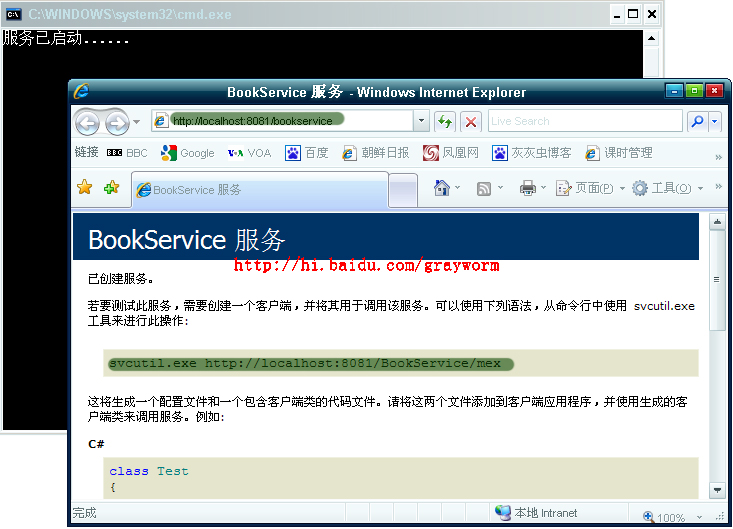
打开浏览器,在地址栏中输入第十三步中ServerHost中的地址,出现如下界面:
《图31》
从图中我们可以看出,这个Service页面就是通过我们上面的ServiceHost程序来提供的WCF服务
下面我们再通过wcftestclient来测试一下
选按Ctrl+F5运行我们上面编写的ServerHost程序
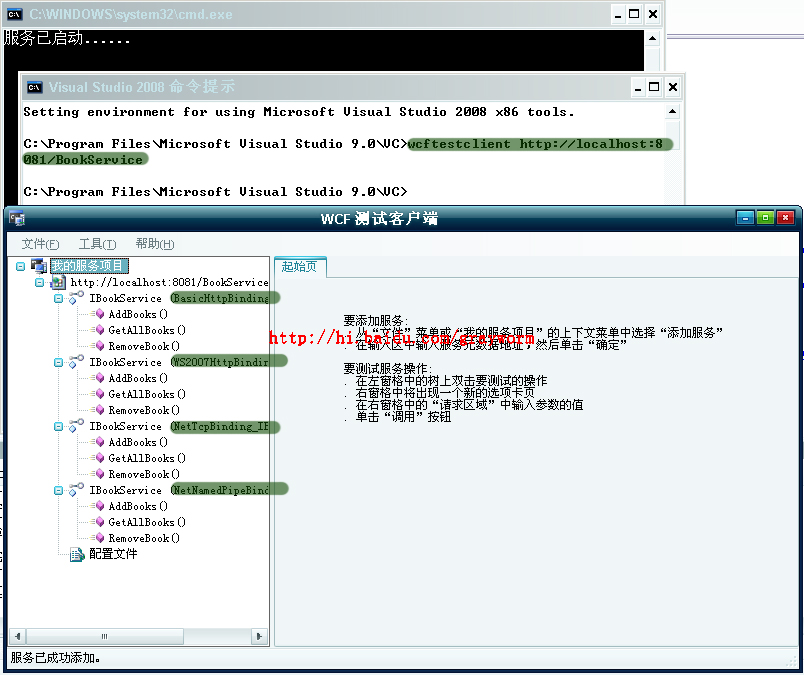
再打开VS2008的DOS窗口,输入wcftestclient http://localhost:8081/BookService出现界面如下:
《图32》
从图中我们可以看出,我们为BookService配置的四个终点都显示出来了,我们可以使用不同的终结点添加书目信息,然后再用其它的终结点取出书目信息。因为这四个不同通道的终结点都是操作同一个服务。
----------------------
源码在这里。
WCF开发实战系列三:自运行WCF服务的更多相关文章
- WCF开发实战系列四:使用Windows服务发布WCF服务
WCF开发实战系列四:使用Windows服务发布WCF服务 (原创:灰灰虫的家http://hi.baidu.com/grayworm) 上一篇文章中我们通过编写的控制台程序或WinForm程序来为本 ...
- WCF开发实战系列五:创建WCF客户端程序
WCF开发实战系列五:创建WCF客户端程序 (原创:灰灰虫的家http://hi.baidu.com/grayworm) 在前面的三篇文章中我们分别介绍了WCF服务的三种载体:IIS.Self-Hos ...
- WCF开发实战系列一:创建第一个WCF服务
WCF开发实战系列一:创建第一个WCF服务 (原创:灰灰虫的家http://hi.baidu.com/grayworm) 在这个实战中我们将使用DataContract,ServiceContract ...
- WCF开发实战系列二:使用IIS发布WCF服务
WCF开发实战系列二:使用IIS发布WCF服务 (原创:灰灰虫的家http://hi.baidu.com/grayworm) 上一篇中,我们创建了一个简单的WCF服务,在测试的时候,我们使用VS200 ...
- WCF开发实战系列一:创建第一个WCF服务 转
转 http://www.cnblogs.com/poissonnotes/archive/2010/08/28/1811064.html 在这个实战中我们将使用DataContract,Servic ...
- WCF开发实战系列二:使用IIS发布WCF服务 转
转 http://www.cnblogs.com/poissonnotes/archive/2010/08/28/1811141.html 上一篇中,我们创建了一个简单的WCF服务,在测试的时候,我们 ...
- C#二次开发BIMFACE系列61 File Management文件管理服务接口二次开发及实战详解
系列目录 [已更新最新开发文章,点击查看详细] 在我的博客<C#二次开发BIMFACE系列61 File Management文件管理服务接口二次开发及实战详解>最后列出了 Fil ...
- iOS 11开发教程(三)运行第一个iOS 11程序
iOS 11开发教程(三)运行第一个iOS 11程序 运行iOS11程序 创建好项目之后,就可以运行这个项目中的程序了.单击运行按钮,如果程序没有任何问题的话,会看到如图1.6和1.7的运行效果. 图 ...
- C#二次开发BIMFACE系列60 File Management文件管理服务及应用场景
系列目录 [已更新最新开发文章,点击查看详细] 在我的博客<C#二次开发BIMFACE系列>教程中详细介绍了如何注册BIMFACE.测试.封装服务器端接口并提供了丰富的Demo.视 ...
随机推荐
- 《Linux内核分析》第七周学习总结 可执行程序的装载
第七周.可执行程序的装载 一.可执行程序是如何产生的? (1).c文件gcc汇编形成.s和.asm汇编代码: (2)汇编代码经过gas变成.o目标文件: (3)目标文件变成可执行文件: (4)可执行文 ...
- 【Deep Hash】NINH
[CVPR 2015] Simultaneous Feature Learning and Hash Coding with Deep Neural Networks [paper] Hanjiang ...
- ubuntu16.04下载安装navicate
1.下载试用版本地址: https://www.navicat.com.cn/download/navicat-premium 2.解压缩 tar -zxvf /home/rain/download ...
- shell之重定向
使用>和>>都表示向结果重定向到一个文件中,区别在于>是覆盖式的重定向,会先将内容先清空,然后再将结果输入,而>>是追加式的重定向,是将要输入的内容追加在在已存在的 ...
- Neo4j初探
neo4j-desktop-win64 exe https://neo4j.com/download-thanks-desktop/?edition=desktop&flavour=winst ...
- 日常工作中 Oracle12c参数的处理:
1. Oracle12c 修改过的参数 alter system set result_cache_mode=manual; alter system ; alter system set " ...
- Oracle 测试环境 数据库安装过程
1. 搭建windows服务器或者虚拟机, 需要处理的地方: 1) 关闭防火墙(测试环境使用) 2) 更新必要的安全补丁(不连入网络时进行处理) 3) 打开远程访问. 4) 修改电源模式,建议使用 ...
- apache2.4.29安装脚本
#!/bin/bash . /etc/init.d/functions yum install -y expat-devel gcc gcc-c++ zlib-devel openssl-devel ...
- (String)强制转换、toString()和String.valueOf()的区别
String:毫无疑问,这种就是强转形式,简单方便,效率高.java程序员可能看到效率高或许有些激动,但是它有他的不好,那就是局限性.在java的世界里没有什么东西是没有缺点的,总有一些好的方面同时也 ...
- JIRA & GitHub
JIRA & GitHub https://confluence.atlassian.com/adminjiracloud/connect-jira-cloud-to-github-81418 ...