
udev规则,部署Multipath
部署Multipath多路径环境
1 配置iSCSI服务
1.1 问题
本案例要求先搭建好一台iSCSI服务器,并将整个磁盘共享给客户端:
- 虚拟机添加新的磁盘
- 将新添加的磁盘分区并创建两个逻辑卷
- 逻辑卷名称分别为:/dev/myvg/iscsi1和/dev/myvg/iscsi2
- 服务器通过配置文件与命令两种方式共享逻辑卷
然后客户机挂载iSCSI服务器共享的磁盘:
- 客户端使用命令探测服务器共享的iSCSI磁盘
- 客户端挂载iSCSI磁盘
- 分区并格式化
1.2 方案
使用2台RHEL6虚拟机,其中一台作为iSCSI服务器(192.168.4.5)、另外一台作为测试用的Linux客户机(192.168.4.205),如图-1所示。
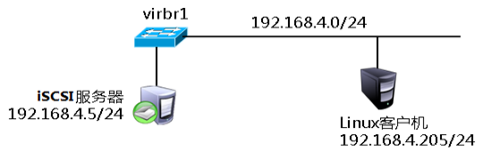
图-1
在RHEL6系统中,默认通过scsi-target-utils软件包提供iSCSI服务,因此需要在服务端安装scsi-target-utils包并配置对应的服务,iSCSI服务主要配置选项如表-1所示。
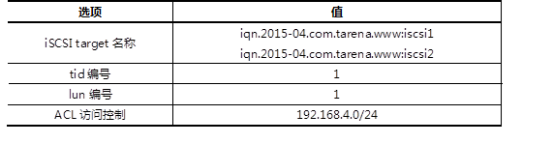
表-1 iSCSI配置选项列表
客户端挂载iSCSI服务器:
- 客户端需要安装iscsi-initiator-utils软件包
- 客户端使用命令挂载后需要分区、格式化并进行挂载测试
1.3 步骤
实现此案例需要按照如下步骤进行。
步骤一:安装iSCSI服务器软件
1)使用yum安装scsi-target-utils软件包
- [root@svr5 ~]# yum -y install scsi-target-utils
- .. ..
- [root@svr5 ~]# rpm -q scsi-target-utils
- scsi-target-utils-1.0.24-10.el6.x86_64
2)启用target服务,并设为开机自动运行
- [root@svr5 ~]# service tgtd start ; chkconfig tgtd on
- Starting SCSI target daemon: [ OK ]
tgtd服务默认通过TCP 3260端口监听客户端请求:
- [root@svr5 ~]# netstat -anptu | grep tgtd
- tcp 0 0 0.0.0.0:3260 0.0.0.0:* LISTEN 2737/tgtd
步骤二:创建逻辑卷
1)为新建磁盘/dev/sdb创建分区
- [root@svr5 ~]# parted /dev/sdb mklabel gpt
- [root@svr5 ~]# parted /dev/sdb mkpart primary 1 1000
- [root@svr5 ~]# parted /dev/sdb mkpart primary 1000 2000
2)创建逻辑卷
- [root@svr5 ~]# pvcreate /dev/sdb{1,2}
- [root@svr5 ~]# vgcreate myvg /dev/sdb{1,2}
- [root@svr5 ~]# lvcreate -n iscsi1 –L 800M myvg
- [root@svr5 ~]# lvcreate -n iscsi2 –L 800M myvg
- [root@svr5 ~]# lvscan
步骤三:通过命令行配置iSCSI服务
1)创建target
- [root@svr5 ~]# tgtadm --lld iscsi --op new --mode \
- > target --tid 1 -T iqn.2015-04.com.tarena.www:iscsi1
2)为target导入本地磁盘
- [root@svr5 ~]# tgtadm --lld iscsi --op new --mode \
- >logicalunit --tid 1 --lun 1 -b /dev/myvg/iscsi1
3)配置ACL
- [root@svr5 ~]# tgtadm --lld iscsi --op bind --mode \
- > target --tid 1 -I 192.168.4.0/24
4)将以上三条命令加入开机启动文件
- [root@svr5 ~]# vim /etc/rc.local
- .. ..
- tgtadm --lld iscsi --op new --mode target --tid 1 -T iqn.2015-04.com.tarena.www:iscsi1
- tgtadm --lld iscsi --op new --mode logicalunit --tid 1 --lun 1 -b /dev/myvg/iscsi1
- tgtadm --lld iscsi --op bind --mode target --tid 1 -I 192.168.4.0/24
步骤四:通过配置文件实现iSCSI服务
1)修改配置文件
- [root@svr5 ~]# vim /etc/tgt/targets.conf
- <target iqn.2015-04.com.tarena.www:iscsi2 >
- # List of files to export as LUNs
- backing-store /dev/myvg/iscsi2 //定义存储设备
- initiator-address 192.168.4.0/24 //定义ACL
- </target>
2)重启计算机,验证服务是否开机有效
- [root@svr5 ~]# reboot
步骤五:客户端访问
1)客户端安装软件
- [root@pc205 ~]# yum -y install iscsi-initiator-utils
2)客户端探测服务器共享
- [root@pc205 ~]# iscsiadm -m discovery -t sendtargets -p 192.168.4.5:3260
3)客户端挂载iSCSI共享
- [root@pc205 ~]# iscsiadm -m node -T \
- >iqn.2015-04.com.tarena.www:iscsi1 \
- >-p 192.168.4.5:3260 –l
- [root@pc205 ~]# iscsiadm -m node -T \
- >iqn.2015-04.com.tarena.www:iscsi2 \
- >-p 192.168.4.5:3260 –l
4)分区、格式化、挂载
- [root@pc205 ~]# fdisk –cul //查看挂载的iSCSI共享盘
- [root@pc205 ~]# parted /dev/sdb mklabel gpt
- [root@pc205 ~]# parted /dev/sdb mkpart primary 1 800
- [root@pc205 ~]# parted /dev/sdc mklabel gpt
- [root@pc205 ~]# parted /dev/sdc mkpart primary 1 800
- [root@pc205 ~]# mount /dev/sdb1 /mnt
编写udev规则
2.1 问题
编写udev规则,实现以下目标:
- 当插入一个U盘时,该U盘自动出现一个链接称为udisk
- U盘上的第1个分区名称为udisk1,以此类推
- 终端上出现提示”udisk plugged in”
2.2 方案
对于Linux kernel 2.6及更新的操作系统版本udev是系统的设备管理器,udev会分析sysfs的数据,并根据自己的udev规则,实现如下功能:
- 处理设备命名
- 决定要创建哪些设备文件或链接
- 决定如何设置属性
- 决定触发哪些事件
udev默认规则存放在/etc/udev/rules.d目录下,通过修改次目录下的规则实现设备的命名、属性、链接文件等。
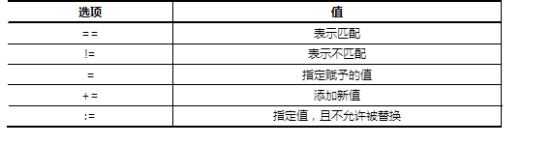
Udev规则文件,常见指令操作符如表-2所示。
表-2 udev常见指令操作符
udev常用替代变量:
- %k:内核所识别出来的设备名,如sdb1
- %n:设备的内核编号,如sda3中的3
- %p:设备路径,如/sys/block/sdb/sdb1
- %%:%符号本身
2.3 步骤
实现此案例需要按照如下步骤进行。
步骤一:编写udev规则
1)查看设备属性
2)编写udev规则文件
- [root@svr5 ~]# vim /etc/udev/rules.d/70-usb.rules
- SUBSYSTEM=="block",ENV{DEVTYPE}="disk",KERNEL=="sdb",ENV{ID_VENDOR}=="TOSHIBA",SYMLINK="udisk",RUN+="/usr/bin/wall udisk plugged in"
- SUBSYSTEM=="block",ACTION=="add",KERNEL=="sdb[0-9]",ENV{ID_VENDOR_ID}=="0930",ENV{DEVTYPE}=="partition",NAME="udisk%n"
步骤二:添加设备测试结果
点击VMware“虚拟机“菜单,在”可移动设备“菜单下,找到自己的U盘设备,点击”连接“与”断开“,测试自己的udev规则是否成功。
配置并访问NFS共享
3.1 问题
利用NFS机制发布2个共享目录,要求如下:
- 将目录/root共享给客户机192.168.4.205,客户机的root用户有权限写入
- 将/usr/src目录共享给192.168.4.0/24网段,只开放读取权限
从客户机访问NFS共享:
- 分别查询/挂载上述NFS共享目录
- 查看挂载点目录,并测试是否有写入权限
- 为访问NFS共享目录 /usr/src 配置触发挂载,挂载点为 /misc/nfsdir
3.2 方案
使用2台RHEL6虚拟机,其中一台作为NFS共享服务器(192.168.4.5)、另外一台作为测试用的Linux客户机(192.168.4.205),如图-2所示。
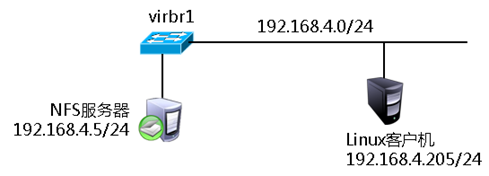
图-2
NFS共享的配置文件:/etc/exports 。
配置记录格式:文件夹路径 客户地址1(控制参数.. ..) 客户地址2(.. ..) 。
3.3 步骤
实现此案例需要按照如下步骤进行。
步骤一:配置NFS服务器,发布指定的共享
1)确认服务端程序、准备共享目录
软件包nfs-utils用来提供NFS共享服务及相关工具,而软件包rpcbind用来提供RPC协议的支持,这两个包在RHEL6系统中一般都是默认安装的:
- [root@svr5 ~]# rpm -q nfs-utils rpcbind
- nfs-utils-1.2.3-39.el6.x86_64
- rpcbind-0.2.0-11.el6.x86_64
根据本例的要求,需要作为NFS共享发布的有/root、/usr/src这两个目录:
- [root@svr5 ~]# ls -ld /root /usr/src/
- dr-xr-x---. 35 root root 4096 1月 15 18:52 /root
- drwxrwxr-x+ 4 root root 4096 1月 15 17:35 /usr/src/
2)修改/etc/exports文件,添加共享目录设置
默认情况下,来自NFS客户端的root用户会被降权,若要保留其root权限,注意应添加no_root_squash控制参数;另外,限制只读的参数为ro、可读可写为rw,相关配置操作如下所示:
- [root@svr5 ~]# vim /etc/exports
- /root 192.168.4.205(rw,no_root_squash)
- /usr/src 192.168.4.0/24(ro)
3)启动NFS共享相关服务,确认共享列表
依次启动rpcbiind、nfs服务:
- [root@svr5 ~]# service rpcbind restart ; chkconfig rpcbind on
- 停止 rpcbind: [确定]
- 正在启动 rpcbind: [确定]
- [root@svr5 ~]# service nfs restart ; chkconfig nfs on
- .. ..
- 启动 NFS 服务: [确定]
- 关掉 NFS 配额: [确定]
- 启动 NFS mountd: [确定]
- 启动 NFS 守护进程: [确定]
- 正在启动 RPC idmapd: [确定]
使用showmount命令查看本机发布的NFS共享列表:
- [root@svr5 ~]# showmount -e localhost
- Export list for localhost:
- /usr/src 192.168.4.0/24
- /root 192.168.4.205
步骤二:从客户机访问NFS共享
1)启用NFS共享支持服务
客户机访问NFS共享也需要rpcbind服务的支持,需确保此服务已开启:
- [root@pc205 ~]# service rpcbind restart ; chkconfig rpcbind on
- 停止 rpcbind: [确定]
- 正在启动 rpcbind: [确定]
2)查看服务器提供的NFS共享列表
- [root@pc205 ~]# showmount -e 192.168.4.5
- Export list for 192.168.4.5:
- /usr/src 192.168.4.0/24
- /root 192.168.4.205
3)从客户机192.168.4.205访问两个NFS共享,并验证权限
将远程的NFS共享/root挂载到本地的/root5文件夹,并验证可读可写:
- [root@pc205 ~]# mkdir /root5 //建立挂载点
- [root@pc205 ~]# mount 192.168.4.5:/root /root5 //挂载NFS共享目录
- [root@pc205 ~]# df -hT /root5 //确认挂载结果
- Filesystem Type Size Used Avail Use% Mounted on
- 192.168.4.5:/root nfs 50G 15G 33G 31% /root5
- [root@pc205 ~]# cd /root5 //切换到挂载点
- [root@pc205 root5]# echo "NFS Write Test" > pc205.txt //测试写入文件
- [root@pc205 root5]# cat pc205.txt //测试查看文件
- NFS Write Test
将远程的NFS共享/usr/src挂载到本地的/mnt/nfsdir,并验证只读:
- [root@pc205 ~]# mkdir /mnt/nfsdir //建立挂载点
- [root@pc205 ~]# mount 192.168.4.5:/usr/src /mnt/nfsdir/ //挂载NFS共享目录
- [root@pc205 ~]# df -hT /mnt/nfsdir/ //确认挂载结果
- Filesystem Type Size Used Avail Use% Mounted on
- 192.168.4.5:/usr/src nfs 50G 15G 33G 31% /mnt/nfsdir
- [root@pc205 ~]# cd /mnt/nfsdir/ //切换到挂载点
- [root@pc205 nfsdir]# ls //读取目录列表
- debug install.log kernels test.txt
- [root@pc205 nfsdir]# echo "Write Test." > pc205.txt //尝试写入文件失败
- -bash: pc205.txt: 只读文件系统
!!!! 如果从未授权的客户机访问NFS共享,将会被拒绝。比如从NFS服务器本机尝试访问自己发布的/root共享(只允许192.168.4.205访问),结果如下所示:
- [root@svr5 ~]# mkdir /root5
- [root@svr5 ~]# mount 192.168.4.5:/root /root5
- mount.nfs: access denied by server while mounting 192.168.4.5:/root
4)为NFS共享/usr/src添加触发挂载
要求的触发挂载点为/misc/nfsdir,其中/misc为autofs服务默认监控的文件夹,只需修改/etc/auto.misc文件,添加nfsdir的挂载设置即可:
- [root@pc205 ~]# vim /etc/auto.misc
- .. ..
- nfsdir -fstype=nfs,ro 192.168.4.5:/usr/src
确保重载autofs服务:
- [root@pc205 ~]# service autofs restart ; chkconfig autofs on
- 停止 automount: [确定]
- 正在启动 automount: [确定]
然后ls检查预期的挂载点,应该显示远程NFS共享/usr/src目录的内容,表示针对此NFS共享的触发挂载设置成功:
- [root@pc205 ~]# ls /misc/nfsdir //查看以触发挂载操作
- debug install.log kernels test.txt
- [root@pc205 ~]# df -hT /misc/nfsdir/ //确认触发结果
- Filesystem Type Size Used Avail Use% Mounted on
- 192.168.4.5:/usr/src nfs 50G 15G 33G 31% /misc/nfsdir
部署Multipath多路径环境
4.1 问题
通过Multipath,实现以下目标:
- 在共享存储服务器上配置iSCSI,为应用服务器共享存储空间
- 应用服务器上配置iSCSI,发现远程共享存储
- 应用服务器上配置Multipath,将相同的共享存储映射为同一个名称
4.2 方案
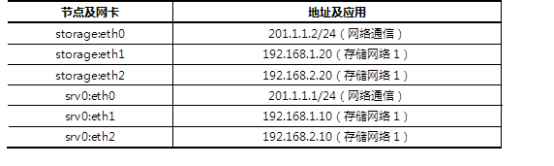
配置2台虚拟机,每台虚拟机均为三块网卡:
- eth0用作网络通信
- eth1和eth2用于iSCSI存储
- 具体配置如表-3所示
表-3 各节点IP地址配置
4.3 步骤
实现此案例需要按照如下步骤进行。
步骤一:存储节点上添加额外的磁盘
使用VMware软件新建(或修改)虚拟机,为虚拟机额外添加一块硬盘。
步骤二:存储节点上安装并配置共享存储
1)安装target软件
打开命令行终端,执行以下命令:
- [root@storage ~]# vim /etc/tgt/targets.conf
- 添加以下内容:
- <target iqn.2016-05.cn.tedu.storage>
- backing-store /dev/sdb1
- initiator-address 192.168.1.10
- initiator-address 192.168.2.10
- </target>
2)启动服务并查看结果
- [root@storage ~]# service tgtd start
- [root@storage ~]# chkconfig tgtd on
- [root@storage ~]# tgt-admin -s
- Target 1: iqn.2016-05.cn.tedu.storage
- System information:
- Driver: iscsi
- State: ready
- I_T nexus information:
- LUN information:
- LUN: 0
- Type: controller
- SCSI ID: IET 00010000
- SCSI SN: beaf10
- Size: 0 MB, Block size: 1
- Online: Yes
- Removable media: No
- Prevent removal: No
- Readonly: No
- Backing store type: null
- Backing store path: None
- Backing store flags:
- LUN: 1
- Type: disk
- SCSI ID: IET 00010001
- SCSI SN: beaf11
- Size: 2147 MB, Block size: 512
- Online: Yes
- Removable media: No
- Prevent removal: No
- Readonly: No
- Backing store type: rdwr
- Backing store path: /dev/sdb1
- Backing store flags:
- Account information:
- ACL information:
- 192.168.1.10
- 192.168.2.10
注意以上的输出,正确的结果必须有LUN1,它记录的是共享磁盘信息。下面的ACL指的是该共享存储允许哪些应用服务器使用。
步骤三:在应用服务器上安装并配置iSCSI客户端
1)安装客户端软件
- [root@srv0 yum.repos.d]# yum list | grep iscsi
- iscsi-initiator-utils.x86_64 6.2.0.873-14.el6 Server
- [root@srv0 yum.repos.d]# yum install -y iscsi-initiator-utils
2)发现存储服务器的共享磁盘
因为有两条链路都可以连接到共享存储,所以需要在两条链路上都发现它。
- [root@srv0 桌面]# iscsiadm --mode discoverydb --type sendtargets --portal 192.168.1.20 --discover
- 正在启动 iscsid: [确定]
- 192.168.1.20:3260,1 iqn.2016-05.cn.tedu.storage
- [root@srv0 桌面]# iscsiadm --mode discoverydb --type sendtargets --portal 192.168.2.20 --discover
- 192.168.2.20:3260,1 iqn.2016-05.cn.tedu.storage
- [root@srv0 桌面]#
3)登陆共享存储
只需要将iscsi服务重启就可以自动登陆。在login之前,只能看到本地的存储,登陆之后,将会多出两块新的硬盘。
- [root@srv0 ~]# lsblk
- NAME MAJ:MIN RM SIZE RO TYPE MOUNTPOINT
- sda 8:0 0 200G 0 disk
- ├─sda1 8:1 0 500M 0 part /boot
- └─sda2 8:2 0 199.5G 0 part
- ├─VolGroup-lv_root (dm-0) 253:0 0 50G 0 lvm /
- ├─VolGroup-lv_swap (dm-1) 253:1 0 3.9G 0 lvm [SWAP]
- └─VolGroup-lv_home (dm-2) 253:2 0 145.6G 0 lvm /home
- sr0 11:0 1 3.6G 0 rom /media/cdrom
- [root@srv0 ~]# service iscsi restart
- 停止 iscsi: [确定]
- 正在启动 iscsi: [确定]
- [root@srv0 ~]# lsblk
- NAME MAJ:MIN RM SIZE RO TYPE MOUNTPOINT
- sda 8:0 0 200G 0 disk
- ├─sda1 8:1 0 500M 0 part /boot
- └─sda2 8:2 0 199.5G 0 part
- ├─VolGroup-lv_root (dm-0) 253:0 0 50G 0 lvm /
- ├─VolGroup-lv_swap (dm-1) 253:1 0 3.9G 0 lvm [SWAP]
- └─VolGroup-lv_home (dm-2) 253:2 0 145.6G 0 lvm /home
- sr0 11:0 1 3.6G 0 rom /media/cdrom
- sdb 8:16 0 2G 0 disk
- sdc 8:32 0 2G 0 disk
- [root@srv0 ~]#
4)设置开机自启动
iscsi用于自动login远程存储,iscsid是守护进程。
- [root@srv0 ~]# chkconfig iscsid on
- [root@srv0 ~]# chkconfig iscsi on
步骤四:配置Multipath多路径
1)安装多路径软件包
- [root@srv0 ~]# yum list | grep multipath
- device-mapper-multipath.x86_64 0.4.9-87.el6 Server
- device-mapper-multipath-libs.i686 0.4.9-87.el6 Server
- device-mapper-multipath-libs.x86_64 0.4.9-87.el6 Server
- [root@srv0 ~]# yum install -y device-mapper-multipath
2)生成配置文件
- [root@srv0 ~]# mpathconf --user_friendly_names n
此处的选项是不使用系统默认的命名方法,共享存储在生产环境下很有可能是多台应用服务器共同使用。如果使用系统默认命名方法,每台应用服务器为共享存储起的名字不一定相同,这将给管理员带来很大的使用上的不便。关闭系统默认命名方法,共享存储的名字由管理员手工指定。
3)获取wwid
登陆共享存储后,系统多了两块硬盘,这两块硬盘实际上是同一个存储设备。应用服务器使用哪个都可以,但是如果使用sdb时,sdb对应的链路出现故障,它不会自动切换到sdc。
为了能够实现系统自动选择使用哪条链路,需要将这两块磁盘绑定为一个名称。通过磁盘的wwid来判定哪些磁盘是相同的。
取得一块磁盘wwid的方法如下:
- [root@srv0 ~]# scsi_id --whitelisted --device=/dev/sdb
- 1IET 00010001
- [root@srv0 ~]#
4)修改配置文件
首先声明获取wwid的方法:
- [root@srv0 ~]# vim /etc/multipath.conf
- defaults {
- user_friendly_names no
- getuid_callout "/lib/udev/scsi_id --whitelisted --device=/dev/%n"
- }
然后在文件的最后加入多路径声明,如果哪个存储设备的wwid和第(3)步获取的wwid一样,那么,为其取一个别名,叫mpatha。
- multipaths {
- multipath {
- wwid "1IET 00010001"
- alias mpatha
- }
- }
步骤五:启用Multipath多路径,并测试
1)启动Multipath,并设置为开机启动
- [root@srv0 ~]# service multipathd start
- 正在启动守护进程multipathd: [确定]
- [root@srv0 ~]# chkconfig multipathd on
2)检查多路径设备文件
如果多路长设置成功,那么将在/dev/mapper下面生成名为mpatha的设备文件:
- [root@srv0 ~]# ls /dev/mapper/
- control mpatha VolGroup-lv_home VolGroup-lv_root VolGroup-lv_swap
3)对多路径设备文件执行分区、格式化、挂载操作
- [root@srv0 ~]# fdisk -cu /dev/mapper/mpatha
- Device contains neither a valid DOS partition table, nor Sun, SGI or OSF disklabel
- Building a new DOS disklabel with disk identifier 0x205c887e.
- Changes will remain in memory only, until you decide to write them.
- After that, of course, the previous content won't be recoverable.
- Warning: invalid flag 0x0000 of partition table 4 will be corrected by w(rite)
- Command (m for help): n #创建分区
- Command action
- e extended
- p primary partition (1-4)
- p #分区类型为主分区
- Partition number (1-4): 1 #分区编号为1
- First sector (2048-4194303, default 2048): #起始扇区回车
- Using default value 2048
- Last sector, +sectors or +size{K,M,G} (2048-4194303, default 4194303): #回车
- Using default value 4194303
- Command (m for help): w #保存并退出
- The partition table has been altered!
- Calling ioctl() to re-read partition table.
新的分区名称应该是/dev/mapper/mpathap1,如果该文件不存在,则执行以下命令进行配置的重新载入:
- [root@srv0 ~]# partprobe ; multipath -rr
- Warning: WARNING: the kernel failed to re-read the partition table on /dev/sda (设备或资源忙). As a result, it may not reflect all of your changes until after reboot.
- Warning: 无法以读写方式打开 /dev/sr0 (只读文件系统)。/dev/sr0 已按照只读方式打开。
- Warning: 无法以读写方式打开 /dev/sr0 (只读文件系统)。/dev/sr0 已按照只读方式打开。
- Warning: 无法以读写方式打开 /dev/sr0 (只读文件系统)。/dev/sr0 已按照只读方式打开。
- Warning: WARNING: the kernel failed to re-read the partition table on /dev/sr0 (无效的参数). As a result, it may not reflect all of your changes until after reboot.
- reload: mpatha (1IET 00010001) undef IET,VIRTUAL-DISK
- size=2.0G features='0' hwhandler='0' wp=undef
- |-+- policy='round-robin 0' prio=1 status=undef
- | `- 34:0:0:1 sdb 8:16 active ready running
- `-+- policy='round-robin 0' prio=1 status=undef
- `- 33:0:0:1 sdc 8:32 active ready running
- [root@srv0 ~]# ls /dev/mapper/ #再次查看,将会看到新的分区
- control mpatha mpathap1 VolGroup-lv_home VolGroup-lv_root VolGroup-lv_swap
- [root@srv0 ~]#
创建目录并挂载:
- [root@srv0 ~]# mkfs.ext4 /dev/mapper/mpathap1
- [root@srv0 ~]# mkdir /data
- [root@srv0 ~]# mount /dev/mapper/mpathap1 /data/
- [root@srv0 ~]# df -h /data/
- Filesystem Size Used Avail Use% Mounted on
- /dev/mapper/mpathap1 2.0G 3.0M 1.9G 1% /data
udev规则,部署Multipath的更多相关文章
- Cluster基础(一):配置iSCSI服务、编写udev规则、配置并访问NFS共享、部署Multipath多路径环境
一.配置iSCSI服务 目标: 本案例要求先搭建好一台iSCSI服务器,并将整个磁盘共享给客户端: 虚拟机添加新的磁盘 将新添加的磁盘分区并创建两个逻辑卷 逻辑卷名称分别为:/dev/myvg/isc ...
- udev规则以及编写
主要内容: udev简介 如何配置和使用udev 如何编写udev规则 字符串替换和匹配 udev主要作用 编写udev规则实例 难点解析 1. udev简介 1.1 什么是udev? udev是Li ...
- 编写基本的 udev 规则
来自: https://linux.cn/article-9365-1.html?utm_source=index&utm_medium=more 读者对象 理解 udev 背后的基本概念,学 ...
- udev规则(转)
Writing udev rules by Daniel Drake (dsd)Version 0.74 The most recent version of this document can al ...
- linux 存储技术 部署iSCSI NFS Multipath多路径
存储技术应用存储是根据不同的应用环境通过采取合理,安全,有效的方式将数据保存到某些介质上并能保证有效的访问另一方面,它是保证数据完整安全存放的方式或行为存储就是把这两方面结合起来,向客户提供一套数据存 ...
- 二十五 存储技术与应用 iSCSI技术应用 、 udev配置 NFS网络文件系统 、 Multipath多路径 、 NFS网络文件系统 、 udev配置
1.配置iSCSI服务 服务器上要额外配置一块硬盘 服务端(proxy)安装target,并将新加的硬盘配置为iSCSI 的共享磁盘 在客户端(client)上安装initiator,挂载服务器iSC ...
- udev和rules使用规则
本文以通俗的方法阐述 udev 及相关术语的概念.udev 的配置文件和规则文件,然后以 Red Hat Enterprise Server 为平台演示一些管理设备文件和查询设备信息的实例.本文会使那 ...
- 使用UDEV SCSI规则在Oracle Linux上配置ASM
对于使用ASM管理的磁盘来说,需要一种能够用于一致性标识磁盘设备及其正确的所属关系和权限的手段.在Linux系统中,可以使用ASMLib来执行这项任务,但是这样做的缺点是在操作系统上增加了额外的一层, ...
- udev的规则文件
转载于:https://linux.cn/article-9365-1.html 介绍 在 GNU/Linux 系统中,虽然设备的底层支持是在内核层面处理的,但是,它们相关的事件管理是在用户空间中通过 ...
随机推荐
- PHP8年开发经验原创开发文档教程
订阅微信公众号: gzgwgas 每天为你分享PHP开发经验,坚决不踩坑,坚决不入坑. 微信扫码,关注公众号有惊喜!
- 手把手构建LSTM的向前传播(Building a LSTM step by step)
本篇是在之前两篇基础上接着写的: 吴恩达deepLearning.ai循环神经网络RNN学习笔记(理论篇) 从头构建循环神经网络RNN的向前传播(rnn in pure python) 也可以不看 ...
- Natas4 Writeup(Referer篡改)
Natas4: 提示来源出错,合法用户只能来自"http://natas5.natas.labs.overthewire.org/". 在http的header中,referer代 ...
- ThinkPHP的几种路由形式总结
本篇文章总结了ThinkPHP的几种路由形式,分别是普通模式.PATHINFO.REWRITE和兼容模式,希望对各位学习thinkphp的朋友有帮助! thinkphp官方文档里有详细的说明: Thi ...
- JDBC(二)
## 详解JDBC各个对象 1.DriverManager对象:驱动管理对象 * 功能: 1.注册驱动:告诉程序该使用哪个数据jar包 static void registerDriver(D ...
- upload-labs学习笔记
项目地址:https://github.com/c0ny1/upload-labs 运行环境 操作系统:windows.Linux php版本:推荐5.2.17(其他版本可能会导致部分Pass无法 ...
- (一)iview的校验TypeError: Cannot read property 'validateField' of undefined"
一.问题描述 我是在自己封装了一个地址级联选择,然后想要每次改变了其中数据的时候,就进行一次单独校验,所以用到了iview对部分表单字段进行校验的方法validateField.其实一开始使用的时候是 ...
- [模板] dfs序
B.树之呼吸-贰之型-dfs序 Time Limit: 1000 MS Memory Limit: 32768 K Total Submit: 42 (16 users) Total Accepted ...
- 国内外主要的PHP开源CMS系统分析
国内PHP开源CMS内容管理系统从程序框架,模版加载到程序功能上都有很大的进步,大部分都采用了自定义模块,自定义模型的方式,同时提供各个CMS都提供不同的特色功能,CMS内容管理系统一直影响着互联网的 ...
- PHP - json_decode returns NULL的解决办法
碰到了PHP json_decode returns NULL, 肿么办? 1. google 一下, 关键字:PHP json_decode NULL 首先你能看到我这个这个帖子:) http:// ...