
如何通过VMware安装Linux CentOS 7.7系统
如何在Vmware安装Linux CentOS 7.7系统,并且是最小化安装。之后进行必要的配置修改,并实现基础优化。最后做一个快照。
安装Linux CentOS 7.7
安装要求:安装后的虚拟机用于服务器,因此要最小化安装,不要安装多余的软件,也不需要安装图形化界面。
虚拟机如何创建参见:「VMware如何创建虚拟机并设置虚拟机网络》」
启动虚拟机
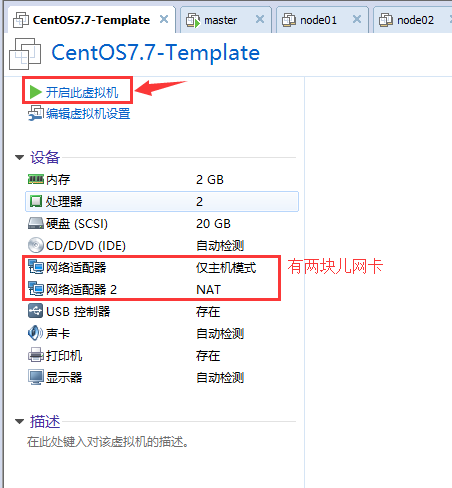
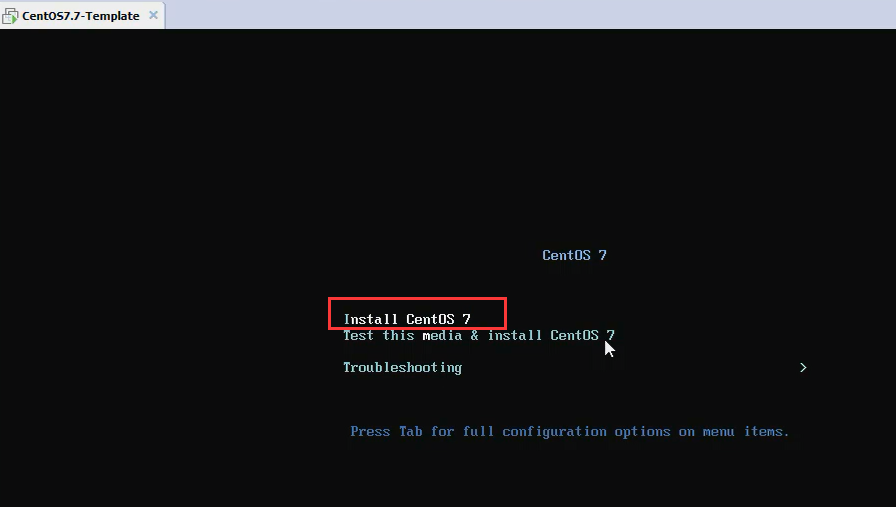
安装CentOS 7
选择(通过上下键切换选项)第一个,安装CentOS 7
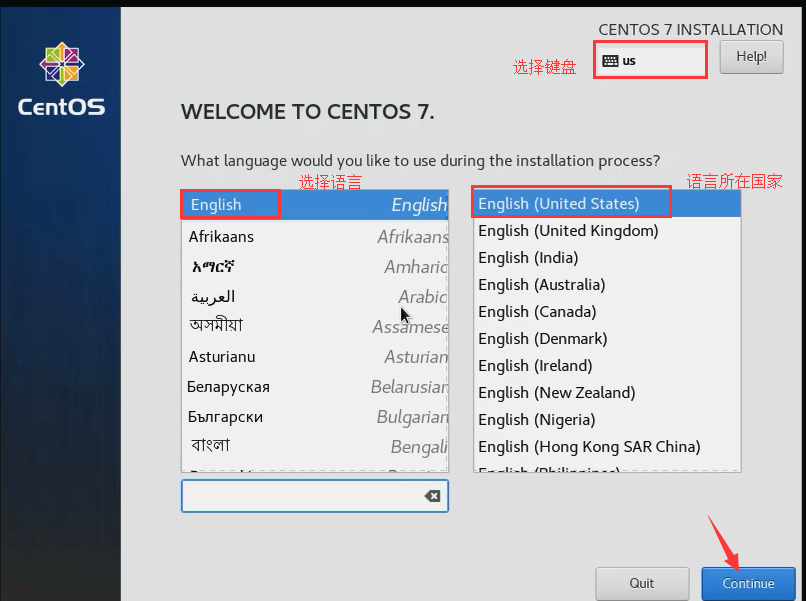
键盘及语言选择
选择键盘模式,选择语言以及语言所在国家(比如:美国英语,英国英语、印度英语、澳大利亚英语、加拿大英语等)
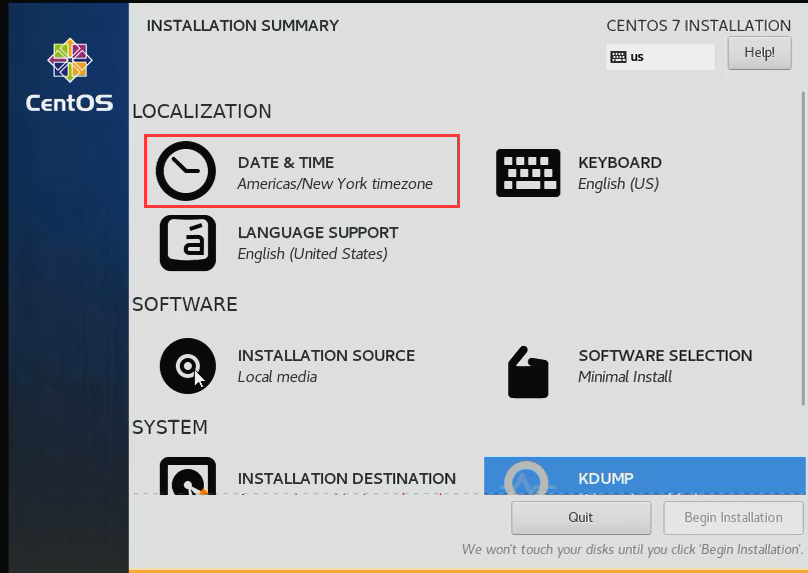
选择时区
选择:亚洲/上海
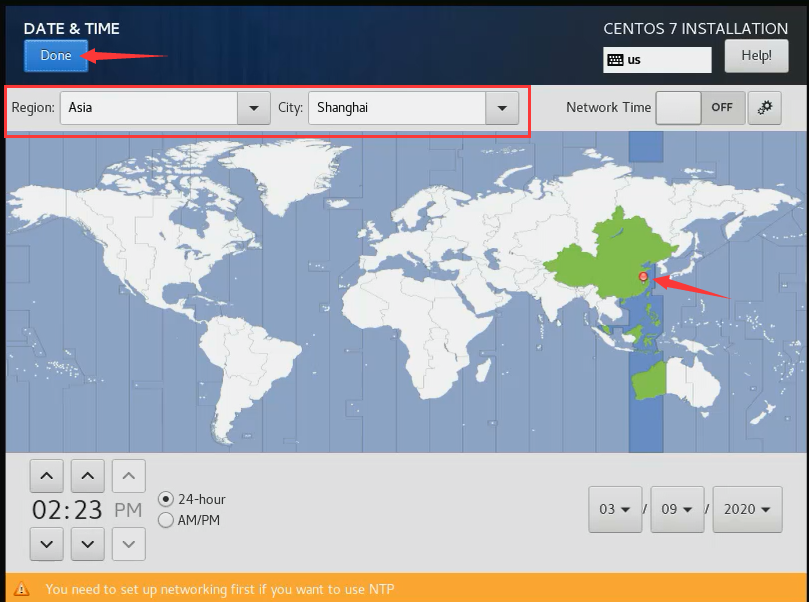
软件安装
最小化安装


磁盘分区
自己手动分区
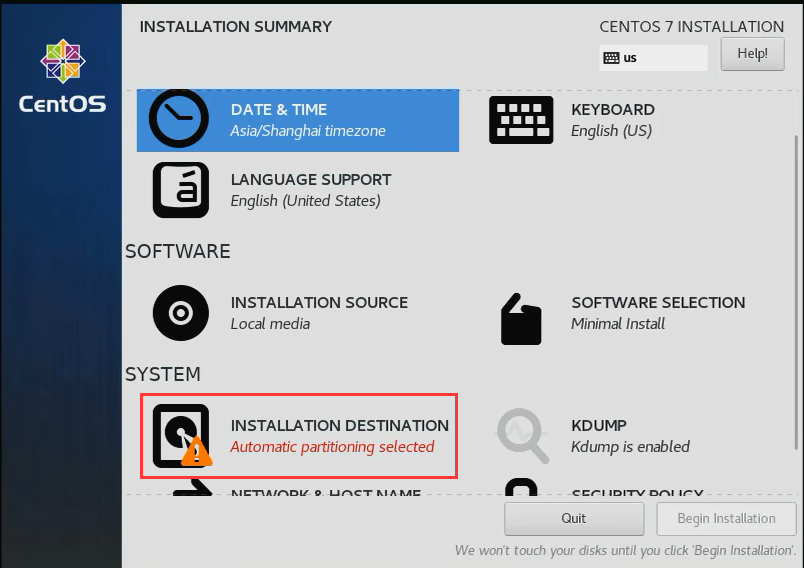
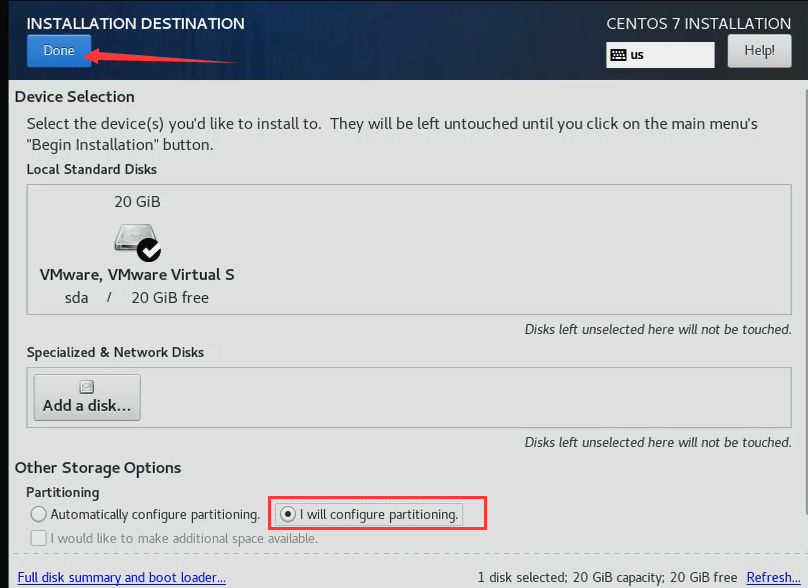
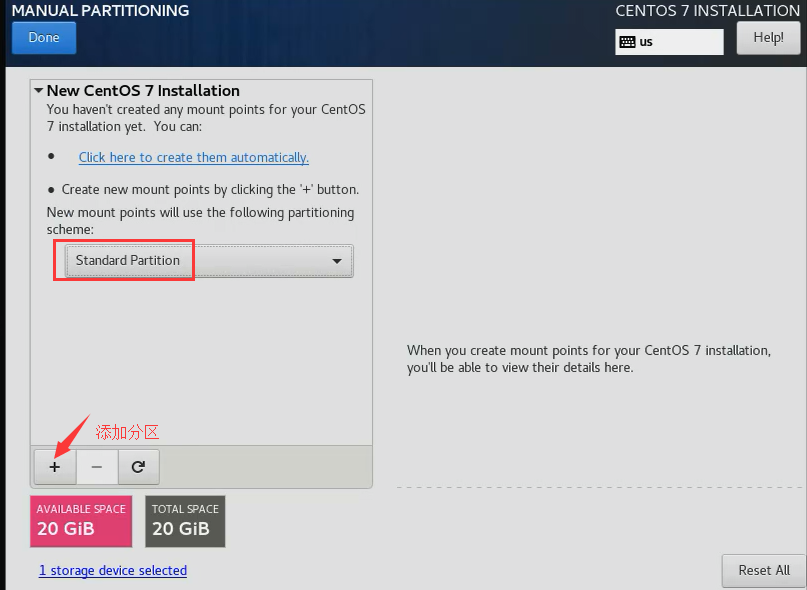
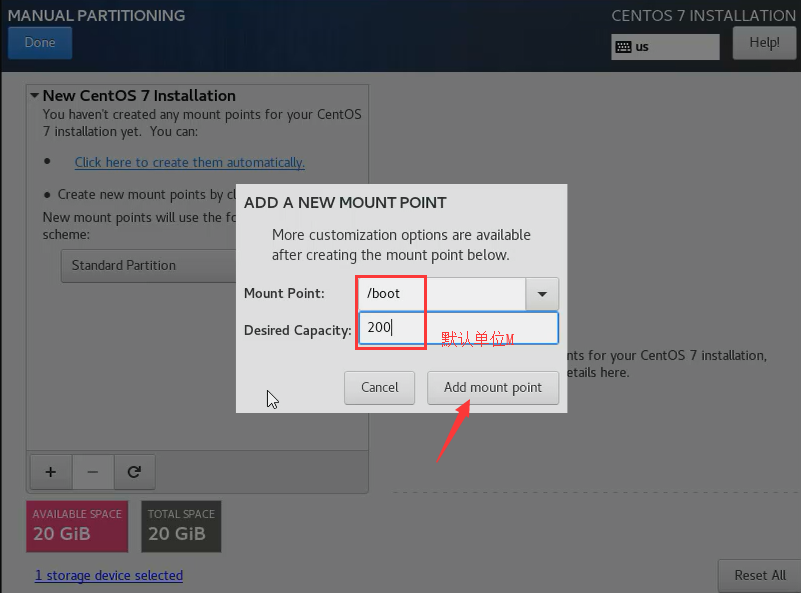
/boot 分区磁盘大小分配
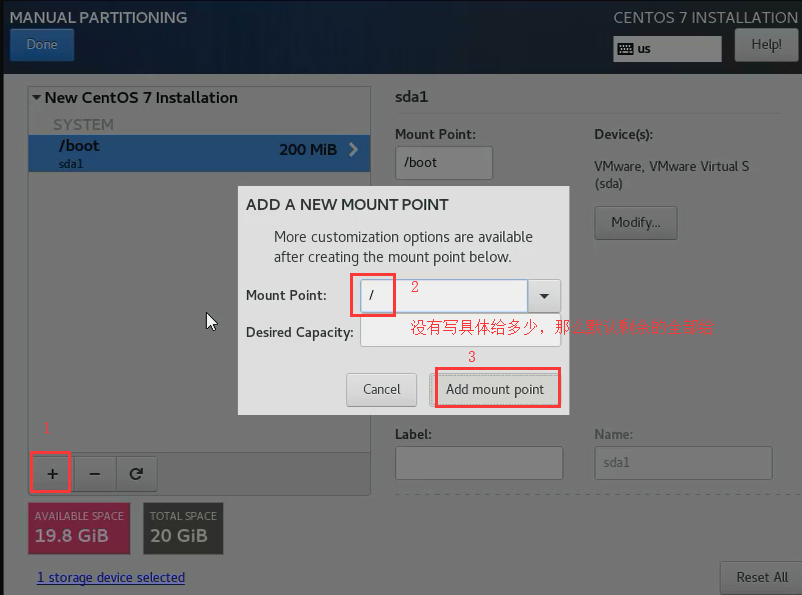
/ 根分区磁盘大小分配
分区后的结果
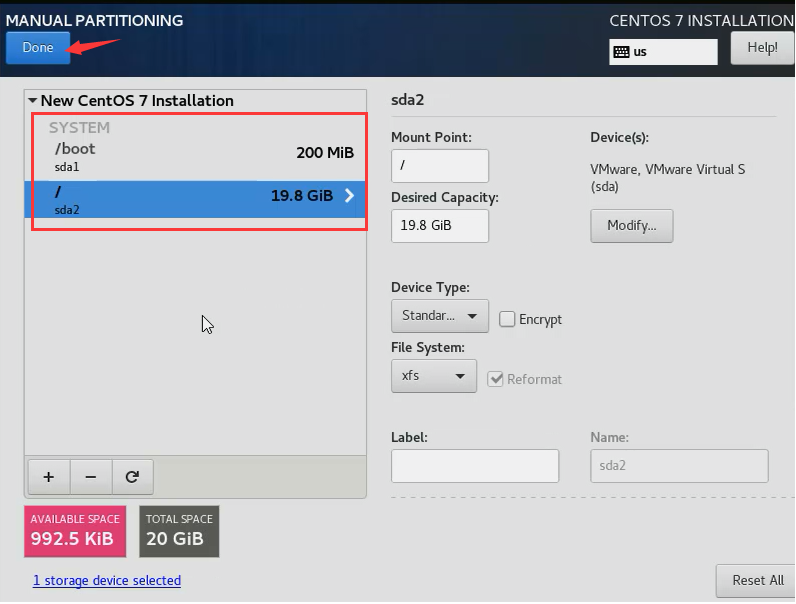
分区生效

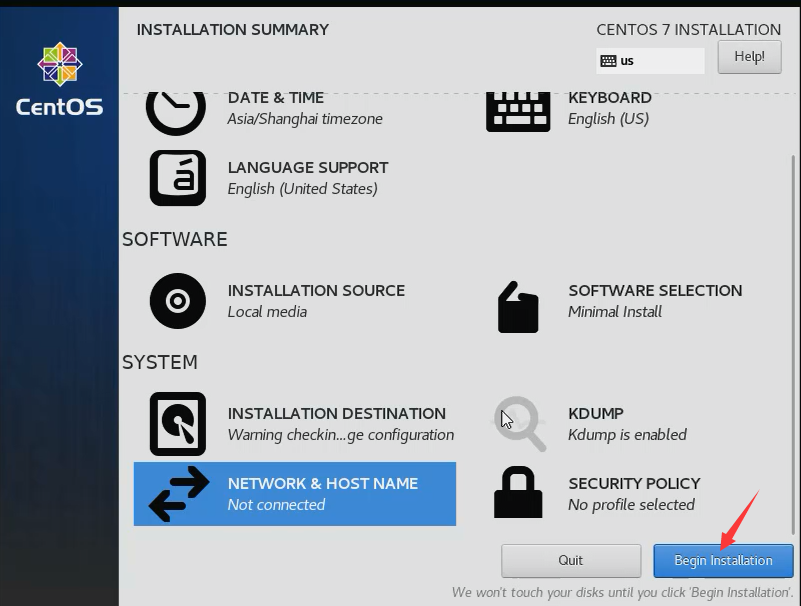
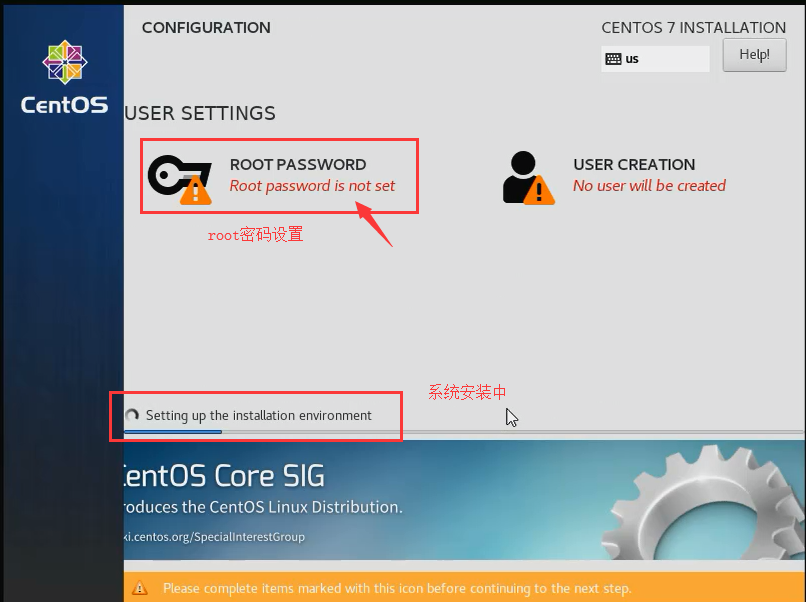
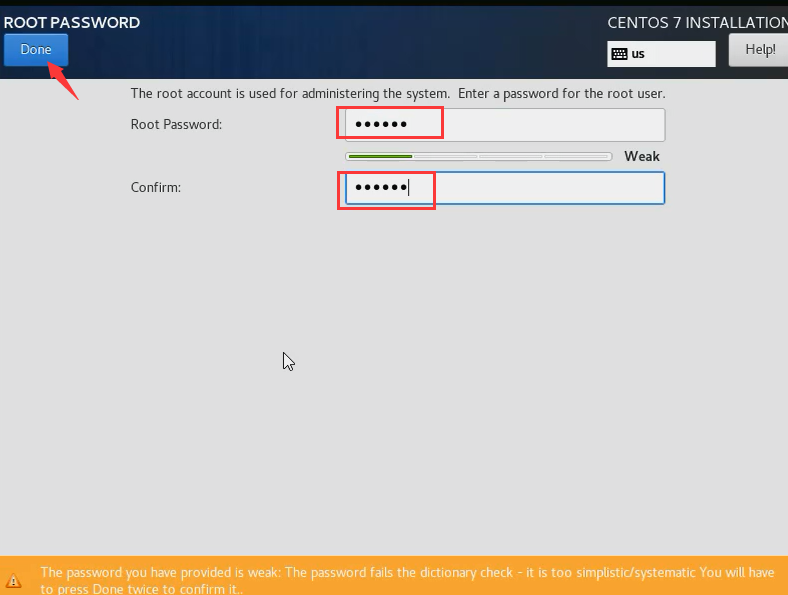
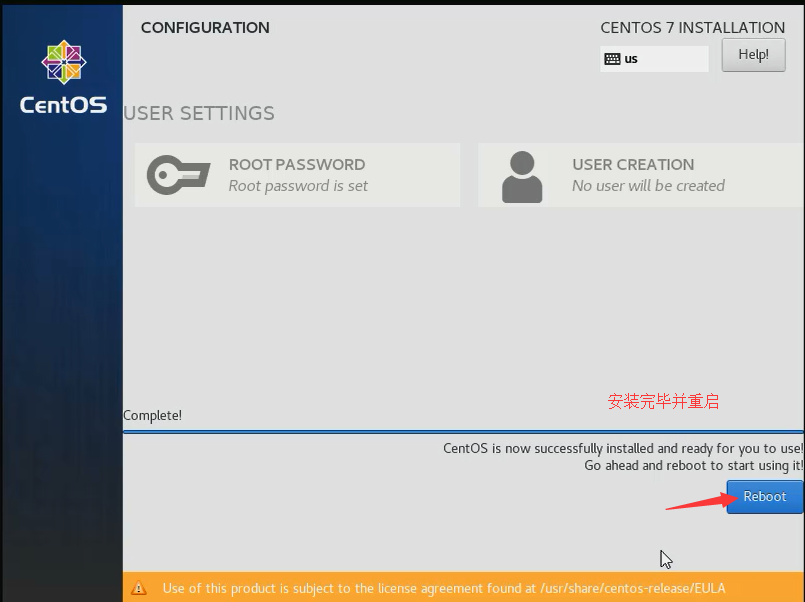
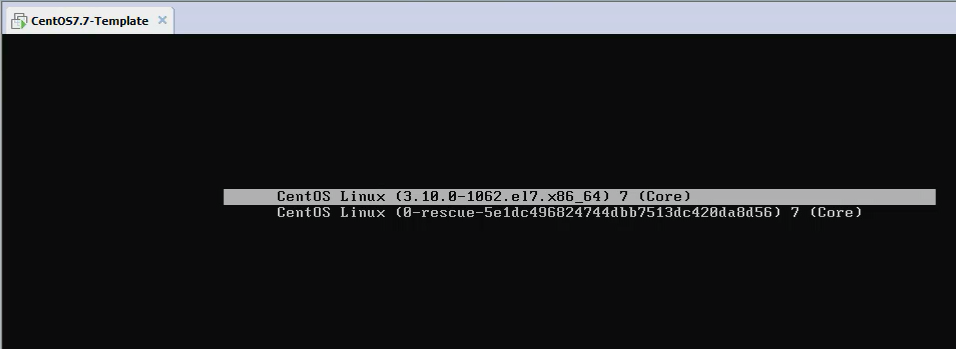
安装系统并设置root密码
系统配置修改
注意:安装好后,没有ifconfig命令
主机名修改
不要使用默认的主机名
 [root@localhost ~]# vim /etc/hostname

 zhang

 [root@localhost ~]# hostname zhang
操作完毕后,重新登录下就能发现hostname已经改好了。
网卡修改
默认的网卡名不为eth0,eth1。因此要进行修改。

修改 grub 文件并生效
修改 /etc/default/grub 文件,并在变量GRUB_CMDLINE_LINU中加入:net.ifnames=0来禁用新的命名规则。
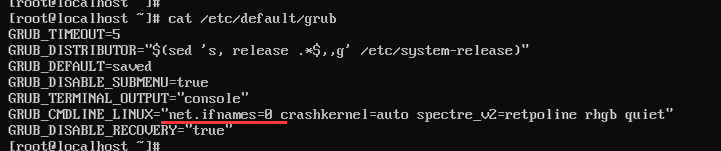
 [root@zhang ~]# cat /etc/default/grub

 GRUB_TIMEOUT=

 GRUB_DISTRIBUTOR="$(sed 's, release .*$,,g' /etc/system-release)"

 GRUB_DEFAULT=saved

 GRUB_DISABLE_SUBMENU=true

 GRUB_TERMINAL_OUTPUT="console"

 GRUB_CMDLINE_LINUX="net.ifnames=0 crashkernel=auto spectre_v2=retpoline rhgb quiet"

 GRUB_DISABLE_RECOVERY="true"
保存后需要重新生成grub配置文件并更新内核参数,为此我们需要运行:
# grub2-mkconfig -o /etc/grub2.cfg # 结果如下图

对网卡名重命名并修改文件配置
网卡重命名
 # cd /etc/sysconfig/network-scripts/

 # mv ifcfg-ens33 ifcfg-eth0

 # mv ifcfg-ens37 ifcfg-eth1
eth0(内网)修改后文件内容
 [root@zhang network-scripts]# cat ifcfg-eth0

 DEVICE=eth0

 TYPE=Ethernet

 ONBOOT=yes

 NM_CONTROLLED=yes

 BOOTPROTO=none

 IPV6INIT=yes

 USERCTL=no

 IPADDR=172.16.1.100

 NETMASK=255.255.255.0
eth1(外网)修改后文件内容
 [root@zhang network-scripts]# cat ifcfg-eth1

 DEVICE=eth1

 TYPE=Ethernet

 ONBOOT=yes

 NM_CONTROLLED=yes

 BOOTPROTO=none

 IPV6INIT=yes

 USERCTL=no

 IPADDR=10.0.0.100

 NETMASK=255.255.255.0

 GATEWAY=10.0.0.2

 DNS1=223.5.5.5

 DNS2=223.6.6.6
备注:
- eth1的IPADDR=10.0.0.100这里是当做外网IP使用,由于是在个人电脑上Vmware创建的虚拟机,不会有真实的公网IP配置。因此用了10.0.0.0/8 网段当做外网IP。
- GATEWAY=10.0.0.2 是在Vmware虚拟机全局设置的。参见:「VMware如何创建虚拟机并设置虚拟机网络」
- DNS1=223.5.5.5 与 DNS2=223.6.6.6 是阿里云的DNS地址。
- 最好不要使用谷歌的 8.8.8.8,因为这个国外的IP,可能会被限制。
# systemctl restart network.service
重启网卡服务,就能生效了。
ifconfig安装

可见上网正常
如何安装ifconfig命令
 # yum search ifconfig       # 查询该命令在哪个工具包中

 # yum install -y net-tools
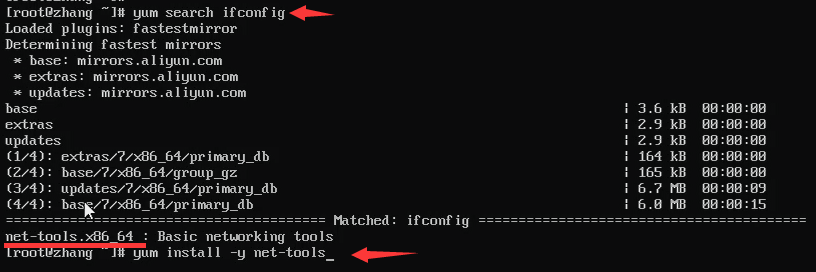
执行ifconfig命令
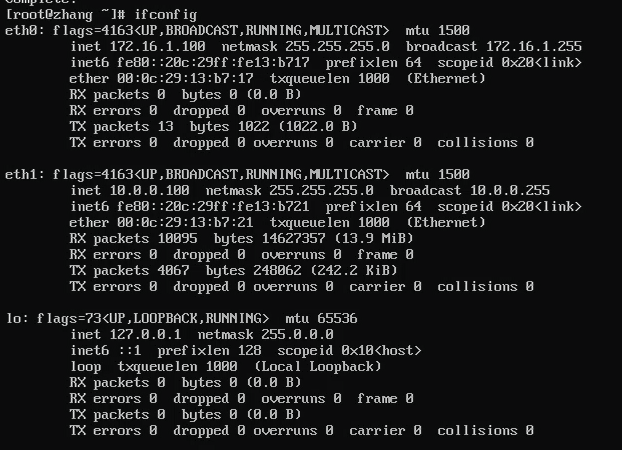
安装完之后系统基础优化
 # 相关网址:

 https://github.com/zhanglianghhh/system-install/blob/master/linux-CenetOS7/basedOptimi_7.sh
具体优化点:
- CentOS base镜像源和epel镜像源
- 关闭并禁止selinux
- 关闭并禁止firewall防护墙
- 创建一个普通用户并可提权(生产环境是不允许直接使用root登录的)
- 时间同步(同步阿里云的时间服务器)
- 若无任何操作多久断开连接与保存历史命令记录条数(脚本中是注释的,请根据需要是否去掉注释)
- 给一些命令添加别名。目的:显示颜色,更加方便查看信息。如:alias grep=’grep –color=auto’;alias ls=’ls –color=auto’等
- 将用户的操作记录保存到系统日志中。这样如果出现问题,有历史记录可追述
- 系统文件句柄数设置
- 内核参数优化
- 隐藏系统内核参数并设置登录欢迎语
- SSH配置优化
- 必要的包安装。比如:bash-completion、lrzsz、sysstat、nmap、tree、telnet、dos2unix、nc、vim等。
快照管理【重要★★★★★】
完成上述步骤后,整个Vmware Linux CentOS 7.7 部署实际已经完毕。但还有重要的一步也必须完成。
该虚拟机我们是用作模板的,后续其他虚拟机是从该虚拟机克隆过去的,并且克隆的就是此刻虚拟机的状态,还有就是为了保证该虚拟机当前状态即使被改变也能进行恢复。因此我们要做一个快照,用于保存虚拟机的当前状态。
关闭客户机,为了节约磁盘空间,因此我们先关机,之后做快照。
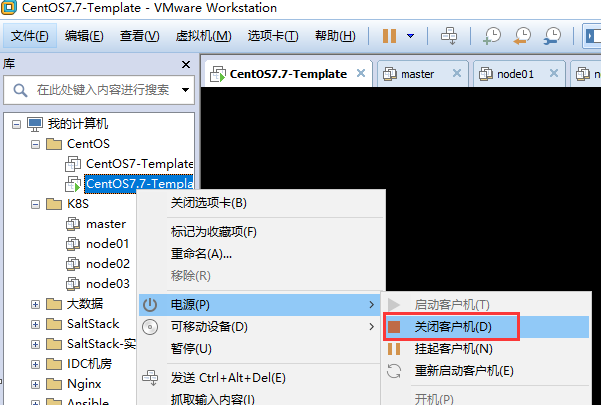
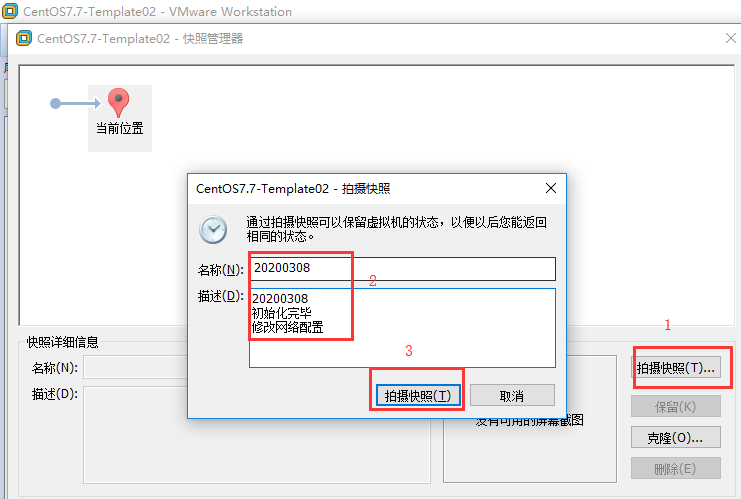
选择快照管理

写好快照名称与描述。一定要有意义,不然时间久了自己也不清楚是什么东东。
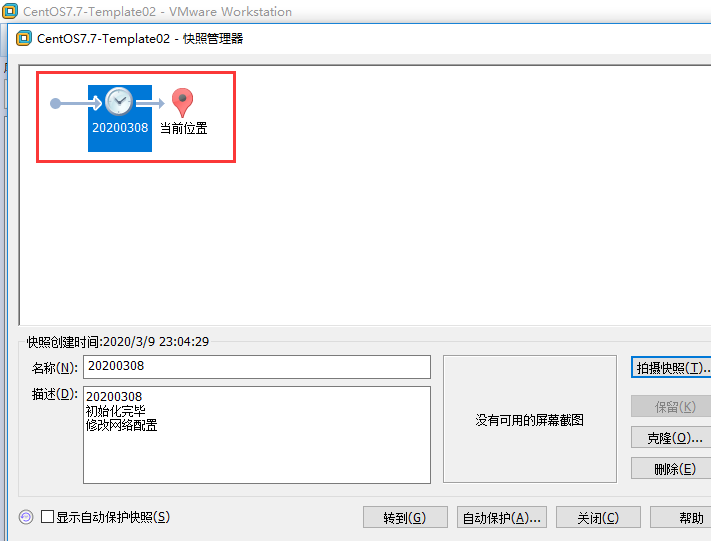
快照制作完毕
相关阅读
完毕!
———END———
如果觉得不错就关注下呗 (-^O^-) !

如何通过VMware安装Linux CentOS 7.7系统的更多相关文章
- 在虚拟机(VMware)中安装Linux CentOS 6.4系统(图解) 转
一.下载最新版本Linux CentOS 1.打开官网地址:http://www.centos.org/,点击Downloads->Mirrors 2.点击CentOS ...
- 自带hyper -v 或者 Vmware安装Linux centos
centos系统存在网盘,链接: https://pan.baidu.com/s/1A5ywyLjIegcftaT_xCvPbA 密码: n6v4 https://blog.csdn.net/nanc ...
- 在虚拟机里安装linux(centos 6.5)系统
菜鸟一枚,也是接触linux系统没多长时间,前一阵子网上说有一个高级数据库工程师,因为rm -rf / 命令干掉了数据库-(nb),居然还跑路了!厉害了我的哥!也是闲的我蛋疼,在虚拟机里试了一批,本来 ...
- U盘安装Linux CentOS 6.8 系统
1.插入U盘在服务器中的USB接口: 2.选择启动的U盘进入装系统的页面: 3.选择English,按ok: 4.选UEFI:SanDisk Cruzer Edge 1.26 5.选 us 按 ok ...
- VMware 安装Linux系统 CentOS
VMware 安装Linux系统 CentOS 1. 下载镜像系统 centos镜像下载地址:https://www.centos.org/download/ 选择DVD下载即可 linux各版本下 ...
- VMware下安装Linux(Centos)步骤
VMware下安装Linux(Centos)步骤 准备步骤:(安装软件教程采用 VMware 9 .Centos6.5 为例) 启动VMware的画面 点击File--->New Virtua ...
- Linux必备 -- 如何在Mac OS 使用VMware 安装Linux
Linux简介 Linux是一套免费使用和自由传播的类Unix操作系统,是一个基于POSIX和UNIX的多用户.多任务.支持多线程和多CPU的操作系统.它能运行主要的UNIX工具软件.应用程序和网络协 ...
- VMWare安装Linux系统之CentOS-6.6操作方法。
1.使用VMWare创建新的虚拟主机 2.使用VMWare安装Linux,点击“开启虚拟主机” 3.进入Linux安装界面,选择第一项"Install or upgrade an exist ...
- Linux:Vmware安装linux虚拟机,桥接方式配置静态IP后重启网卡,提示:Error,some other host already uses address 10.252.252.21...
问题: Vmware安装linux虚拟机,桥接方式配置静态IP后重启网卡,提示:Error,some other host already uses address 10.252.252.21... ...
随机推荐
- 取代 Python 多进程!伯克利开源分布式框架 Ray
Ray 由伯克利开源,是一个用于并行计算和分布式 Python 开发的开源项目.本文将介绍如何使用 Ray 轻松构建可从笔记本电脑扩展到大型集群的应用程序. 并行和分布式计算是现代应用程序的主要内容. ...
- TensorFlow keras中一些著名的神经网络
- Java 网络编程 --基于UDP实现一对一聊天功能
UDP 基本流程: UDP发送端基本流程: 1.使用DatagramSocket 指定端口 创建发送端 2.准备数据 一定转成字节数组 3. 封装成DatagramPacket 包裹,需要指定目的地 ...
- Nginx(1)---安装及基础命令
一.简述 Nginx是一个高性能WEB服务器,除它之外Apache.Tomcat.Jetty.IIS,它们都是Web服务器 Nginx 相对基它WEB服务有什么优势:Tomcat.Jetty 面向j ...
- tp5 -- join注意事项
使用数据库关联查询的时候,有时候会避免不了两个表格字段名称都一样的尴尬, 这时候管理查询出来的只有其中一个表格字段名称的数据,因为在相同字段名称的情况下,数据会自动覆盖. 这时候,我们只需要给其中一个 ...
- zabbix管理,添加监控主机
一:添加本机为监控主机 二.监控其他Linux主机agent端 1.环境部署 [root@localhost ~]# hostname agent.zabbix.com[root@localhost ...
- java1-3总结 19201421-吴志越
关于最近几次作业,从C语言到Java的过渡,也就是从面向过程到面向对象的过渡.其中,一共有三次作业,前俩次可能更加偏向于过程的设计,利用C语言的想法就可以完成,但是,从需要使用类的开始,就逐渐向对象偏 ...
- CF1285 --- Dr. Evil Underscores
CF1285 --- Dr. Evil Underscores 题干 Today as a friendship gift, Bakry gave Badawy \(n\) integers \(a_ ...
- 如何在github上递交高质量的pull request
开源的一大乐趣就是任何人都可以参与其中.试想下一个流行的项目就有你贡献的代码,是一件多么爽的事情!你可以帮助项目健康发展,添加你希望添加的功能,以及修复你发现的BUG. 作为全球最大的开源社区GitH ...
- 全栈必备Log日志
Log日志,不论对开发者自身,还是对软件系统乃至产品服务都是非常重要的事情.每个开发者都接触过日志,以至于每个人对日志的了解都会有所不同. 什么是日志 日志是什么呢?老码农看来,日志是带有明确时间标记 ...